
🟦 はじめに
Google Colaboratoryはブラウザ上で Python を実行できる非常に便利な環境ですが、
1. ローカルのファイルをアップロードして使いたい
2. Python で処理した結果をダウンロードしたい
といった操作でつまずく初心者が多いです。
本記事では、
ファイルをアップロード → Pythonで自動処理 → ダウンロード
という一連の流れを最短コードで実装します。
CSV・画像・テキストなど、どんなファイルでも応用できます。
🟩 1. ファイルをアップロードする(最短2行)
Google Colaboratory では files.upload() を使います。
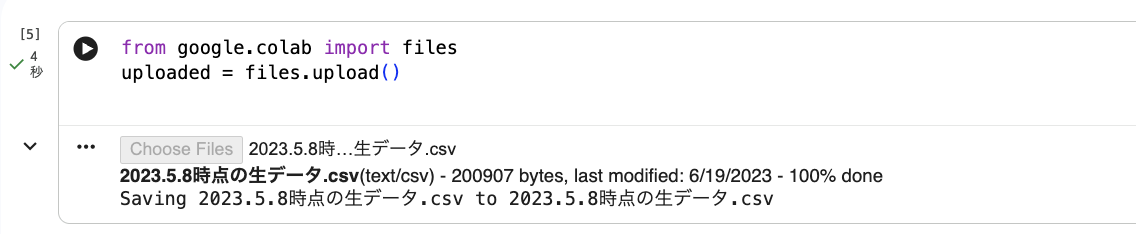
実行すると「ファイル選択」画面が出るので、任意のファイルを選ぶだけ。
uploaded にはアップロードしたファイル名・バイナリが格納されます。
🟧 2. アップロードしたファイルを Python で処理する
ここでは例としてCSV を読み込み → 中身をそのまま別名で保存 します。
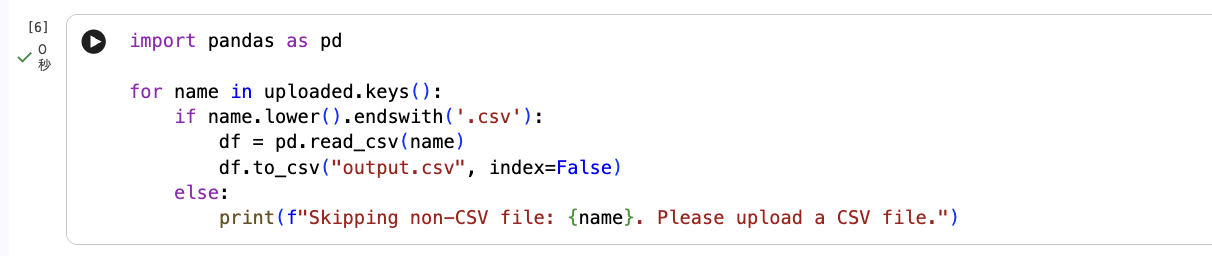
※ 画像ファイルの場合は PIL や cv2 を使えば同様に処理できます。
🟨 3. 処理後のファイルをダウンロードする
最後に files.download() を使います。
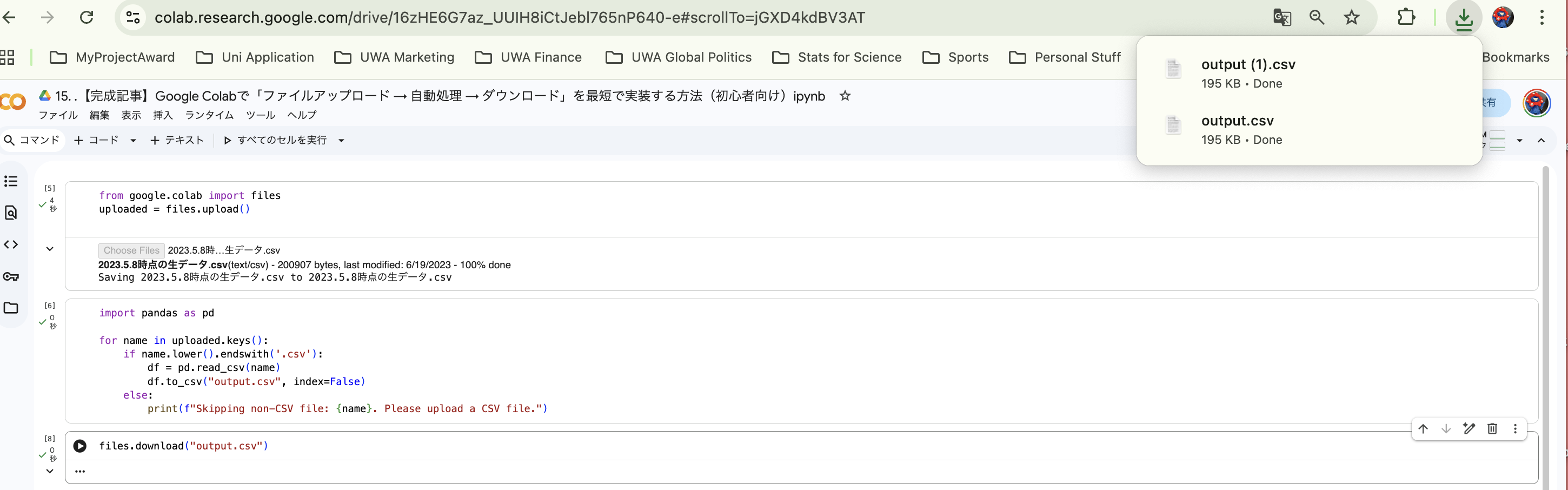
クリックすると、処理後のファイルをローカルに保存できます。
🟥 4. まとめて書くと「わずか10行」で完成
これが「アップロード → 処理 → ダウンロード」の最短フローです。
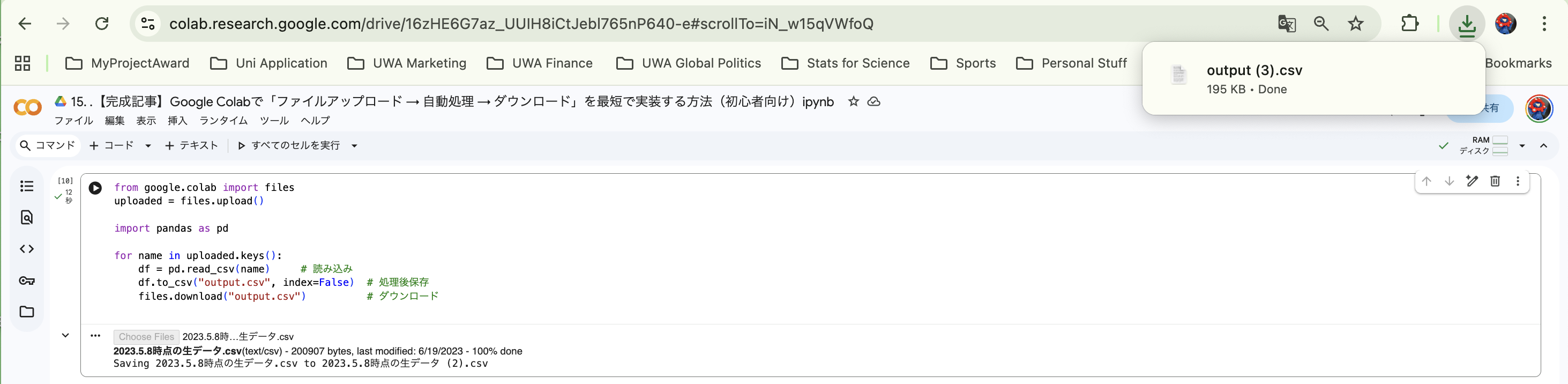
これだけで誰でも簡単にファイル処理アプリを Google Colaboratory上で作れます。
🟫 まとめ
本記事では、Google Colaboratory でよく使う
「アップロード → Pythonで処理 → ダウンロード」 の最短フローを紹介しました。
ポイントは:
1.files.upload() でローカルファイルを読み込める
2. Pythonで自由に処理できる(CSV・画像・テキストなど)
3. files.download() ですぐに保存できる
4. わずか 10 行 で実用的な処理フローが完成する
Colab でこれを覚えておくと、データ分析の効率が一気に上がります。
ぜひ色々な処理に応用してみてください!