
パスワード生成ツールは Python を学ぶときの定番ですが、「GUI(Tkinter)が Google Colab で動かない…」という壁にぶつかった経験がある方も多いと思います。
そこで本記事では、Google Colab 上で動作する “Web UI版パスワード生成アプリ” をGradio を使って作る方法を紹介します。
1. GUIインストール不要
2. Colabでクリックするだけ
3. スマホからでも操作できる
4. URLで共有可能
という4点のメリットがあり、Advent Calendar にもぴったりのテーマです!
🌞完成のイメージ
実行すると、次のようなWeb UIが表示されます:
1. パスワードの長さを指定
2. 「Generate」クリック
3. すぐにランダムパスワードが生成される
※ Colab が自動的に “Webアプリ公開 URL” を生成してくれます。
🚀 1. Google Colab の準備
まずColab を開いて、新しいノートブックを作成します:
👉 https://colab.research.google.com/
最初に Gradio をインストールします。

🔏2. パスワード生成関数を作る
Python 標準ライブラリのみでOKです。
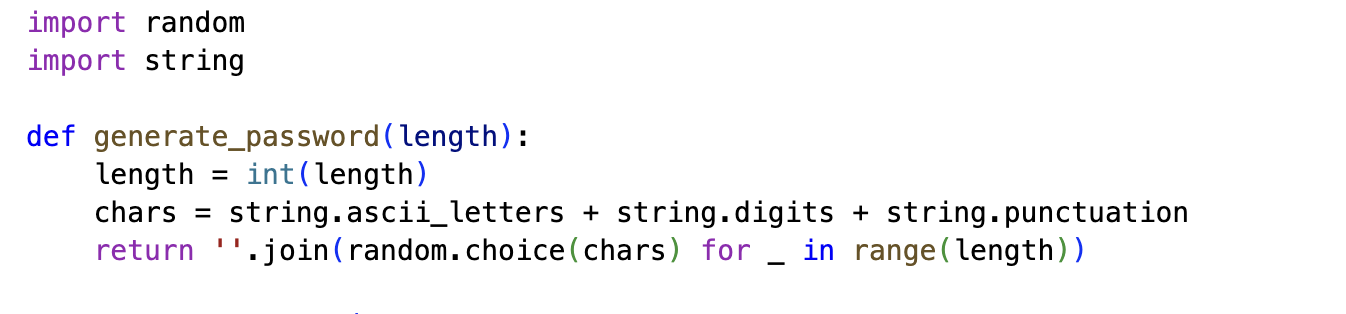
ascii_letters → a〜z、A〜Z
digits → 0〜9
punctuation → 記号類
これらを1文字ずつランダムに結合してパスワードを作ります。
🌍3. Gradio でWeb UIを作る
Google Colab でも動く Web UI をGradioで作成します。
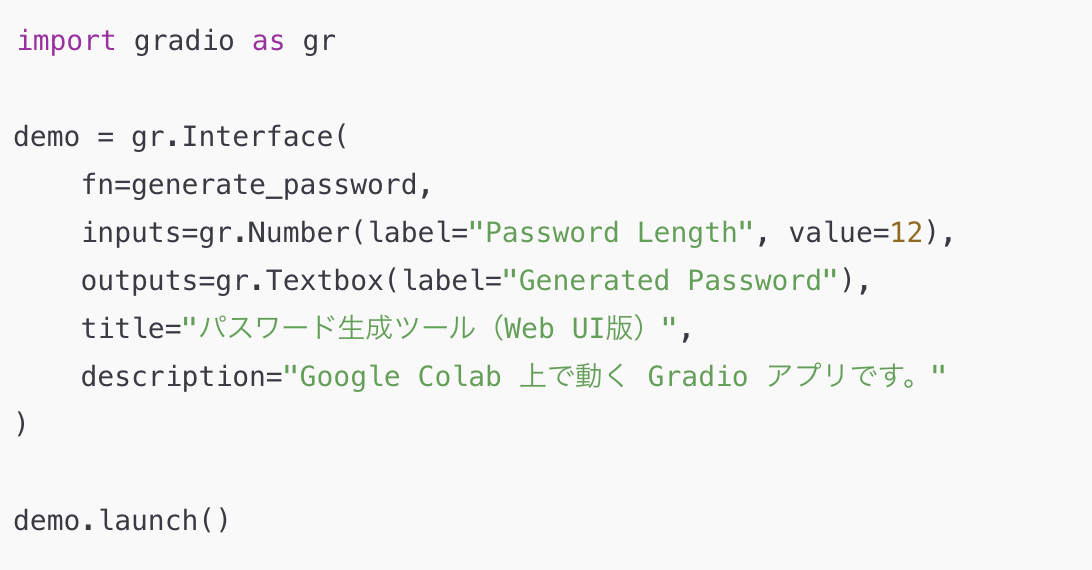
上記のコードを実行すると…

と表示されます。
このリンクをクリックすると、あなたのパスワード生成アプリが起動します!
🪥4. 実行結果
UIは次のような構成です。
- 「Password Length」に数字を入力(例:12)
- 「Generate」ボタンを押す
- 下のエリアにランダムパスワードが生成される
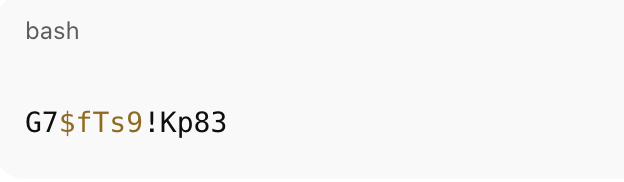
非常にシンプルながら実用的です。
🧩5. コード全文
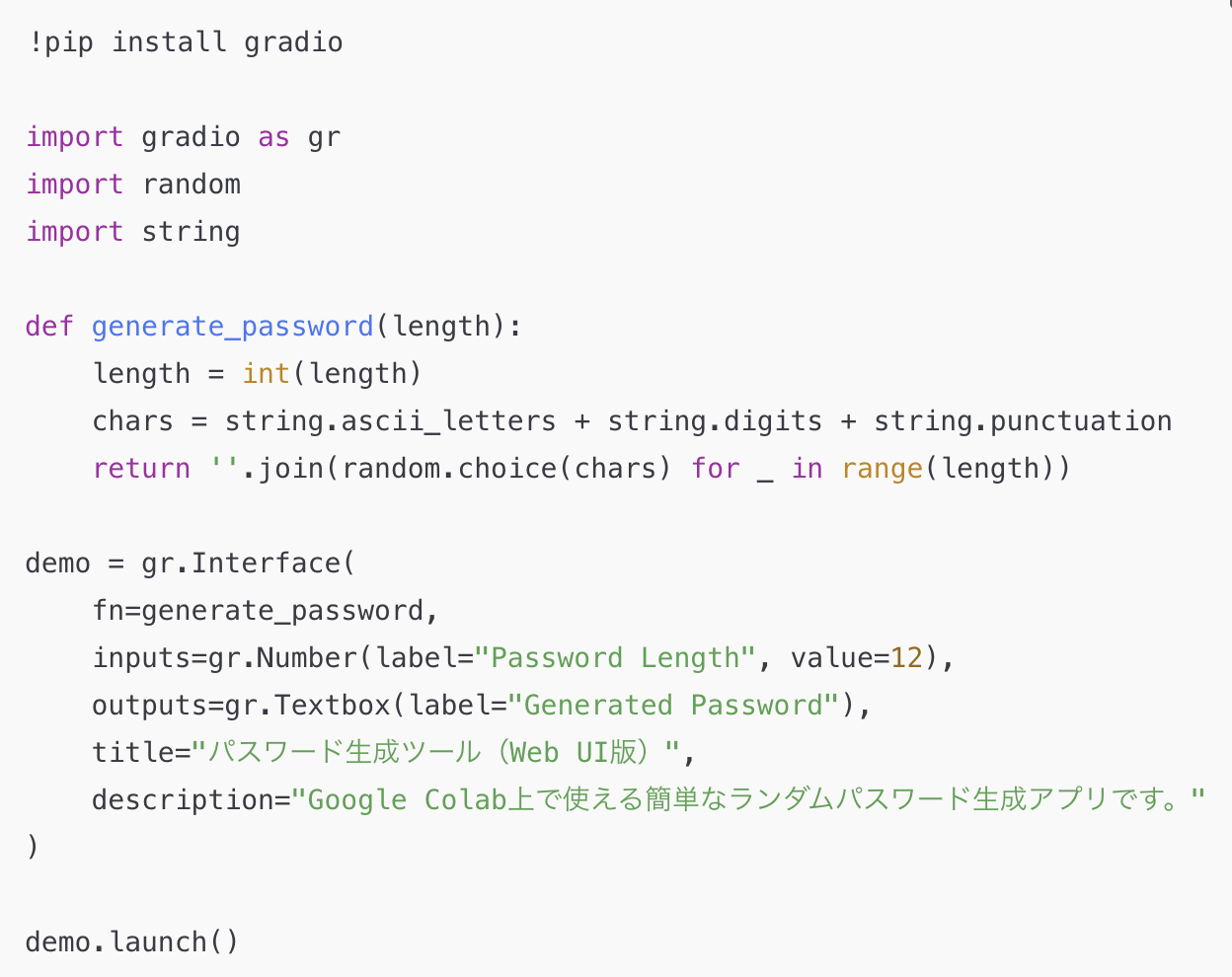
※ すべて Google Colab 上で動作します。
💡6. 応用アイデア(改良が可能なポイント)
もっと高機能にしたい場合は、こんな改善も可能です:
1. 使用する文字種をチェックボックスで選択
2. パスワード強度(Strong/Weak)の評価
3. 「コピー」ボタンを追加
4. 特定の記号や文字を除外
5. QRコードでパスワードを保存
6. GradioのタブUIにして複数ツールを統合
GradioはUIを簡単に拡張できるため、カスタマイズが非常にしやすいです。
🎯7. まとめ
本記事では、Google Colab + Gradio で作るパスワード生成Webアプリを紹介しました。
ポイントは:
- TkinterはColabで動かない
- 代わりに Gradio を使うと Web UI として動かせる
- URL が発行され、スマホからも使える
- コード量が少なく、初心者にも優しい
今後の参考になれば幸いです。