
日別 / 月別 勤務時間 & 残業時間(8時間超)を完全自動化
勤怠管理のためにExcelを開き、日ごとの勤務時間を計算し、月ごとに勤務時間を集計、残業時間(8時間超)を計算し、グラフを作り、報告書に貼って……
という作業を手動でしていませんか?
実はこの作業、Python + Google Colab + Gradio を使えば
Excelをアップロードするだけで完全自動化できます。
本記事では、
1. 日別勤務時間の自動計算
2. 月別勤務時間の自動集計
3. 残業(1日8時間超)を自動計算
4. グラフ(棒グラフ)で可視化
5. すべてを Web UI で操作可能(Gradio)
という「総合勤怠分析アプリ」の作成方法を紹介します。
Google Colab のみで動作するため、環境構築不要。
スマホでも使える Web UI として公開できる点もポイントです。
📊完成イメージ(Web UI)
1. Excelファイルを1つアップロード
2. 日別勤務時間が自動計算される
3. 月別集計が生成される
4. 残業時間も自動計算
5. Web ブラウザに棒グラフ2種類が表示
操作はすべてブラウザ内で完結します。
📕 1. 勤怠データ(Excel)のフォーマット
以下のようなExcelファイルを想定します:
| Date | Start | End |
|---|---|---|
| 2025-11-01 | 09:00 | 18:00 |
| 2025-11-02 | 10:00 | 17:00 |
| 2025-11-03 | 09:30 | 17:30 |
1. Date:日付(YYYY-MM-DD)
2. Start:勤務開始時刻
3. End:勤務終了時刻
これだけでOKです。
🚀 2. Google Colab の準備
まずは Colab を開きます:
👉 https://colab.research.google.com/
必要ライブラリをインストールします:

🧮 3. 勤務時間・残業時間を計算する仕組み
Pythonでは、勤務時間は

で自動計算できます。
残業時間は、
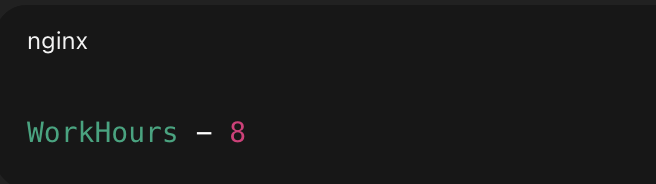
で OK(マイナスなら 0 にする)。
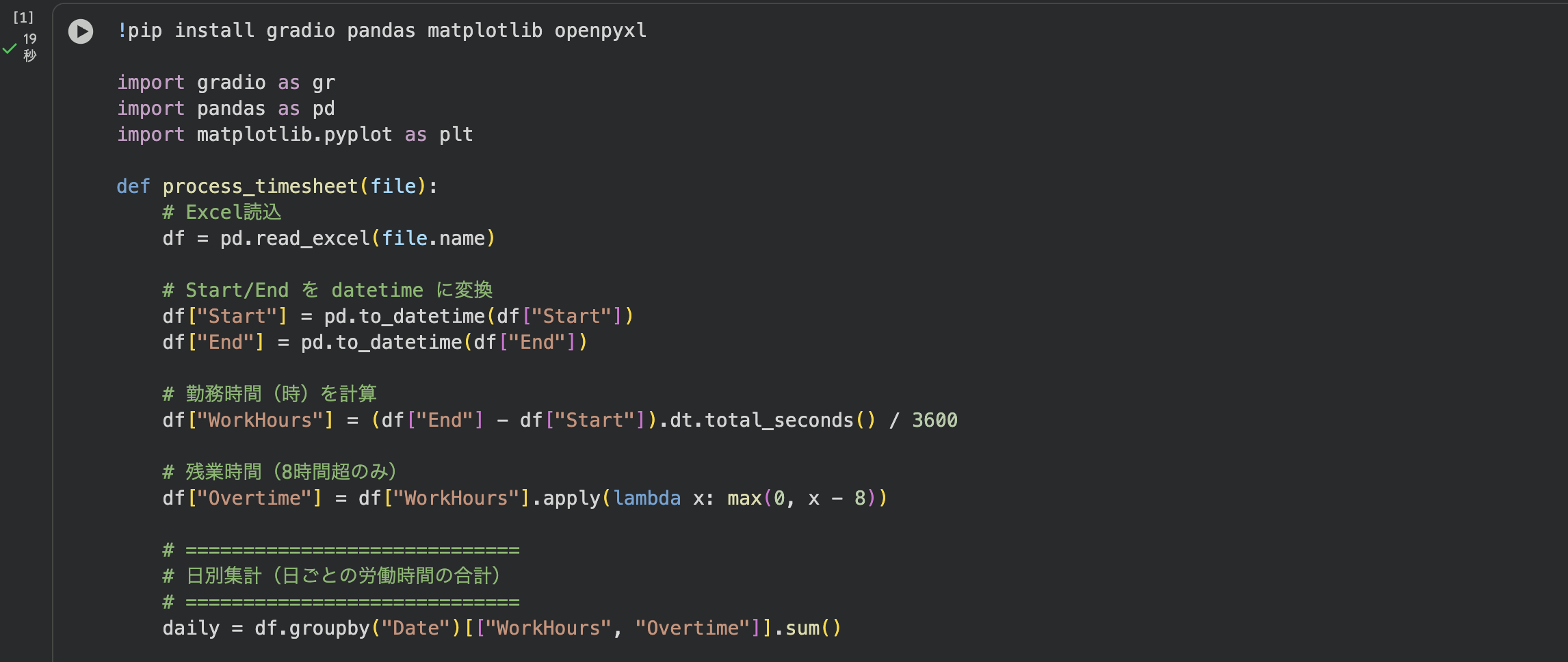
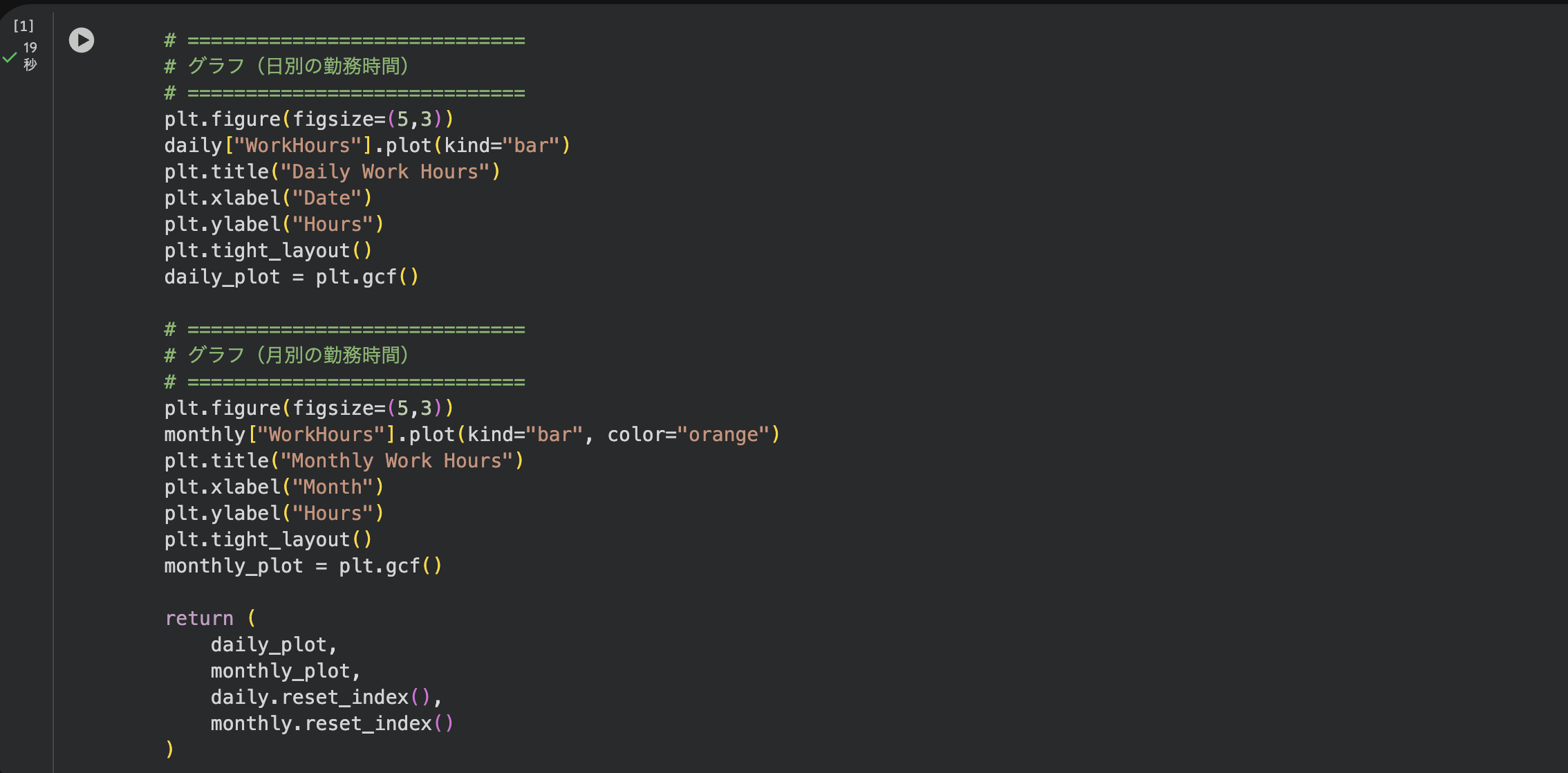
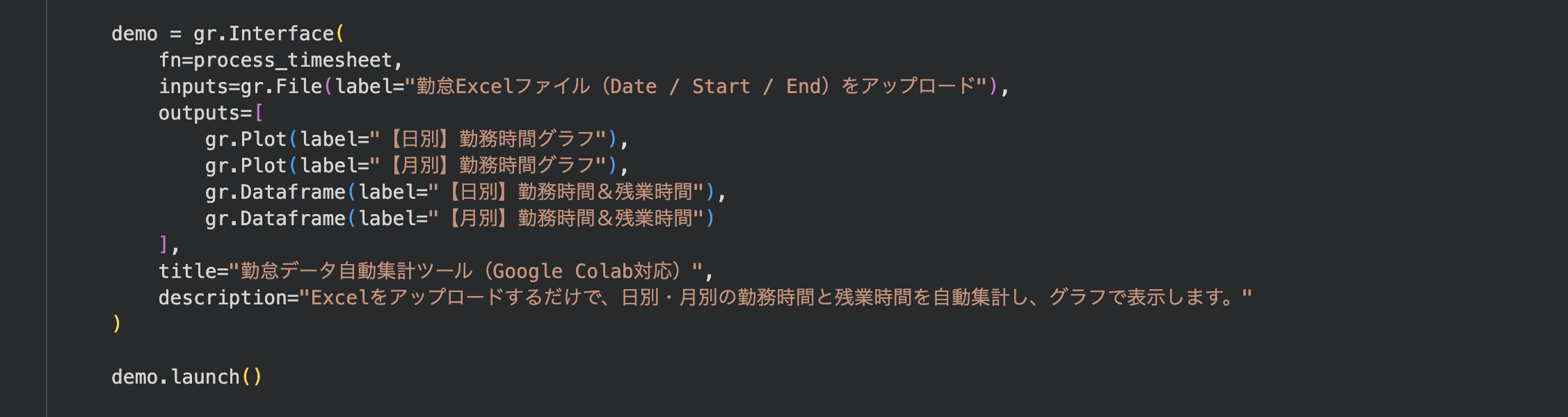
🌏 4. 日別勤務時間+月別勤務時間+残業時間を計算するWeb UI(Gradio)
以下のコードをGoogle Colaboratory にそのまま貼って実行してください。
📊5. 実行結果(出力内容)
このアプリは以下を自動生成します。
1.日別勤務時間グラフ
棒グラフで毎日の労働時間がひと目で分かります。
2.月別勤務時間グラフ
月ごとの総勤務時間を可視化。
3.日別数値表
勤務時間、残業時間
4.月別数値表
総勤務時間、総残業時間
すべてが1クリックで完成します。
💡6. 応用アイデア(高度)
1. 月ごとの残業時間ランキング
2. 時給を入力 → 月給を自動計算
3. 休憩時間の自動控除(1h subtract)
4. 深夜残業(22:00〜5:00)の割増計算
5. ダウンロード用CSVをGradio内で生成
6. タブUIで複数ツール統合(画像分析・勤怠分析など)
🗒️7. まとめ
本記事では、Google Colab で動作する
「勤怠データ自動集計 Web アプリ」 を作成しました。
内容:
1. 日別勤務時間の計算
2. 月別勤務時間の集計
3. 残業時間(8h超)の自動計算
4. グラフ2種(Daily & Monthly)
5. Web UI(Gradio)で操作可能
仕事・バイト・インターン・研究室の勤怠など、
あらゆる場面で使える実用性の高いツールです。
本記事が今後の参考になれば幸いです。