
はじめに
このプラグインは、「Agent_iプラグインv8.0」と言います。Chromeウェブストアで公開しました。何をするプラグインかと言いますと、「Agent i」を利用して、ネットで調べものをするときに使用するものです。Agent i自体は、yahooサーチで使用するものですが、このプラグインは、任意のWebページでも「Agent i」が動作します。その点が大きく違います。
用途
主な用途としては、ネットで、言葉、用語の意味とか、文章の丸ごとを校正、要点なとの解析をしてもらいたいときに使用できます。
例えば、ブログの原稿をチェックしてもらい、改良点のヒントを与えてもらえます。
あるいは、ネットに出ているニュースや情報を評価するのにも使えます。事実なのかフェイクなのかもわかります。
ポップアップ画面
以下の画面は、「Agent_iプラグインv8.0」のポップアップ画面です。
このポップアップ画面は、ページで、テキストをマウスで選択すると表示します。この選択したテキストがAgent i への質問になります。これは、手入力する手間を省くためです。
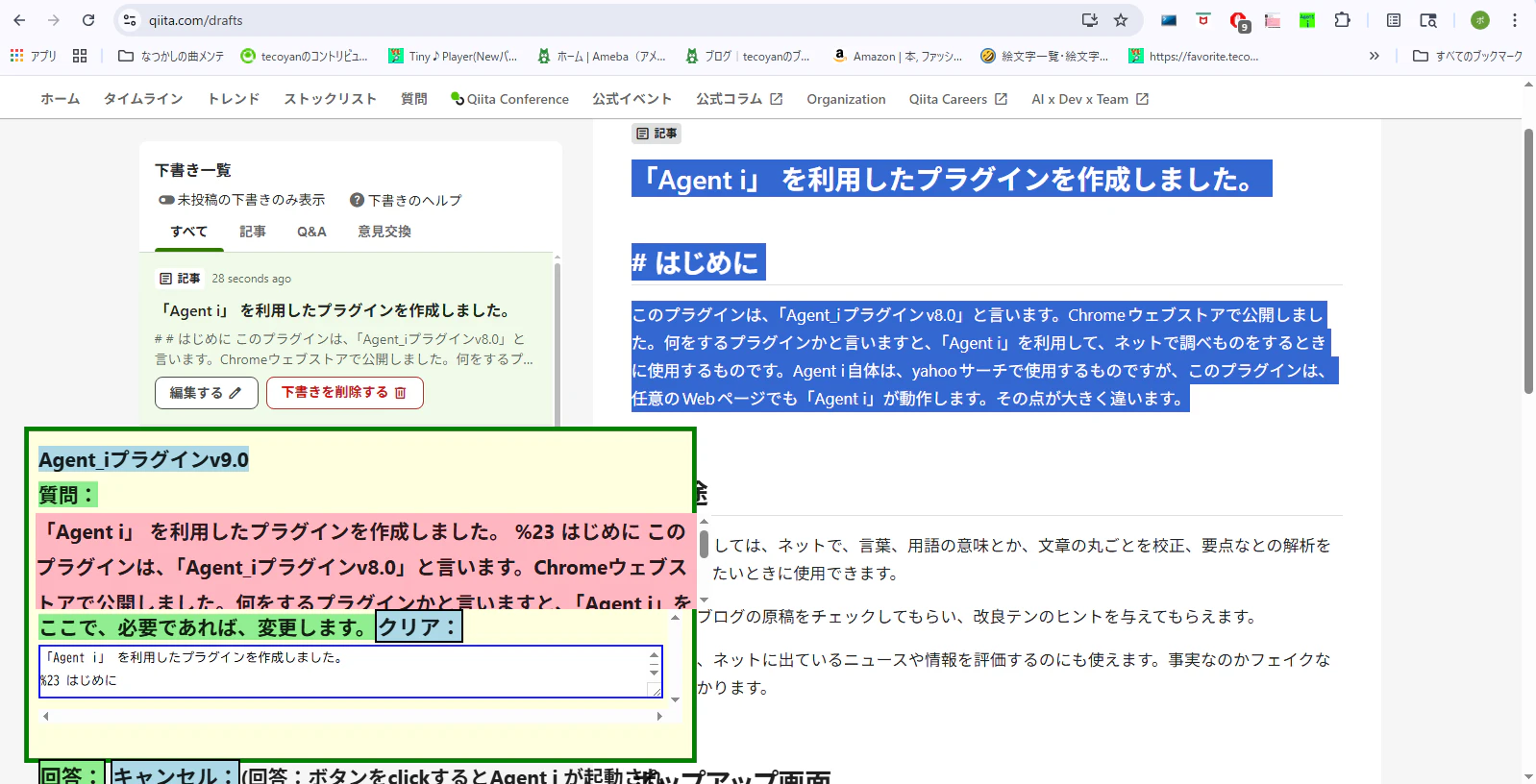
任意のWebページでテキストをマウスで選択すると、「Agent_iプラグインv8.0」のポップアップ画面が表示されます。
ポップアップ内の「質問:」の下に、選択したテキストがそのまま表示され、これがAgent iへの質問内容になります。
「回答」ボタンを押すと、別タブでAgent iの回答ページが開き、質問と回答を一覧できます。
この質問でAgent i が回答を作成して表示します。回答は、別タブのAgeny i のページで表示されます。
以下は、その回答ページの一部です。
質問は、薄いブルーの背景色の枠に表示されています。このように文章を丸々、選択して質問にすることができます。
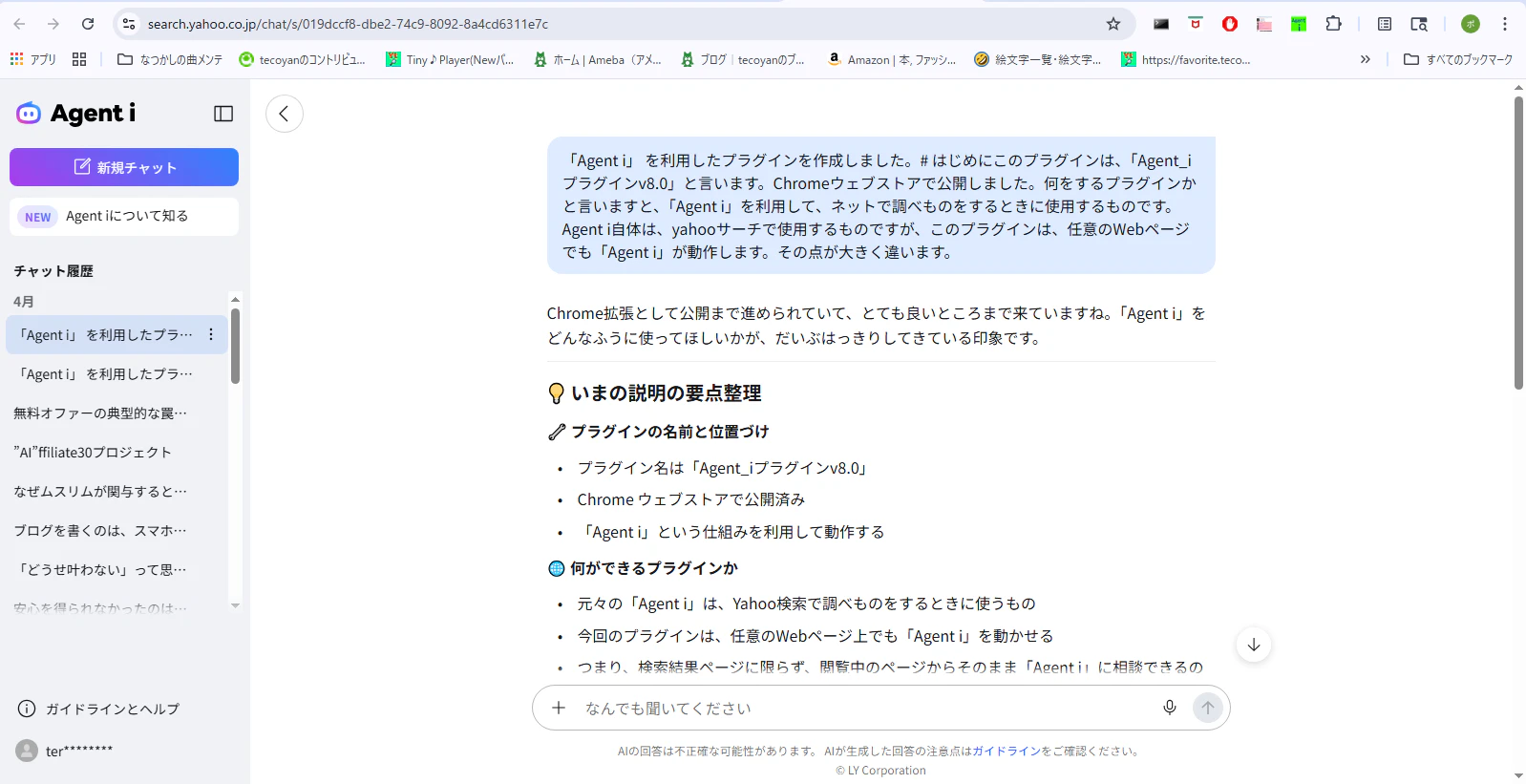
実際のページ画面では、スクロールして全体の回答を見ることができます。
使用要件
・パソコン
OS: windows 10 Home Edition
・ブラウザー chrome
・プラグインのインストール
プラグインは、chromeウェブストアからインストールします。
Ajent_iプラグインv8.0
この使用要件で、主な要件は、プラグインのインストールです。このプラグインをインストールすると、拡張機能ボタンでAgent iを使用するか、しないかを選択できます。不要の場合は、「使用しない」を選択します。
あとがき
プラグインの使い方は非常にシンプルです。デフォルトでは、「使用しない」になっています。ページを開いて、「Agent i」を使用したいときは、拡張機能ボタンで、「使用する」を選択しておきます。
シンプルなのは、ページを開いてから、テキストまたは、文章を丸々選択するとポップアップ画面が表示されて「回答:」ボタンまたは、「クリア:」のいずれかを選択するだけです。
「回答:」ボタンを選択すれば、別タブで、「Agent i」の回答が表示されます。
一度、使用してみてください。
以下は、AIが生成した紹介記事です。
💡 タイトル
Agent_iプラグイン v8.0:任意ページで調べ物を効率化
✏️ 概要
Chrome上のあらゆるWebページで「Agent i」に質問しながら調べ物ができる拡張機能です。気になった箇所をすぐ聞けるので、検索と閲覧を行き来せずに情報収集が進みます。
📚 詳細説明
「Agent_iプラグイン v8.0」は、ブラウザ上での調べ物を快適にするためのChrome拡張機能です。
本来「Agent i」はyahooサーチ上で利用する前提のサービスですが、この拡張機能を使うことで、任意のWebページ上でも同じように「Agent i」に質問しながら情報収集ができるようになります。
ページを見ながら「ここがよく分からない」「もう少し簡単に説明してほしい」と感じたときに、その場で「Agent i」を呼び出して質問できます。検索結果ページに戻ったり、タブを行き来したりする手間を減らし、今見ているページの内容を踏まえたスムーズな調べ物をサポートします。
JavaScriptとjQueryで実装されたシンプルな拡張機能のため、導入も操作も分かりやすく、普段のWebブラウジングにそのまま溶け込む形で使えます。ネットで調べ物をする機会が多い方や、学習・リサーチ・資料作成を効率化したい方におすすめのツールです。
✅ 想定される利用シーン
シーン 使い方のイメージ
調査・リサーチ 記事を読みながら不明点をその場で質問
学習・勉強 解説サイトを見ながら補足を依頼
資料作成 必要な情報を整理しながら検索
🔧 主な機能
任意のWebページ上で「Agent i」を起動して質問
yahooサーチに依存せず、今開いているページと併用して利用可能
Webページを見ながらの調べ物や学習を効率化
🚀 はじめ方
拡張機能をインストールした後、Chromeツールバーのアイコンから「Agent i」を起動し、今開いているページの内容に関連する質問を入力するだけで利用を開始できます。