
AWS チュートリアル
AWSの無料枠で出来る範囲のチュートリアルがあったので試してみた経過を簡単にまとめてみました。
AWS等の実際の画面や操作はどんな感じか知りたい方を読者対象としているつもりです。
著者はAWS クラウドプラクティショナー、ソリューションアーキテクト アソシエイト という資格を取得済みで「AWSってなんぞや?」という概要を知識としてある程度理解しているが、実際にAWSの画面を触ったことが無いという状態でAWSのチュートリアルをこなしていくという状況です。
今回の内容としては、EC2インスタンスを起動 → 停止するというものです。
サインアップ
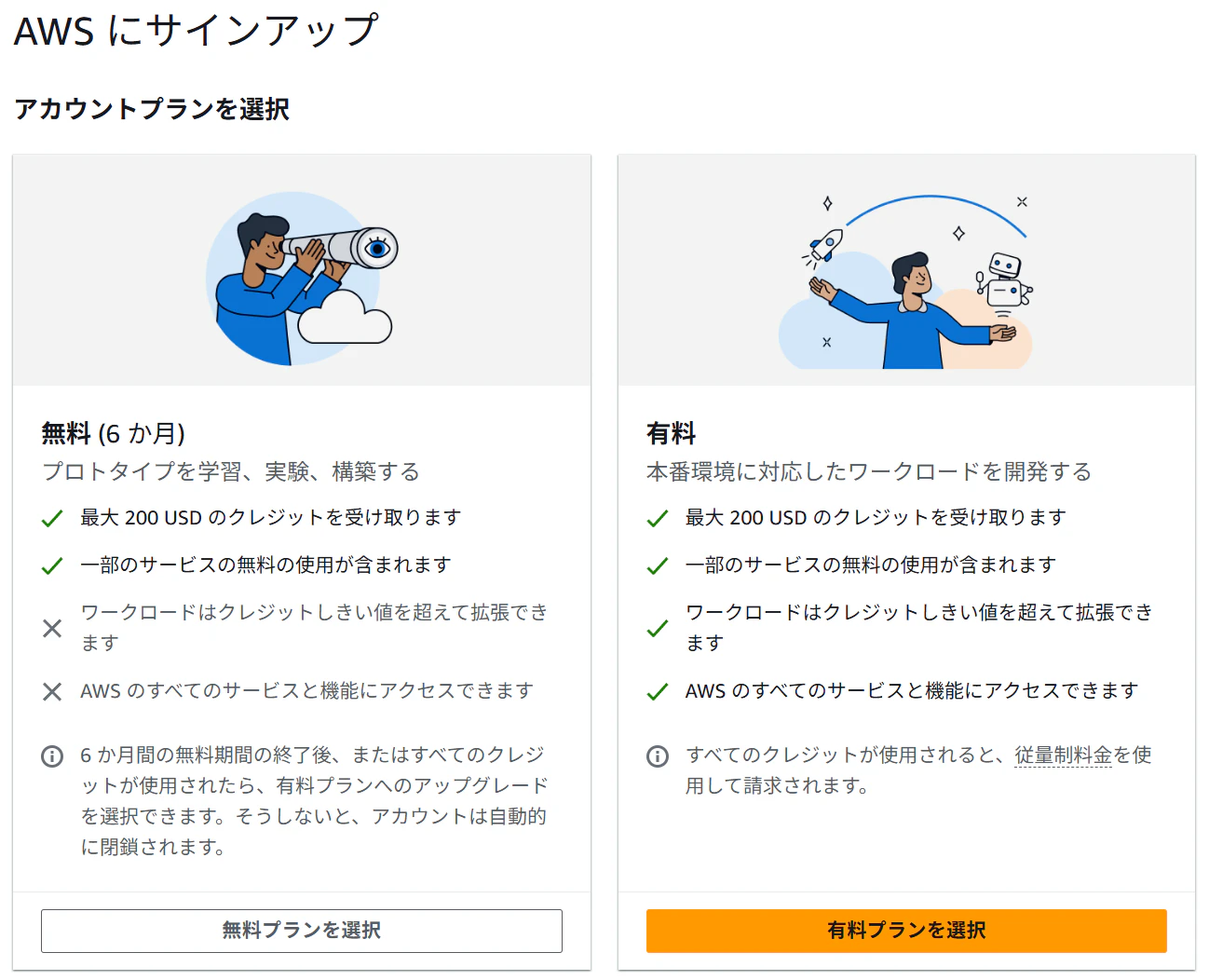
メールアドレスの確認、パスワード入力後、アカウントプランの選択画面が出てきたので、無料プランを選択
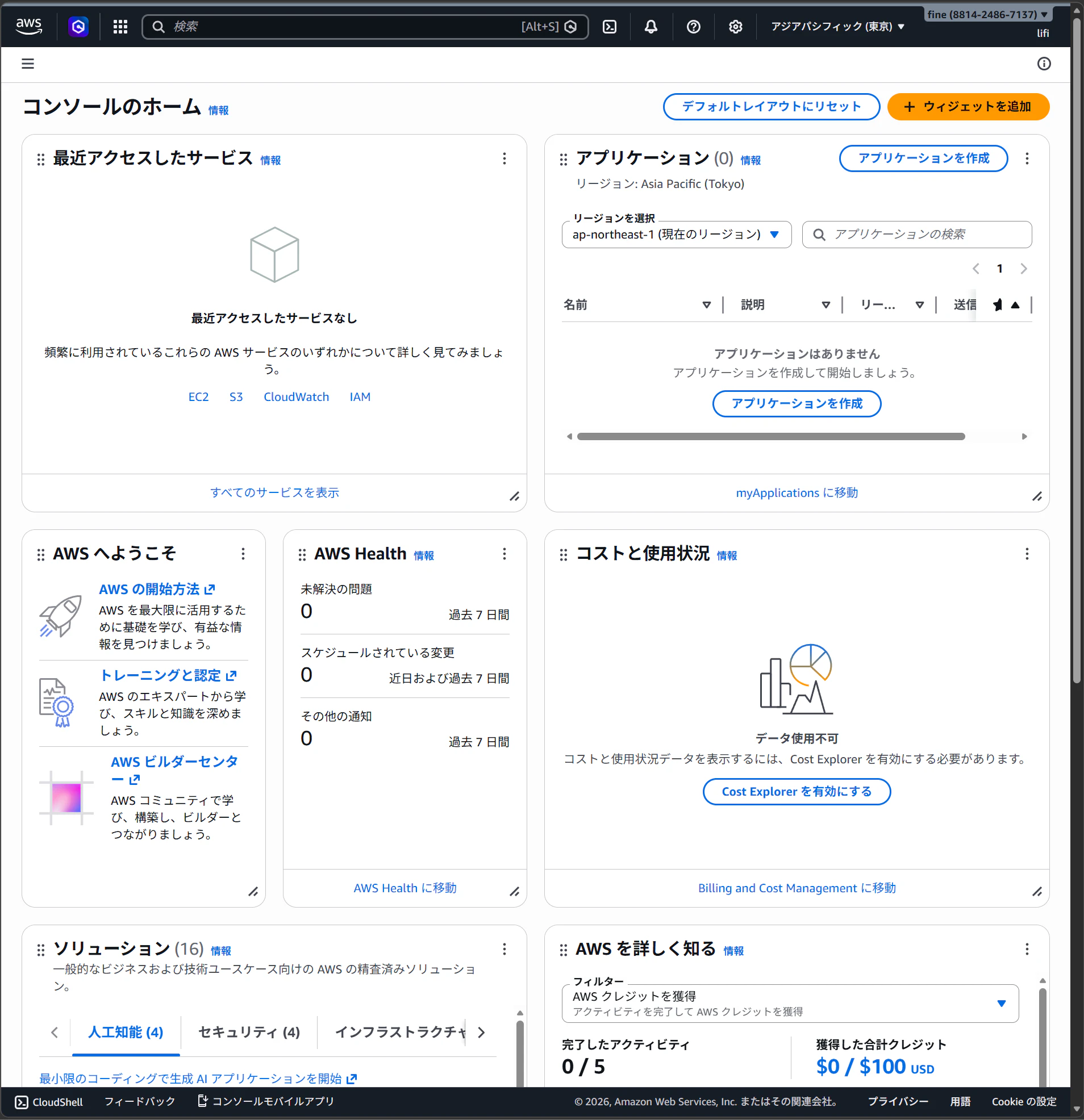
連絡先情報、クレジットカード情報、携帯電話番号認証を入れることで、コンソールのホームへ移動出来ました。
SAA取得したとはいえ、一度もAWSサービスを使ったことが無く、右も左もわからない状態なので、まずは「AWS へようこそ」の「AWS の開始方法」をクリック
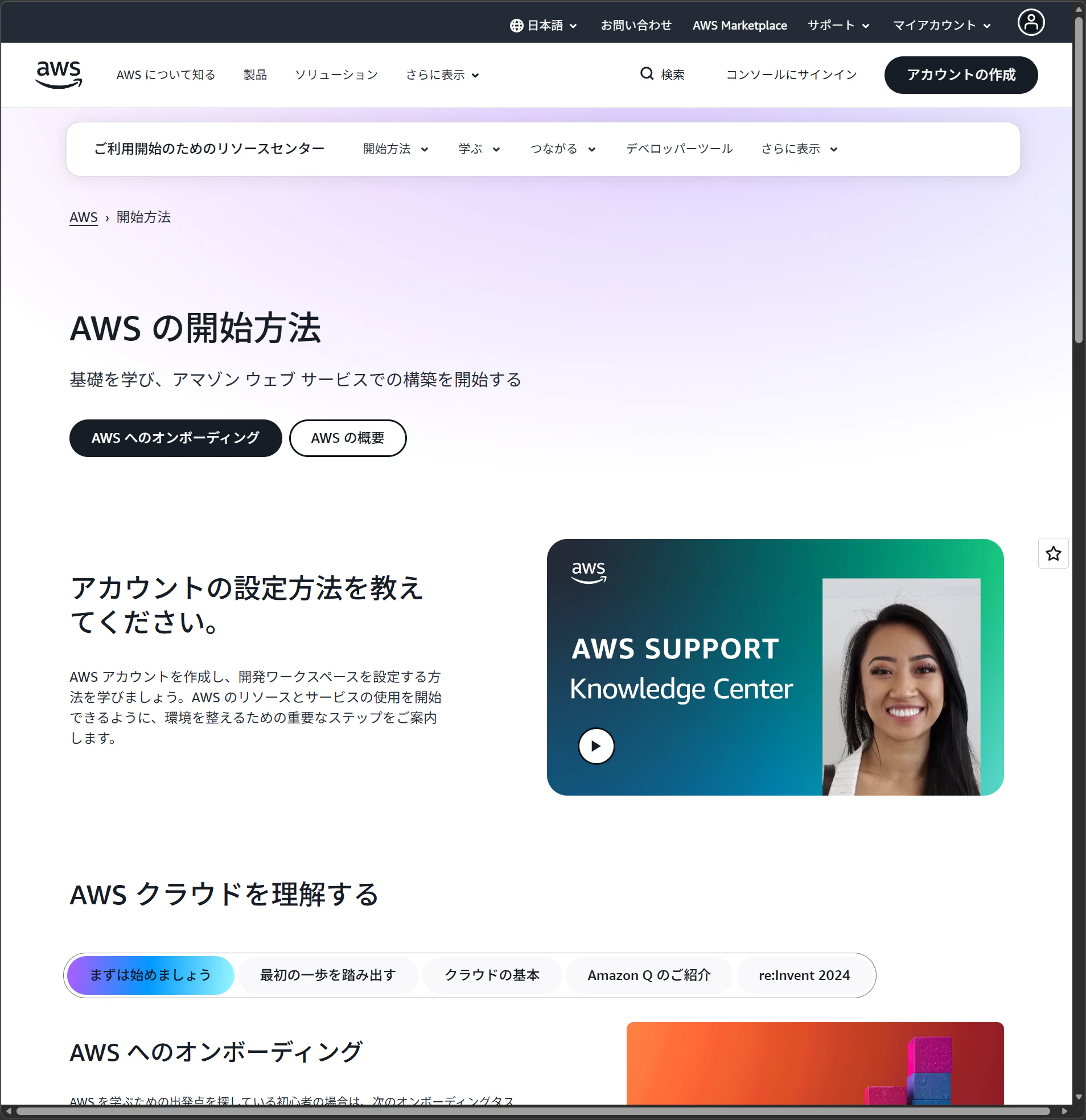
よくわからないので「AWS へのオンボーディング」を選択
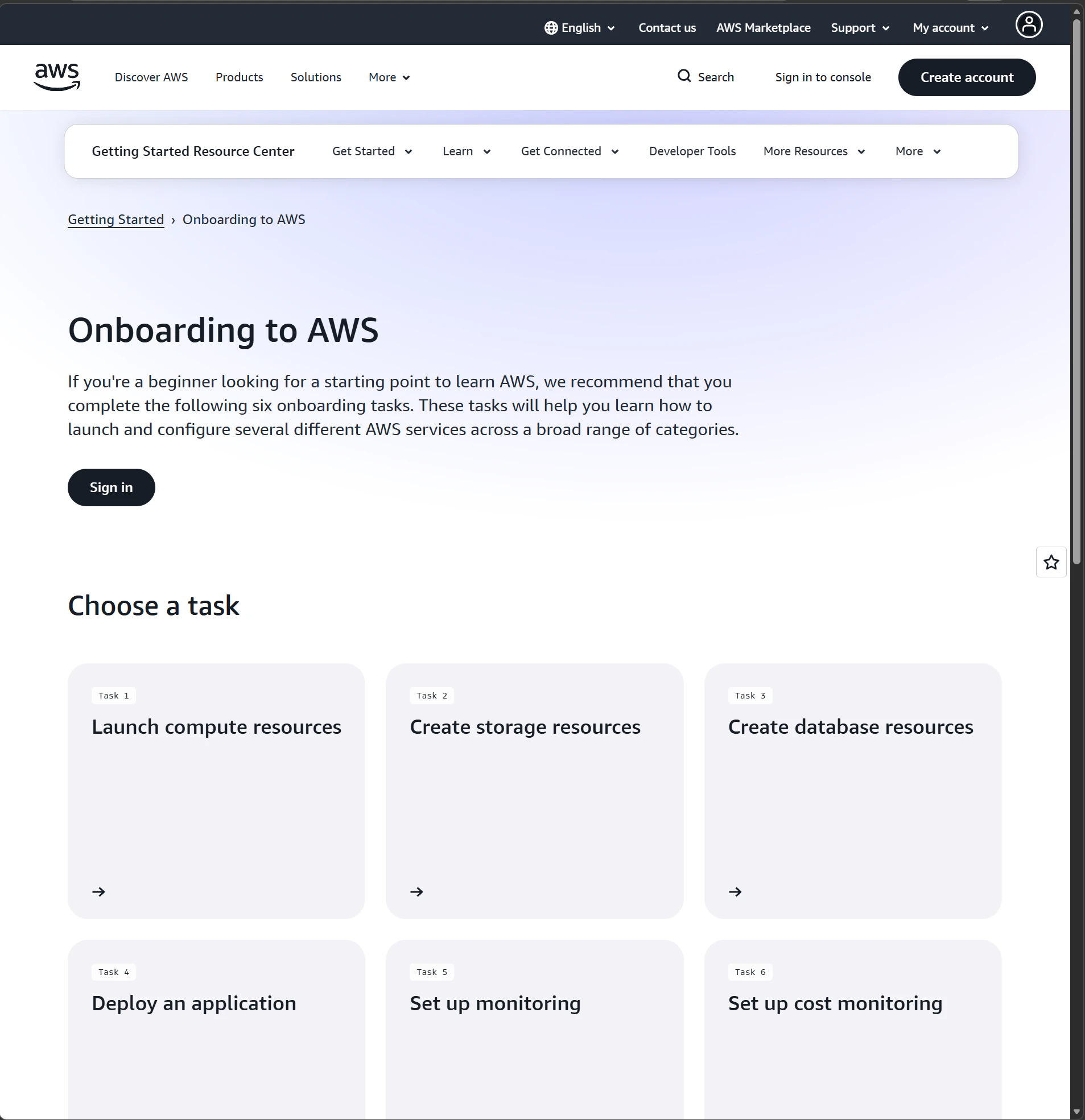
急に英語のサイトになった(上部のEnglishプルダウンから日本語を選択しても英語のまま)が、「AWS学習中の初心者なら、次に示す6つのタスクをクリアするのがおすすめ」と書いてあるので、試してみる
まずは Task 1 から
下部左端の「(EC2)インスタンスを使いたい」を選択
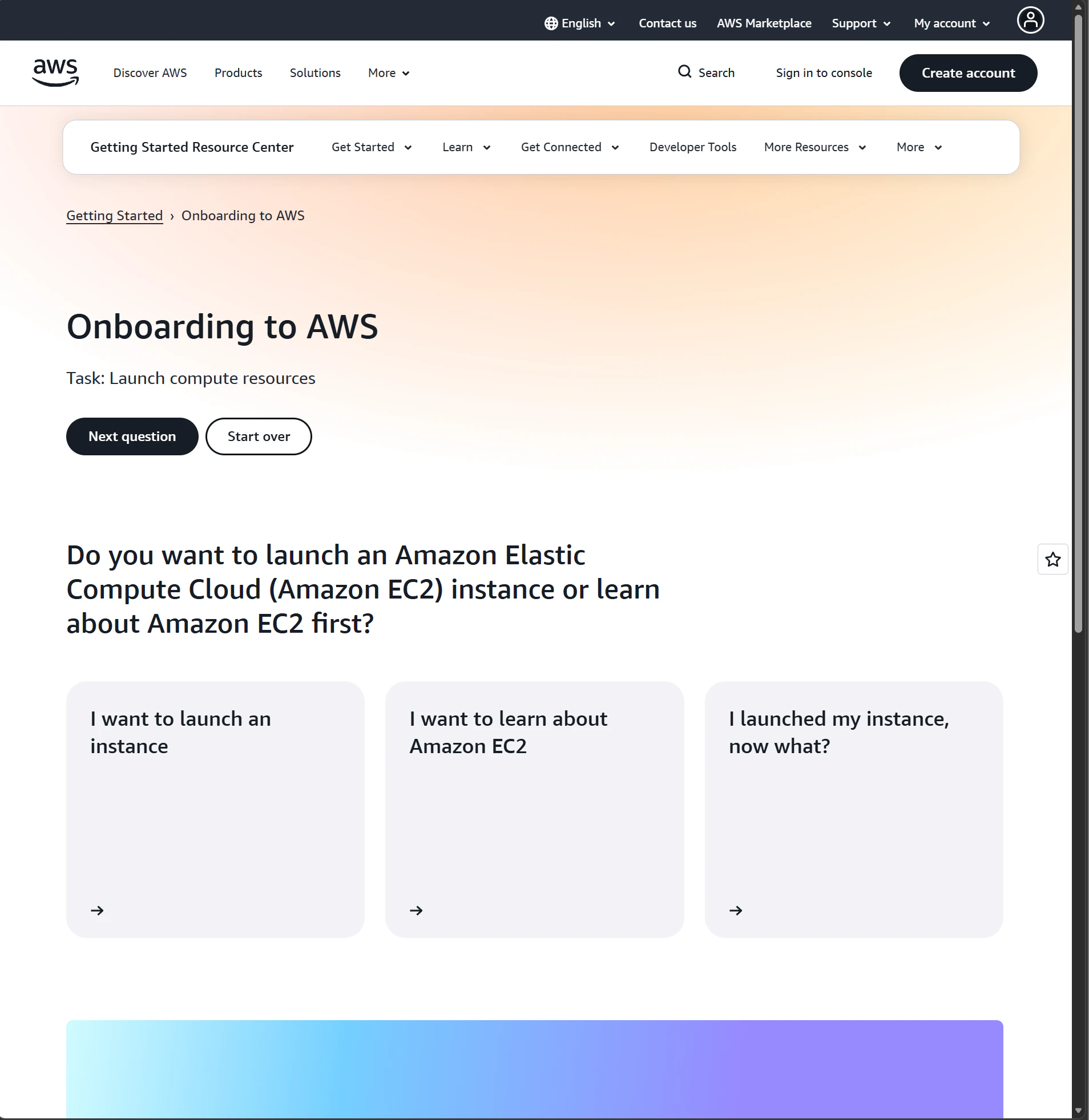
急にボリューミーな説明が出てくるのでとりあえず日本語に変更…
チュートリアル開始
内容としては読み進めれば良い感じのようなので、上記リンクから説明を読んで頂きたい。
詳細な説明は上記リンクに記載があるので、ここからは読者が上記リンクの内容を読んだ事を前提に簡潔にまとめるに留めることにした。
タスク1~9 をクリアする必要があるようなので、順番にこなしていこう
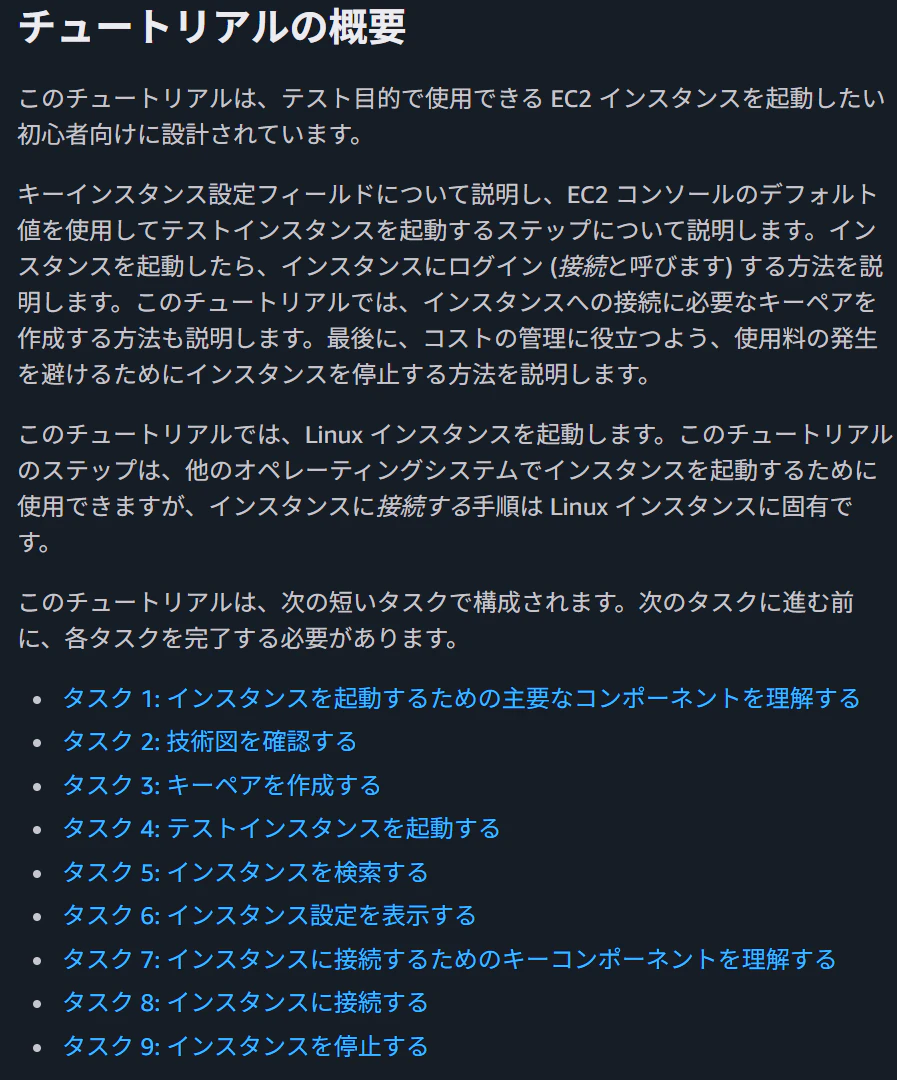
タスク 1: インスタンスを起動するための主要なコンポーネントを理解する

…AWSについて全く触ったことのない初めての方はここで「?」ってなると思った。クラウドプラクティショナー、ソリューションアーキテクトアソシエイトを取得する程度にはAWSについて学習した私が丁度よく理解できそうと感じたので。
主要なコンポーネントを賃貸住宅に喩えて説明してくれているので、比較的わかりやすいと感じた。
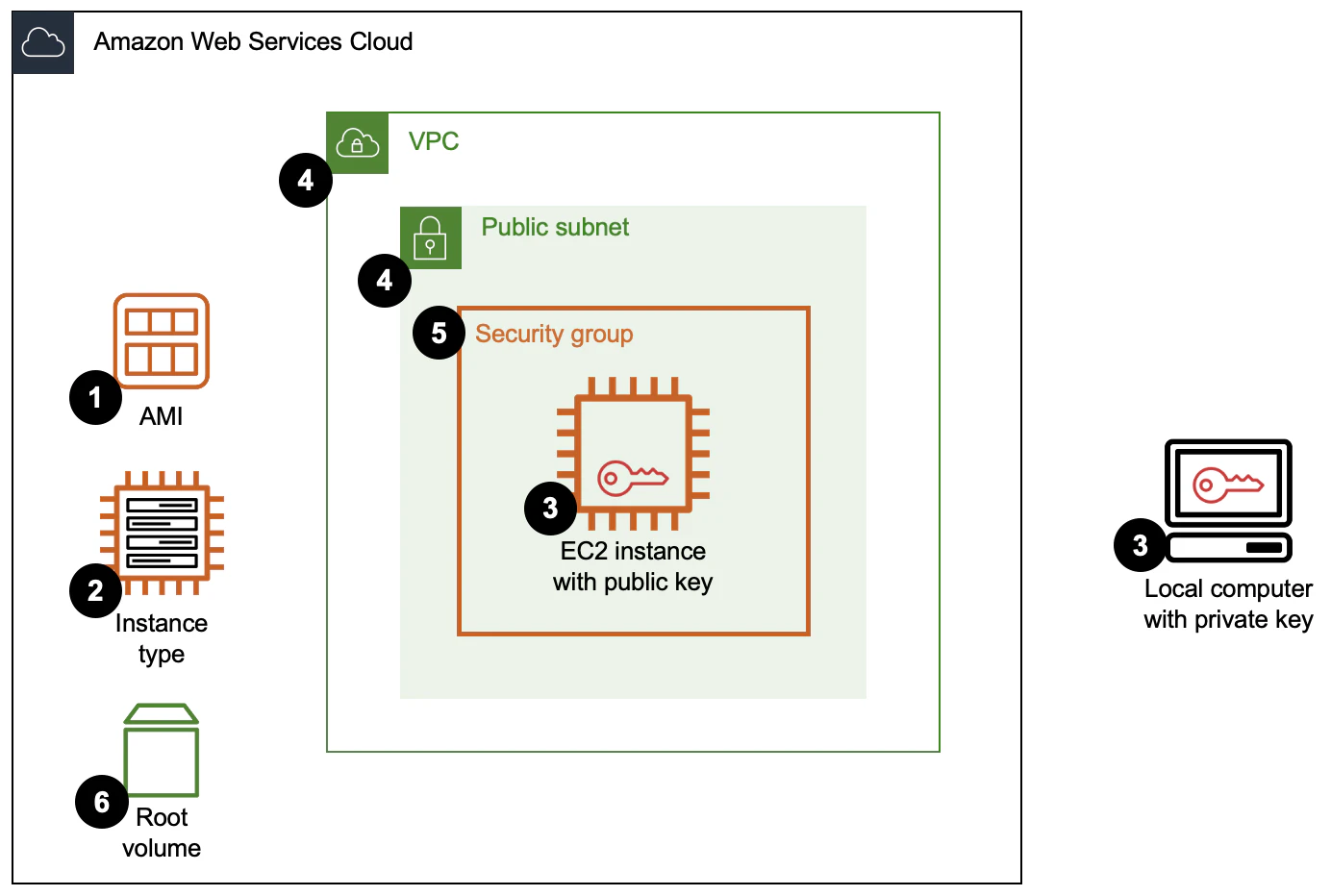
タスク 2: 技術図を確認する
以下に示す技術図を、番号順に説明してくれている。
タスク 3: キーペアを作成する
Amazon EC2 コンソールを開く:
に移動する
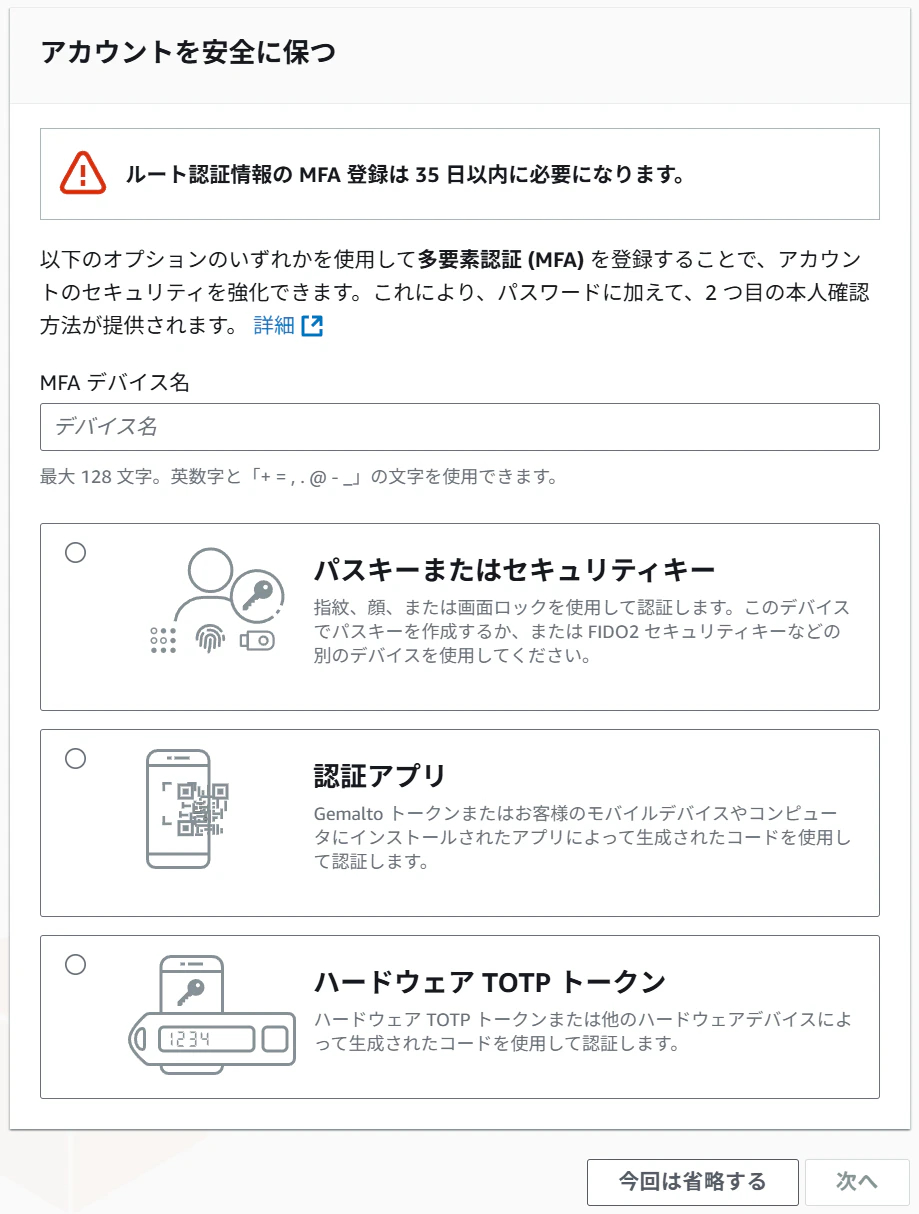
私の場合はここでMFA認証(多要素認証)の登録画面が出ました。Rootユーザーは全ての権限を持つので多要素認証などでセキュリティーを強化する必要があるらしいです。
キーペアコンソールページに移動する:
「キーペア」を選択
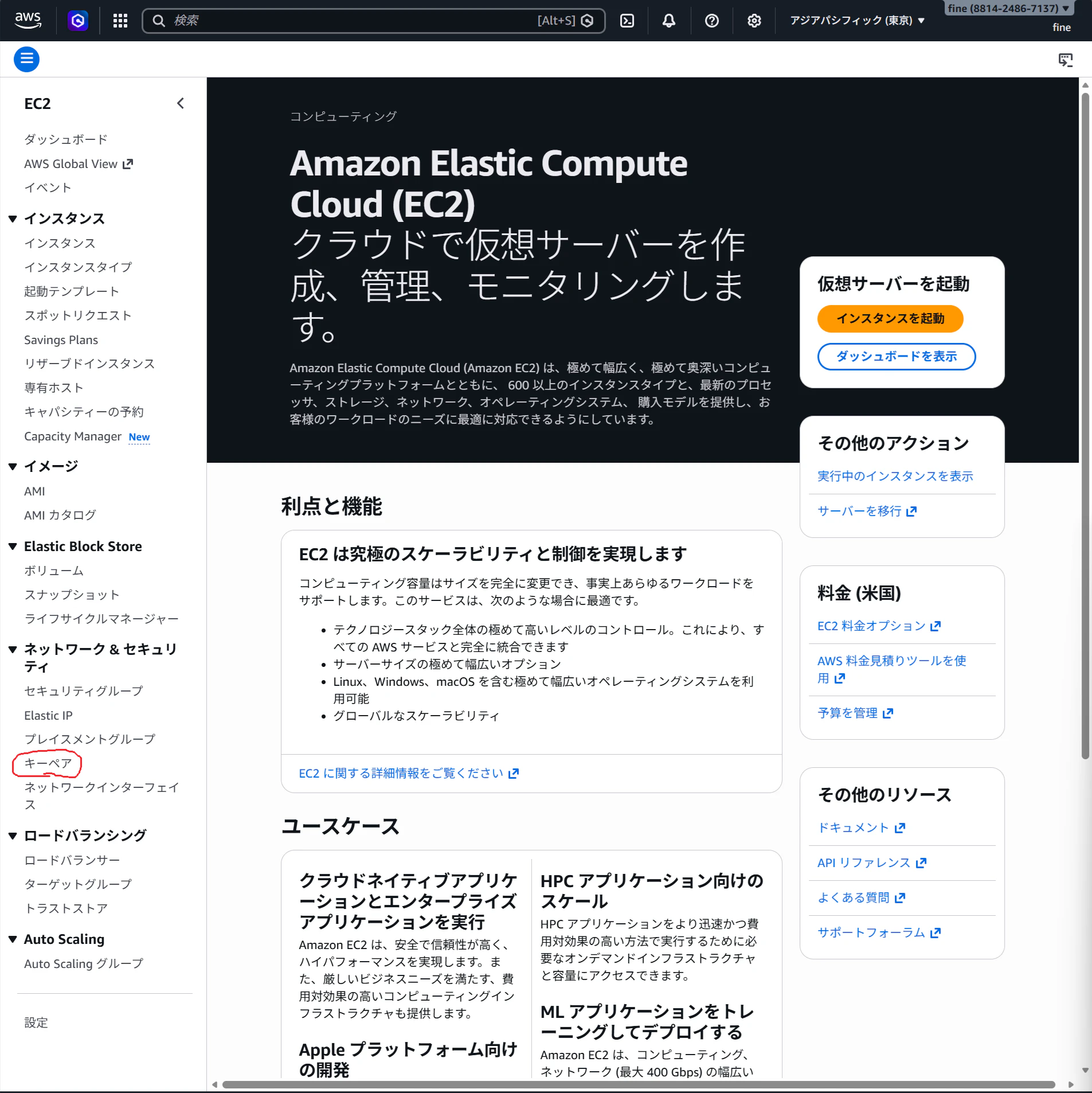
「キーペアを作成」を選択
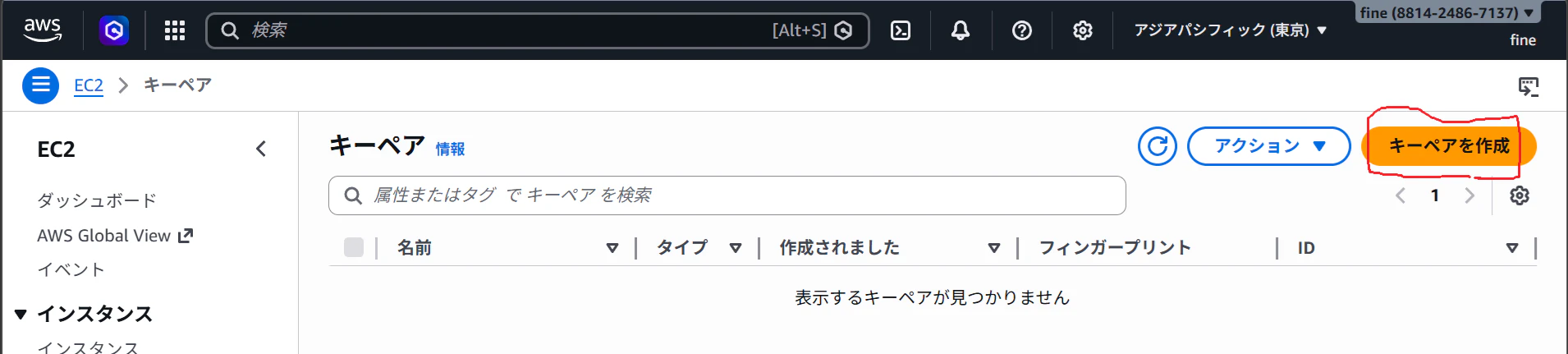
キーペアに適切な名前をつけ、タイプを選び、キーファイル形式を選び、「キーペアを作成」をクリック
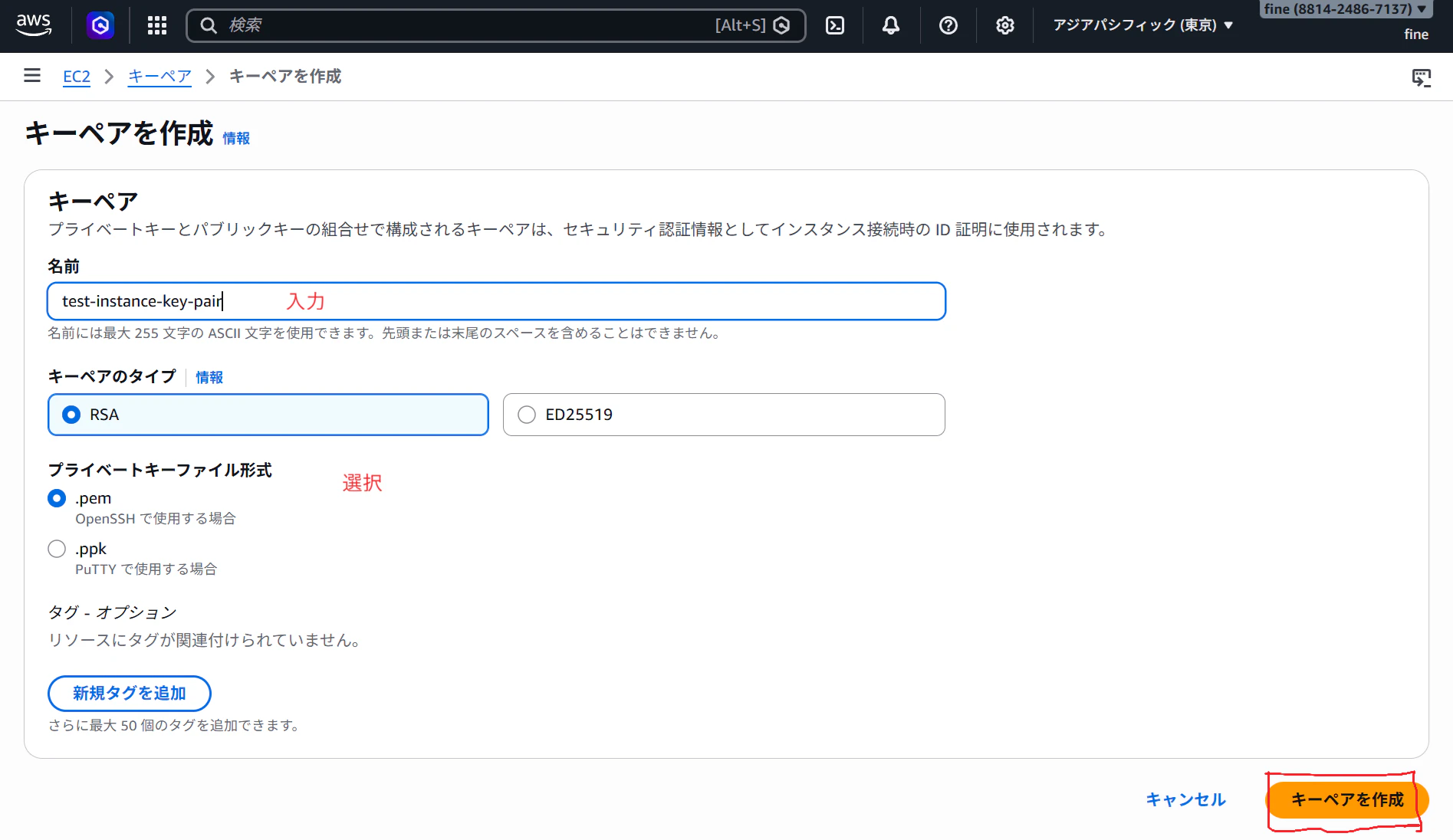
ブラウザのダウンロードで秘密鍵を取得した事がわかる
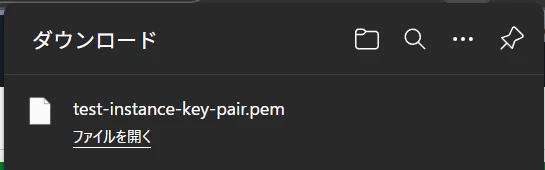
キーペアが正常に作成されたようだ
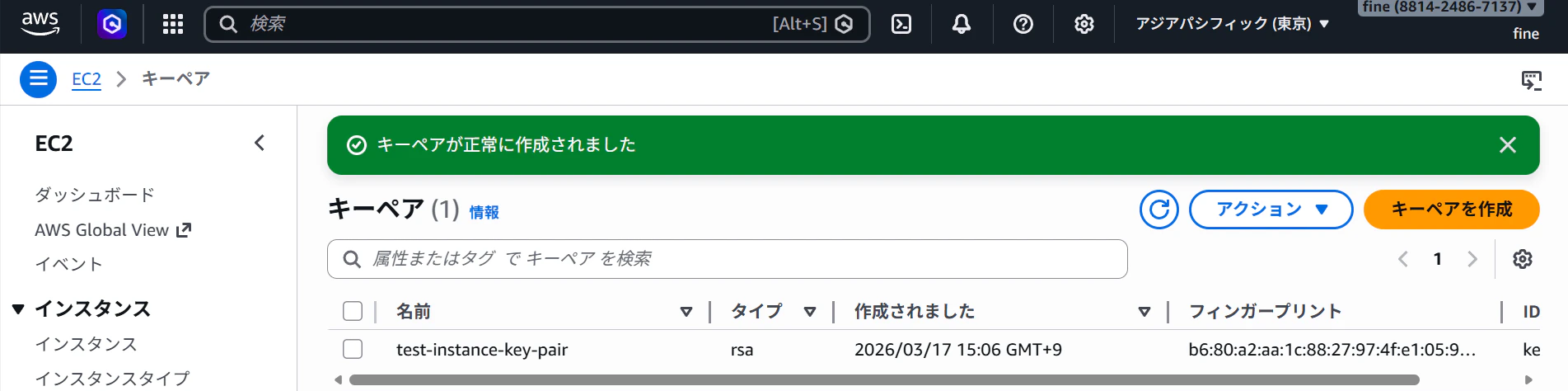
タスク 4: テストインスタンスを起動する
直前の画像左上の「EC2」をクリックし、遷移後に「インスタンスを起動」を選択
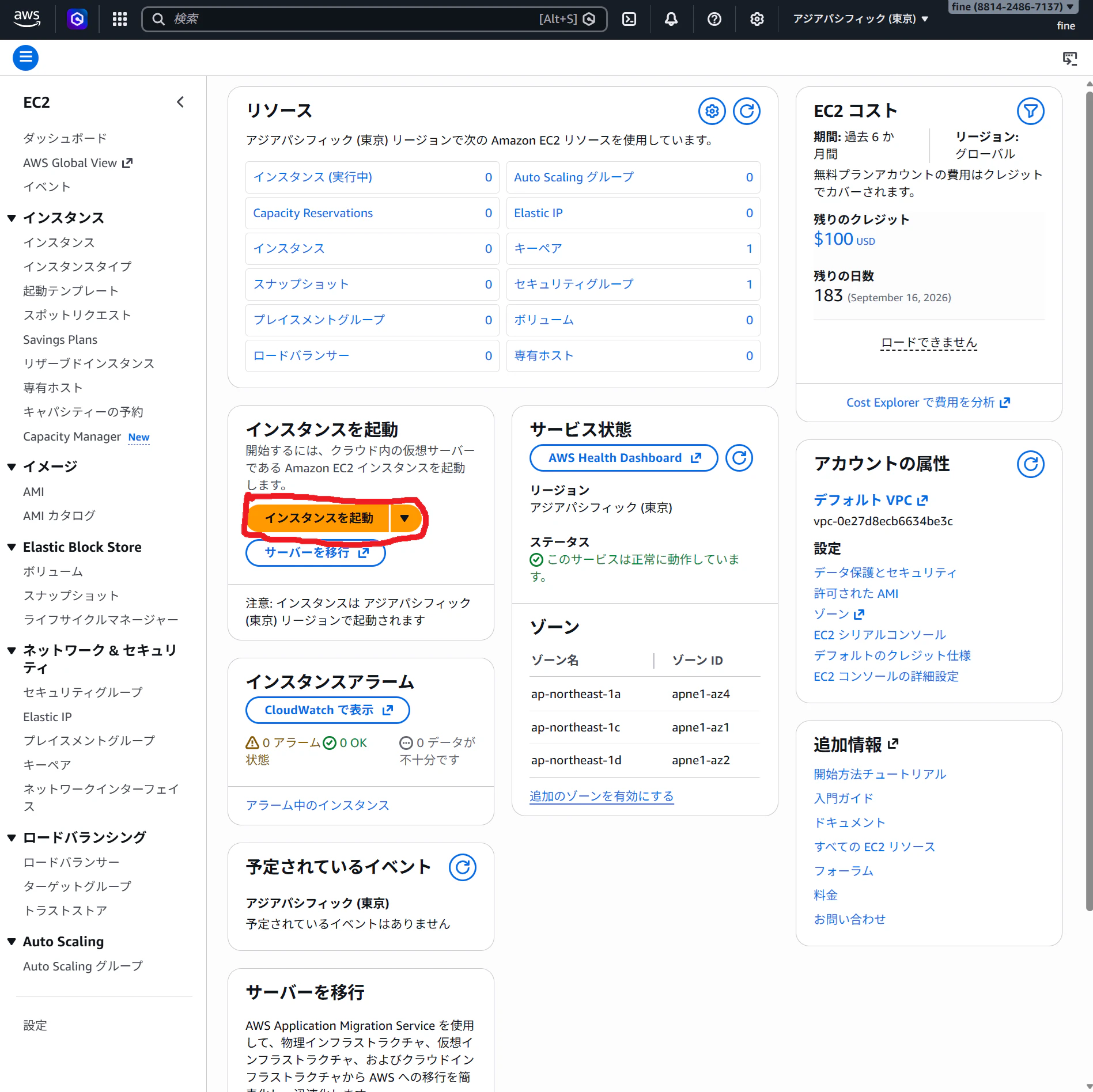
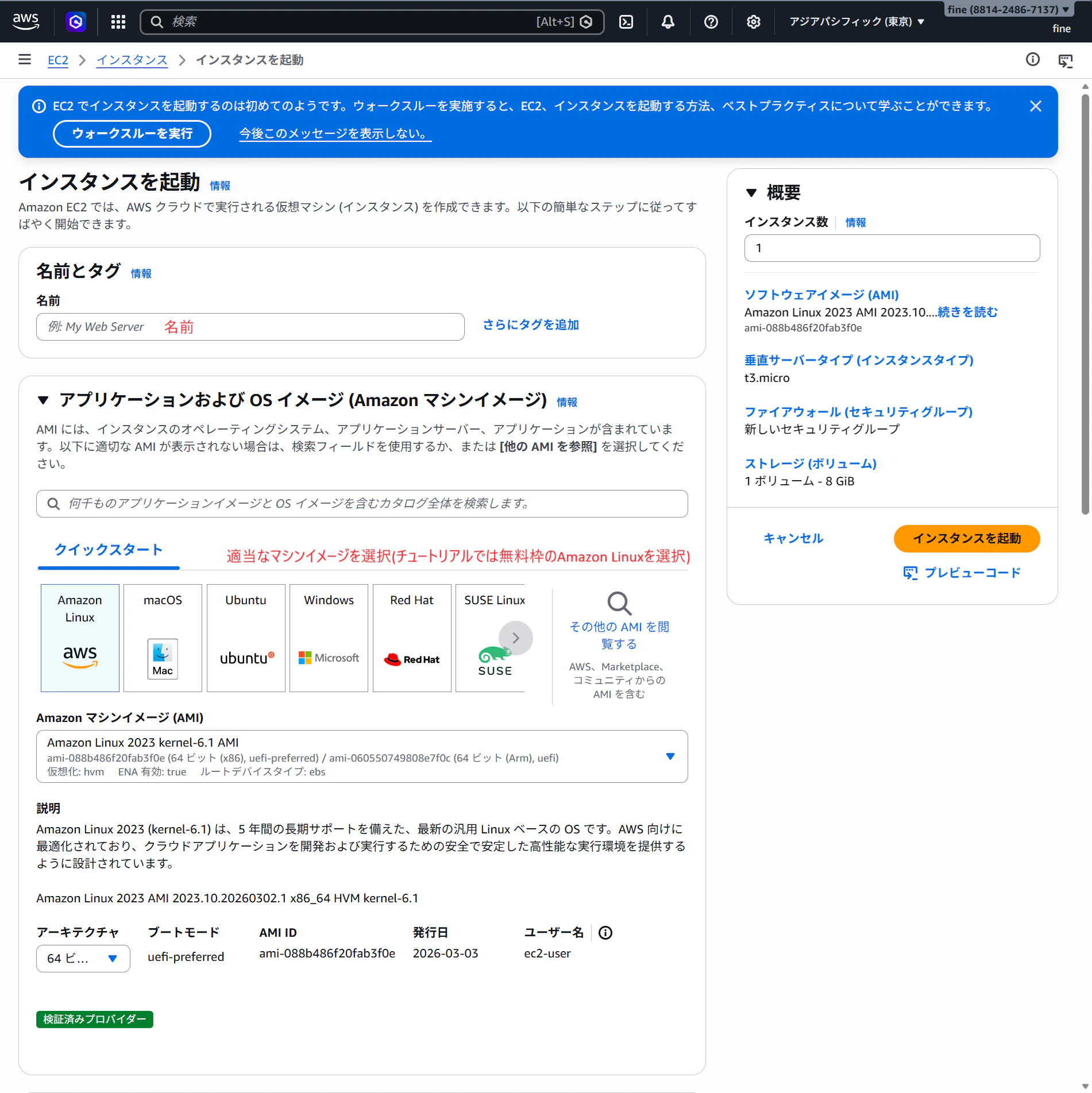
適切な名前をつけ(本番ではタグ付け推奨)、マシンイメージを選択
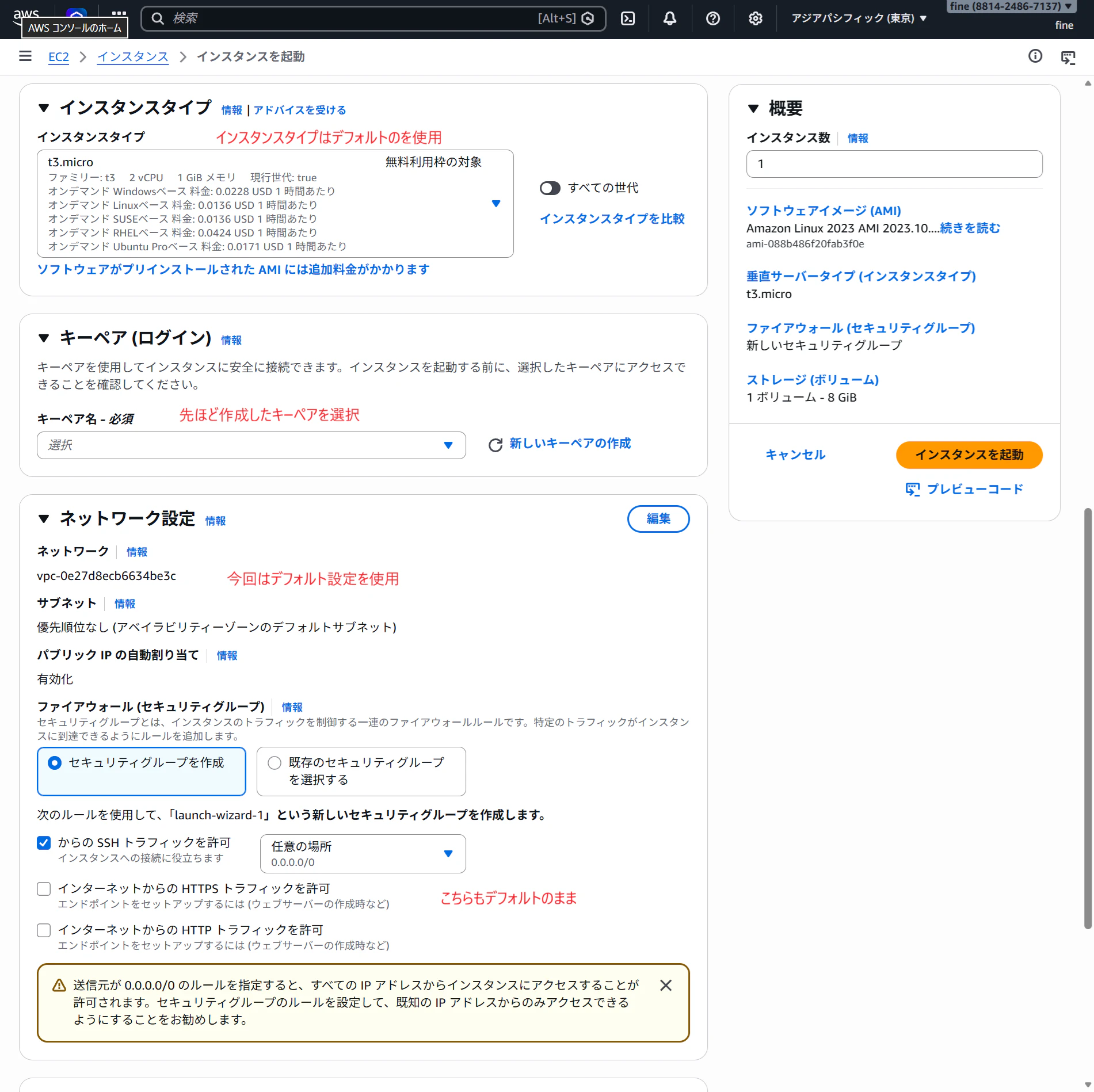
スクロールし、インスタンスタイプ、キーペア、ネットワーク設定を設定
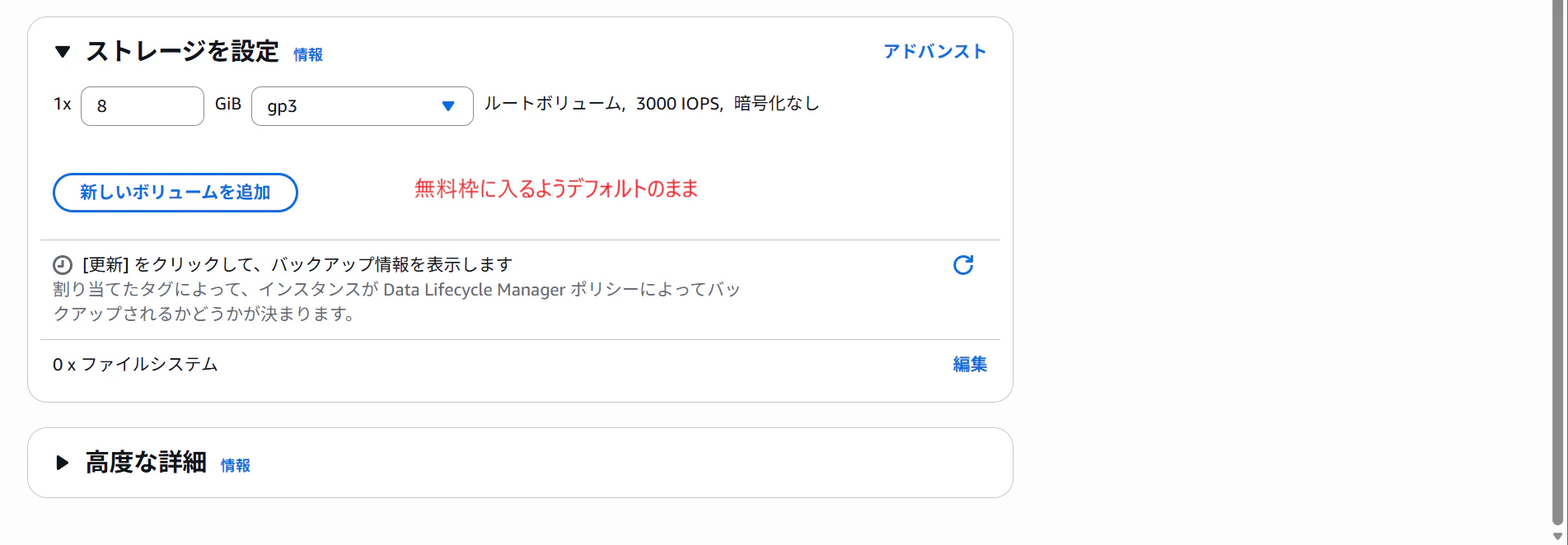
ストレージ設定(
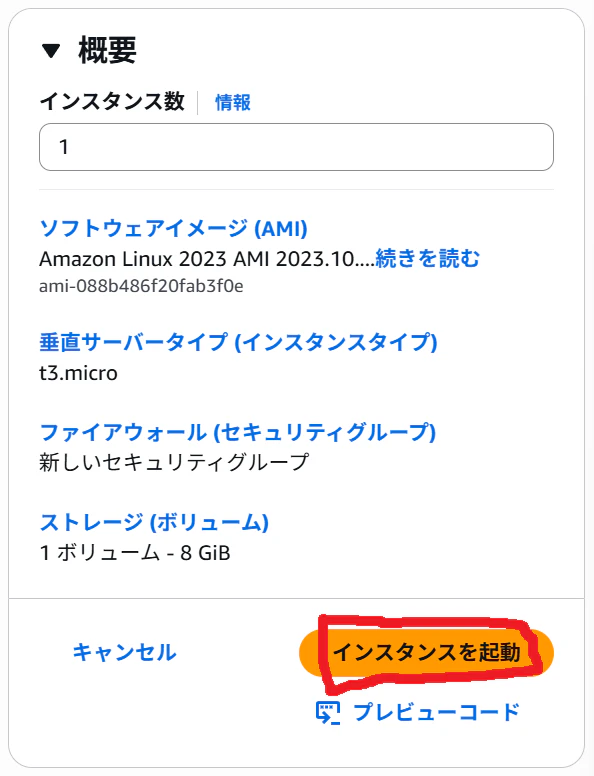
右ペインの概要パネルで、問題なければ「インスタンスを起動」をクリック
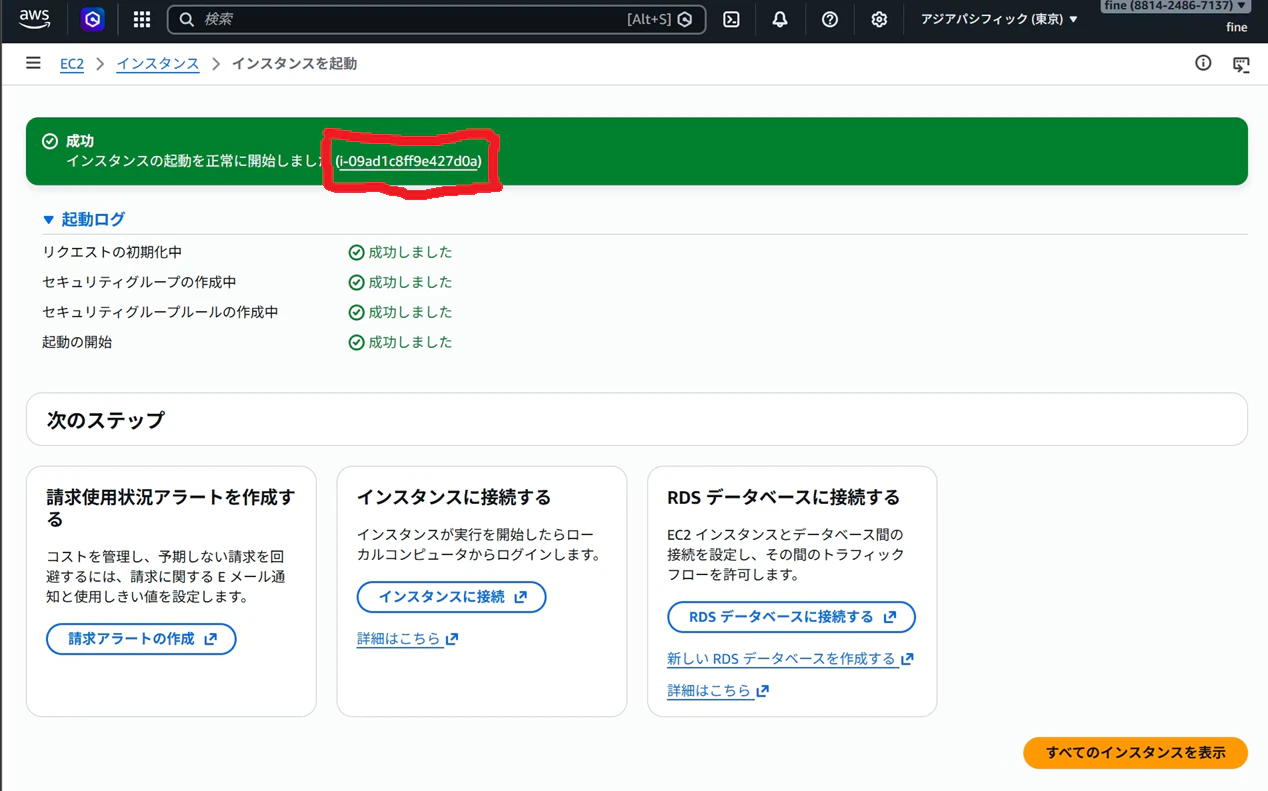
起動に成功した模様
タスク 5: インスタンスを検索する
前の画像のインスタンスIDを選択する。
もしくはページ上部の「インスタンス」を選択後、インスタンスIDを選択する。
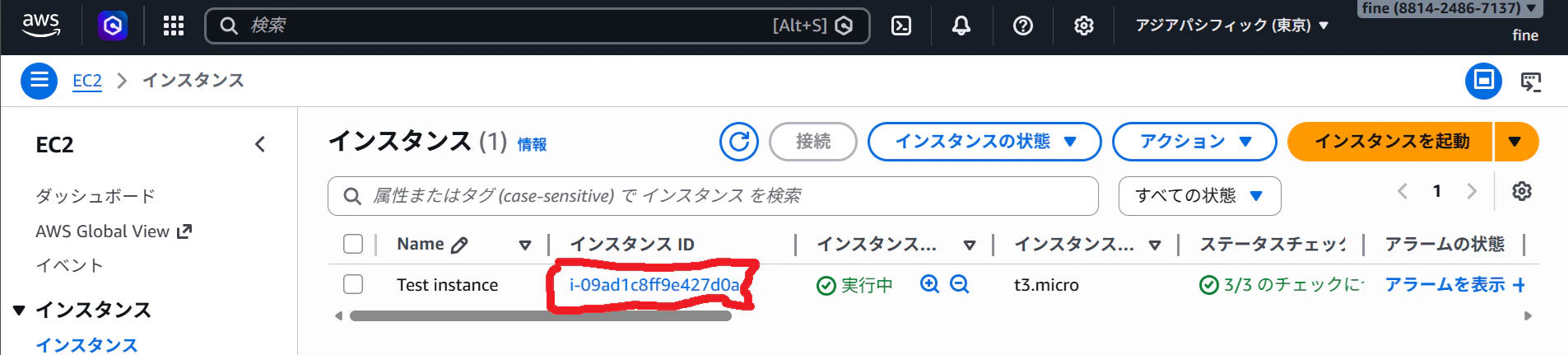
タスク 6: インスタンス設定を表示する

AMI
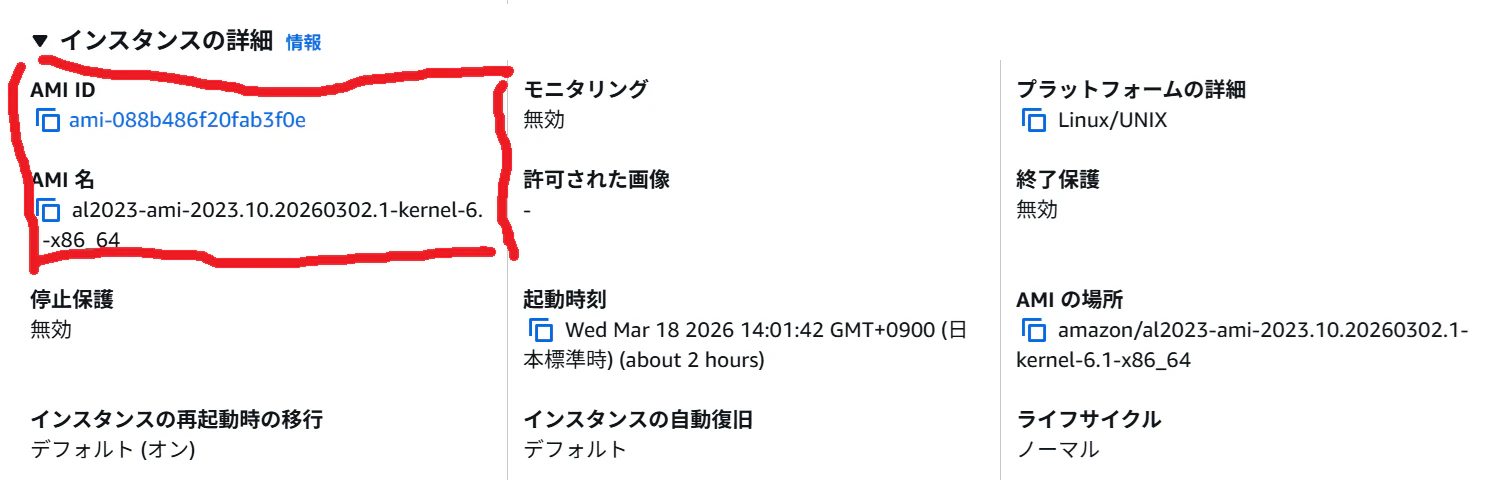
インスタンスタイプ、キーペア、VPC、サブネット、パブリック IPv4 アドレス、セキュリティグループ、ストレージ、インスタンスタグ、インスタンスの状態も同様に Ctrl + F で見つけられる
タスク 7: インスタンスに接続するためのキーコンポーネントを理解する
画面遷移のない説明は元サイトの方が圧倒的にわかりやすいのでそちらを参照して頂きたい。
タスク 8: インスタンスに接続する
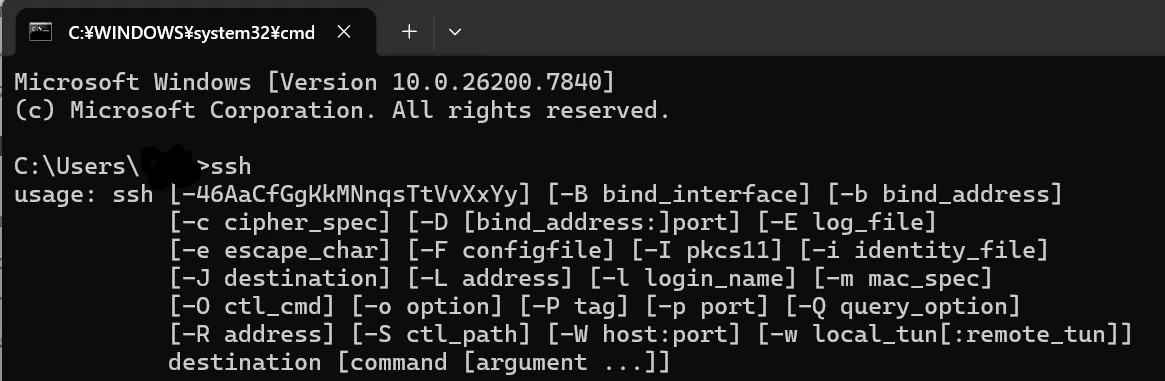
windows 11 のコマンドプロンプトで「ssh」と入力し、大丈夫かどうか確認する。
(これがだめなら「SSH インストール」等で検索し、自力でインストールする必要があるようだ)
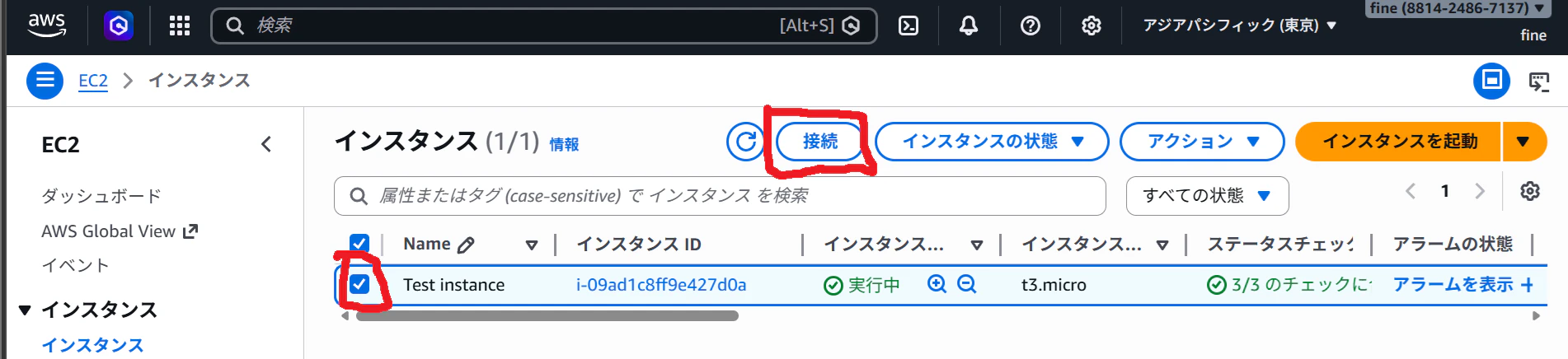
接続を開始する:チェックボックスにチェックを入れ、右上の「接続」ボタンを選択する
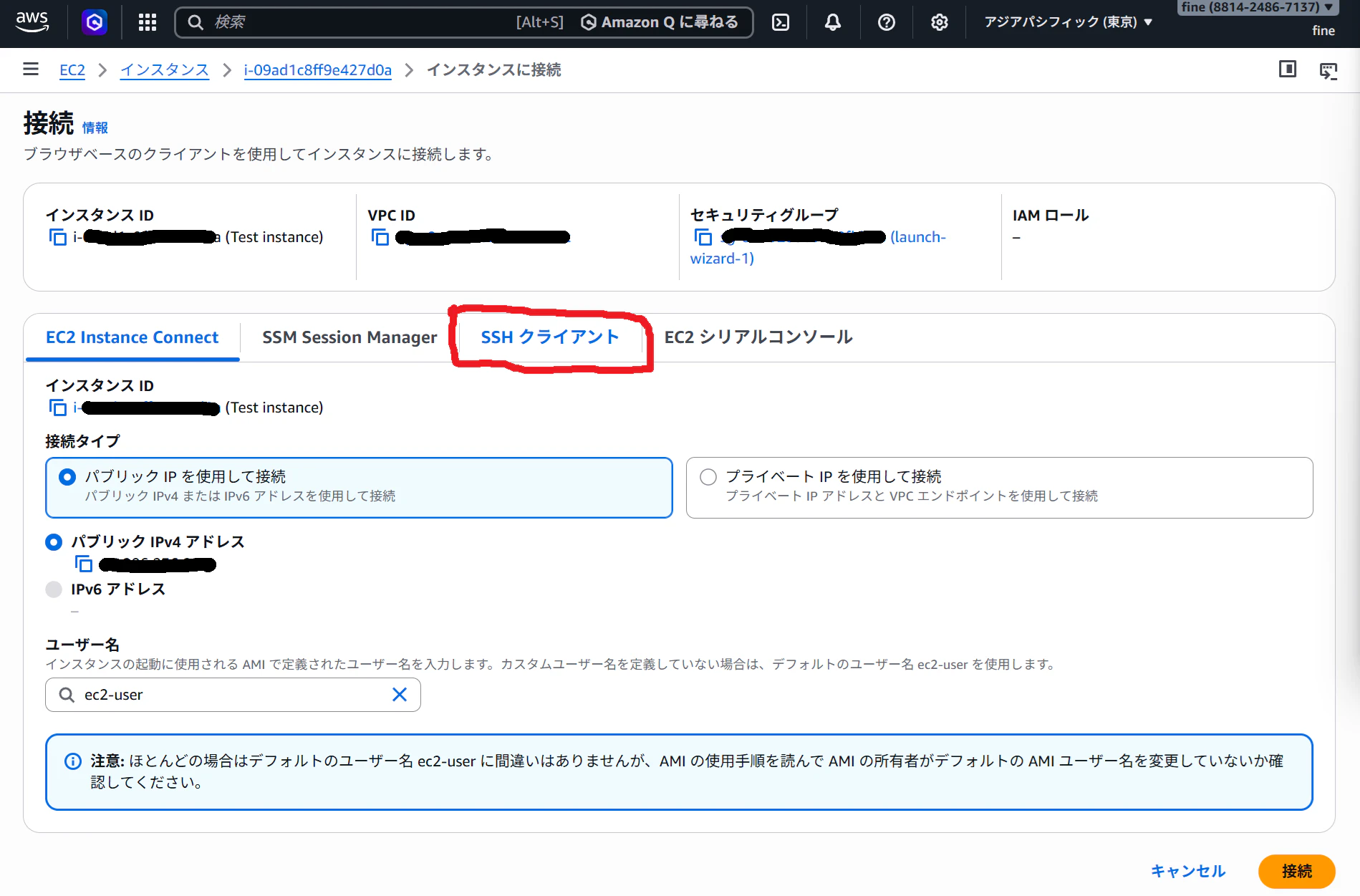
「SSHクライアントタブ」を選択する
SSHコマンドをコピーし、コマンドプロンプトを開く
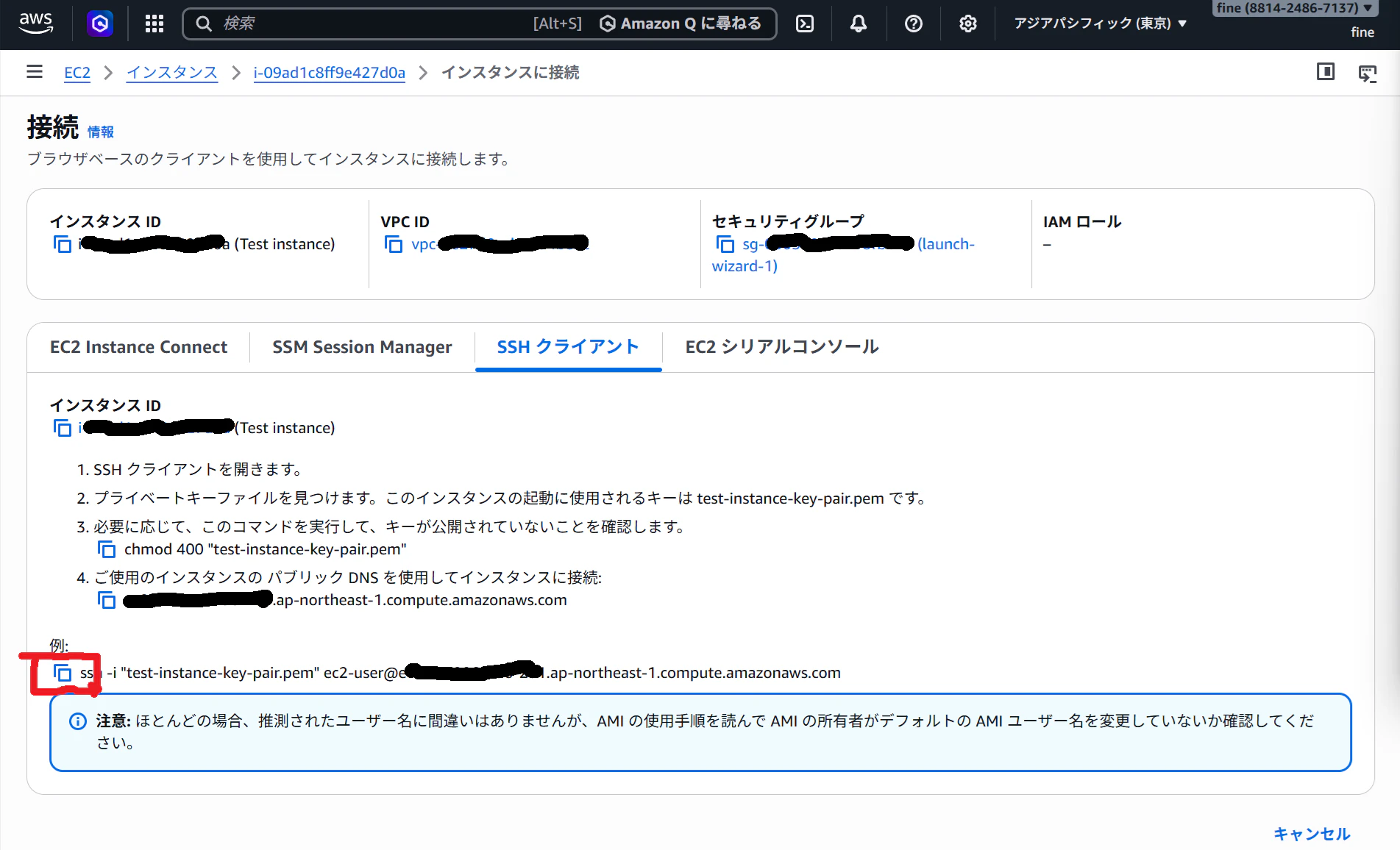
その際、使用する秘密鍵の場所をコピーし、コマンドプロンプトで移動してコマンドを入力する必要がある
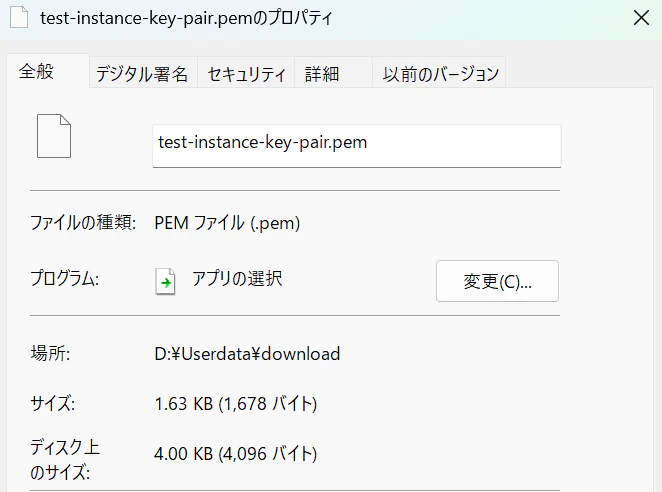
私の場合はデフォルトのダウンロードフォルダの位置をHDDに移動しているので別のドライブとなっている。
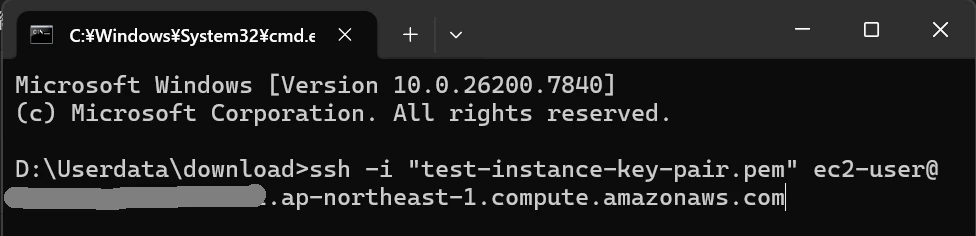
サジェストされたsshコマンドを入力し、Enter
D:\Userdata\download>ssh -i "test-instance-key-pair.pem" ec2-user@ec2-xx-xxx-xxx-xxx.ap-northeast-1.compute.amazonaws.com
The authenticity of host 'ec2-xx-xxx-xxx-xxx.ap-northeast-1.compute.amazonaws.com (xx.xxx.xxx.xxx)' can't be established.
ED25519 key fingerprint is SHA256:/xxxxxxxxxxxxxxxxxxxx.
This key is not known by any other names.
Are you sure you want to continue connecting (yes/no/[fingerprint])?
「yes」と入力し Enterを押すと、正常に接続される
(これでいいのだろうか…)
Warning: Permanently added 'ec2-xx-xxx-xxx-xxx.ap-northeast-1.compute.amazonaws.com' (ED25519) to the list of known hosts.
Connection closed by xx.xxx.xxx.xxx port 22
タスク 9: インスタンスを停止する
パンくずリストから「インスタンス」を選択、チェックボックスにチェックを入れ、右上の「インスタンスの状態」を選択、「インスタンスの停止」をクリックする。
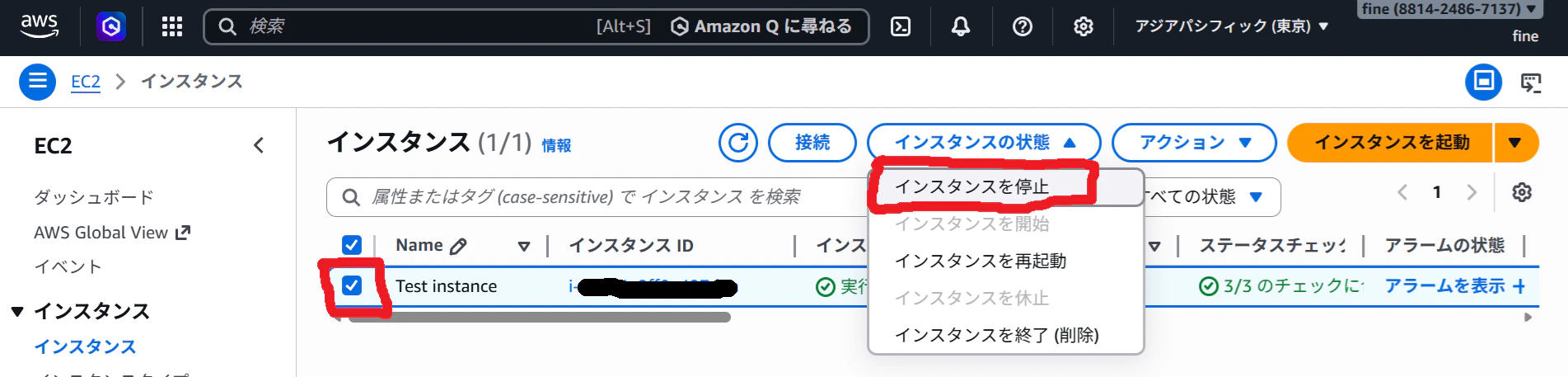
右下の「停止」を選択
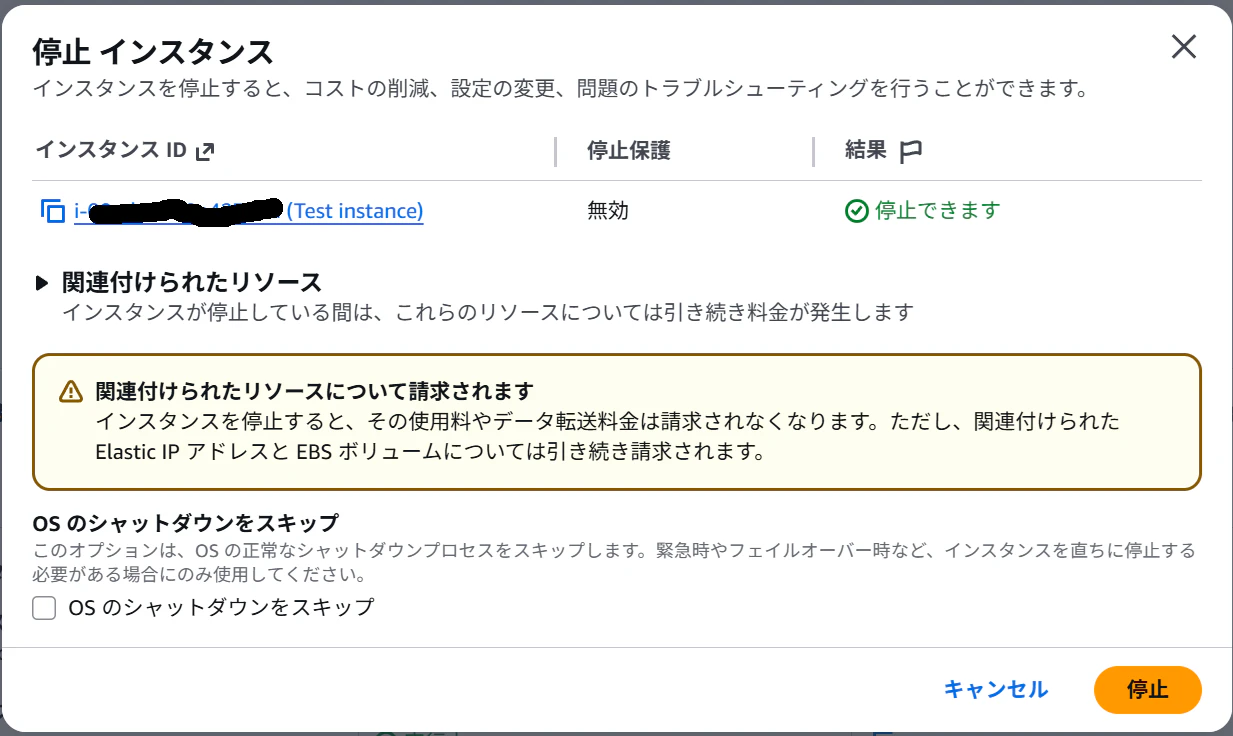
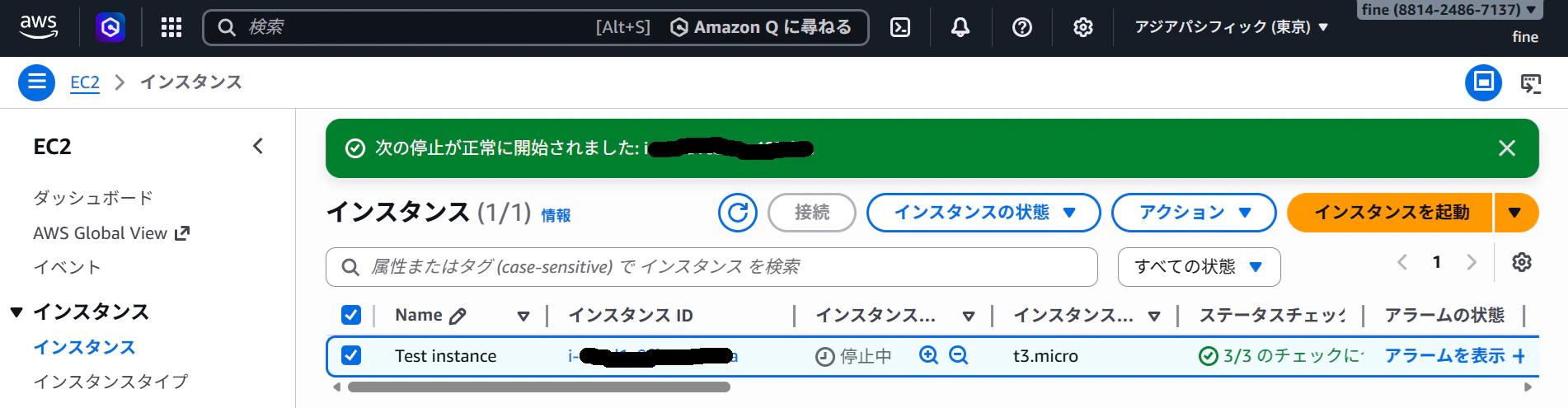
停止が正常に開始された旨が表示される。
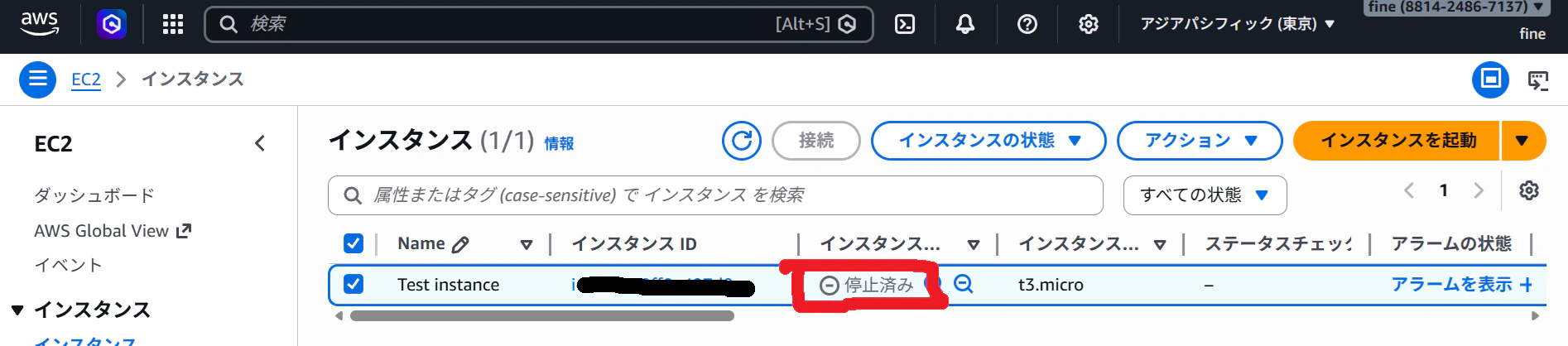
しばらくして更新すると「停止済み」に変化する
以上でチュートリアルその1を終えます。読んで(試して)いただきありがとうございました。