AWS チュートリアル
AWSの無料枠で出来る範囲のチュートリアルがあったので試してみた経過を簡単にまとめてみました。
AWS等の実際の画面や操作はどんな感じか知りたい方を読者対象としているつもりです。
著者はAWS クラウドプラクティショナー、ソリューションアーキテクト アソシエイト という資格を取得済みで「AWSってなんぞや?」という概要を知識としてある程度理解しているが、実際にAWSの画面を触ったことが無いという状態でAWSのチュートリアルをこなしていくという状況です。
今回の内容としては、Application Load Balancer (ALB) を作成するというものです。
今回は以下のサイトに沿って進めていきます。
下部中央の「ELBをセットアップしたい」を今回は選択
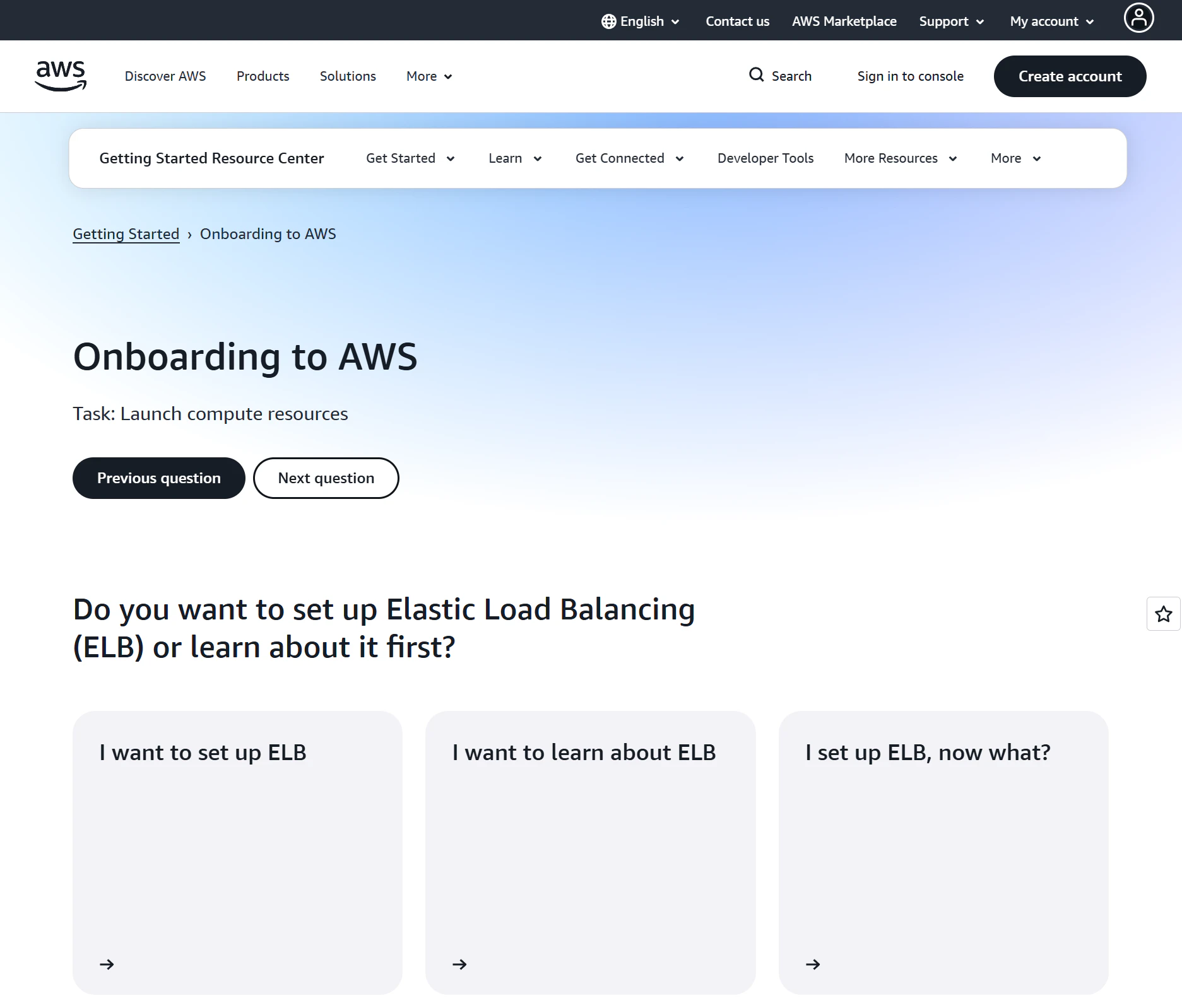
ELBについて知りたい方はこちらの公式解説ページを読んでください。
ELBのセットアップがしたいを選択すると、今度はALBのセットアップがしたいに遷移するので、そちらを選択
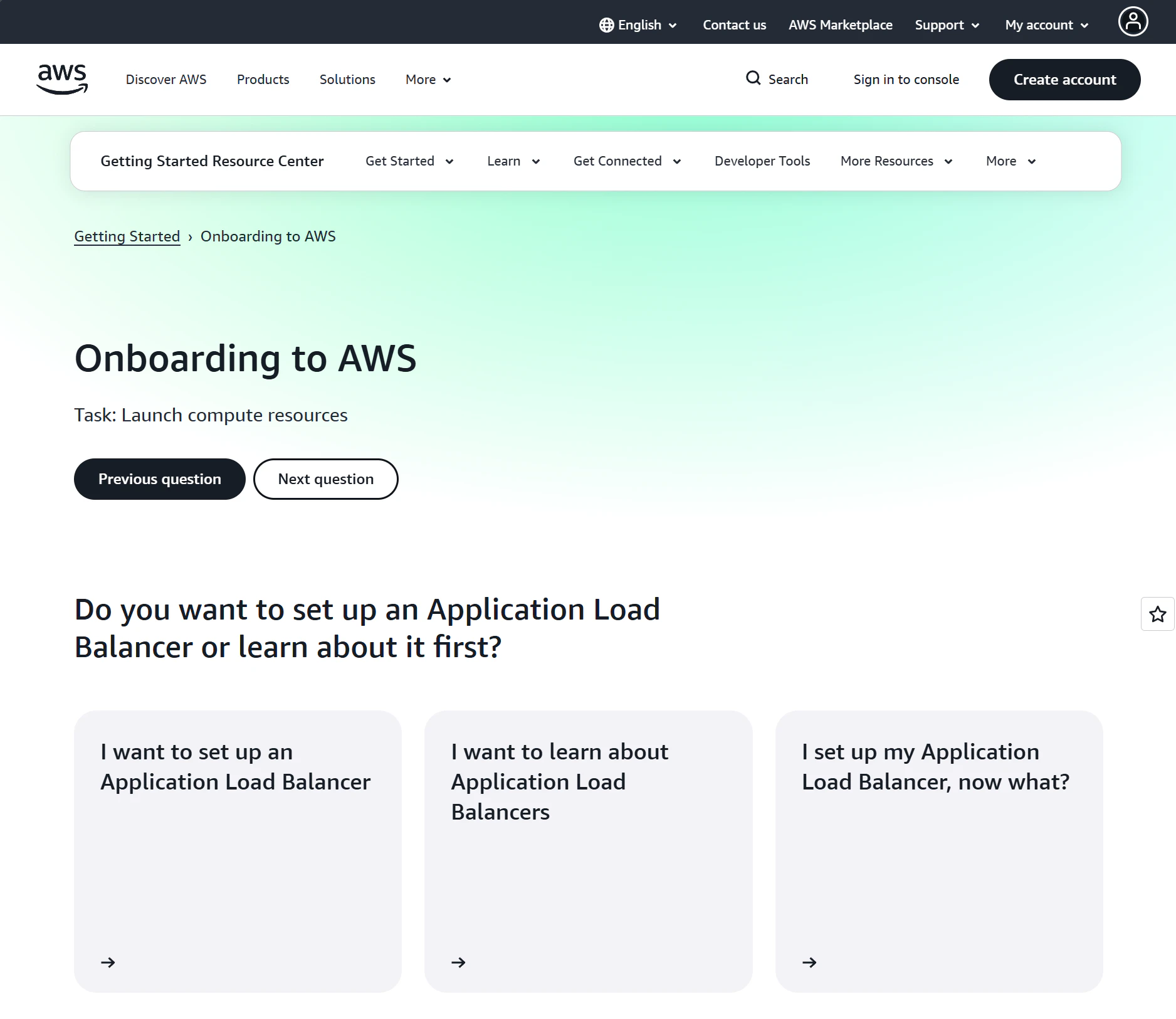
ALBの公式解説ページは以下のリンク
本稿の解説は以下のサイトを図解したものとなっています。
始めに、以下のサイトの Amazon EC2 サイトを開く
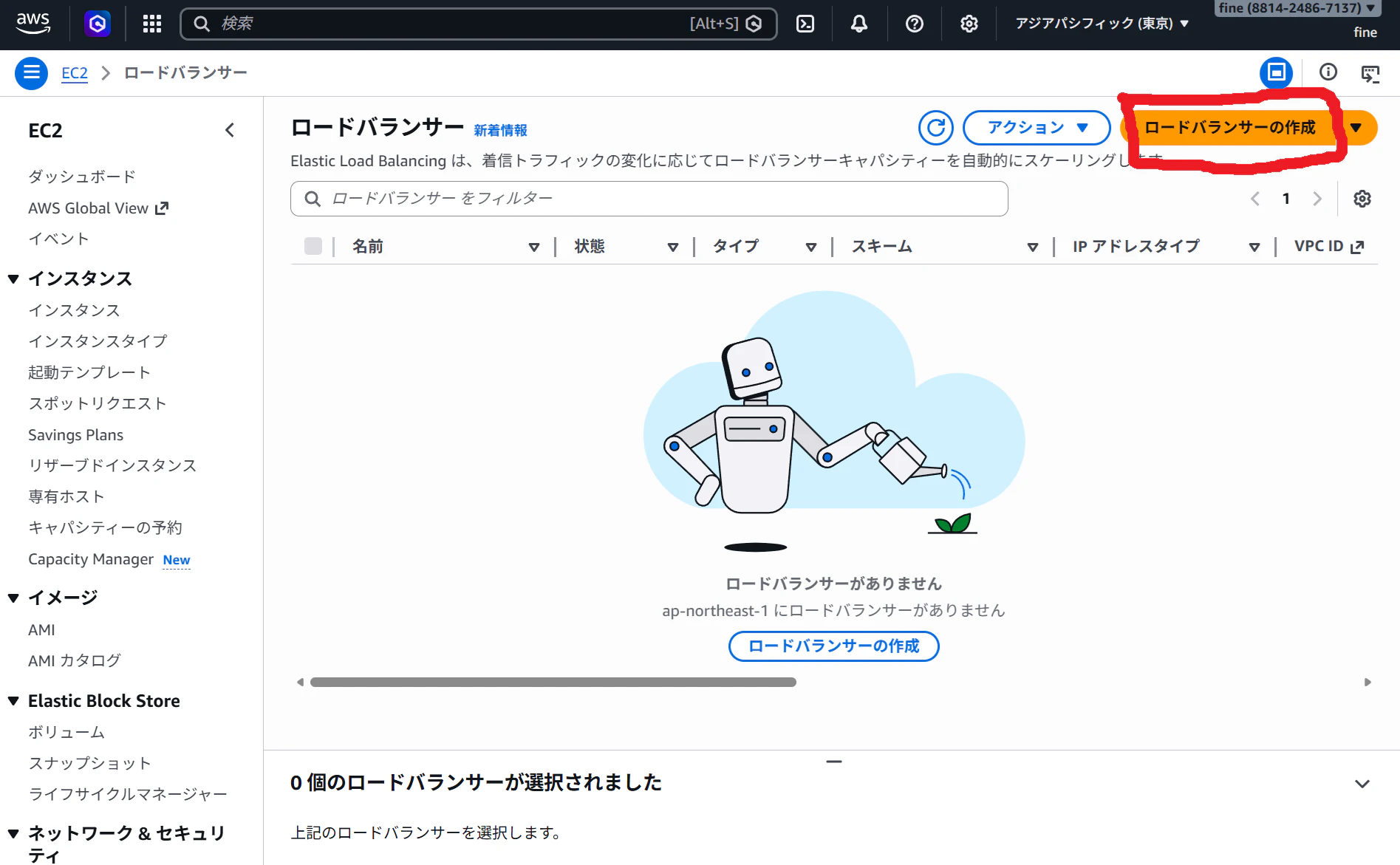
ナビゲーションペインで「ロードバランサー」を選択する
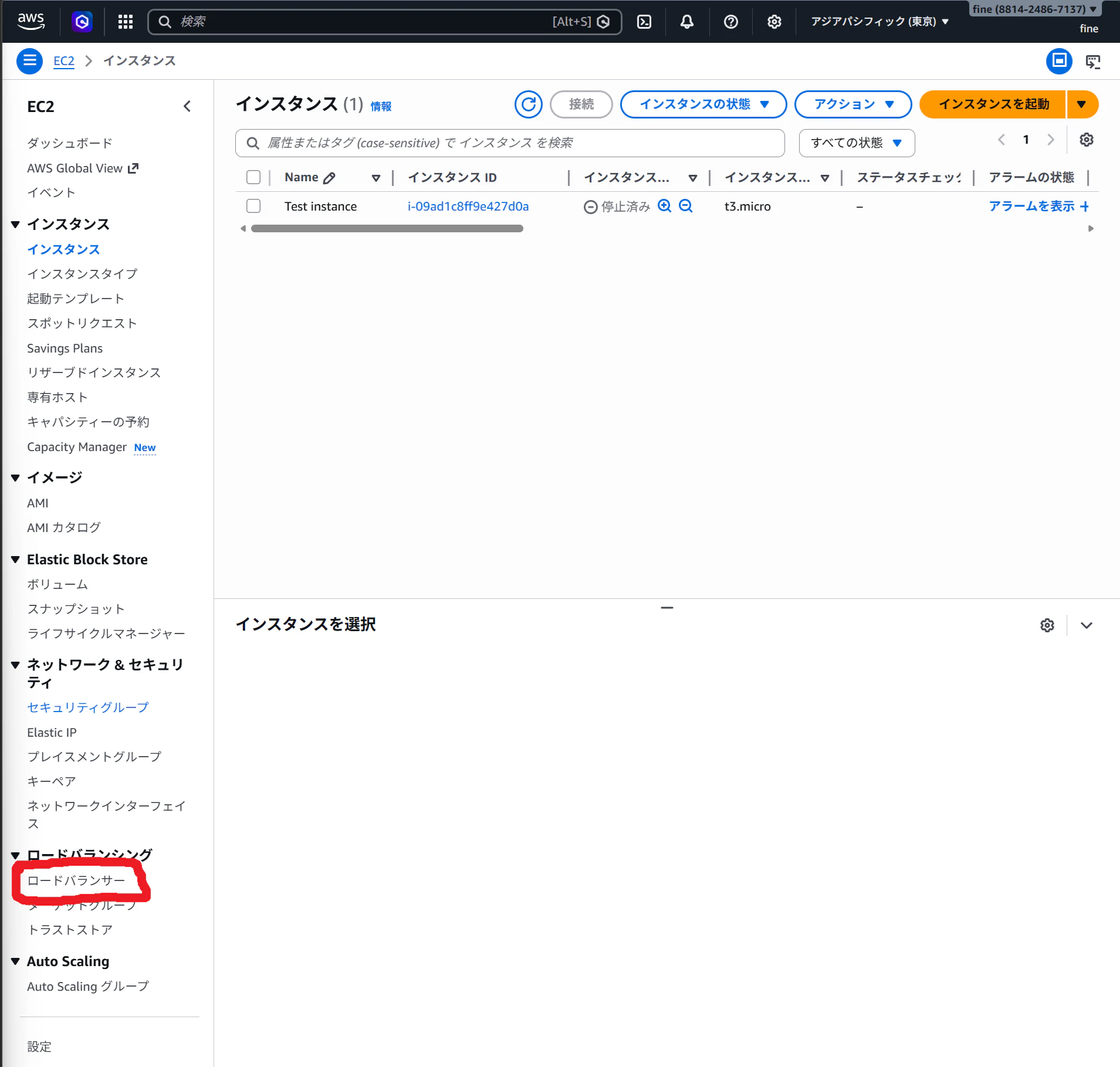
「ロードバランサーを作成」を選択する
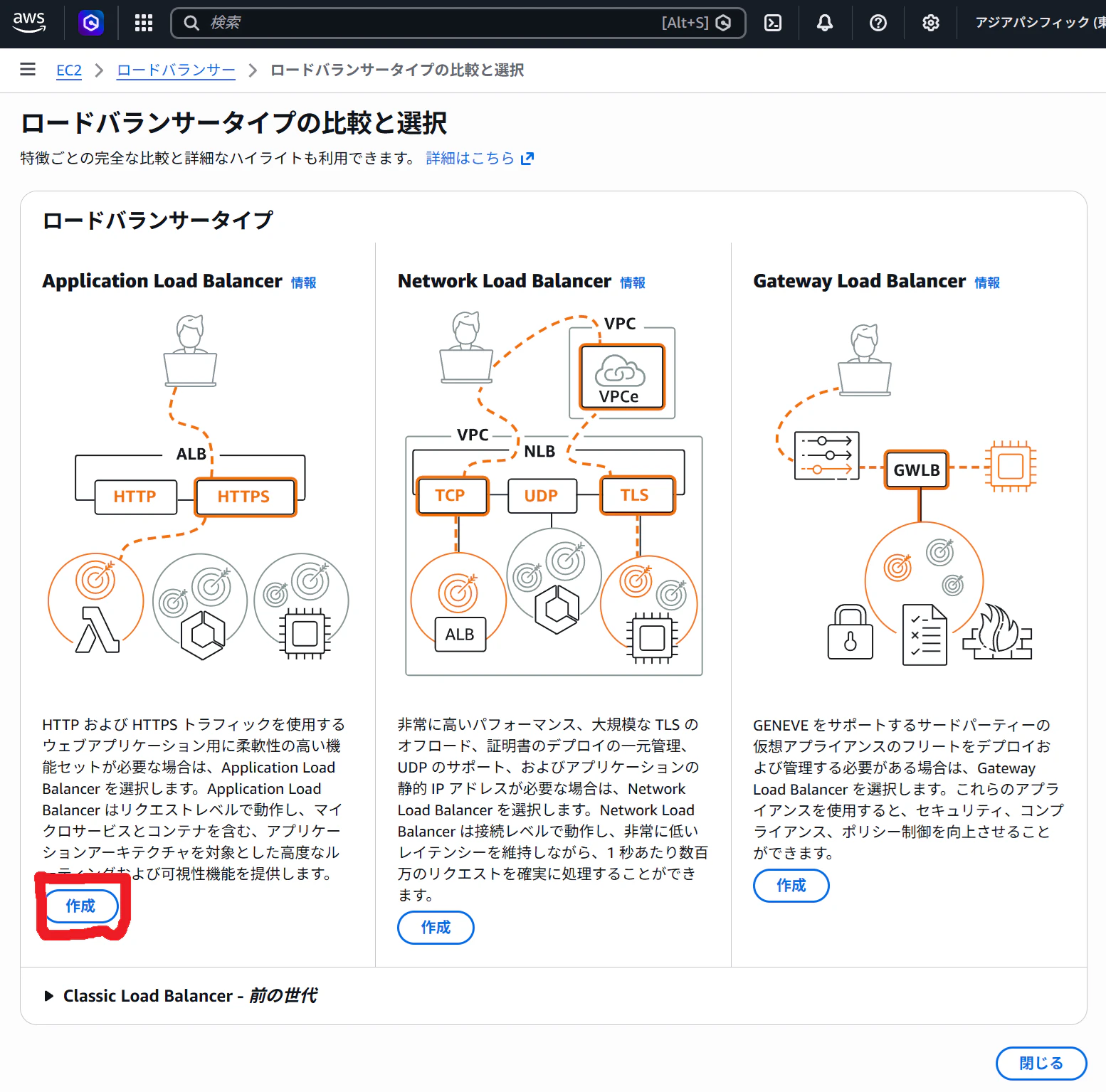
「Application Load Balancer」で「作成」を選択する
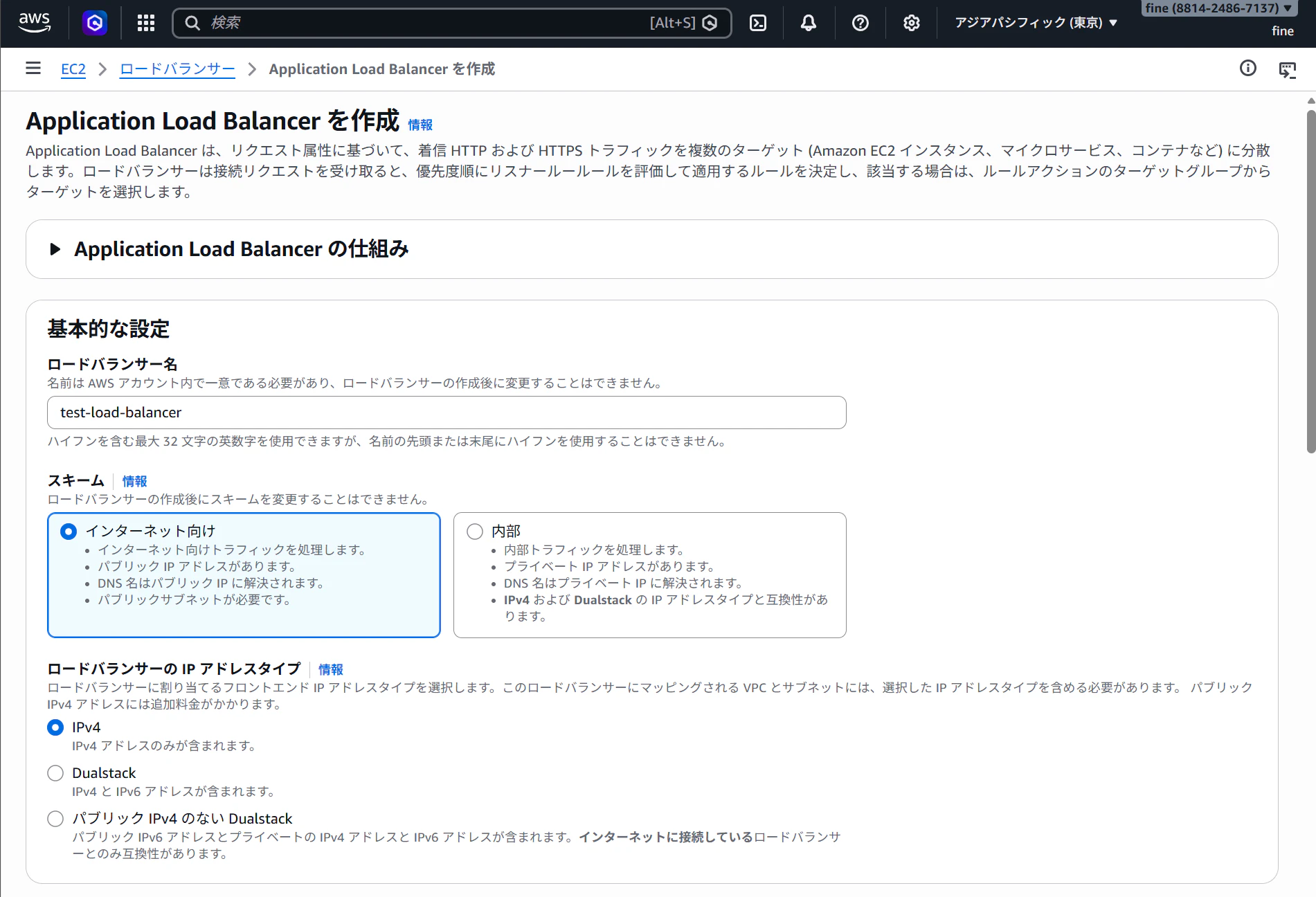
基本的な設定を適切に設定する
ロードバランサー名:
英数字、ハイフンのみを使用した一意な名称(後から変更不可)
スキーム:
インターネット向け - クライアントからインターネット経由でリクエストをターゲットにルーティング
内部ロードバランサー - プライベート IP アドレスを使用してターゲットにリクエストをルーティング
IP アドレスタイプ:
クライアントがロードバランサーとの通信に IPv4, IPv6 のどれを使用するかで選択
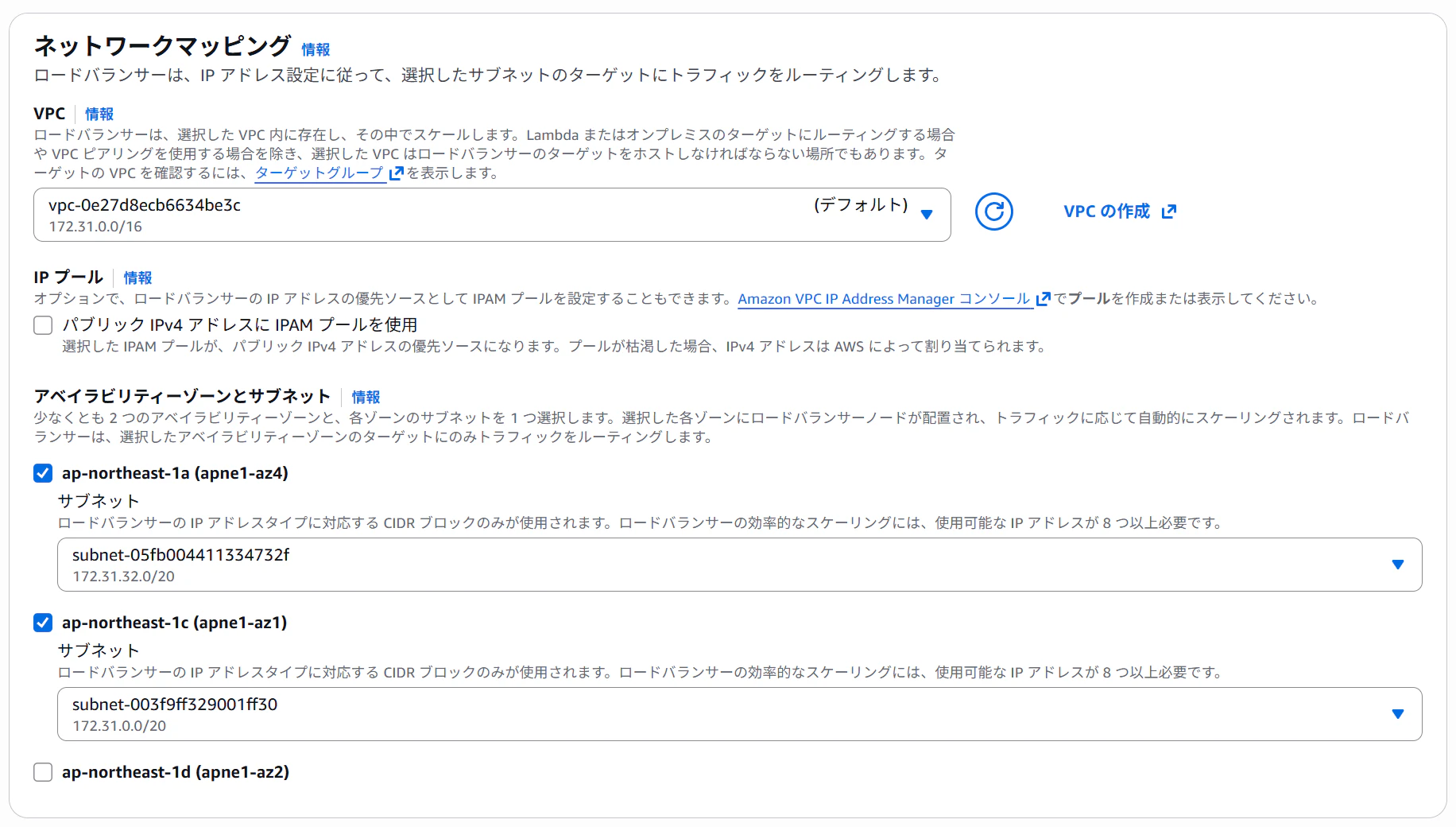
ネットワークマッピング
アベイラビリティーゾーンとサブネット
次のようにロードバランサーのゾーンを有効にします。
少なくとも 2 つのアベイラビリティーゾーンからのサブネットを選択する
少なくとも 1 つのローカルゾーンからサブネットを選択する
Outpost サブネットを 1 つ選択する
セキュリティグループ
必要に応じて、追加のセキュリティグループを選択できます

リスナーとルーティング
リスナー: デフォルトは HTTP ポート 80 です。HTTPS (ポート 443) に変更が可能です。
デフォルトアクション: トラフィックを転送するターゲットグループを選択します。
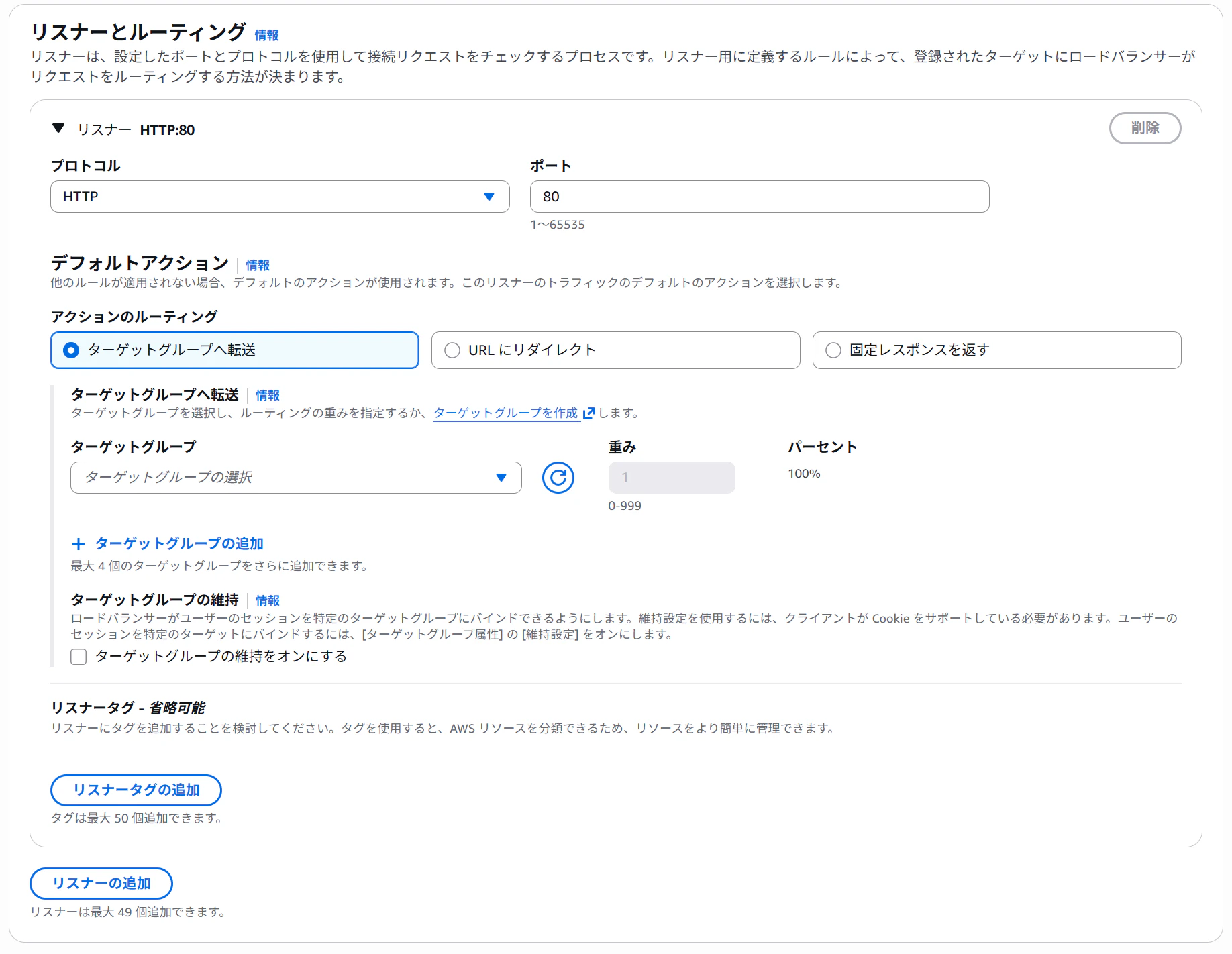
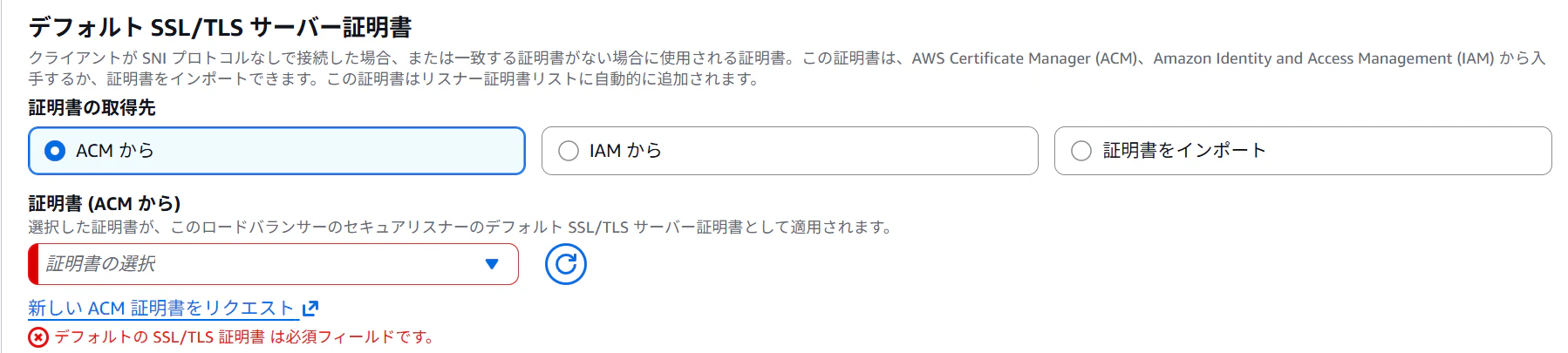
ここで 「HTTPS」 を選択した場合、SSL/TLS 証明書を入れなければなりません。
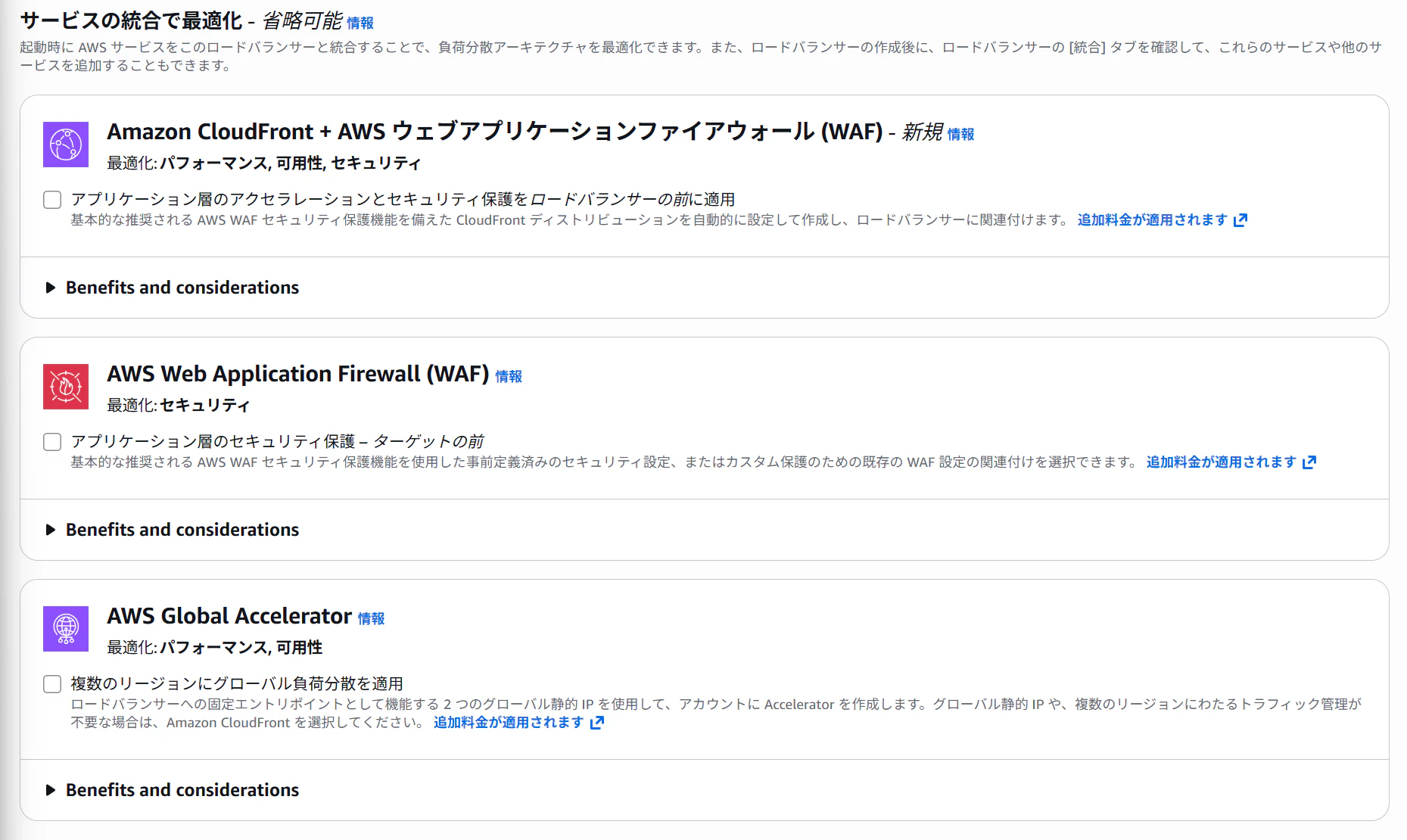
サービスの統合で最適化 (有料オプション)
・Amazon CloudFront + AWS WAF
Application Load Balancer のリーチをグローバルに拡張することで、近くのエッジロケーションからユーザーを効率的に処理し、コンテンツ配信を最適化し、世界中のユーザーのレイテンシーを軽減できます。これらのエッジロケーションの自動コンテンツキャッシュにより、Application Load Balancer の負荷が大幅に軽減され、パフォーマンスとスケーラビリティが向上します。
・AWS WAF
ウェブアクセスコントロールリスト (ウェブ ACL) のルールに基づいてリクエストを許可またはブロックできます。
・AWS Global Accelerator
AWS グローバルネットワーク経由で、最も近いリージョンの固定エンドポイントとして機能する静的 IP アドレスにトラフィックをクライアントに送信します。
確認
概要欄の設定で間違いが無いか確認し、OKなら「ロードバランサーの作成」を選択します。
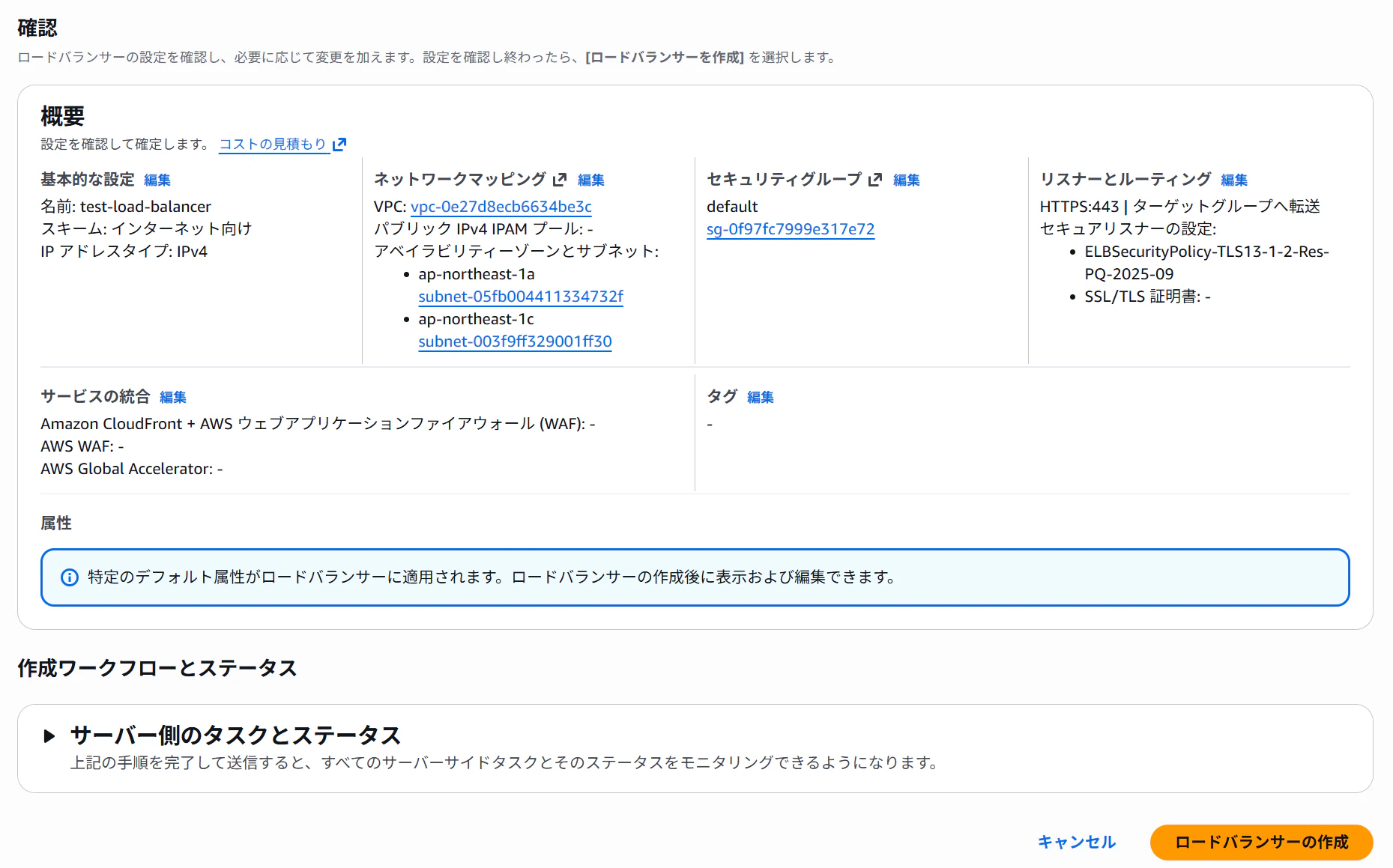
…と思ったら「ターゲットグループ」が選択されていなくてロードバランサーの作成が出来なかった模様。
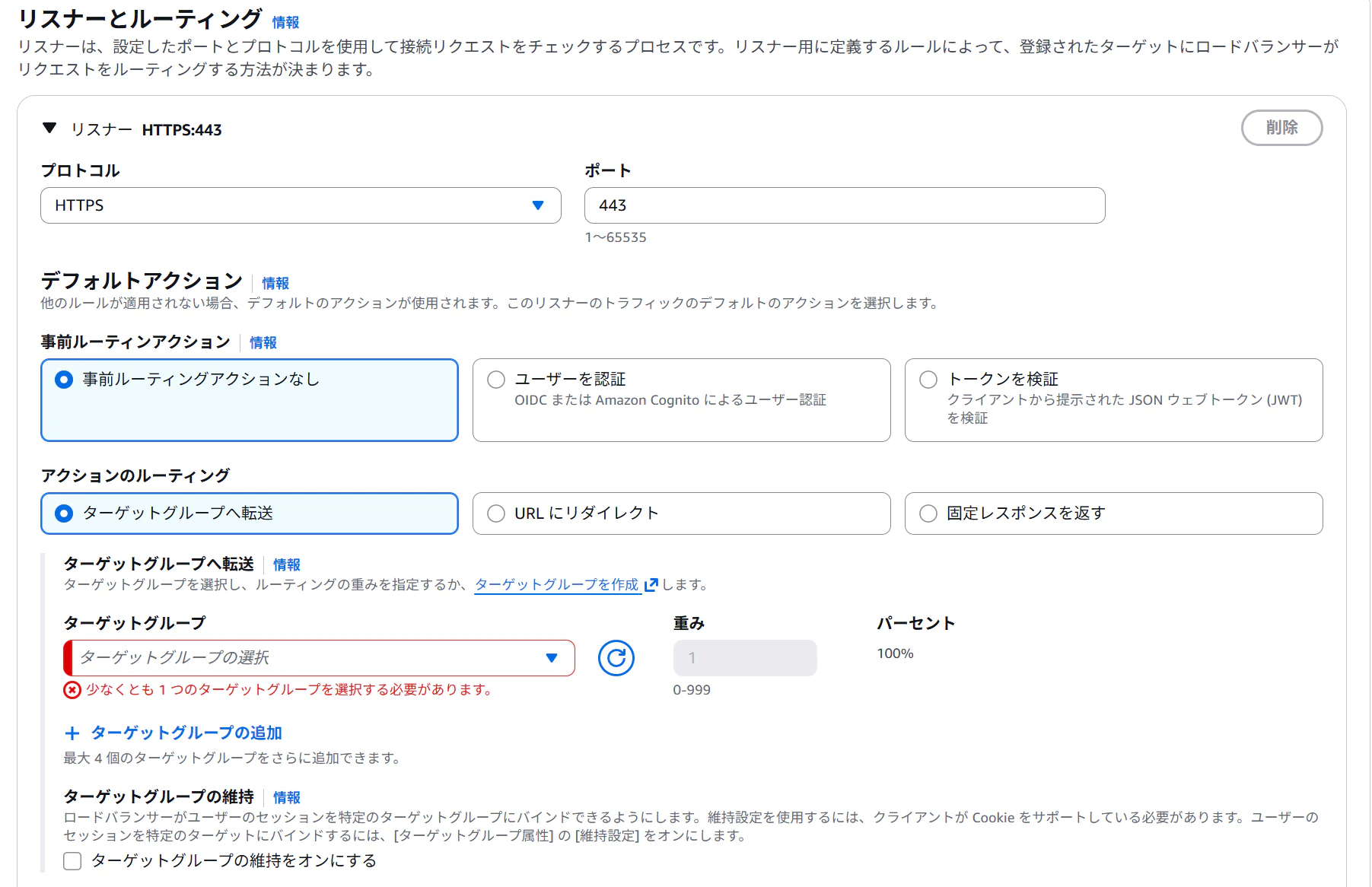
なのでターゲットグループの作成をしていく。
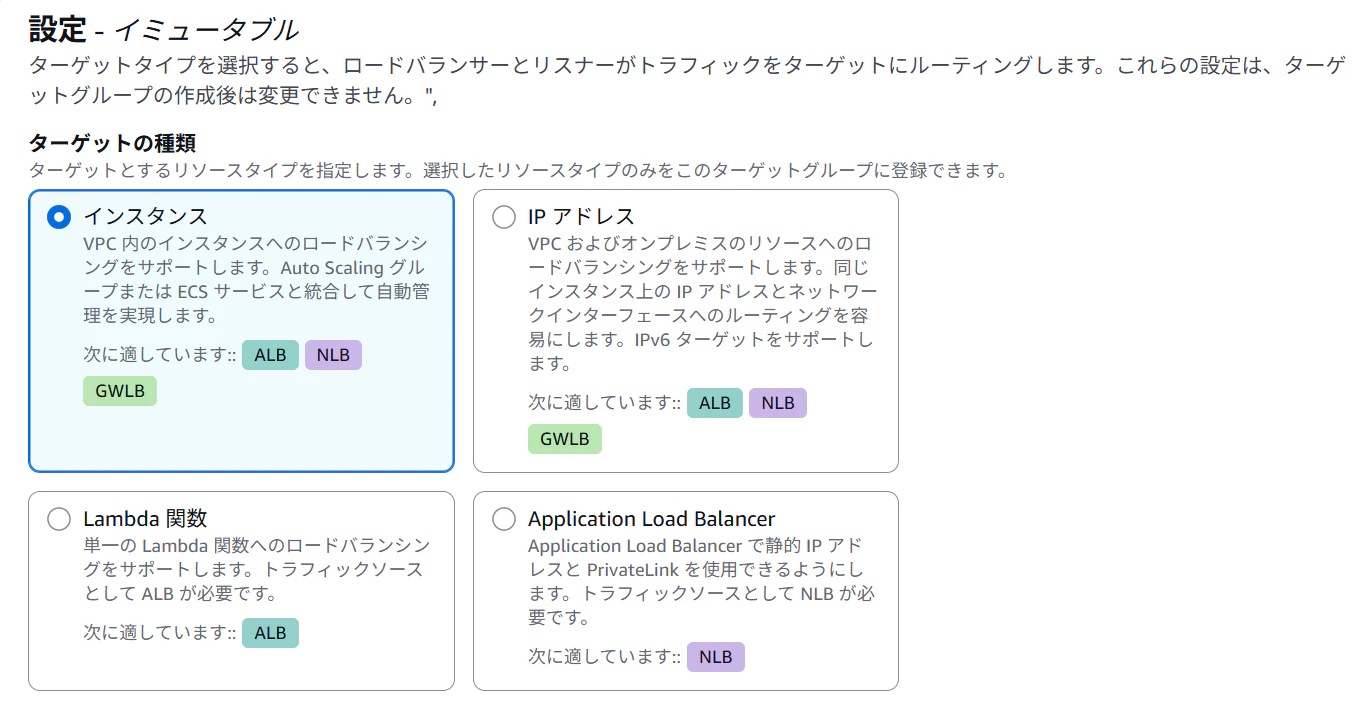
ターゲットの種類
ターゲットをインスタンス ID で登録する場合は [インスタンス]
ターゲットを IP アドレスで登録する場合は [IP アドレス]
ターゲットを Lambda 関数として登録する場合は [Lambda 関数]
を選択します。
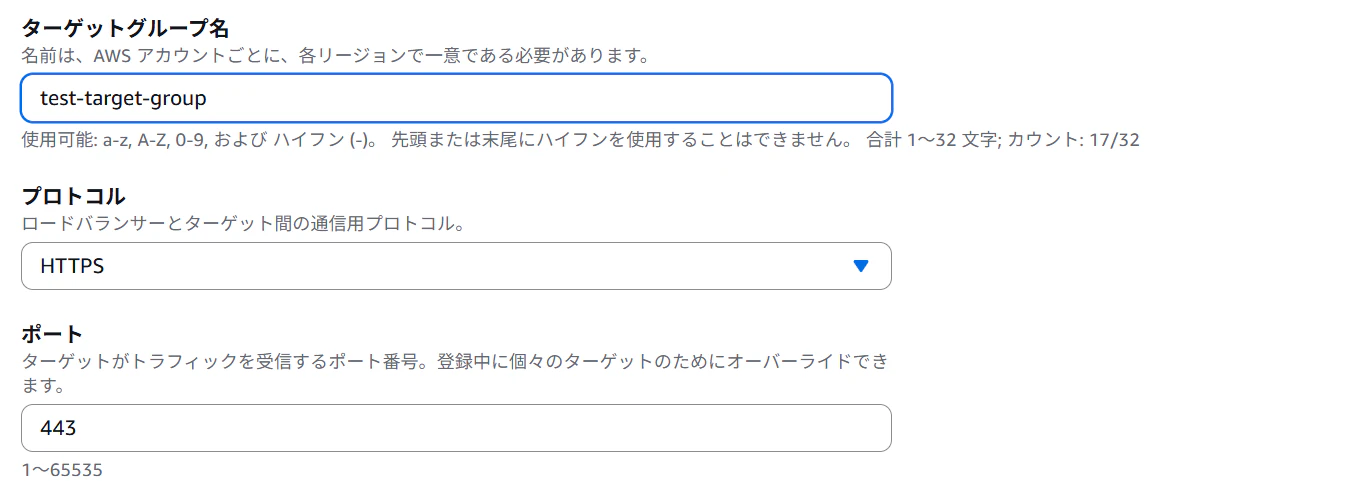
ターゲットグループ名
リージョン、アカウントごとに一意である必要がある。
プロトコル、ポート
必要に応じ変更
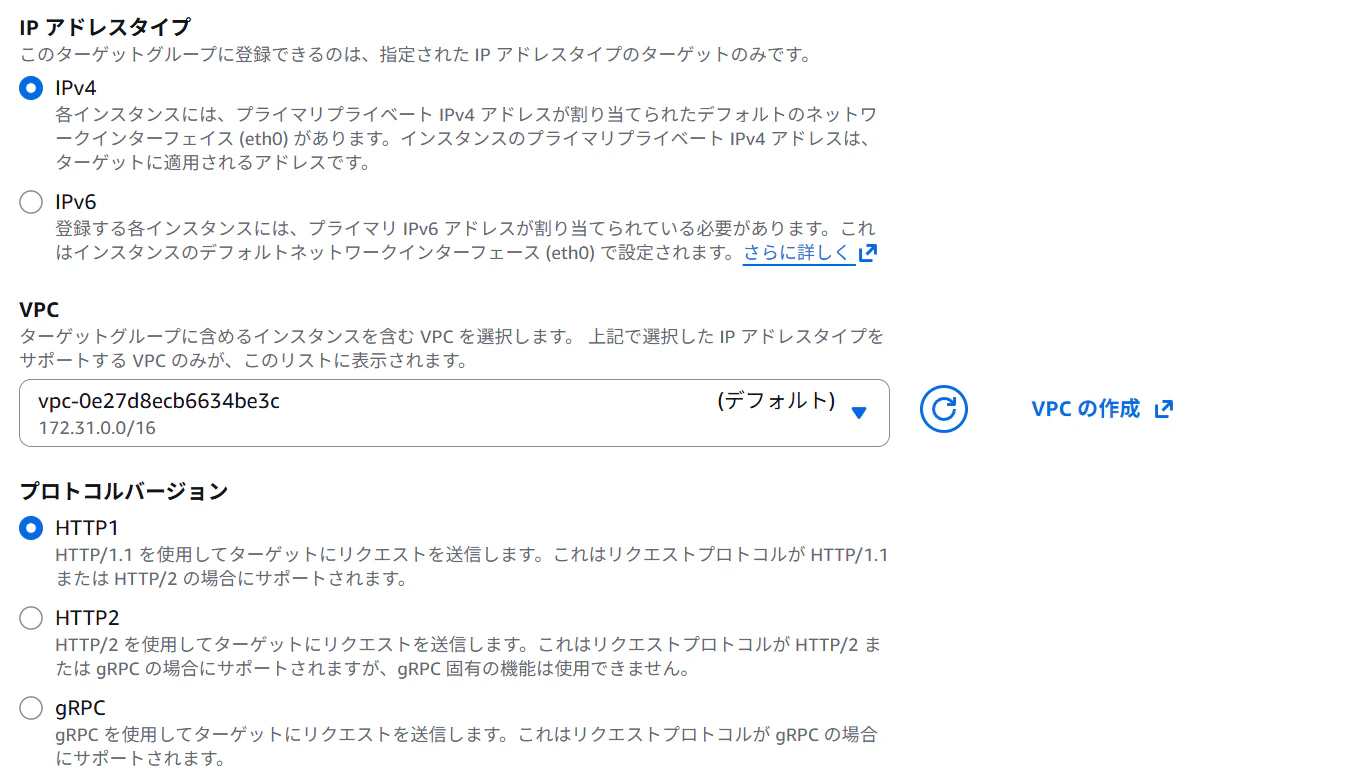
IPアドレスタイプ
このターゲットグループに含めることができるのは、選択した IP アドレスタイプを持つターゲットのみであることに注意してください。ターゲットグループの作成後に IP アドレスのタイプを変更することはできません。
Virtual Private Cloud (VPC)
(オプション) プロトコルバージョン
(オプション) ヘルスチェック
(オプション) ターゲットオプティマイザ
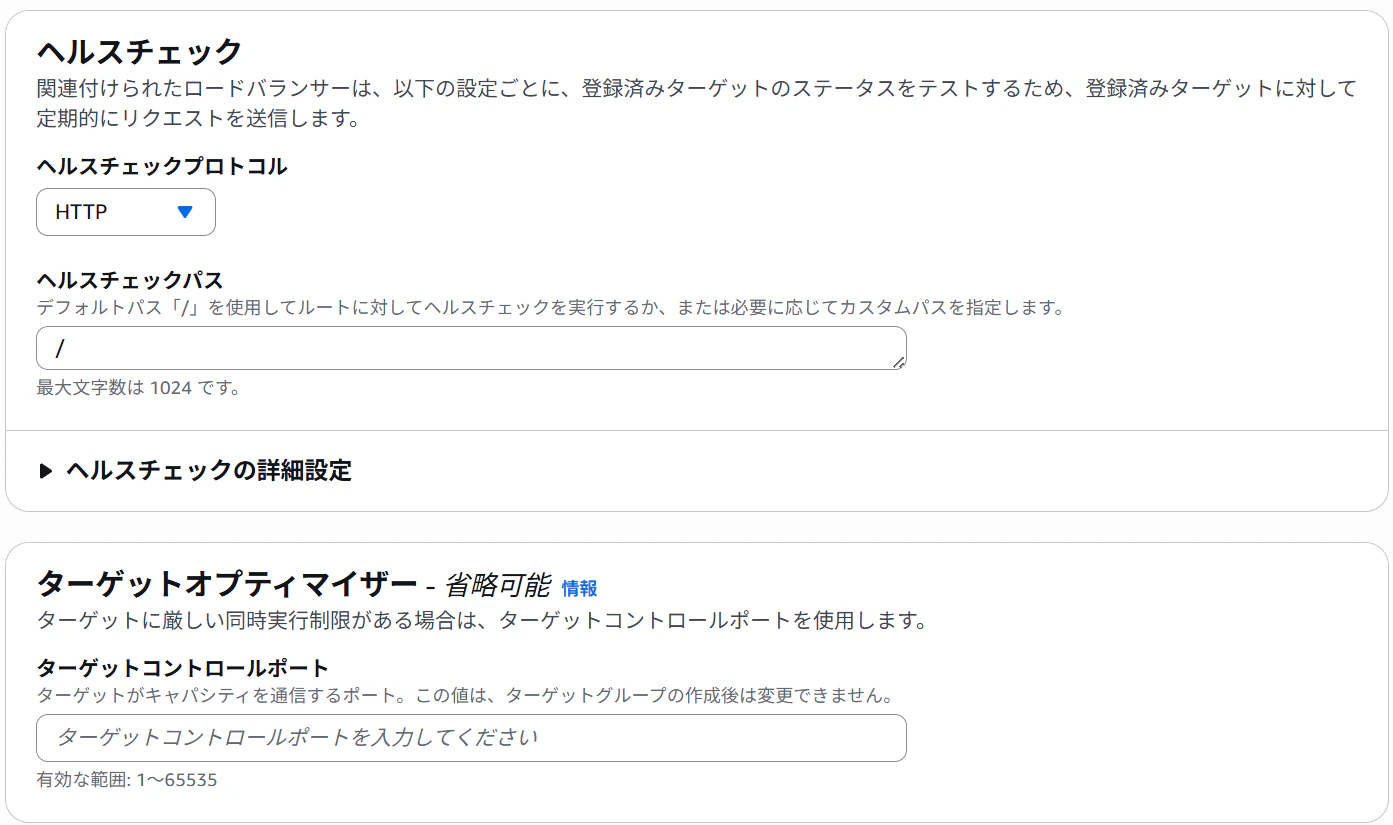
[次へ] を選択します。
ターゲットタイプがインスタンスである場合は、1 つ以上のインスタンスを選択し、1 つ以上のポートを入力して、[保留中として以下を含める] を選択します。
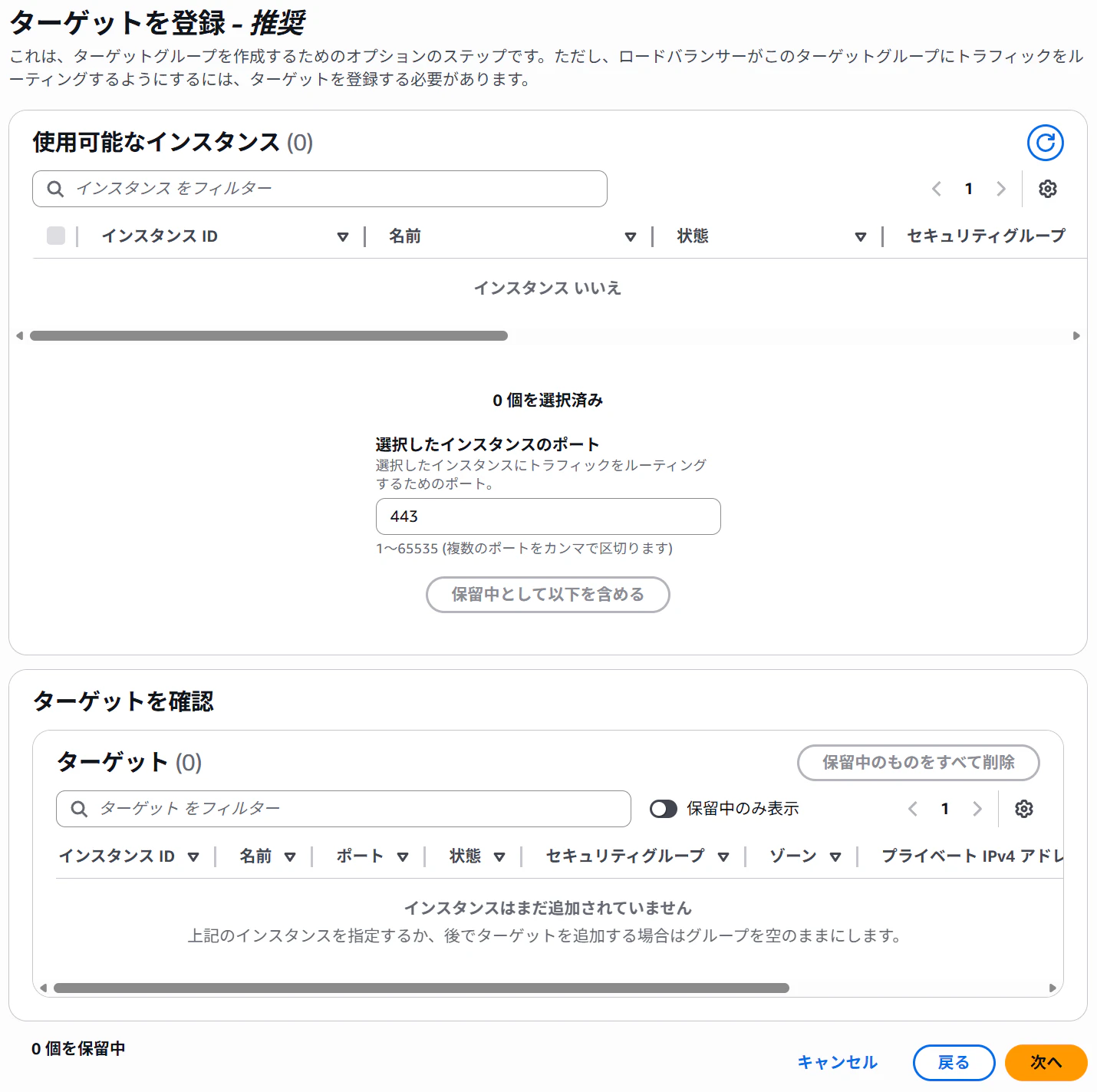
[次へ] を選択します。
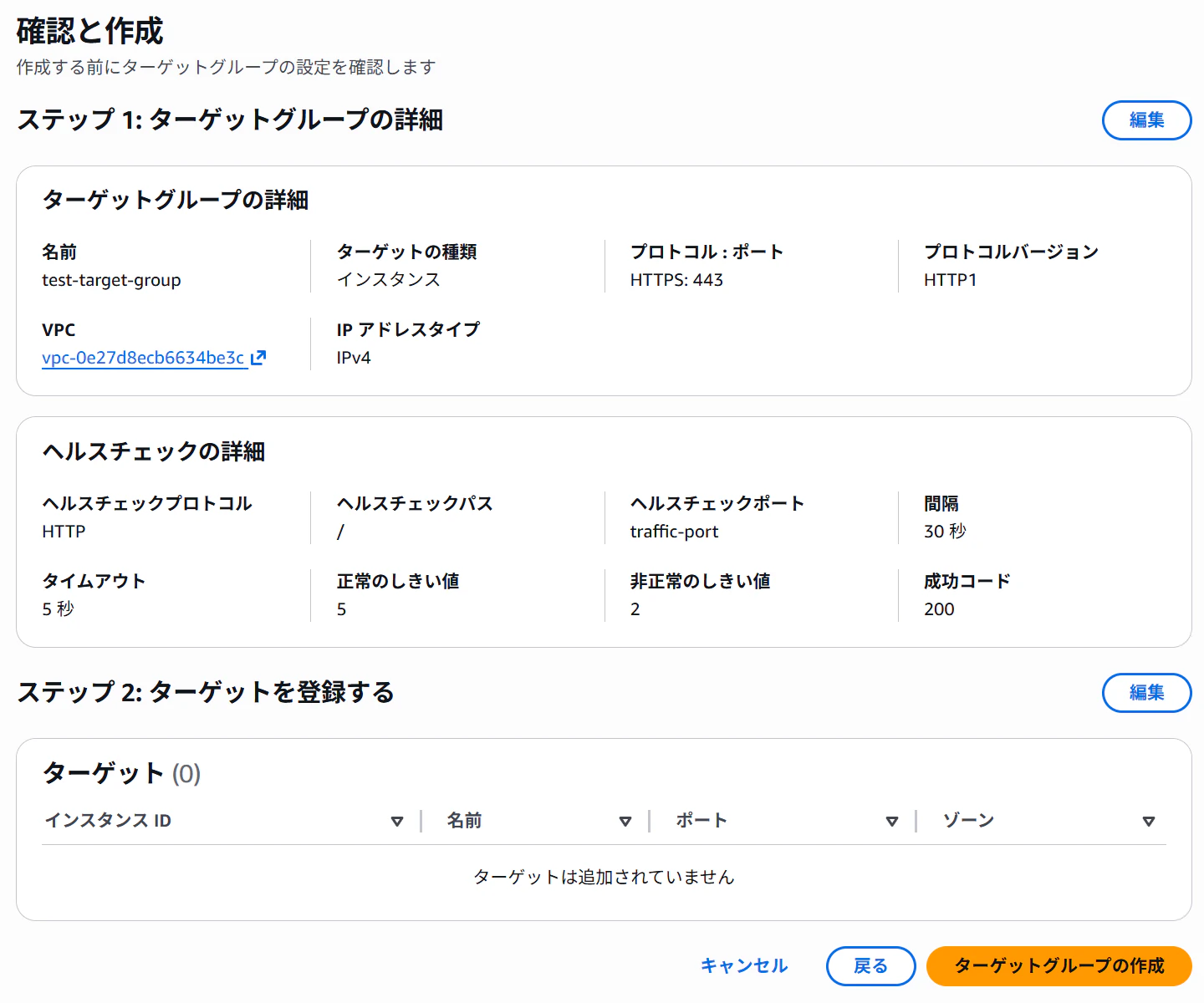
[ターゲットグループの作成] を選択します。
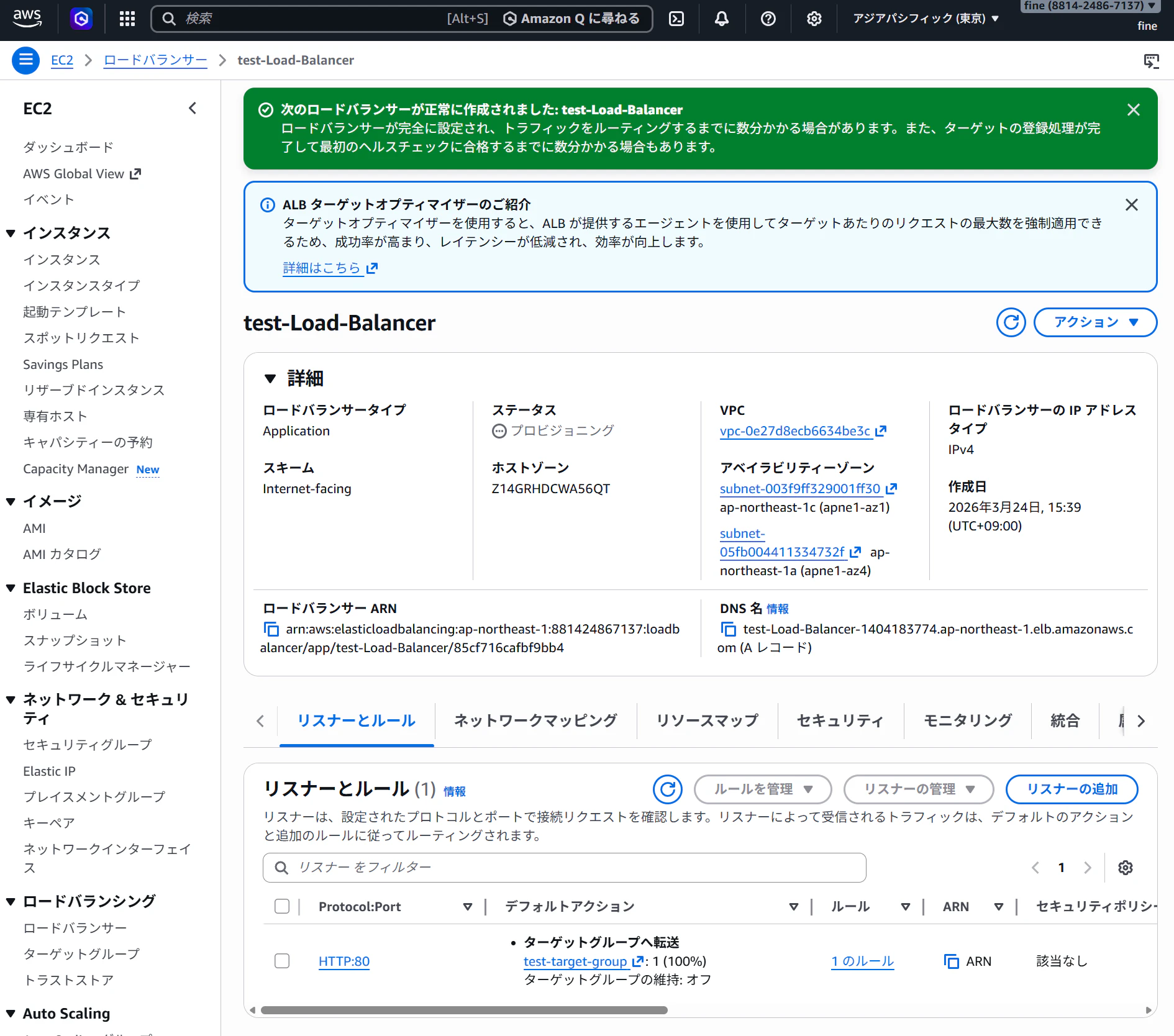
ターゲットグループを選択し、「ロードバランサーの作成」を選択すると、無事にロードバランサーを正常に作成することが出来ました。
悪戦苦闘したログ
リスナーとルーティングの項目で HTTPS (ポート 443) に変更が可能ですが、この際証明書 (ACMから) が必須フィールドとなります。
新しい ACM 証明書をリクエスト を選択
「証明書をリクエスト」を選択
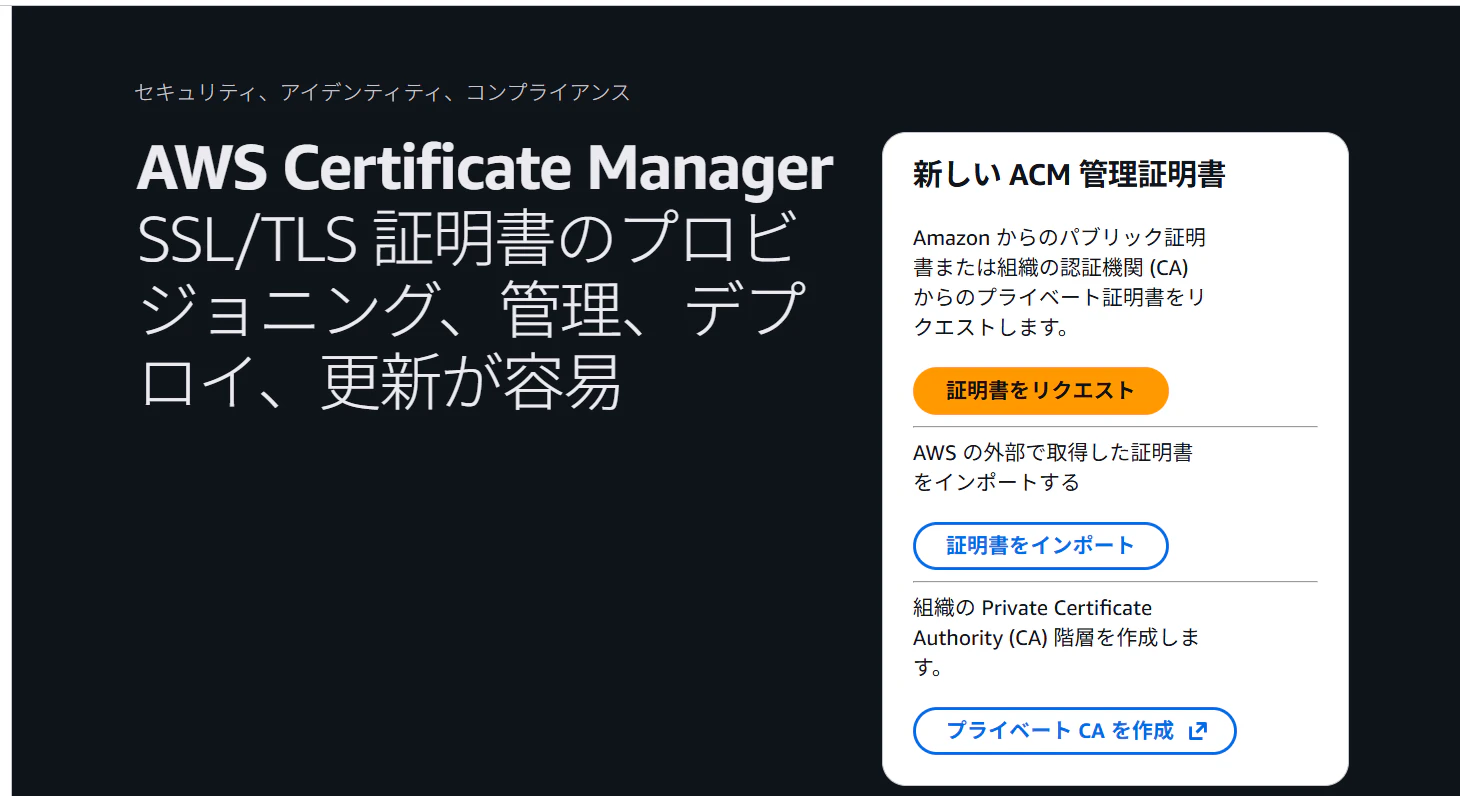
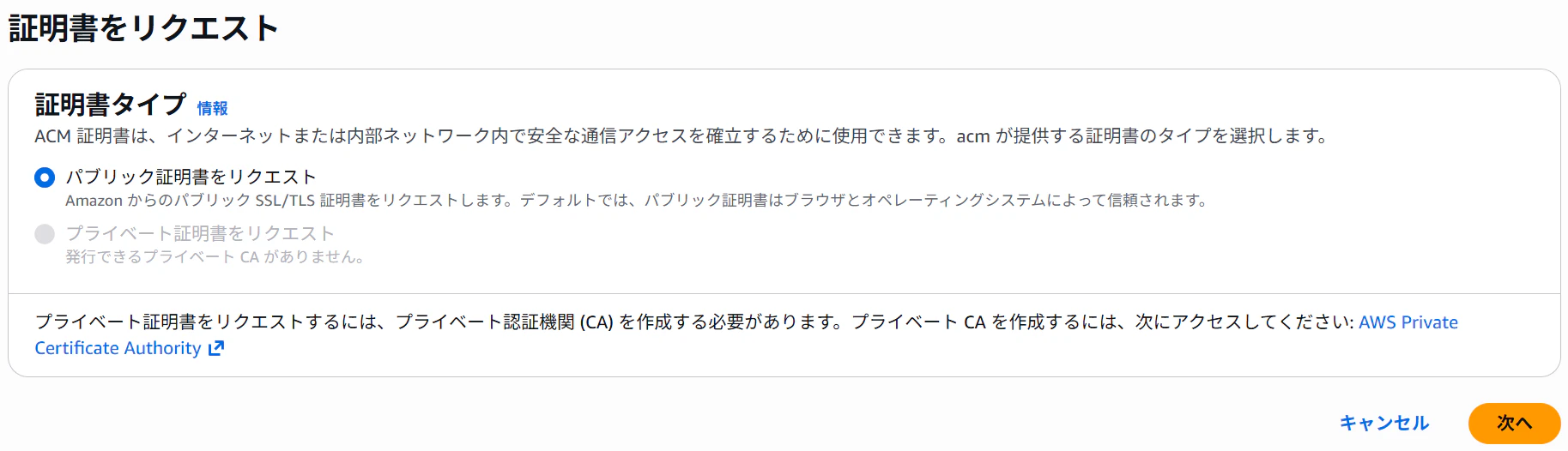
デフォルトの「パブリック証明書をリクエスト」を選択し「次へ」を選択
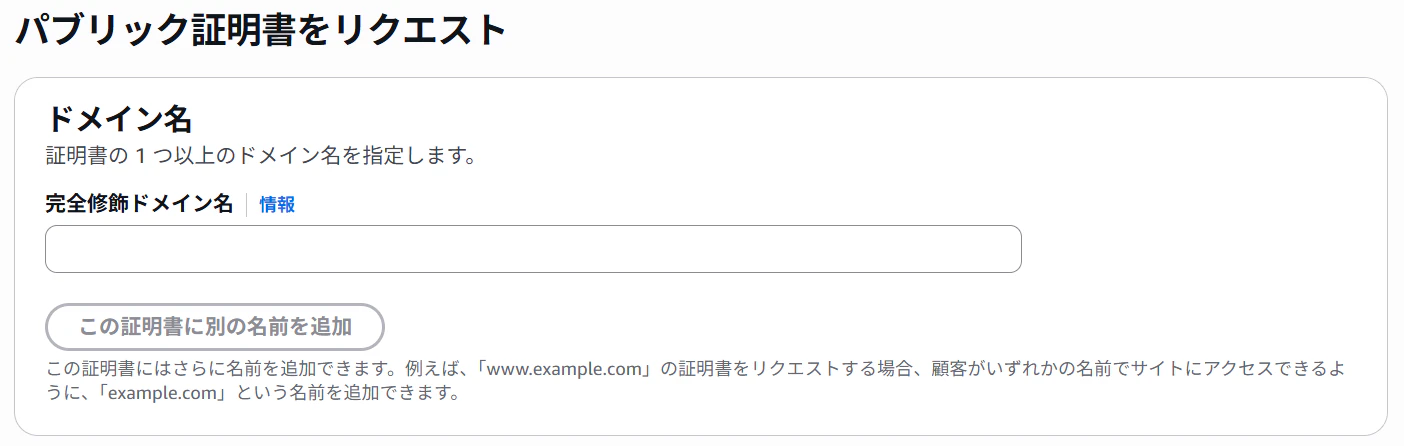
ドメイン名
Webページ等のドメイン名を入力します。私は運営しているWebページが無かったのでここでストップです。
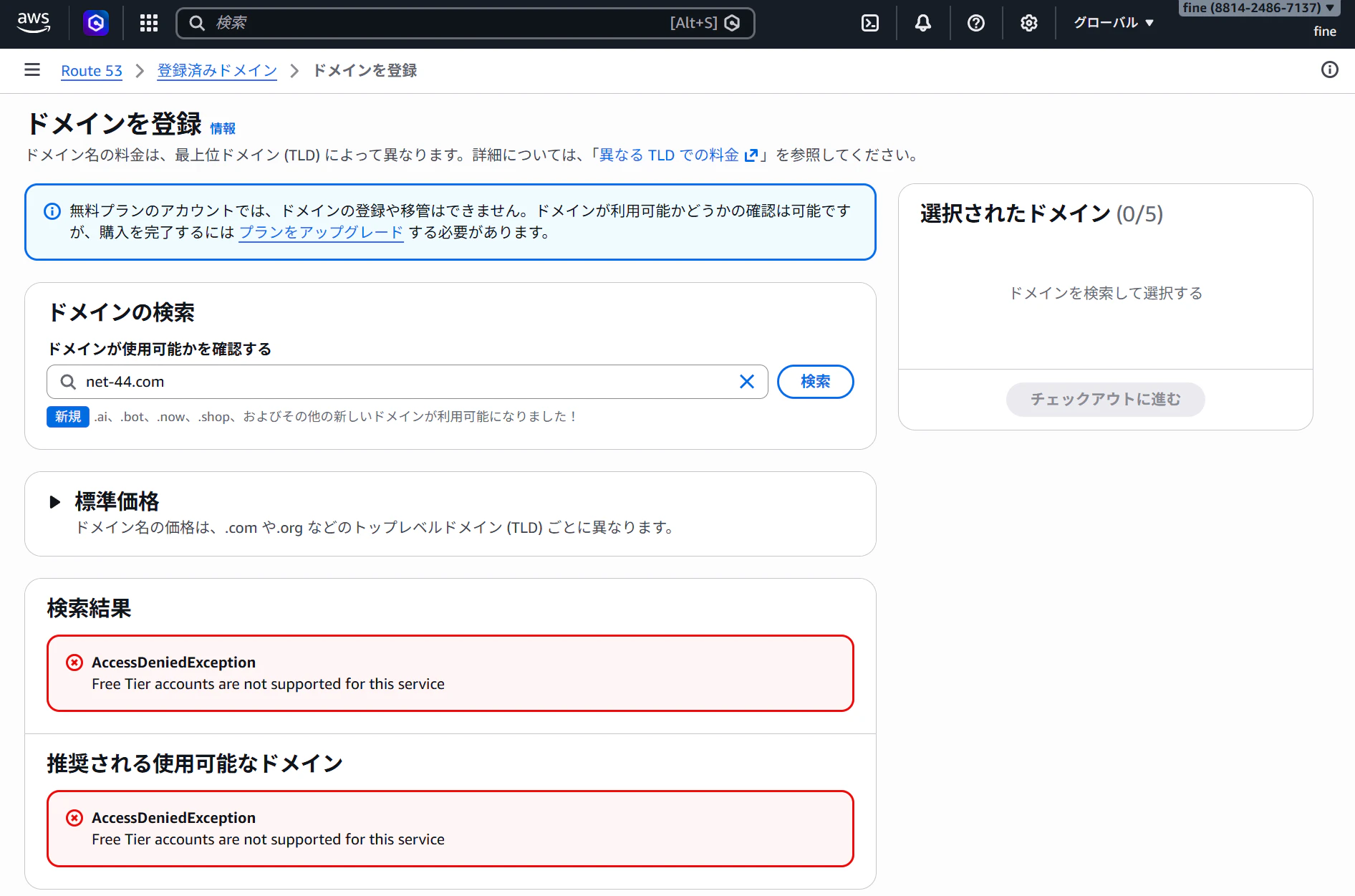
この記事を参照し、独自ドメインを取得しようとしました。
が、
無料プランのアカウントでは、ドメインの登録や移管はできません
と出たので取得は出来なさそうです。