
はじめに
話題のOpenClawですが、
自分のPCをセキュリティリスクにさらしたくなく、
これまで導入を躊躇していました。
そこで、Raspberry Piのような独立したデバイス上でOpenClawを動かすことにしました。
これなら、万が一何かあってもリスクは最小限に抑えられます。
使用機器
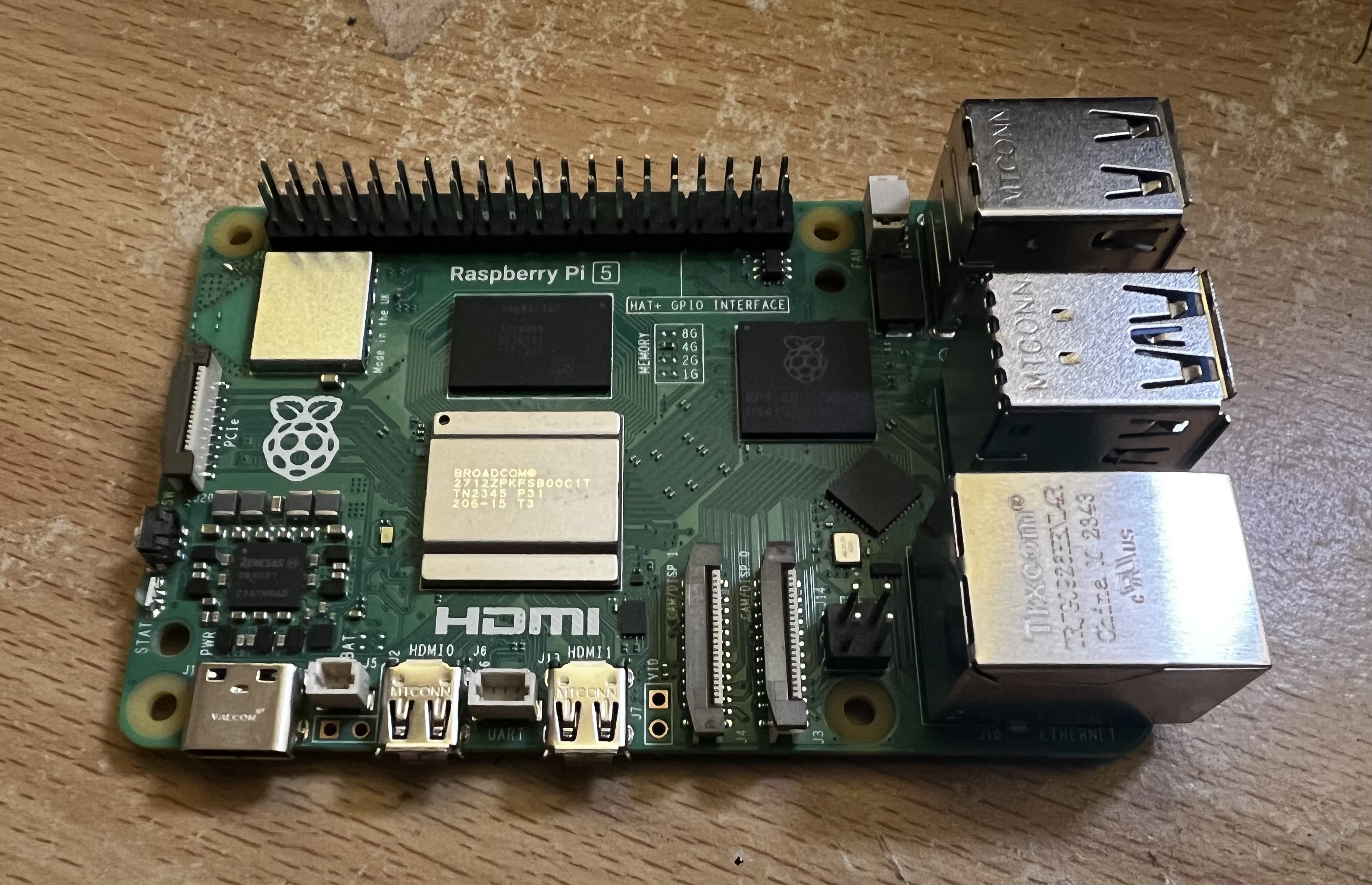
Raspbery pi 5
Raspberry Piの設定
こちらの記事を参考に設定しました。
https://raspi-school.com/getting-started-with-raspberrypi/
OpenClaw のインストール
ラズパイのターミナルで以下実行
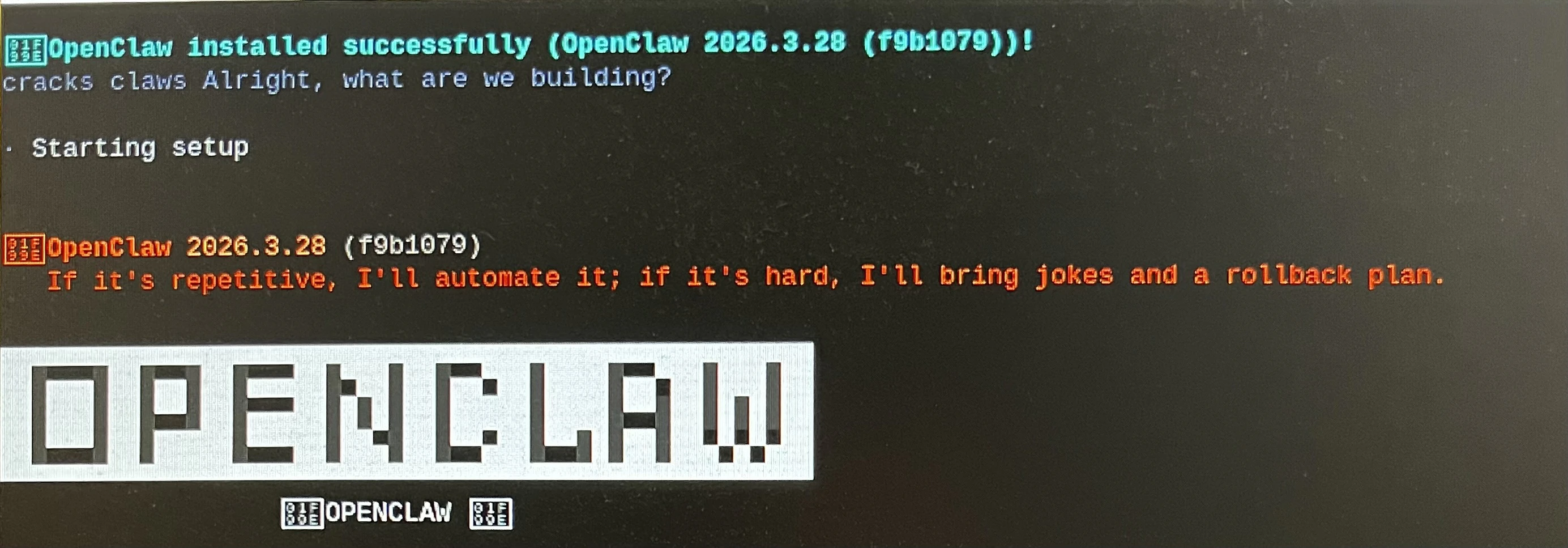
$ curl -fsSL https://openclaw.ai/install.sh | bash
インストールできました。
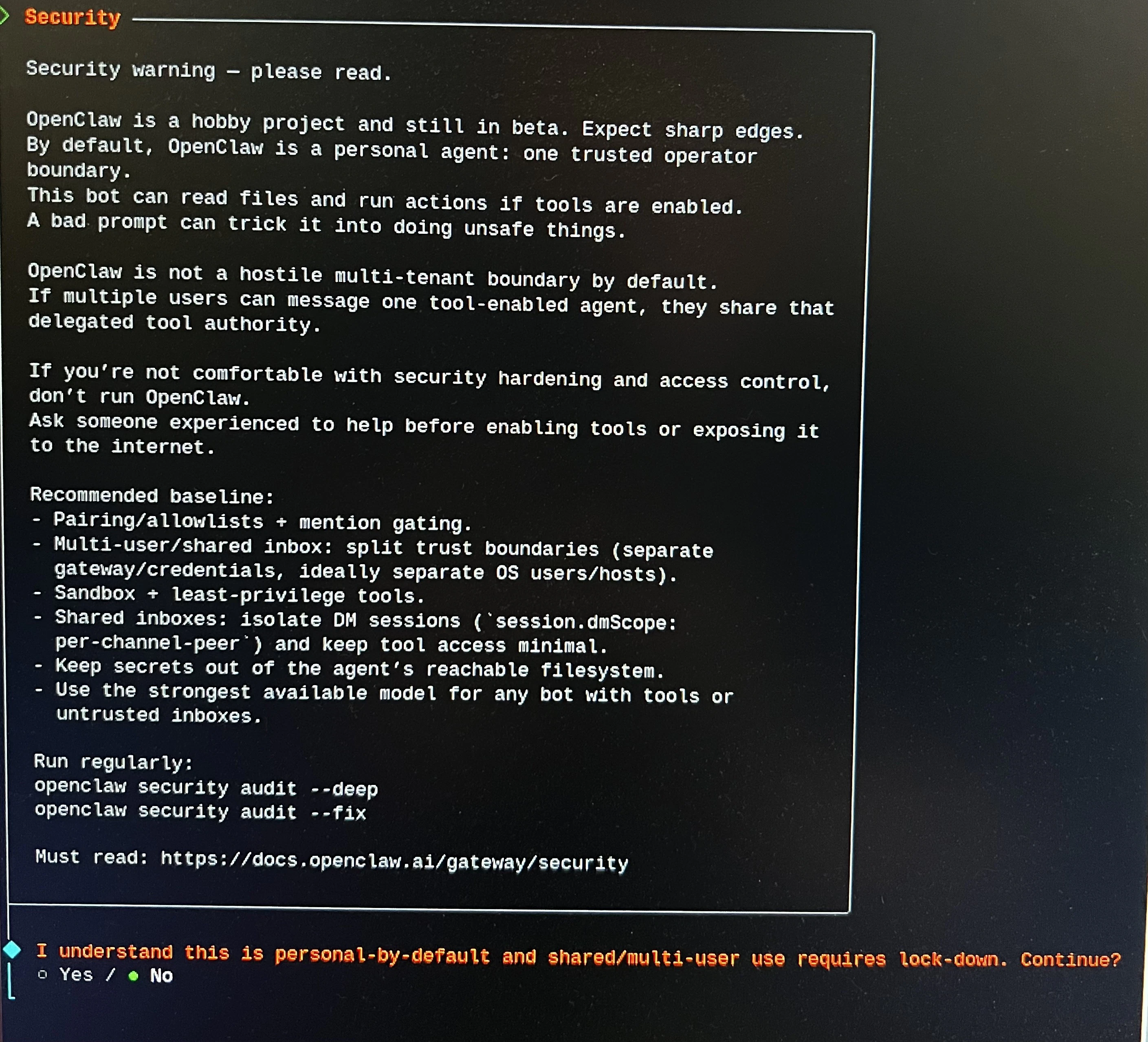
セキュリティに関する注意事項が表示されるので、内容を確認して「Yes」を選択します。
以下は私の設定例です。
AIモデル:Anthropic API
認証方法:Anthropic API Key
(APIキーは以下から取得)
https://console.anthropic.com/
Telegram
チャットツールは
Telegram(Bot API)
を選びました。
Telegramはあまり良いイメージを持たれないこともありますが、
「誰でも簡単にBotを作れる」ため、結果的に悪用されるケースがあるだけで、
本質的には普通のチャットツールです。
(電話や自動車、包丁も使い方次第ですよね)
Bot作成手順
スマホでTelegram開く
設定 → デバイス → デスクトップデバイスをリンク
ラズパイのブラウザでテレグラムのログイン画面を開き、
そこに現れたQRコードをスマホにかざす。
テレグラムにログインできたら、
「BotFather」検索
BotFather開く
/start
/newbot
名前入力
username入力(必ず最後に bot をつける)
で、トークンが発行されます。
次からいろんな質問がくるけど、
とりあえずは、全部「No」か「Skip」して、
最後
「How do you want to hatch your bot?」
という質問に
「Hatch in TUI」
を選択する。
すると、
Wake up, my friend!
とメッセージが出る。
めでたく、OpenClawのAIエージェントが起動。
そして、ラスパイで開いてるテレグラムのBotに
/start を入力。
下の画像で赤で囲んだコマンドを、ラズパイのターミナルで実行します。
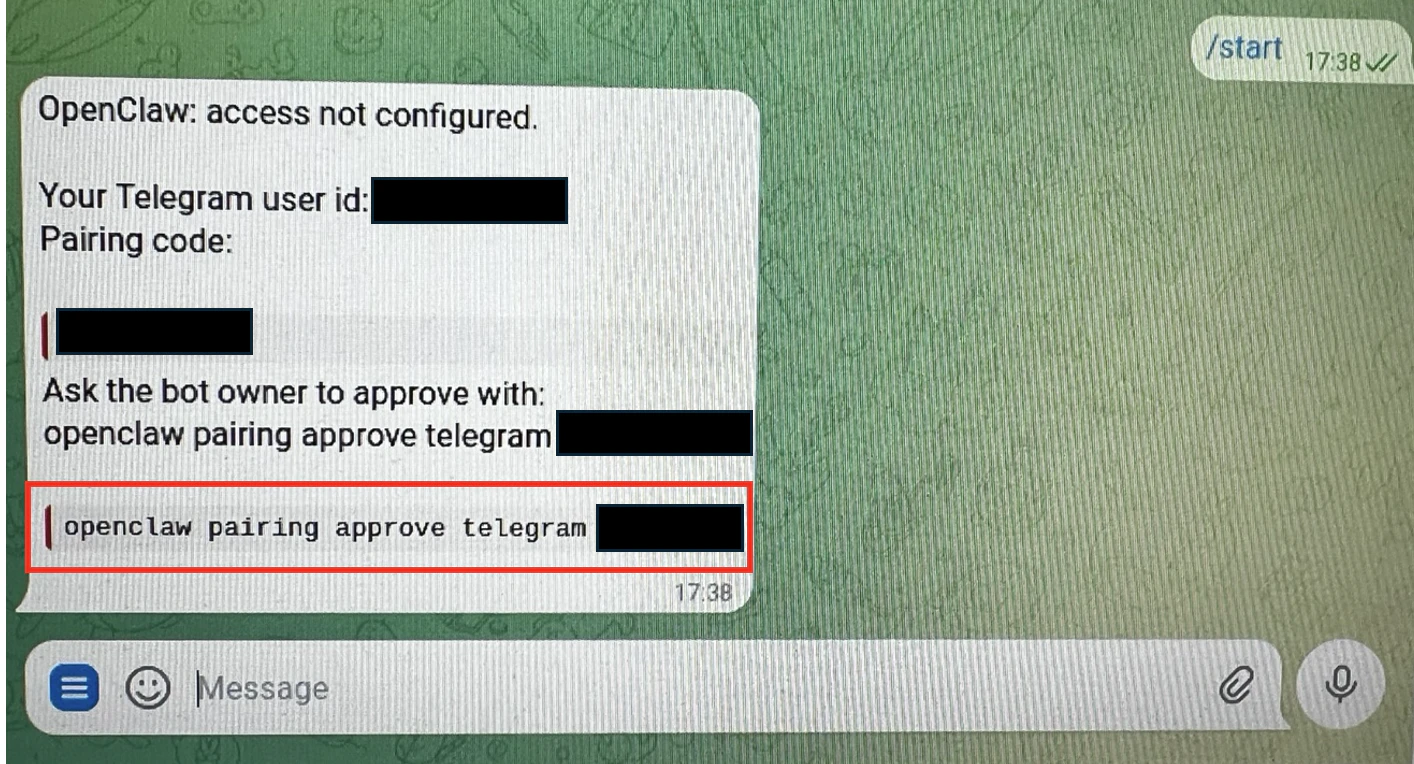
おお、やっと接続完了!!
再起動方法
openclaw tui
で立ち上がります。
おまけ(モデルをClaudeからOpenAIに変更する場合)
ClaudeはAPI料金が結構高いので、OpenAIに変更しました。
① OpenAI APIキーを作成
OpenAIの管理画面で作成
② .envの設定
$ nano ~/.openclaw/.env
環境変数を入力
OPENAI_API_KEY=sk-proj-xxxxxxxxxxxx
③API単体テスト
curl https://api.openai.com/v1/models \
  -H "Authorization: Bearer $OPENAI_API_KEY"
JSONが返ればOK
④ OpenClaw設定変更
nano ~/.openclaw/openclaw.json
Claudeになっているので、OpenAIに書き換えます。
"model": "anthropic/claude-sonnet-4-6"
↓
"model": "openai/gpt-4o-mini"
⑤ OpenClaw再起動
$ openclaw tui
⑥ Telegramトークン確認
BotFatherで
/token
取得したトークンを設定する。
"telegram": {
  "enabled": true,
  "token": "123456:xxxx"
}
⑦ 最終確認
OpenClaw起動時に以下が出ればOK
openai/gpt-4o-mini
connected | idle
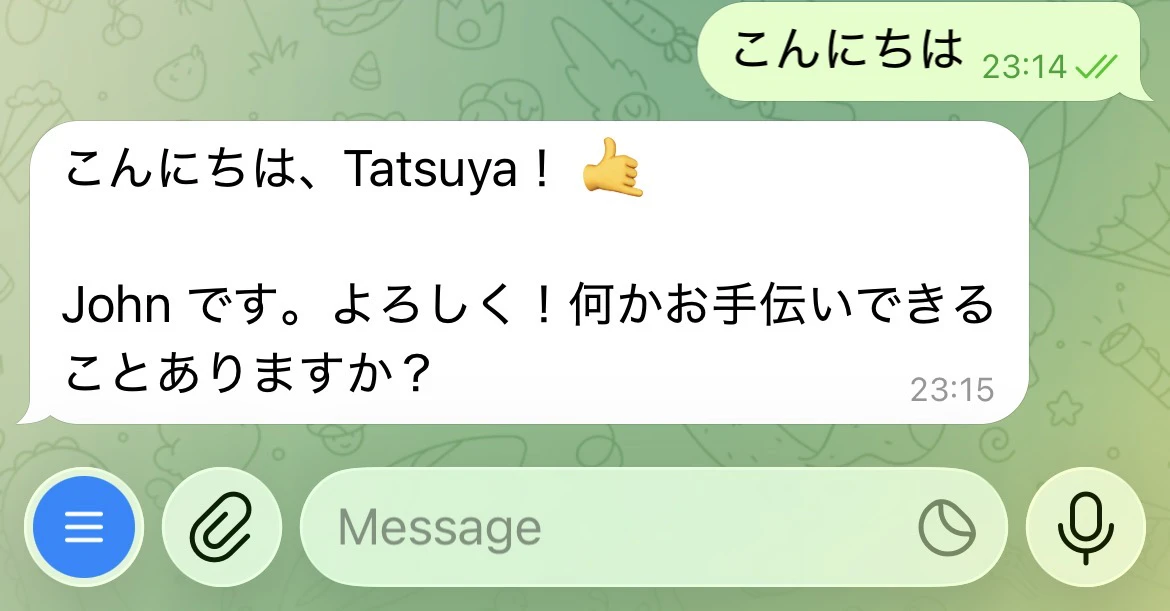
Telegramで
「こんにちは」と入力し、
何か返答があれば成功 !!
以上です。