

こんにちは!tatata-keshiです
昨日の記事に続いて、今日の記事ではAndroid端末でFlutterアプリケーションを実機検証する方法についてまとめました。
この記事はFlutter歴約1週間の人が書いています!間違ったことを記載していても寛大な心で教えていただけると幸いです
前提:準備するもの
- PC(今回はMacbookを使用)
- Android端末
1. Android端末側の設定
デベロッパモードの設定
はじめに、デベロッパモードを有効化させます。
デベロッパーモードの有効化は、「設定」→「デバイス情報」にある「ビルド番号」を7回タップします。

7回かタップするとデベロッパモードを有効にすることができます。
USBデバッグをONにする
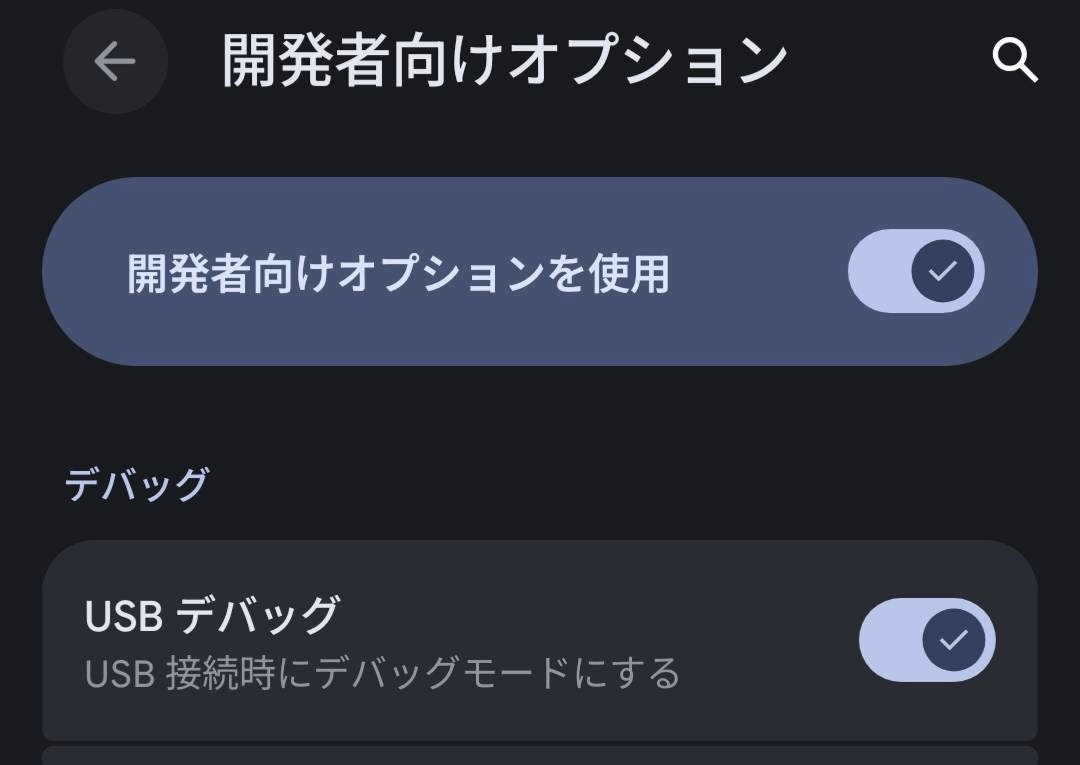
次に「設定」→「システム」→「開発者向けオプション」から「USBデバッグ」を有効にします。
2. 端末をPCに接続してアプリを起動する
ここまで設定したらケーブルを繋げて端末とPCを接続します。
接続したらAndroid Studioで検証したいアプリケーションを開きます。上部にあるデバイスの選択肢に接続されている端末が表示されていれば問題ありません。

選択肢から接続している端末を選択した状態でRunボタンを押せば、端末上でアプリケーションが起動します。
まとめ
iPhoneとは異なり、Android端末での検証はXcodeを使用しなくて良いため実機検証がやりやすいと感じました。
ただ特に日本ではiPhoneの方がメジャーな印象はあるのでiPhoneでの検証もしないといけないのが辛いところですね...