
みなさんこんにちは!ねこがくれです
ある日、夕食を食べていると突然兄が「ノーとPC欲しい」と言い始めました。
母と色々聞いていると、どうやら外でスコア(楽譜みたいなやつです)を作りたいらしいです。
その際に、museScoreというソフトを使いたいらしく、それ用にPCが欲しいとのことでした。
ただ、私は思いました。
「これ別に買わなくてもVMとVPN使ったらいけるんじゃね?」と。
さて、夕食後。さっそくHyper-Vについて勉強してみることにしました
なぜかWindowsProだったので、いろいろ調べていくうちに、下のような構成でやれるんじゃね?と思うようになりました。
   Hyper-V
      ↓
    Linux
      ↓
     xrdp
     ↓↑
Tailscale(VPN)
     ↓↑
WindowsApp(iPad)
さて、それぞれの解説です。
-
Hyper-V
Hyper-Vは、Windows上に簡単にVMを構築、管理でき、軽量な仮想環境の技術?です。
WindowsProでのみ使えます。 -
Linux
皆さんご存知Linuxです。今回はxUbuntuを使います。 -
xrdp
Windows標準で使われているリモートデスクトップのプロトコルであるrdpというプロトコルを用いて、Linuxに接続できるようにするrdpサーバーソフトウェアです。 -
Tailscale
神サービスです。
本当に神です。
神としか言えないので詳しくは各自調べてください -
Windows App
旧リモートデスクトップアプリです。
RDPというプロトコルに対応しており、外からデスクトップを触ることができます。
GooglePlayや AppStore で公開されてます
あと、GooglePlay版の説明ではWindowsAppップとなっていて、かわいいです。アップップ
環境構築
では、さっそく環境構築していきましょう。
ここからはHyper-Vを有効にしたPCが必要です。
有効化の仕方は各自調べてください!
1. xUbuntu仮想マシンを作成する
まず、こちらから最新のxubuntu isoを落としてきてください。
次に、Hyper-V マネージャーを開きます。
そうしたら、左のエリアにあるHyper-V マネージャーというボタン?を右クリックして、サーバーに接続をクリックします。そうしたらコンピューターの選択というウィンドウが出てくるので、ローカルコンピューターを選択し、OKを押します。
そうしたら、コンピューター名のボタンが左のエリアに出現したと思うので、それを選択し、右側のエリアの新規 -> 仮想マシンを選択します。
すると、仮想マシンの作成ウィザードというウィンドウが出てくるので、次へ。
仮想マシンの名前を入力するように言われるので、好きな名前を入力します。
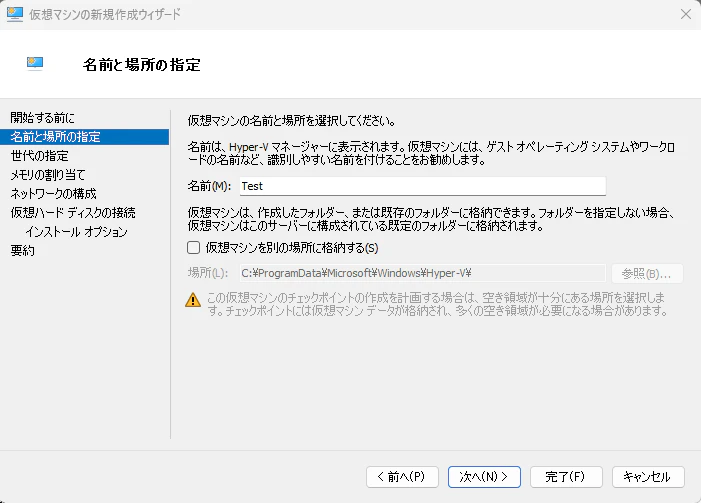
次へを押し、第2世代を選択し、次へ。
起動メモリは、お好きなだけ割り当ててください。私は8GBにしています。
また、この仮想マシンに動的メモリを使用しますはチェックを外しておいてください。たまにクラッシュします。
設定したら、次へ。
ネットワークアダプターはDefault Switchにしておいてください。
仮想ハードディスクの設定にきたら、仮想ハードディスクを作成するを選択し、好きな名前と保存先を選択します。サイズは最低32GBはあったほうがいいです。
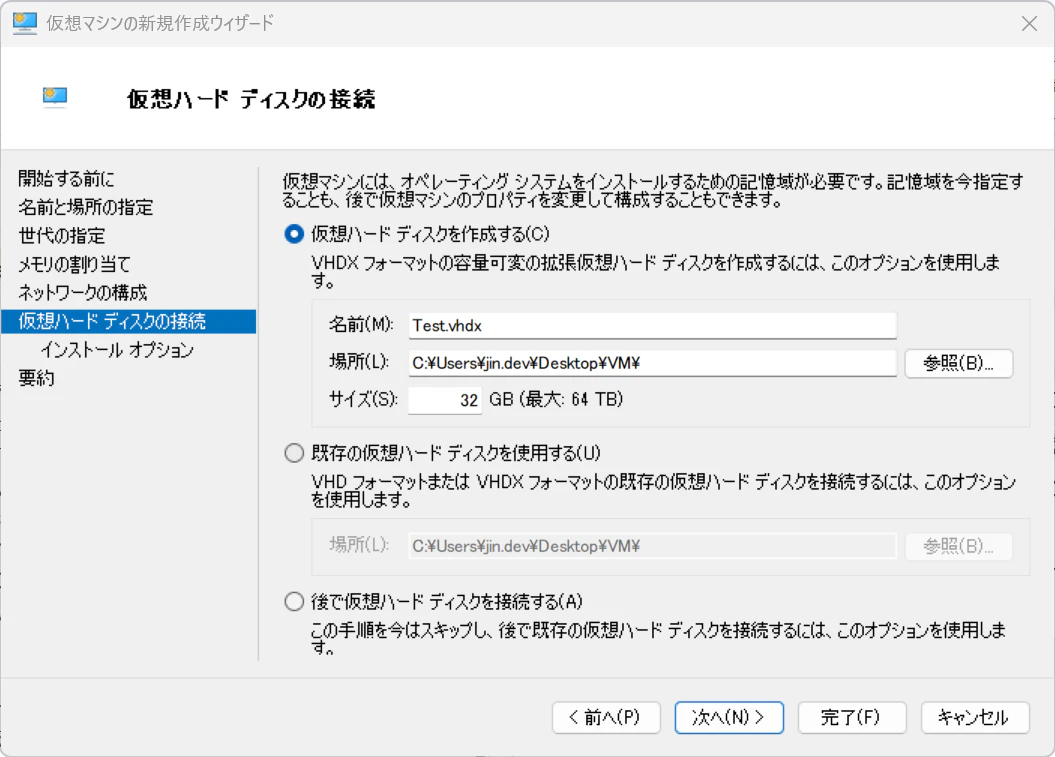
そうしたら、次へ。
インストールオプションには、ブート CD/DVD-ROM からオペレーティングシステムをインストールするを選択してください。
そして、イメージファイルを選択し、先ほどダウンロードしてきたXubuntuのisoファイルを選択します。(ここから筆者はUbuntuをインストールしていますが、気にしないでください。)
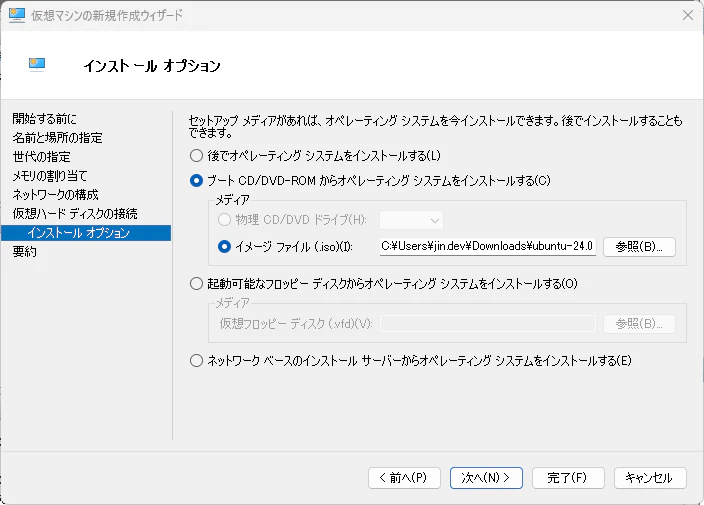
選択出来たら、次へを押し、内容を一応確認して、完了を押します。
そうしたら、真ん中の仮想マシンというところに作成したVMの名前があるはずなので、ダブルクリックして開きます。そして、起動を押します。
...あれれ、起動しませんね。
>>>Start PXE over IPv4
とかいうわけのわからない文字列が出てきています。
大丈夫です。一度停止を押しましょう(上のツールチップの丸の中に四角が入ってるみたいなやつです)
停止出来たら、Testを選択し、右側のバーにある設定...を押します。
〇〇〇 上の VM名 の設定みたいなウィンドウが開いたら、左のセキュリティを押し、セキュアブートの項目のテンプレートをMicrosoft WindowsからMicrosoft UEFI 証明機関に変更します。
次に、左の統合サービスを選択し、ゲストサービスにチェックを入れます。
そうしたら、もう一度先ほどのやり方で起動します。
すると、なんかそれっぽい画面が出てくるではありませんか!
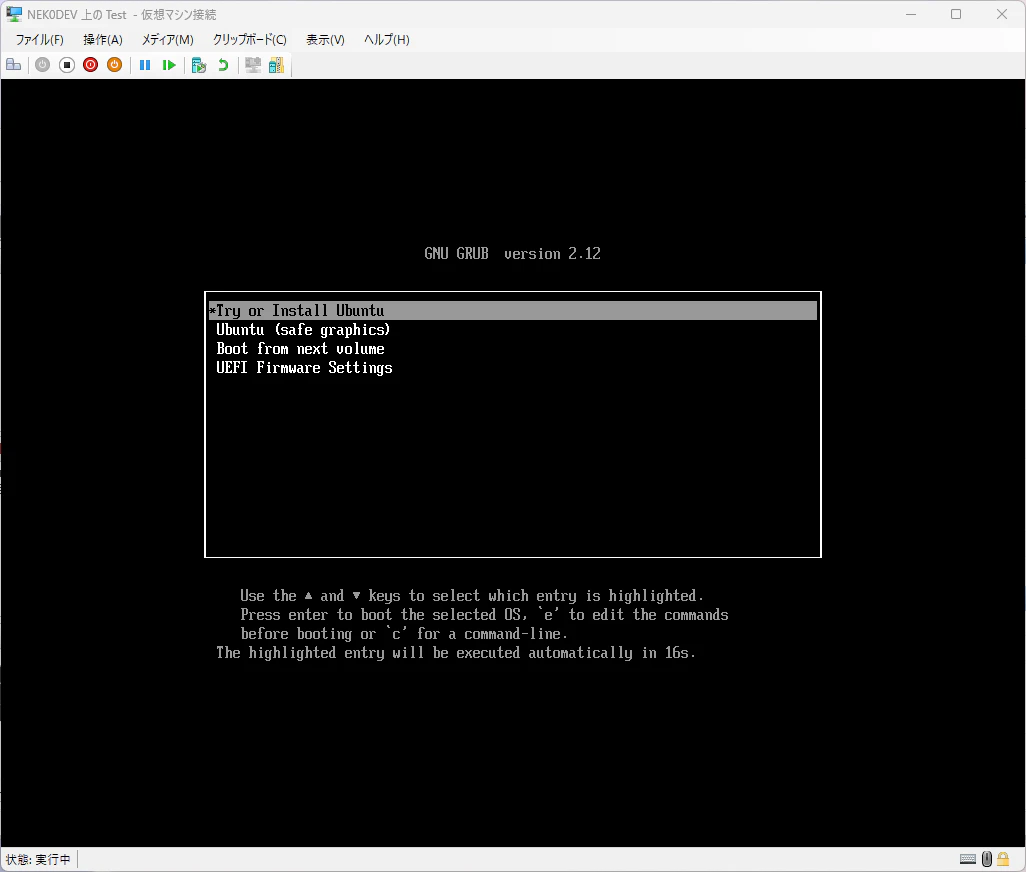
これのTry or Install ~~~を選択してください
ここからのインストールの仕方はたくさん転がっているので、いい感じにインストールしてみてください。
2. 必要なソフトをインストールする
インストールできましたら、一度シャットダウンしてください。
そして、先ほどのように設定を開き、SCSIコントローラーを選択し、DVDドライブを開きます。そうしたら、メディアという項目があるので、それをなしにして、適用。
そうしたら、もう一度起動します。
xUbuntuというかっこいいロゴが表示されたら、とりあえず安心。インストールはできています。
インストール時に設定したパスワードでログインしてください。
- xrdpをインストールする
端末エミュレーターというアプリを開いてください。
そうしたら、なんかかっこいい画面が出てきたと思います。
そこに、
sudo apt install xrdp
と入力し、エンターを押してください。パスワードを求められたら、入力しましょう(文字数増えないので入力されてる!?となるかもしれませんが大丈夫です、入力されています)
インストールが完了したら、
sudo systemctl start xrdp
sudo systemctl enable xrdp
と入力してください。
これでインストールは完了です。
- TailScaleをインストールする
ここにアクセスし、Get Started - It's free!と書かれたボタンを押します。
アカウントを登録してください。
そうしたら、いろいろ英語が表示されるので、翻訳を駆使していい感じに埋めていってください。
次の段階(インストールしろよ~)が出てきたら、Skip this introductionを選択。
Machinesというページが出てきたら、Add deviceを選択し、Linux serverを選択します。
いろいろ表示されますが、一番下までスクロールして、Generate install scriptを選択します。
そうしたら、生成された文字列を頑張って端末エミュレーターに入力しましょう!ガンバレ!
入力出来たら、エンターキーを押してください。
そして、Tailscale側でもう一度Add devicesを選択し、client deviceを選択します。
iPhone & iPadを選択し、Copy linkを選択します。
QRコードが表示されるので、インストールしたいiPadで読み込むと、AppStoreに飛ばされるので、インストールします。
最後に、アカウントでログインし、先ほど追加したlinux-serverが追加されていればインストール完了です!!
-
大本命musescoreをインストールする
ubuntu musescore インストール方法 でググってください... -
iPad側の設定
WindowsAppをインストールしたら、右上の+ボタンを選択し、PCを選択します。
PC名を選択し、tailscaleのダッシュボードにある先ほど追加したLinuxマシーンの数字の羅列(IPアドレス)をコピペしてきます。
入力出来たら、完了し、WindowsAppに新しいマシーンとして追加されると思います。
そうしたら、それをクリックしてみてください。接続を許可し、インストール時に設定したパスワード / ユーザー名でログインすると...?
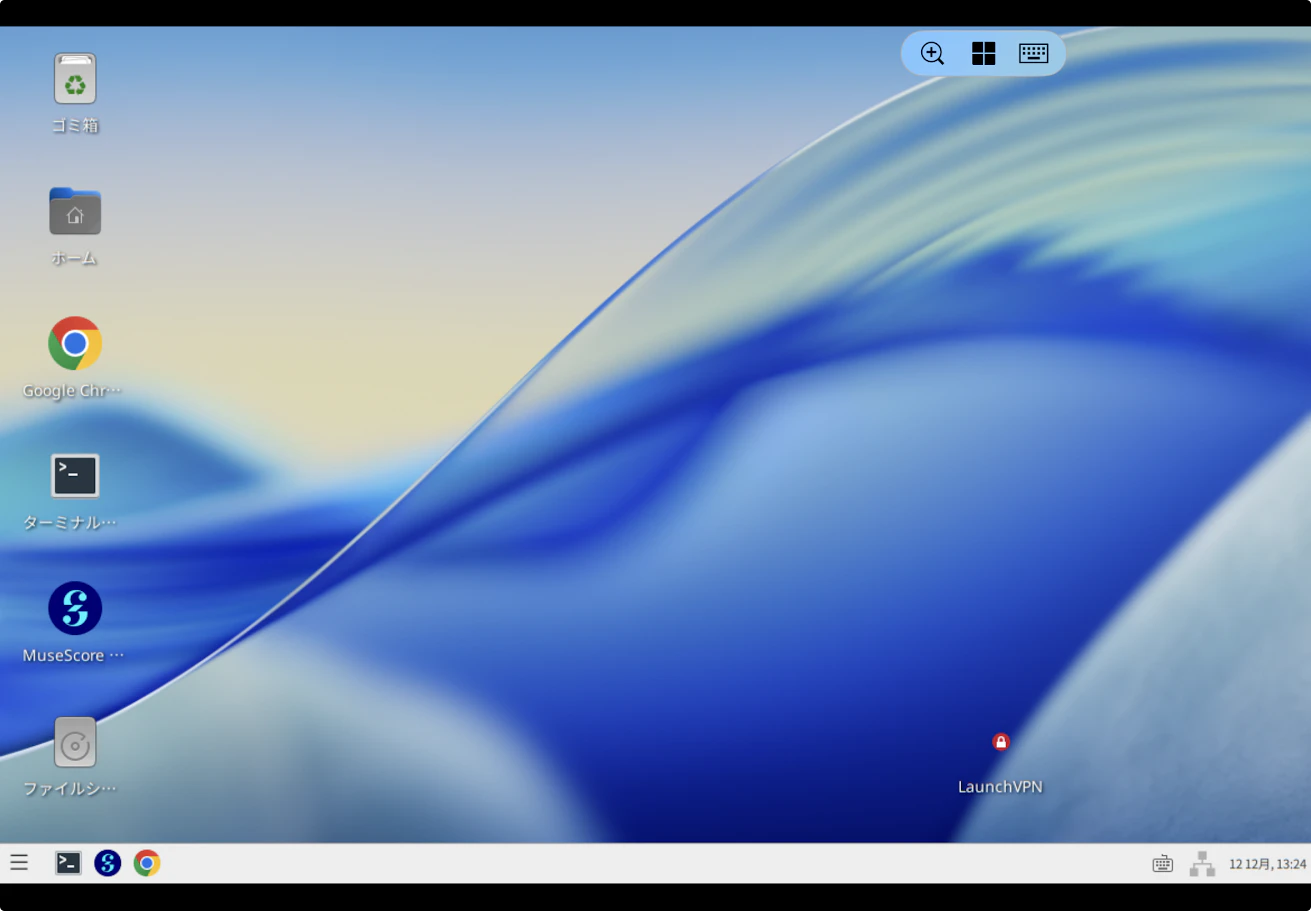
行けました!!!!!!
これで、外からでもmusescoreを使えますね!というお話でした。
長くなりましたが、お疲れさまでした。
読んでいただきありがとうございました