
はじめに
自宅のDokcerで複数アプリケーションを運用していて、毎日自動ビルド・デプロイしているのですが、たまにビルドが成功しているけど、動かない。で、見るとエラーがログに出ている。
ビルド・デプロイは、自作チャットに通知しているのですが、エラーログも通知したいな。と。
ログ監視はFluentしか知らなかったので、Geminiに聞いてみたら、Loki+promtail+Grafanaをお勧めされたので、起動してみました。
管理画面でDockerログを確認まで
起動
docker-compose.yml + promtail-config.yamlをGeminiに作ってもらう。
docker-compose.yml
services:
  # ログの保管庫
  loki:
    image: grafana/loki:latest
    container_name: loki
    ports:
      - "3100:3100"
    command: -config.file=/etc/loki/local-config.yaml
    networks:
      - home_network

  # ログの運び屋(WindowsのDockerログを拾う設定)
  promtail:
    image: grafana/promtail:latest
    container_name: promtail
    volumes:
      - /var/lib/docker/containers:/var/lib/docker/containers:ro
      - /var/run/docker.sock:/var/run/docker.sock
      - ./promtail-config.yaml:/etc/promtail/config.yml
    command: -config.file=/etc/promtail/config.yml
    depends_on:
      - loki
    networks:
      - home_network

  # 可視化・通知設定用
  grafana:
    image: grafana/grafana:latest
    container_name: grafana
    ports:
      - "3000:3000"
    environment:
      - GF_SECURITY_ADMIN_PASSWORD=admin # 初期パスワード
    depends_on:
      - loki
    networks:
      - home_network

## ここは自宅ネットワーク(home_network)に変更
# networks:
#   logging:
#     driver: bridge

networks:
  home_network:
    external: true
promtail-config.yaml
server:
  http_listen_port: 9080
  grpc_listen_port: 0

positions:
  filename: /tmp/positions.yaml

clients:
  - url: http://loki:3100/loki/api/v1/push

scrape_configs:
  - job_name: docker_logs
    docker_sd_configs:
      - host: unix:///var/run/docker.sock
        refresh_interval: 5s
    relabel_configs:
      - source_labels: ['__meta_docker_container_name']
        regex: '/(.*)'
        target_label: 'container_name'
起動する。
docker compose -up -d
Grafanaにアクセスする。
http://localhost:3000
データソース追加
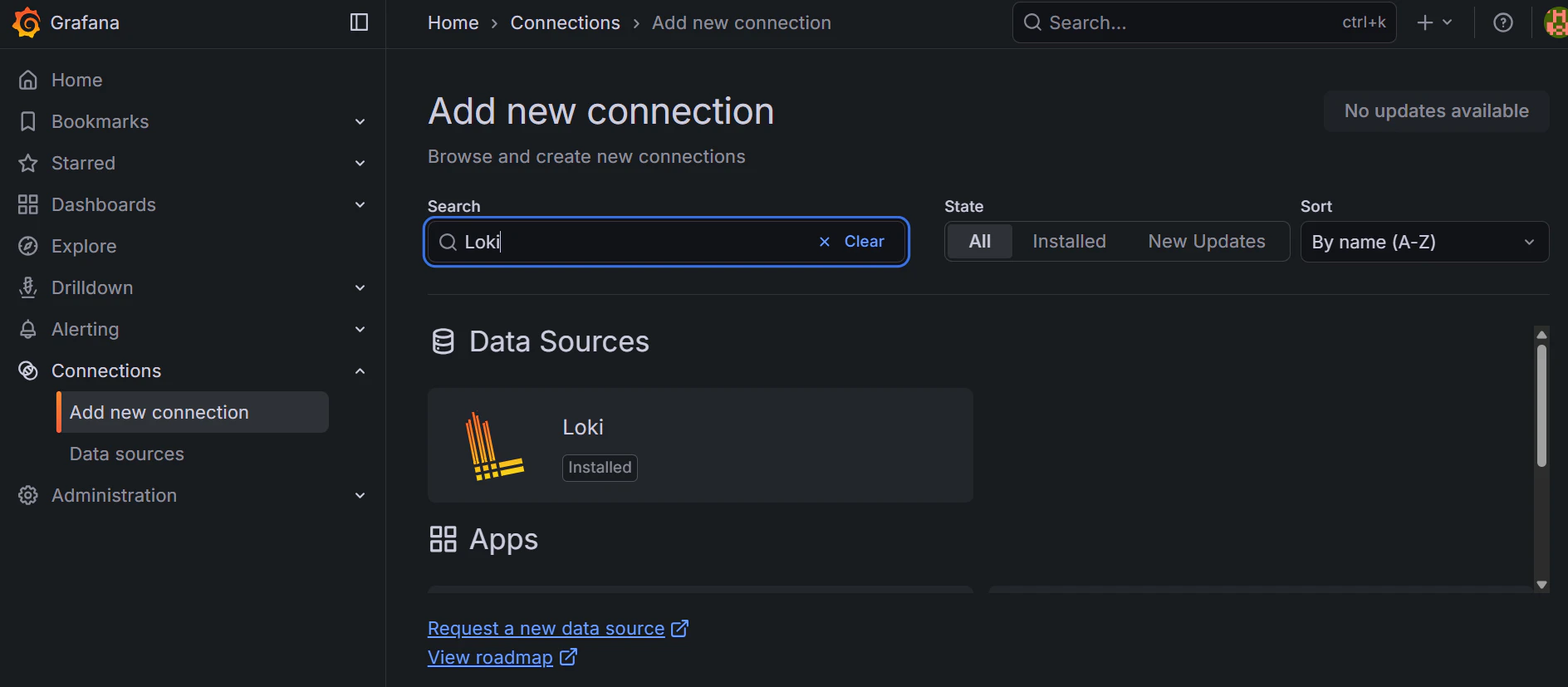
[Connections] > [Data sources] > [Add data source] を選択。
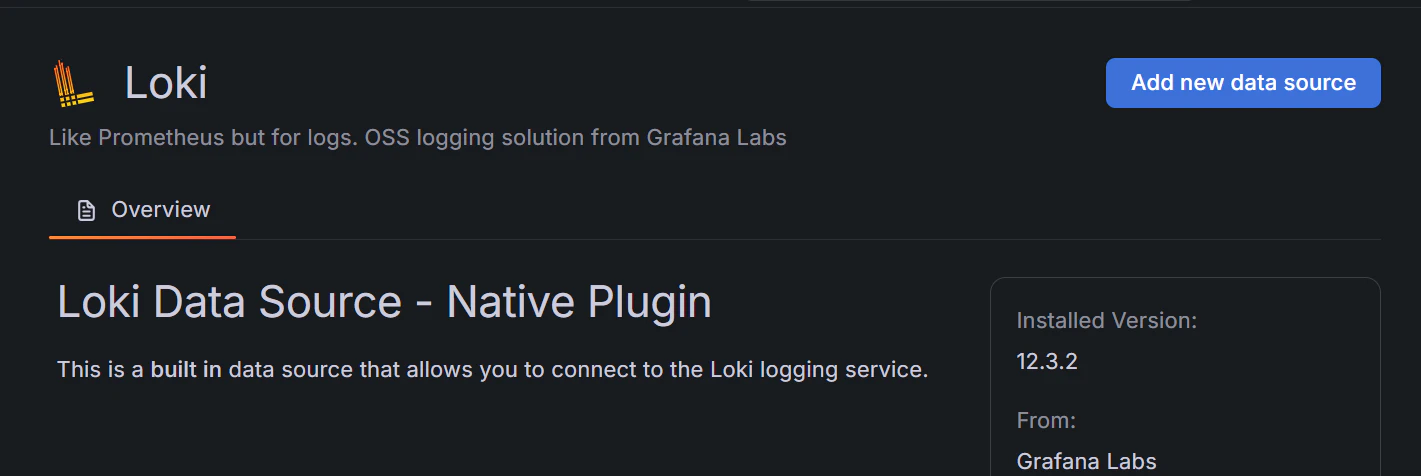
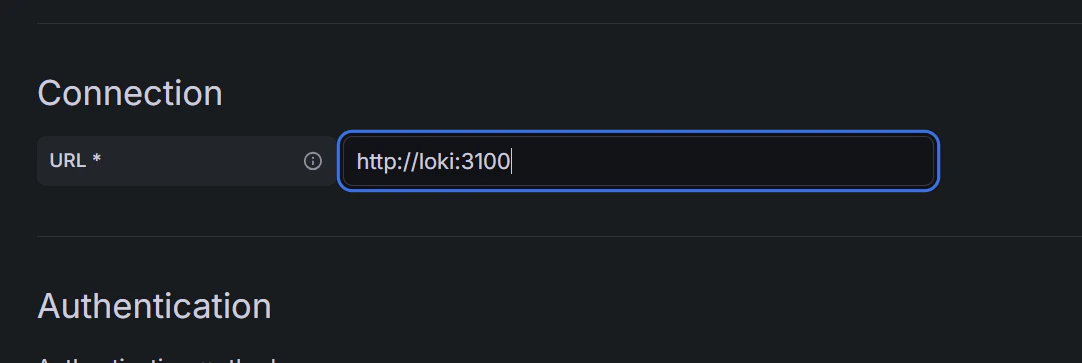
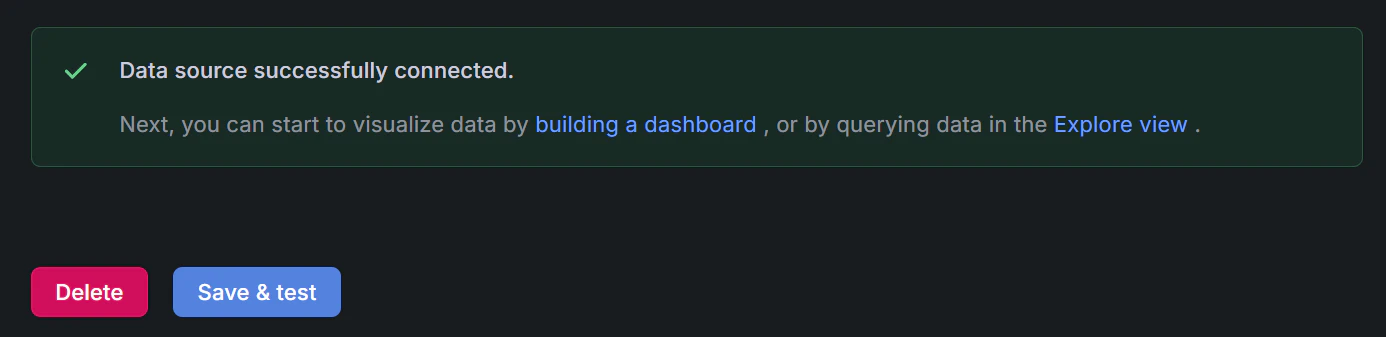
Loki を選択し、URLに以下を入力して [Save & test]。
http://loki:3100
ログの確認
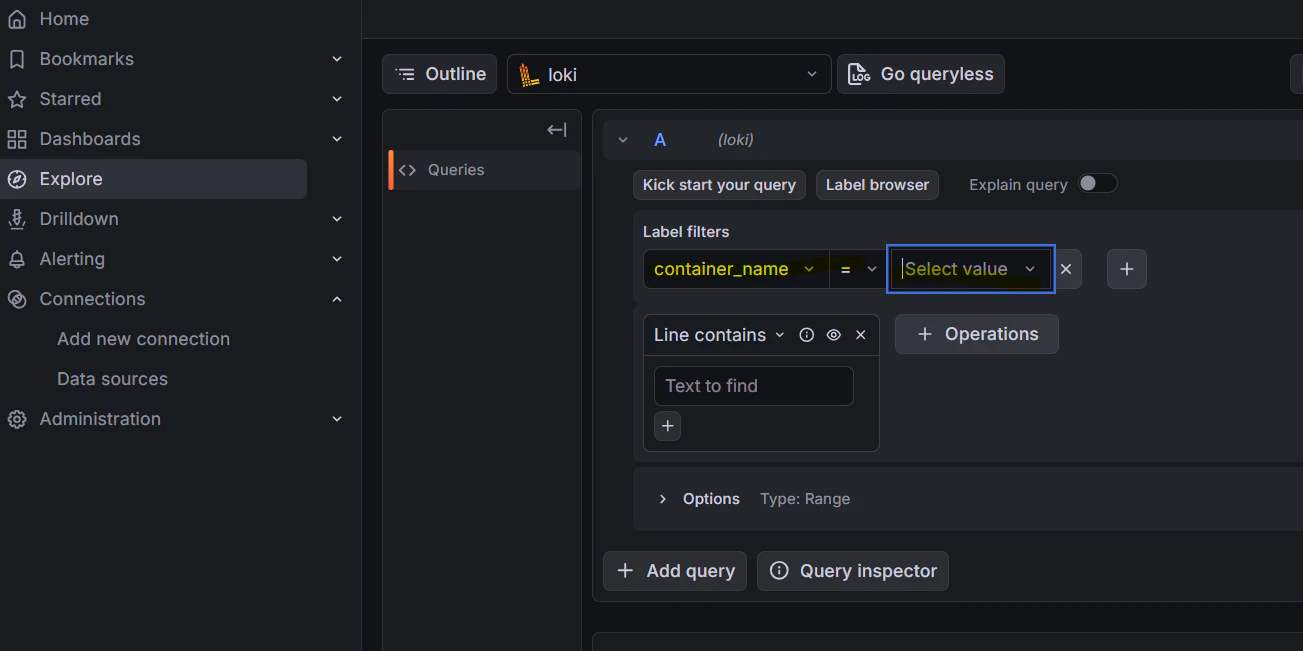
左メニューの [Explore] を開き、Label filters で container_name を選択。
アラートを飛ばすまで
通知先(Contact Point)を登録
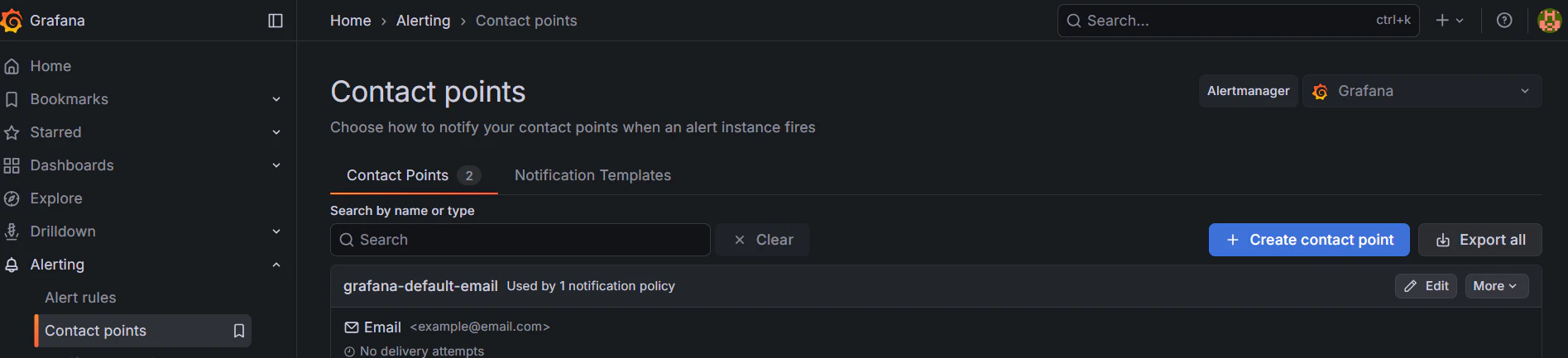
[Alerting] > [Contact points] を開く。
[+ Create contact point] をクリック。
自作チャットに通知したいので、「Webhook」を選択。
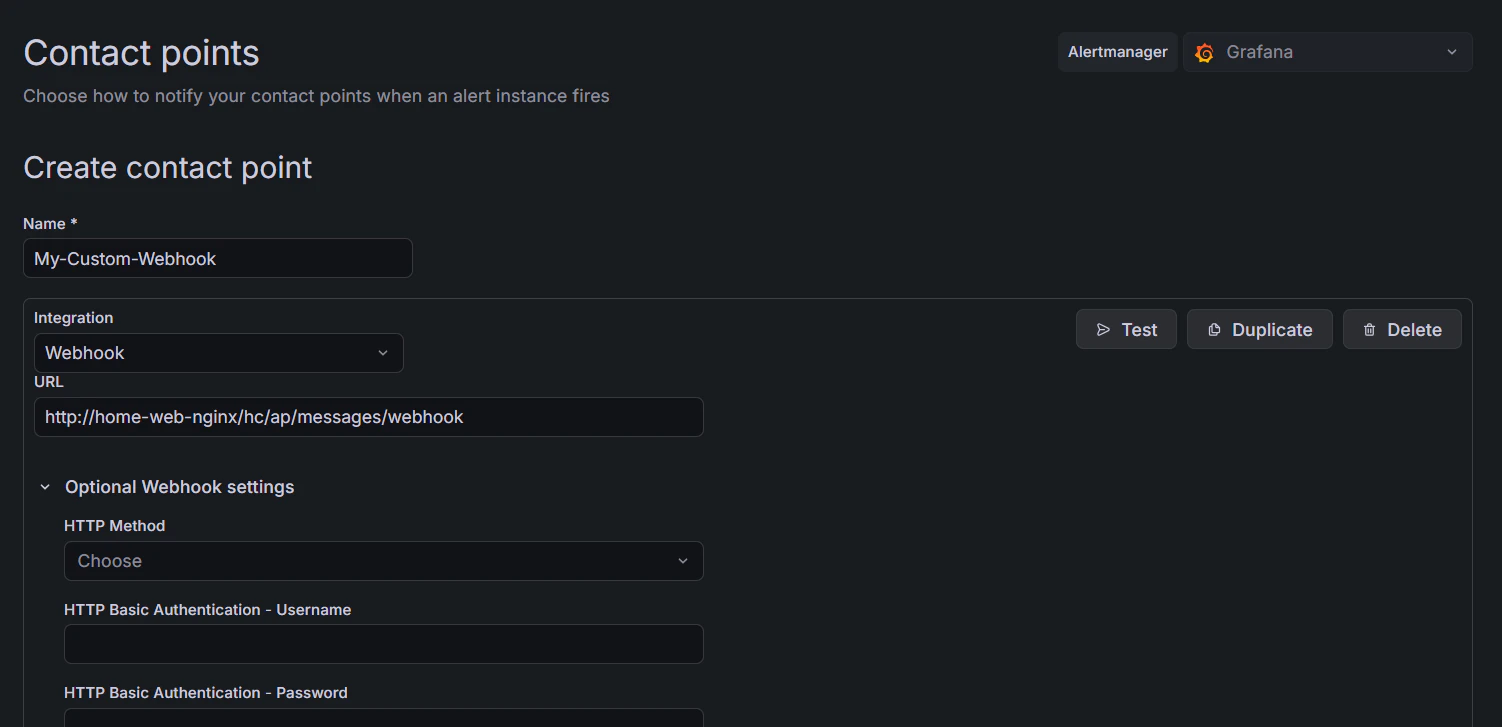
で、自作チャットなので、標準のJSONだと送信ができないので独自JSONを送りたく。
{"content": "test", "channelId": "1"}
「Optional Webhook settings」をクリックして、「Custom Payload」を追加する!
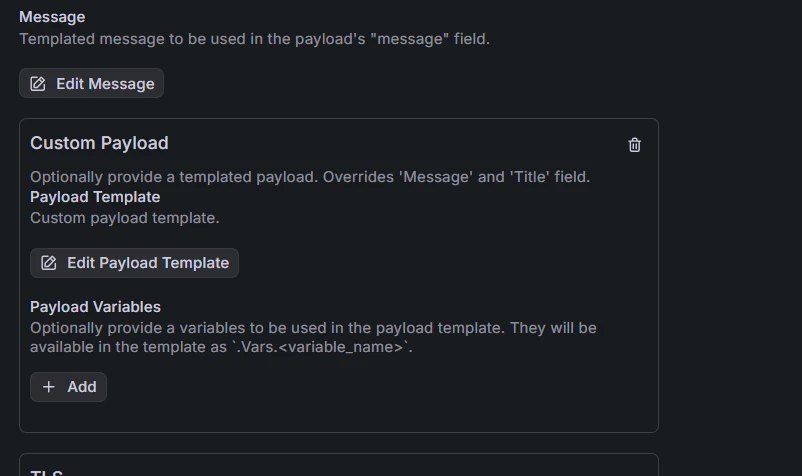
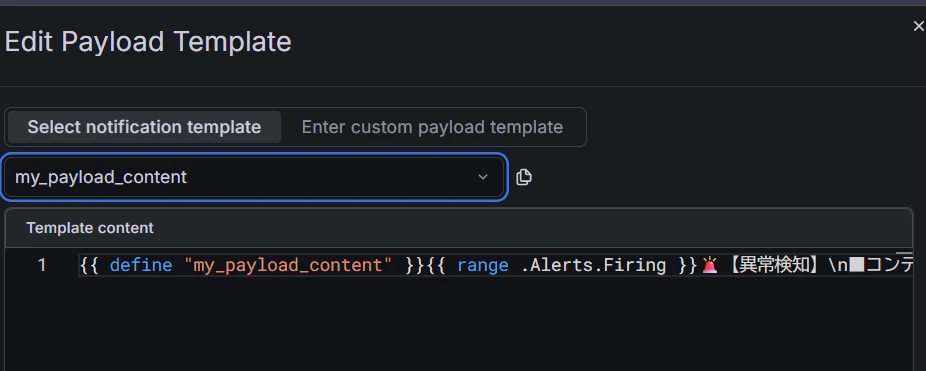
「Edit Payload Template」をクリック。
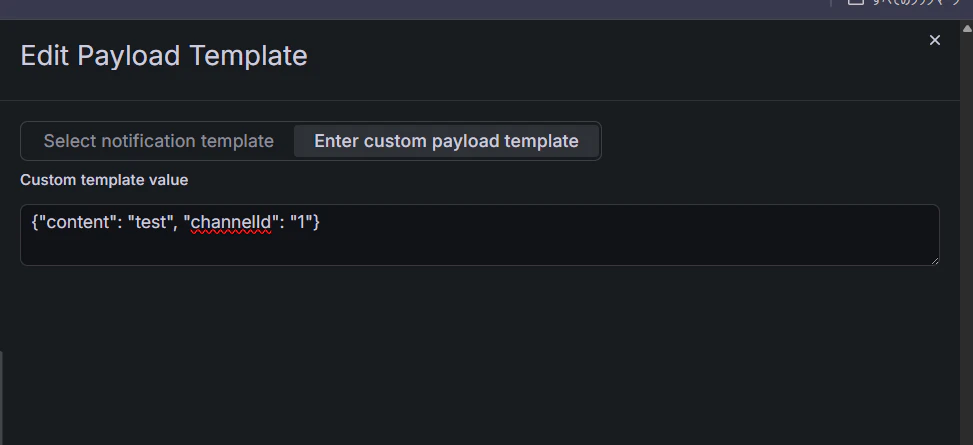
だいぶハマったのですが、どうやら、「Edit Payload Template」は、
「テンプレートの選択」、「送信するPayloadを指定」で構成されている。
テンプレートを利用せず、「送信するPayloadを指定」だけも可能。
接続できる?の確認とかに利用したい場合、テンプレートを利用せず、「送信するPayloadを指定」に以下を記載するだけ。
{"content": "test", "channelId": "1"}
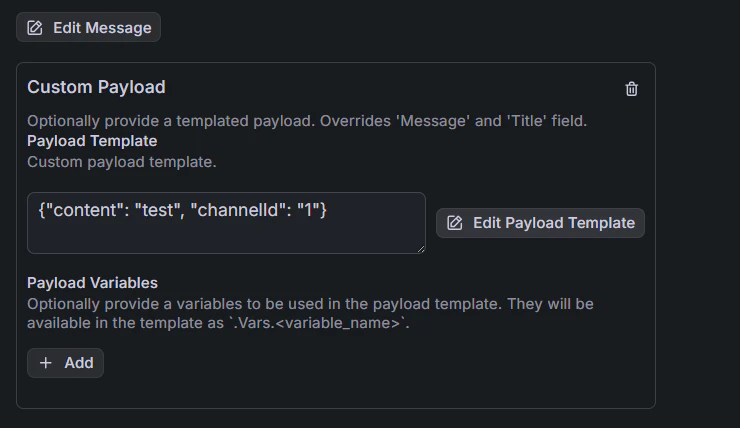
一旦こちらで保存。してテストをする。
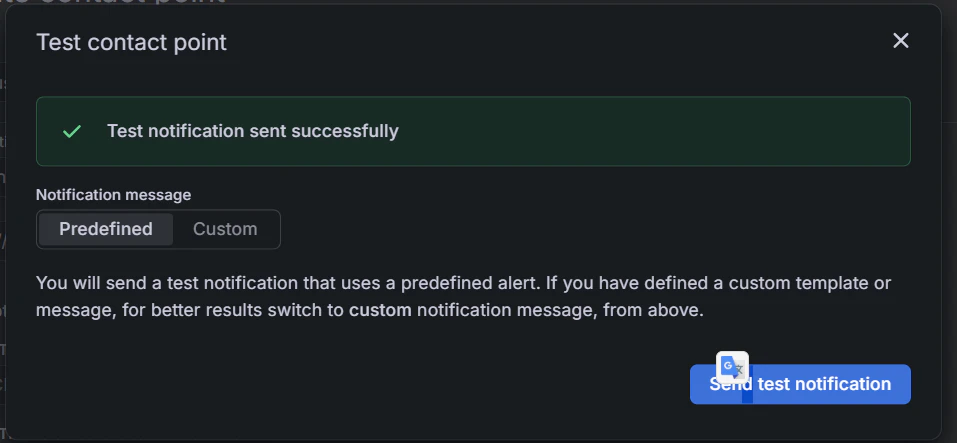
「Test」ボタンを押下

「Send test notification」を押下。
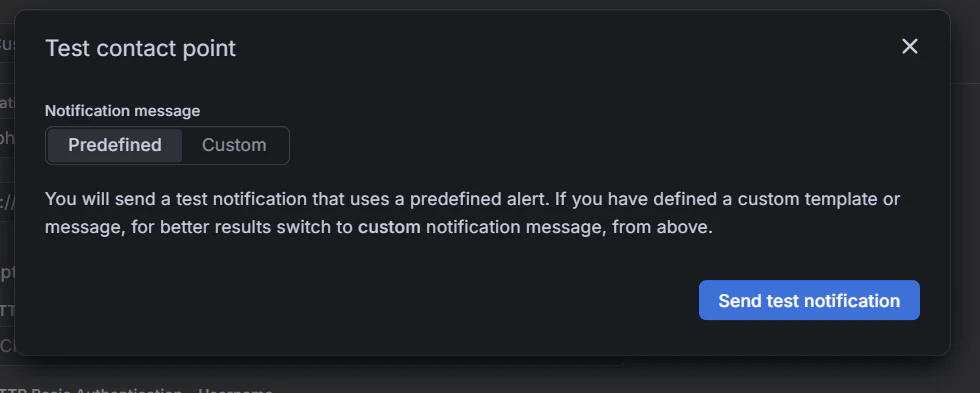
おお!正常に送信完了!
一旦、「Save contact point」を押下。
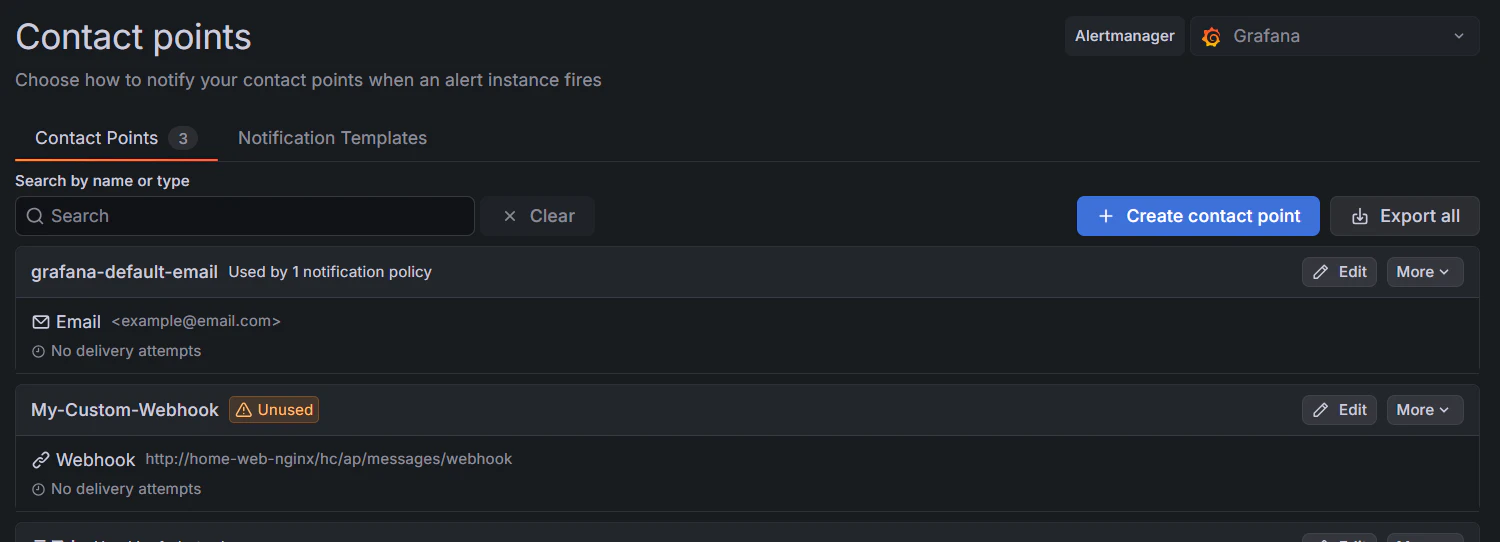
追加完了
このままだと、アラートが起きても、メッセージ固定になっちゃうので、content部分を動的にするため、テンプレートを登録!したいけど、まずは監視設定がうまくいってから。
{"content": "test", "channelId": "1"}
監視ルールを追加
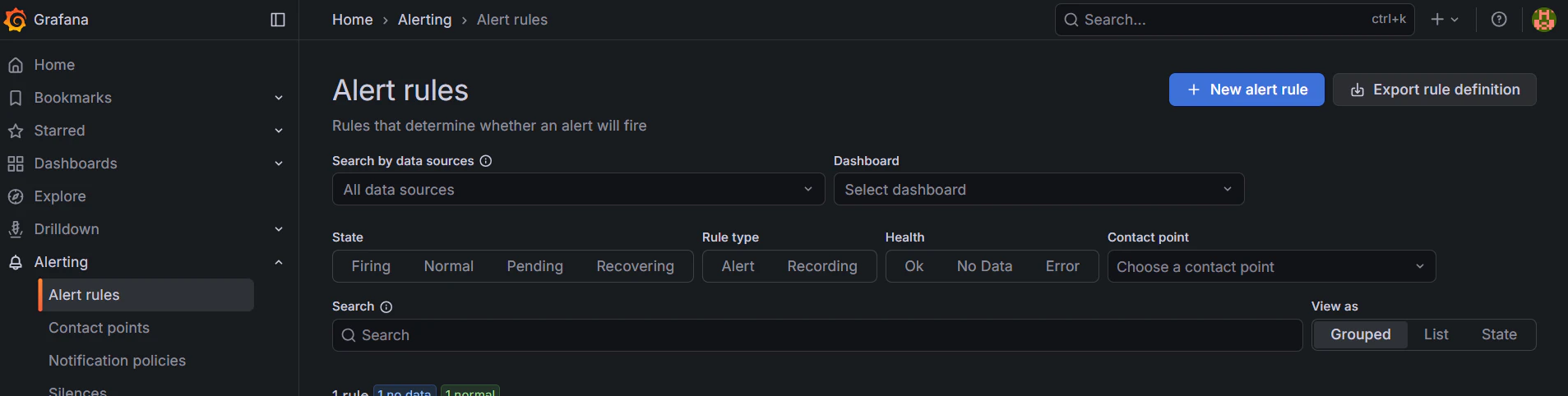
左メニュー [Alerting] > [Alert rules] を開き、[+ New alert rule] をクリック。
過去1分間にERRORという文字が何回出たか
count_over_time({container_name="hms-hms-ap-1"} |= "ERROR" [1m])
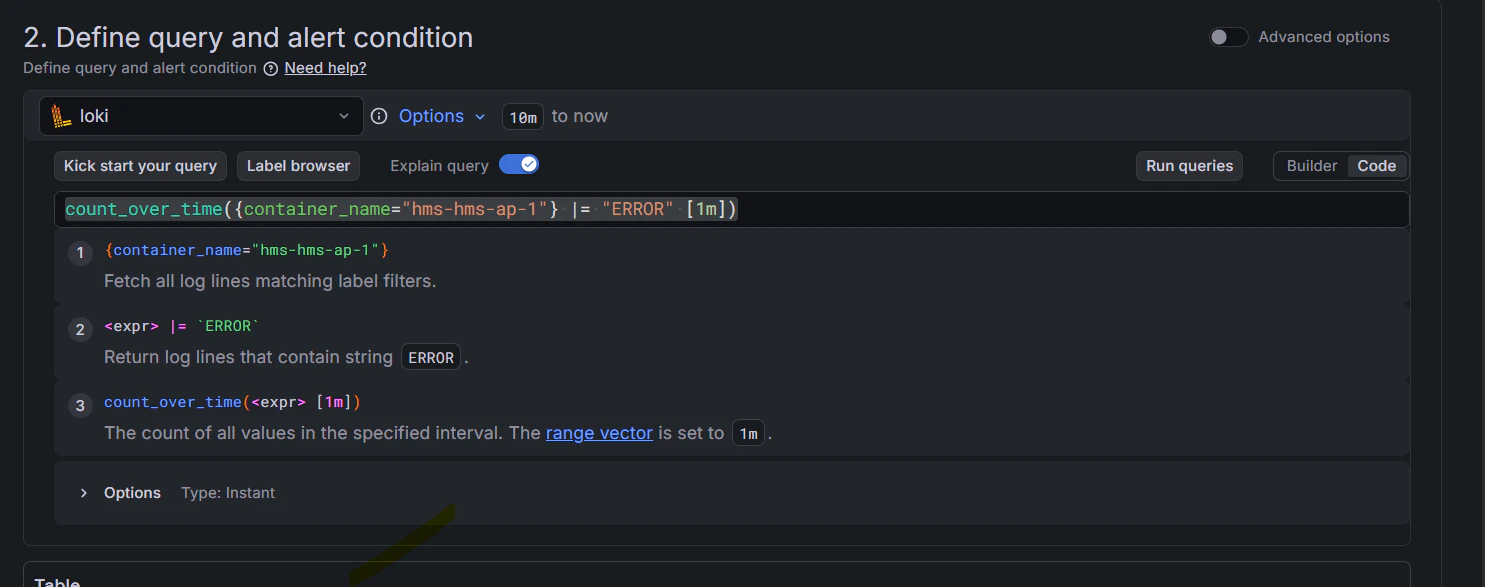
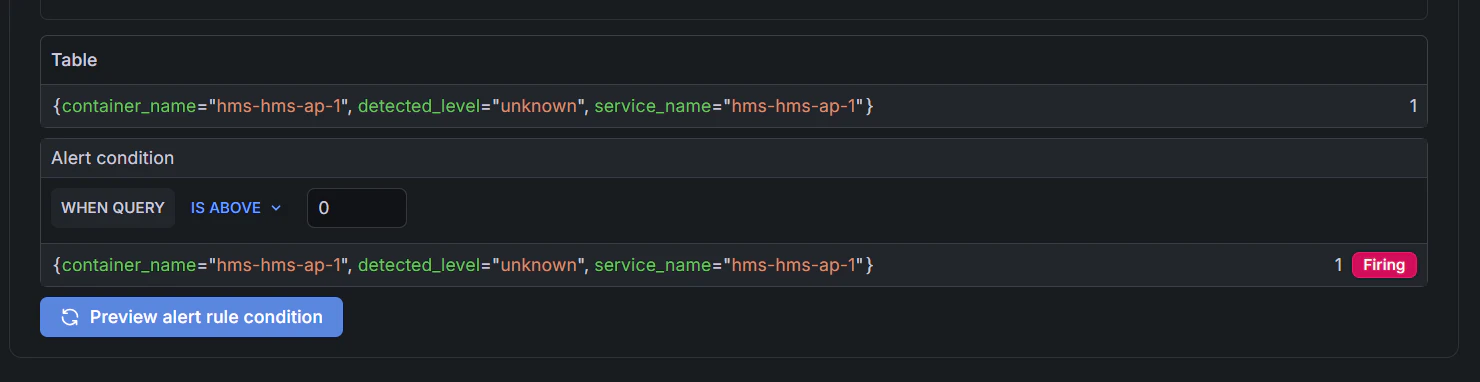
わざとエラーを出して、プレビューを見ると、ヒットする。
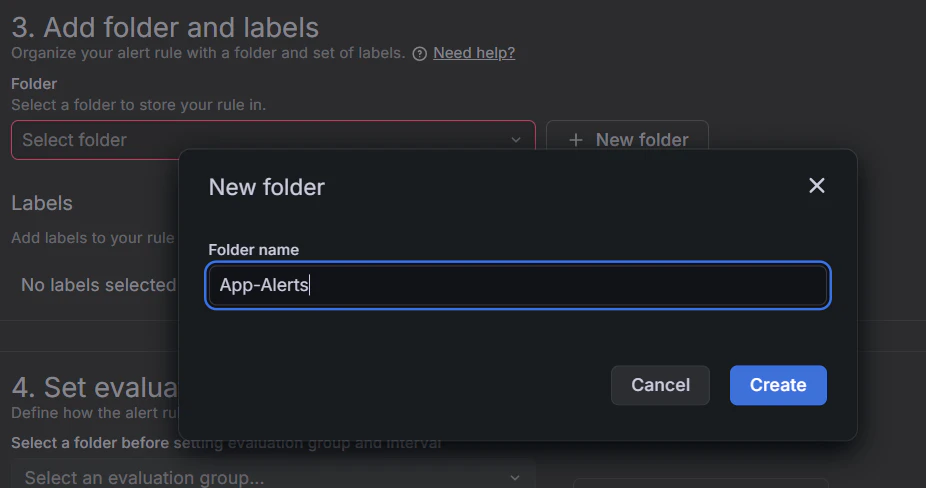
フォルダ指定が必須のようなので、任意のフォルダを作成
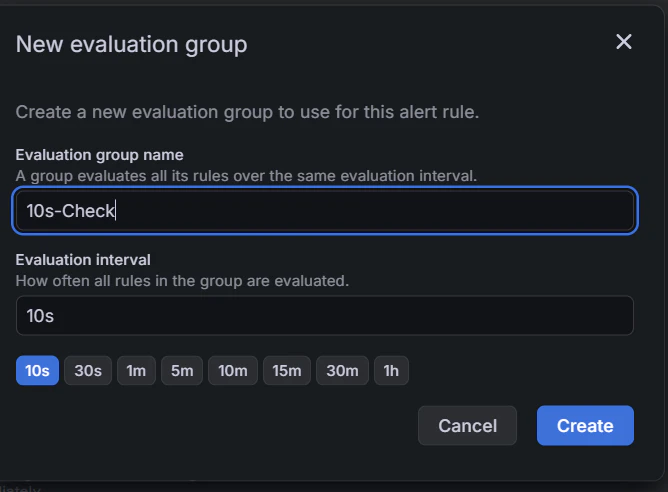
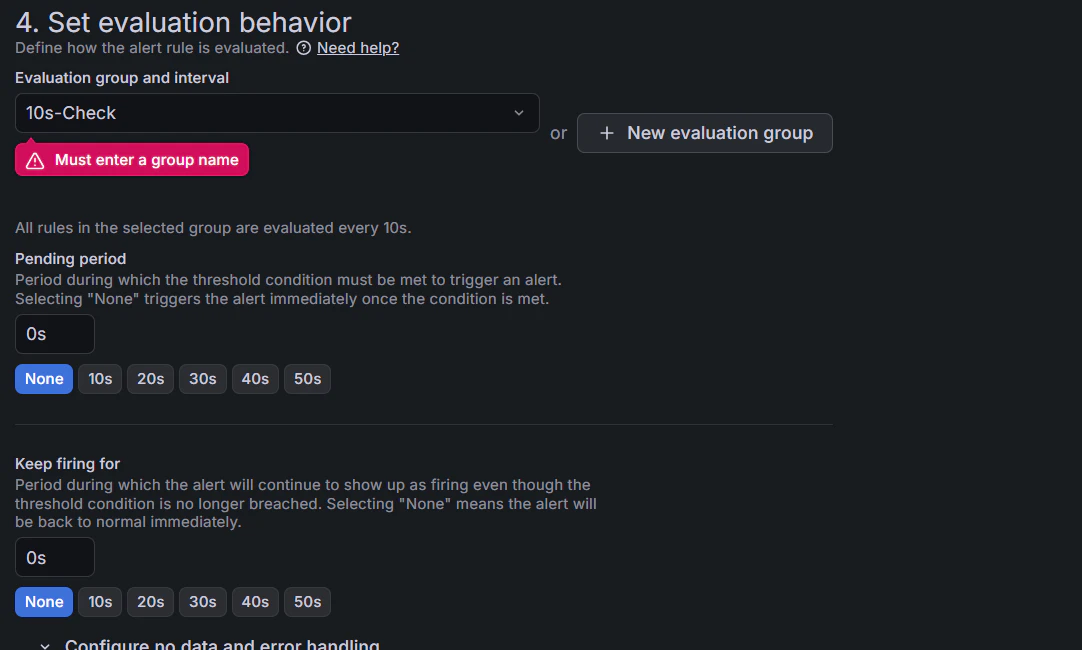
アラートチェックの間隔を「10秒」にする。
アラートが出たら即通知してほしいので、Pending periodを「0s」にする。
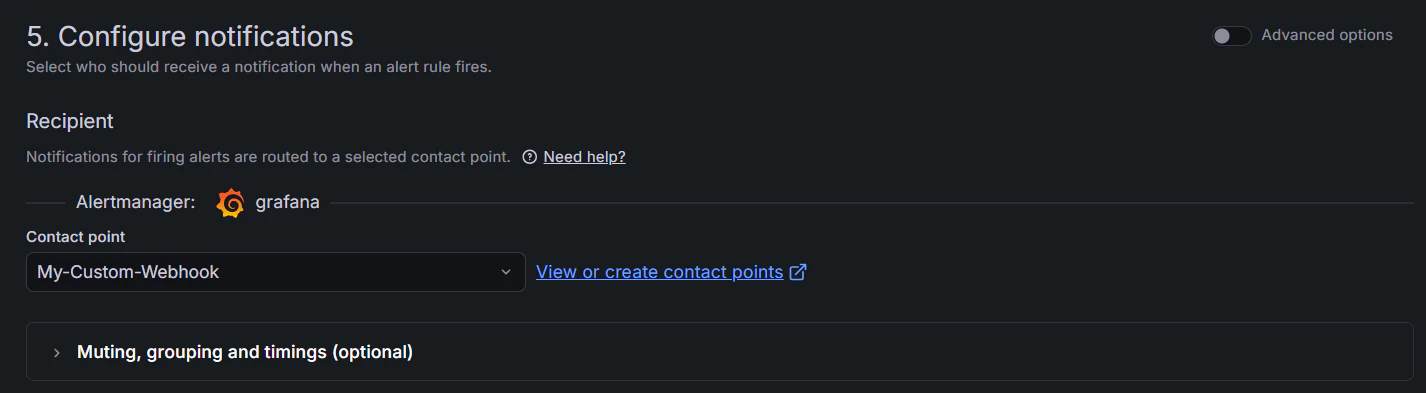
通知は、さっき作ったWebhook
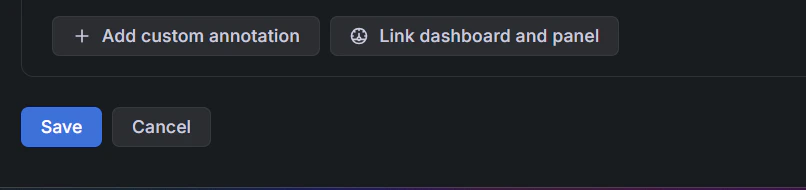
Saveボタンを押下
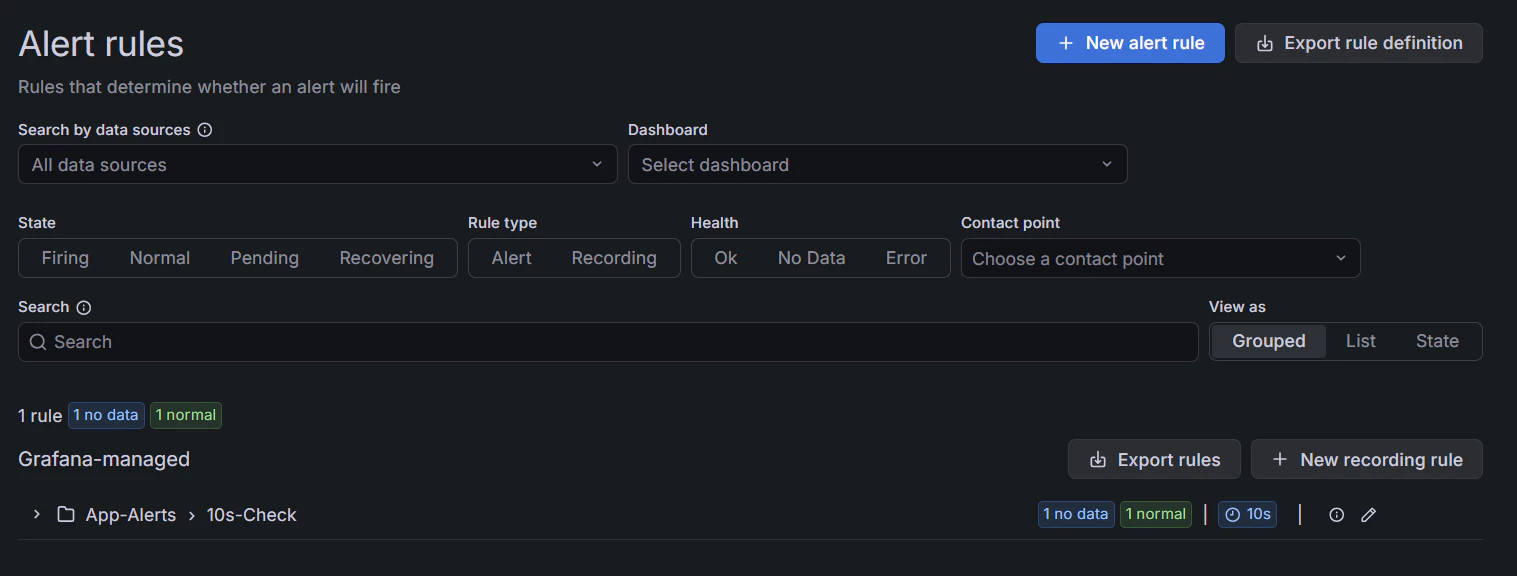
こんな感じで作成される。
エラーを発生させる
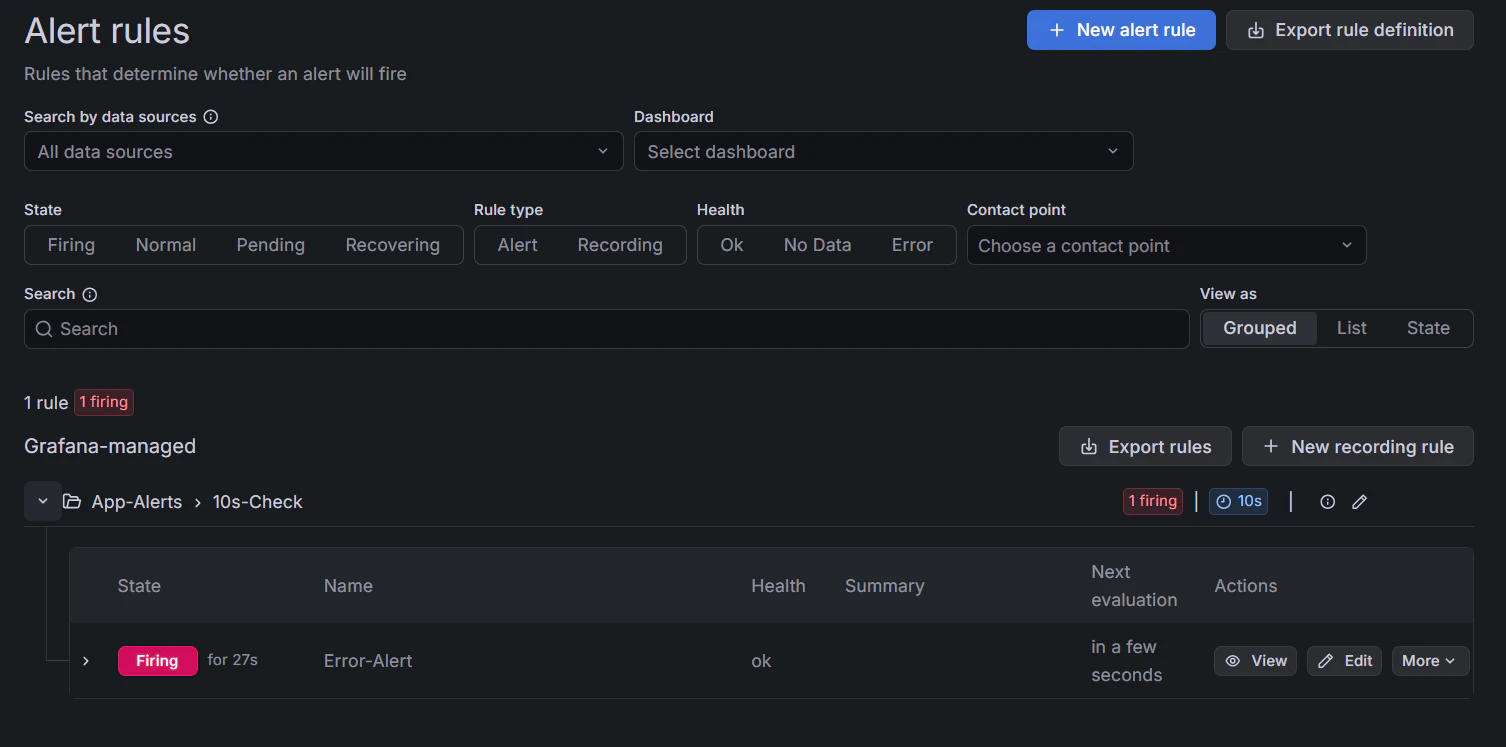
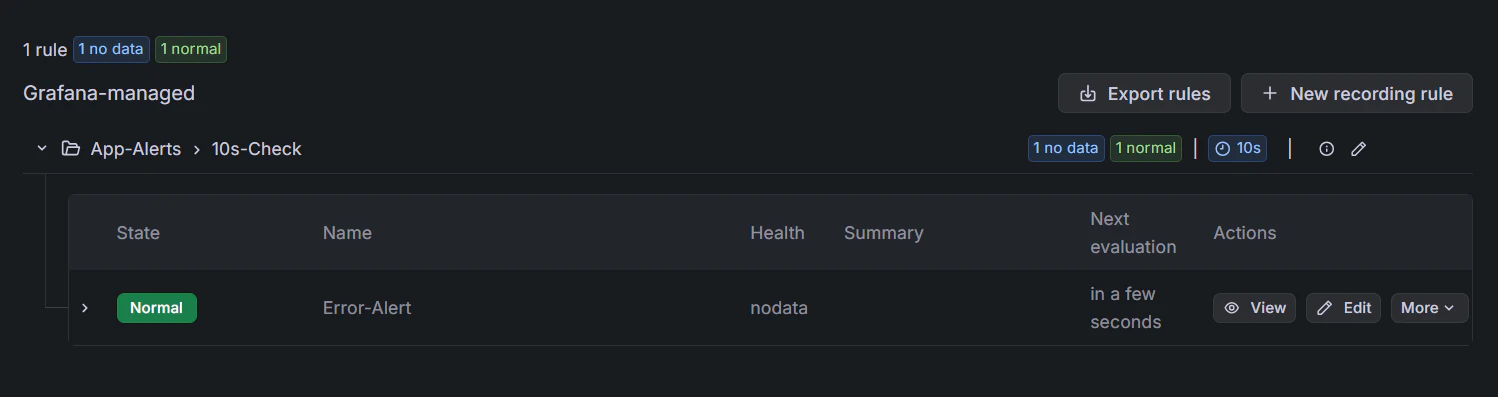
放置すると?戻る。
メッセージ内容をカスタマイズ
現在は、以下固定になっているので、せめてコンテナ名を出したい。
今はこんなJSONを送信しているだけなので。
{"content": "test", "channelId": "1"}
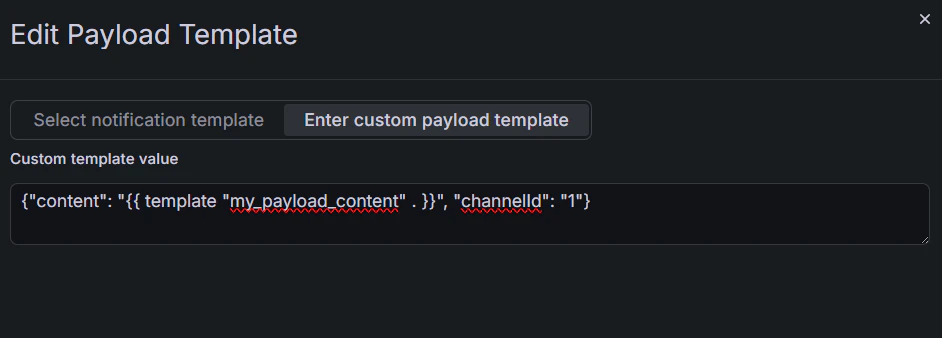
やり方は、テンプレートを登録して、JSONにテンプレート名を指定するって感じ。
テンプレートを登録
{"content": "{{ template "my_payload_content" . }}", "channelId": "1"}
なので、「Add notification template group」をクリックする。
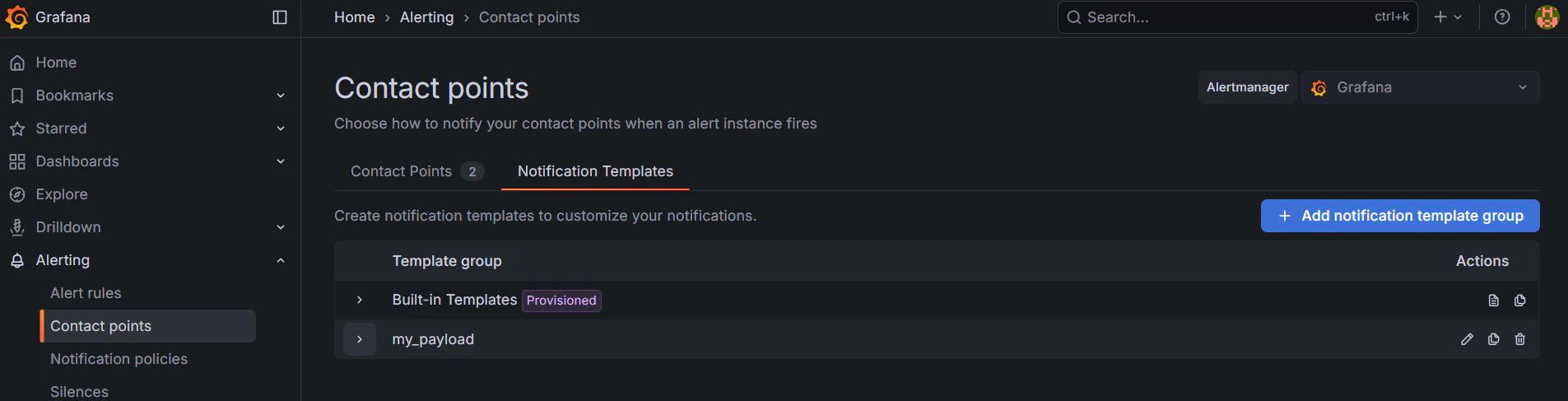
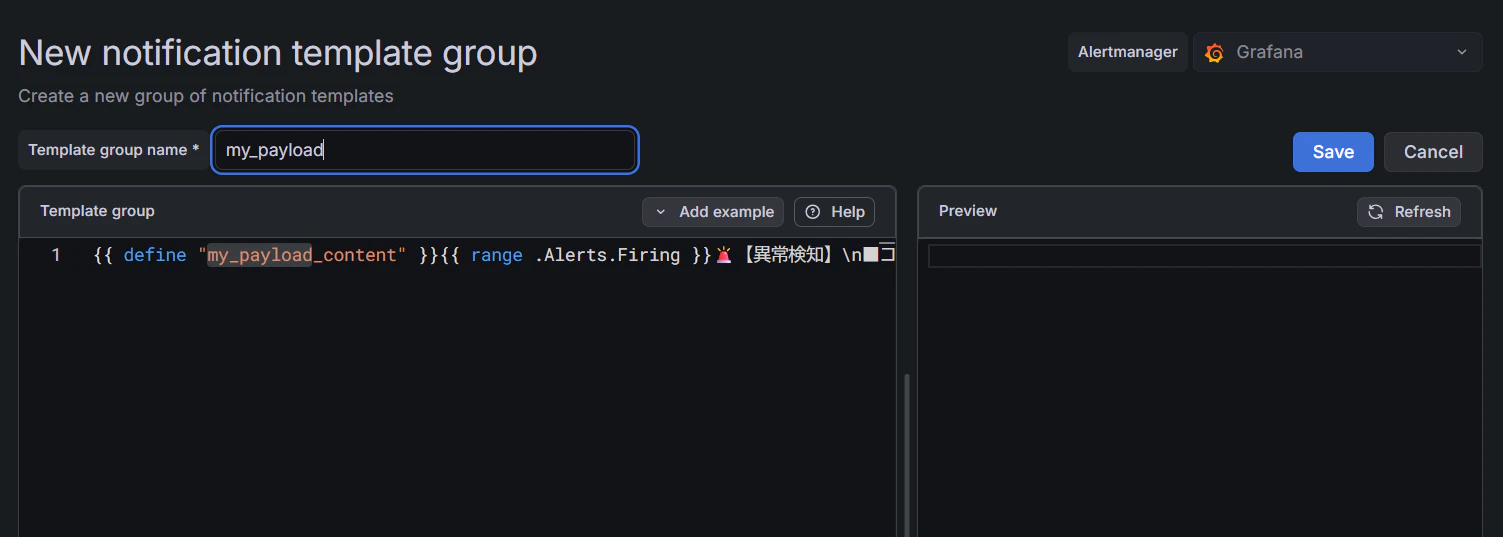
Template group name に「my_payload」を指定。
「Template group」に以下を指定。
{{ define "my_payload_content" }}{{ range .Alerts.Firing }}🚨【異常検知】\n■コンテナ:{{ .Labels.container_name }}\n■状態:ERROR発生{{ end }}{{ end }}
具体的には、
1)「define」で名称を定義
2)「range .Alerts.Firing」エラー発生時のメッセージ
3)「.Labels.container_name」コンテナ名
で、保存
テンプレートを使用
「Contact points」の「Edit Payload Template」で、「my_payload_content」を選択。
Enter custom payload template に以下を指定。
{"content": "{{ template "my_payload_content" . }}", "channelId": "1"}
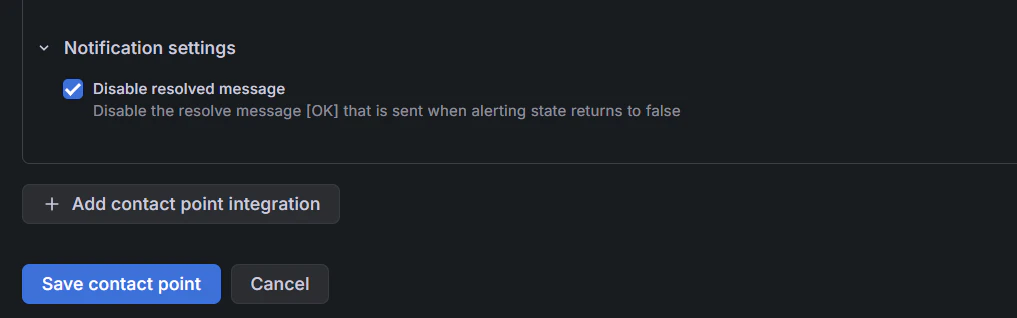
正常時は通知しないように変更
今のままだと、ステータスが正常になったら、空白状態で通知されてしまうので。
振り返って
とりあえず、通知までイケた!
改めて考えると、感覚的にはDataDogと似ている雰囲気を感じたかな。
ダッシュボードとかも作れるので、徐々にいじる予定。