
はじめに
Windows 版 VSCode の拡張機能「Raspberry Pi Pico」を使うと、コンパイラ構成の問題なのか、プロジェクト作成がうまく動作しなかった。そのため、これまでは公式の「PICO C SDK」を利用していた。しかし、同じ拡張機能でも WSL 経由の VSCode では正常に動作したため、その手順と環境構築方法をまとめる。
「PICO C SDK」の使い方については別記事の👇にまとめている
目次
Ubuntuをインストールする
Ubuntuをインストール
- Ubuntu を Microsoft Store から入手しインストールする
- wsl2を有効化する。PowerShell(管理者権限)で
wsl --install - ユーザ名、パスワードを設定する
- Ubuntuをアップデートする
sudo apt update・sudo apt upgrade
wsl --installがうまくいかない場合は、Windowsの下記設定が有効になっているかを確認する。
システム->オプション機能->Windowsのその他の機能
- Linux用Windowsサブシステム
- 仮想マシンプラットフォーム
VSCodeの設定をする
remote wslを使えばWindowsのVSCodeからUbuntu側のアクセスが可能になる。
- 拡張機能「remote wsl」をインストールする。
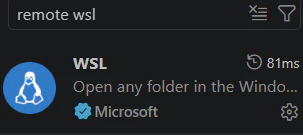
- インストール後左下の「><」でWSLリモート(Ubuntu)側とWindows側の行き来ができる。

- WSLリモートの状態で拡張機能「Raspberry Pi Pico」をインストールする。

参考
Picoのプロジェクトを作る
[New C/C++ Project]からプロジェクトを作る
- Locationは WSLリモート(Ubuntu)側のフォルダを指定する
- 初回はプロジェクト作成に時間がかかる
- 不足している拡張機能がある場合はエラーが出るので、適宜インストールする
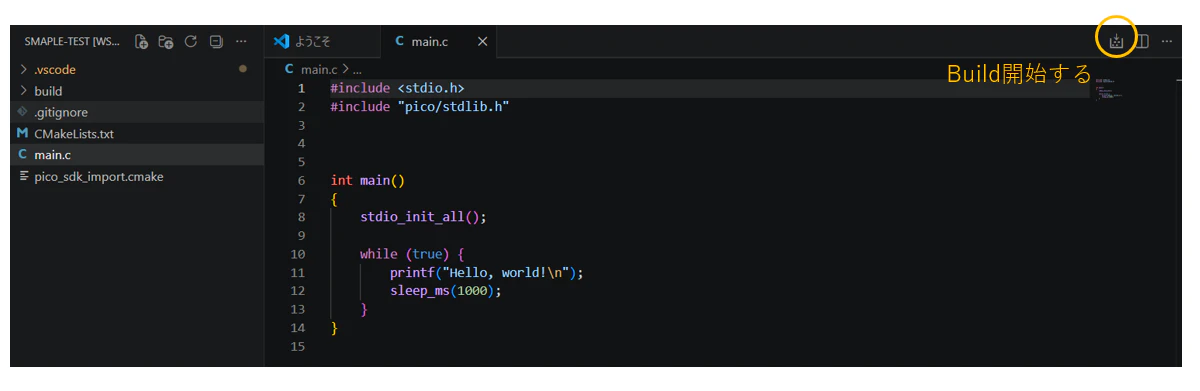
プロジェクトができたら、Buildボタンを押すとBuild開始し、成功すればbuild配下にUF2ファイルが生成される。
UF2ファイル書き込み
WSLリモート(Ubuntu)側のフォルダへはファイルエクスプローラで\\wsl$と入れてあげればrootフォルダへアクセスできるので、格納フォルダまで辿っていって、UF2ファイルを見つける。
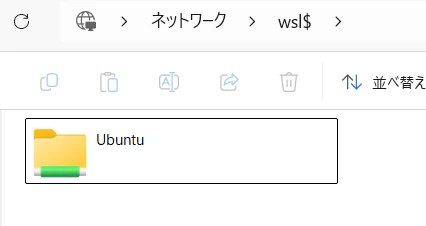
Pico の BOOTSEL ボタンを押しながら PC と USB 接続して、UF2ファイルをドラックアンドドロップすればソフトが書き込める。