
はじめに
この記事はプログラミング初心者が書いた記事になります。個人開発アプリにLINEログインを実装しました。
LINE公式アカウントを作成し、LINEのトーク画面下にあるリッチメニューからアプリを開けるようにするまでの工程をまとめました。
↓リッチメニューの公式ドキュメント
使用技術
Rails 7.2.2
ruby 3.3.6
LINE OmniAuth (実装済み)
完成品
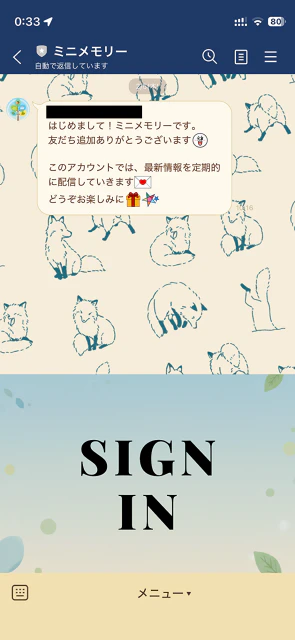
SIGN INを押すとアプリに遷移します。
導入
以下のURLにアクセスしログインします。
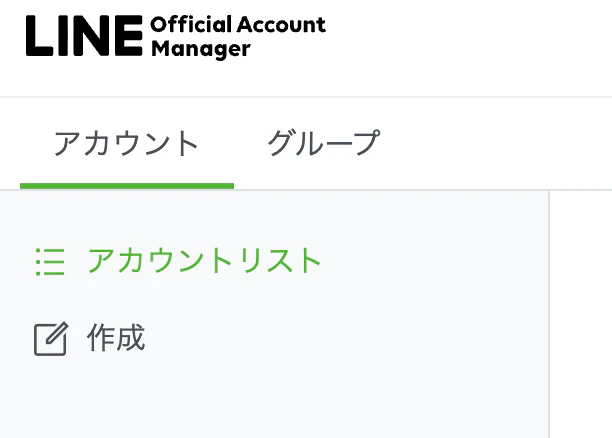
左側にあるメニューから「作成」を押し、公式アカウントを作成します。
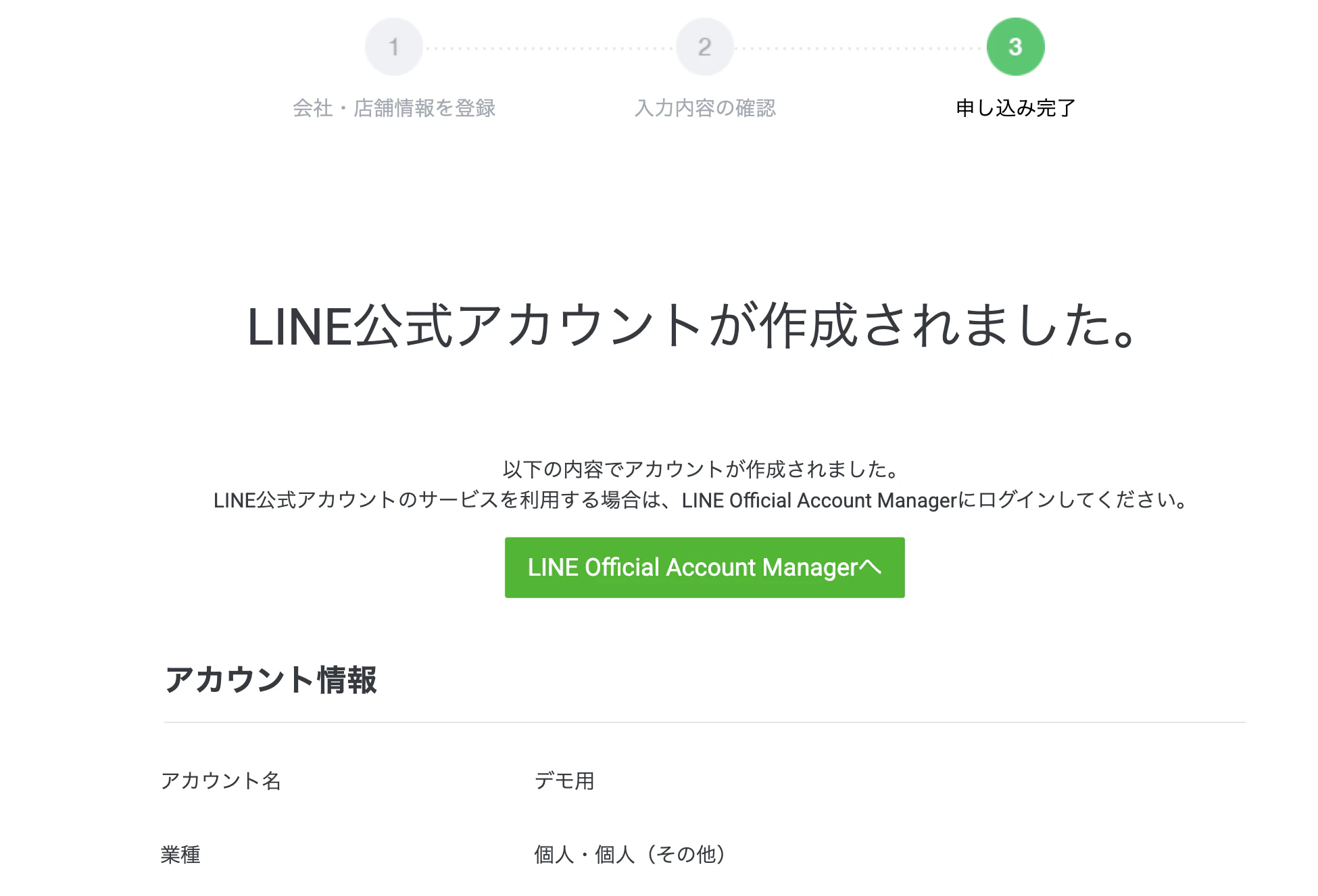
アカウント名やメールアドレスなど必須項目を埋め、利用規約やプライバシーポリシーを同意後、画面の通り進め作成してください。
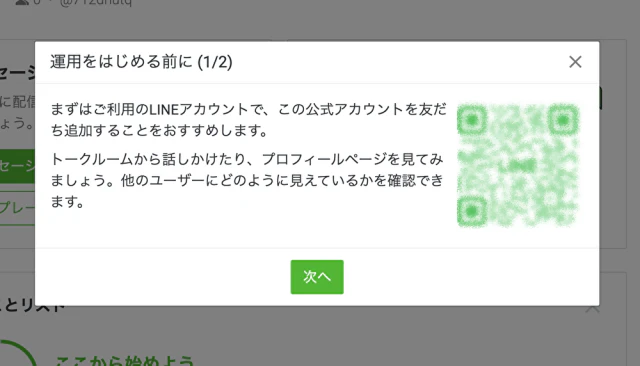
最初にご自身のLINEアカウントを友だち登録し、開発する際にどのように見えるのか確認することができます。
作成しましたら、まず左側にあるメニューの
トークルーム管理 > リッチメニュー を選択してください。
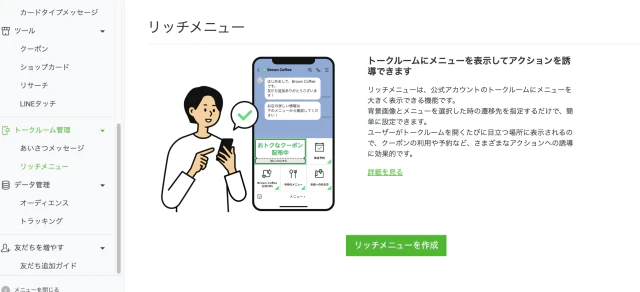
基本設定
タイトル:これはこのLINE Official Account Manager内で使用されるものなのでご自身がわかりやすいタイトルをつけてください。
表示期間:メニューが表示される期間です。
コンテンツ設定
テンプレート:リッチメニューのサイズや分割数を選択します。
今回の完成品では大2500×1686px(コンテンツ1個)で作成しています。
画像:リッチメニューに置く規定サイズ(2500px × 1686px, 1200px × 810px, 800px × 540px) の画像をアップロードしてください。
アクション:タイプはリンクを選択し、アクセス先のURLを入力してください。
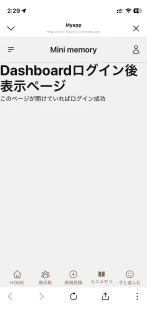
アクセス後のブラウザは通常のブラウザとなります。
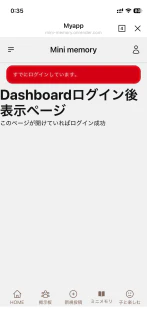
LIFF URLを設定した場合はLINEアプリ内のWebViewとなりヘッダーやフッターのUIが少し異なります。
↓通常のURLを設定
↓LIFF URLを設定
以上を設定後、保存を押して終了です。
ご自身のLINEで見え方や動作を確認してください。
参考