0
0

Delete article

Deleted articles cannot be recovered.

Draft of this article would be also deleted.

Are you sure you want to delete this article?

More than 3 years have passed since last update.

【その4】具体的な処理を入れる

0
Posted at


【その1】RPA初心者と歩むPower Automate活用日記【ポイ活】

◆具体的な処理を入れる

今回の選択対象はタグ情報が取得できないアプリ上の項目を選択させるため、
画像をもとにクリックさせる「マウスを画像に移動」を使用する

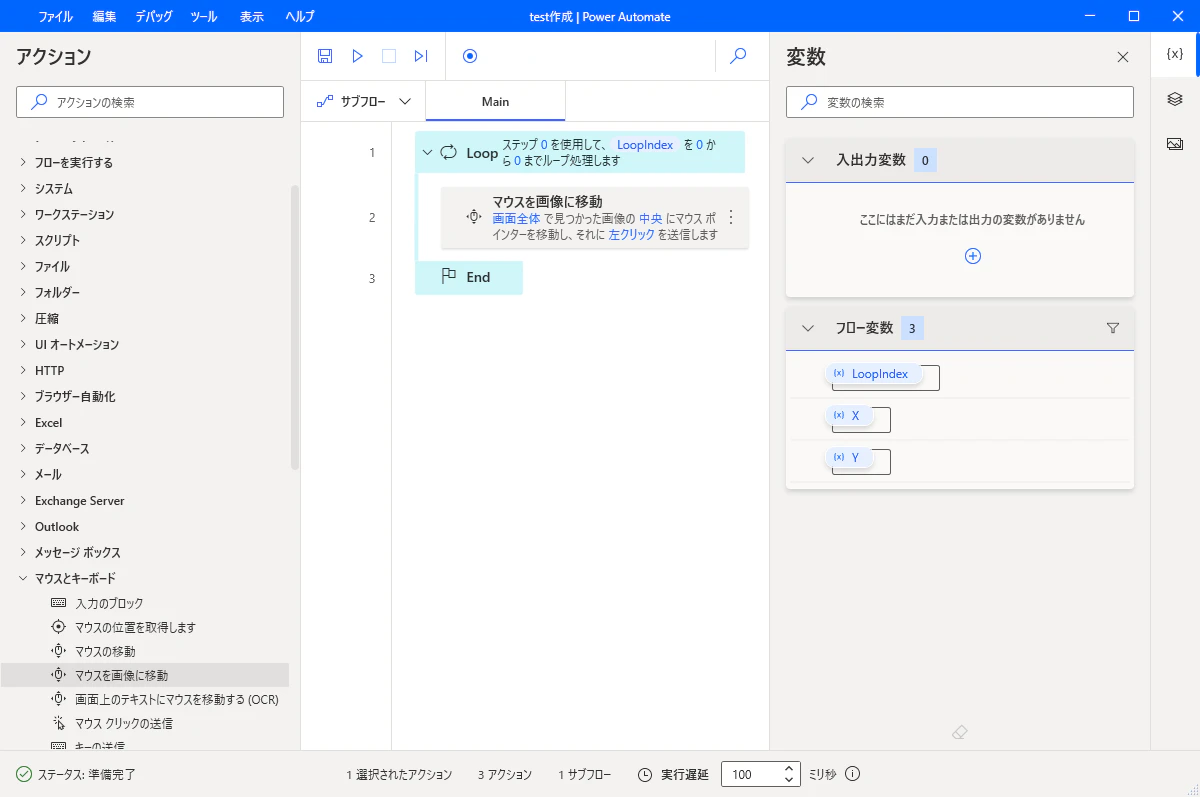
loopとEndの間にドロップする
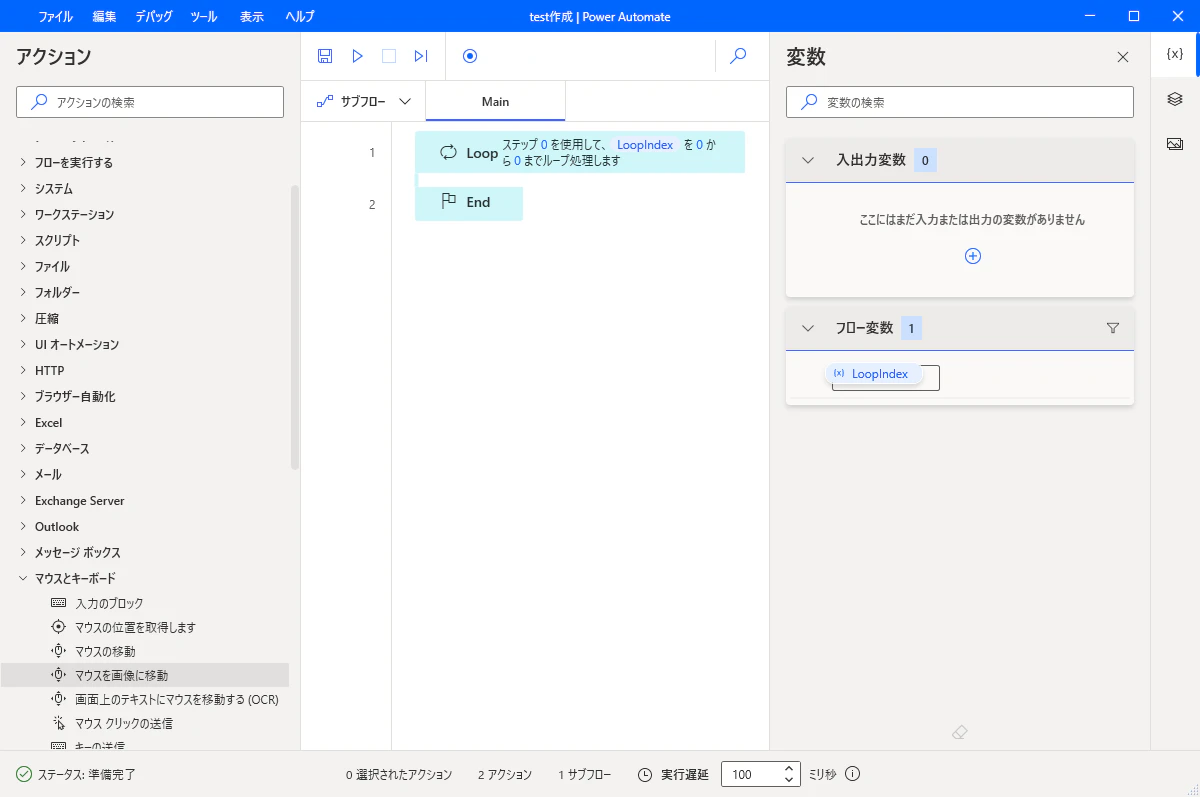
image.png

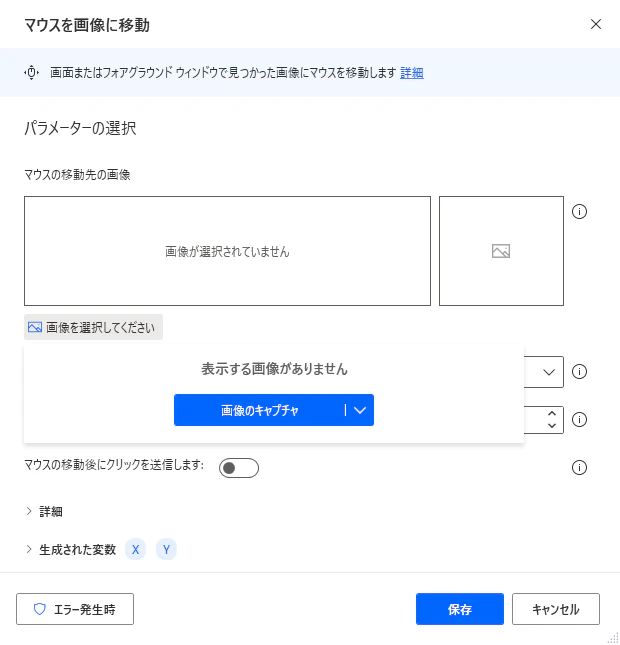
すると以下の設定画面が表示されるので
「画像を選択してください」をクリック
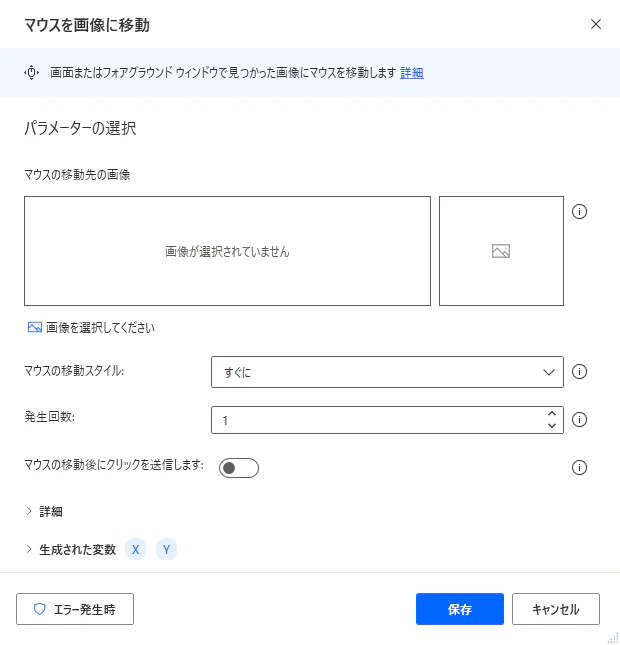
image.png

「画像のキャプチャ」をクリック

image.png

マウスカーソルが十字カーソルに切り替わるので
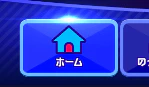
範囲設定で クリックさせたい場所が分かる画像を設定する

image.png

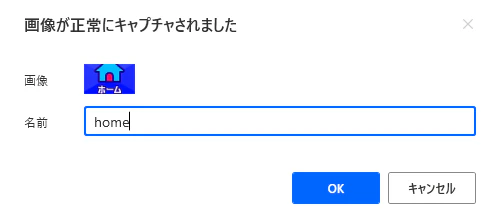
設定した画像が表示されるので、問題なければ名前を付けてOKをクリック

image.png

これにより、このステップは

設定した画像を見つけたら、マウスカーソルをその画像の中心に移動させるという設定になる

しかし、移動だけでは処理が足りないため、

「マウスの移動後にクリックを送信します」をクリックし、有効にして クリックまで実行させるようにする

そして、「保存」をする
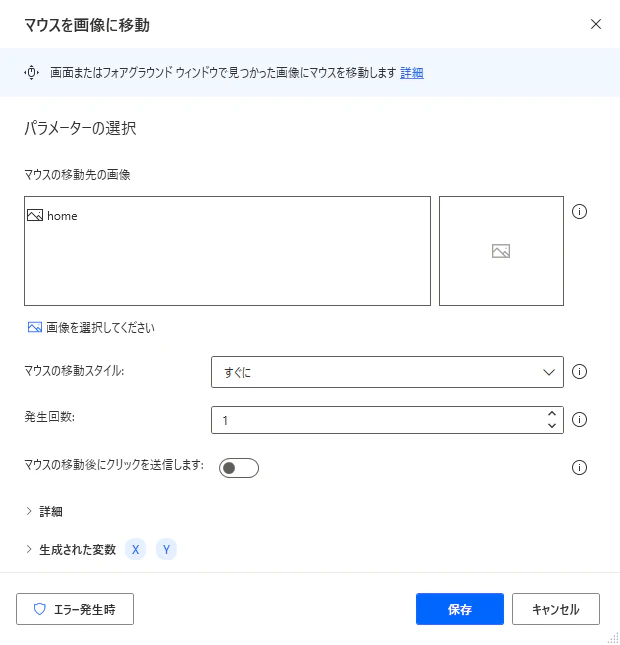
image.png

これで1つのステップが完成

image.png

このままの実行だと無限ループで同じ個所をクリックし続けてしまうので
防ぐためにループを抜ける処理を1つ入れてあげて実行テストをしてみる
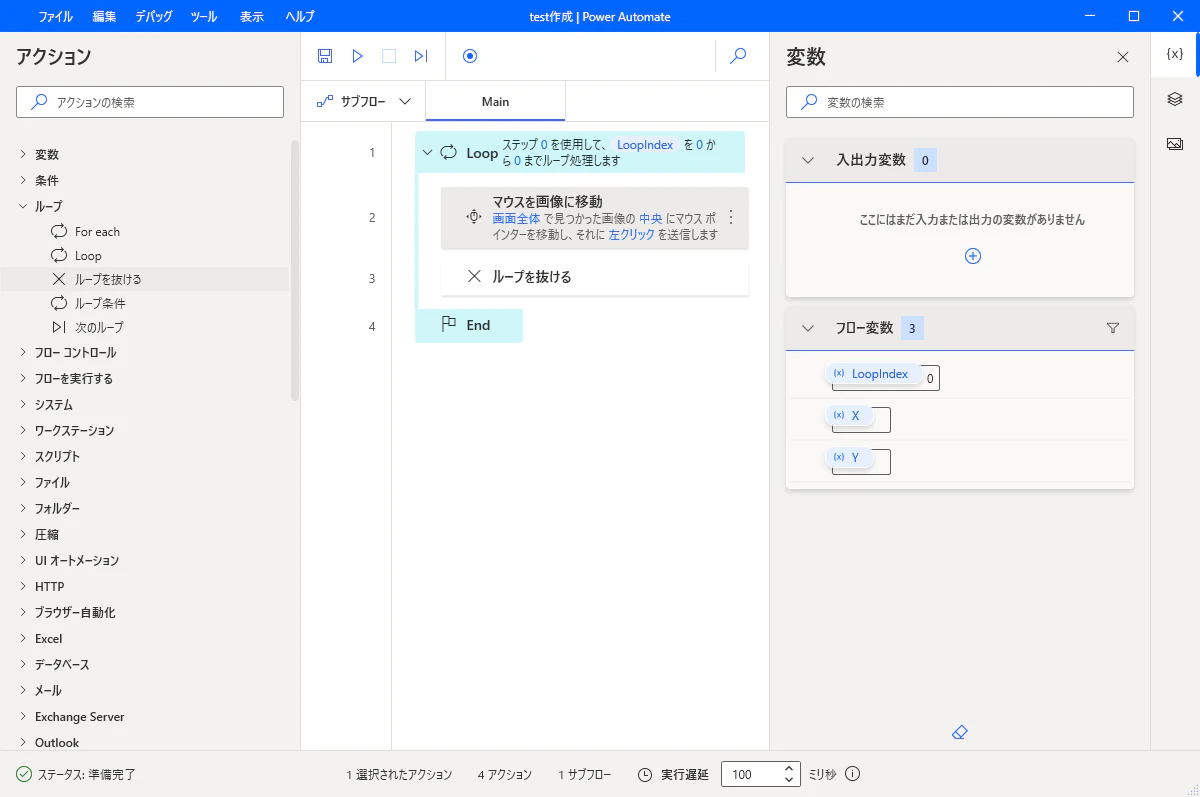
image.png

マウスがホーム上まで移動し、クリックを行い ロボットは正常に終了した。
image.png

次はミッションにある以下の項目があった場合のみクリックさせる処理を入れたい

image.png

◆次回 【その5】分岐処理を入れる

0
0
0

Register as a new user and use Qiita more conveniently

  1. You get articles that match your needs
  2. You can efficiently read back useful information
  3. You can use dark theme
What you can do with signing up
0
0

Delete article

Deleted articles cannot be recovered.

Draft of this article would be also deleted.

Are you sure you want to delete this article?