はじめに
Claude Codeを使っていると、こんな悩みが出てきます。
「コーディング量が多くて、Claudeの利用上限が気になる」
「単純な実装作業まで高いモデルに任せるのはコスパが悪い気がする」
「DeepSeekも試したいけど、Claude Codeと同時に使えるの?」
結論、同時に使えます。しかも「怪しい中継サーバーを自分で構築する」ような大掛かりな仕組みは不要です。本記事では、VSCodeのターミナルタブを切り替えるだけでClaude Code(Anthropic)とDeepSeekを使い分けられる設定を、図解付きで解説します。
対象読者は「Claude CodeはもうVSCodeで使っている、DeepSeek連携はこれからやってみたい」という方です。
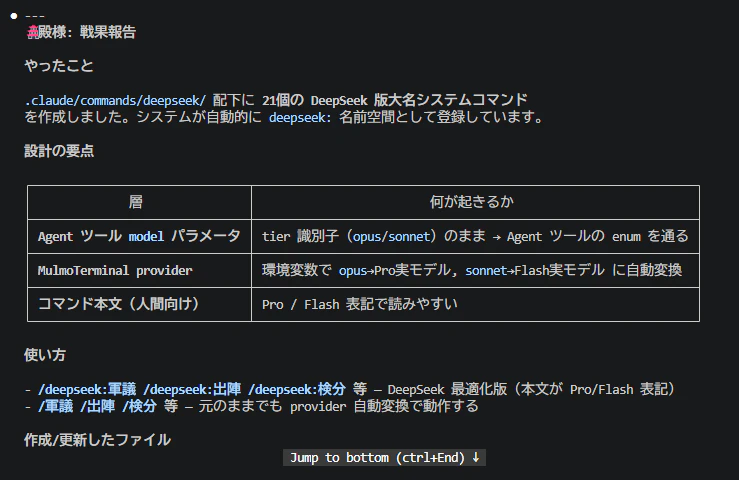
設定後のVSCodeターミナル(左がDeepSeekモード、右がCludecodeモード)

要約
| やること | 内容 |
|---|---|
| ゴール | VSCodeのターミナルパネルで「PowerShell」と「DeepSeek」を選ぶだけでモデルを切り替えられるようにする |
| 必要なもの | DeepSeekのAPIキー、VSCode、Claude Code |
| 中継サーバー | 不要(DeepSeek公式がAnthropic互換の窓口を用意している) |
| 所要時間 | だいたい5分 |
全体像(図解①)
見た目はどちらも同じ「Claude Code」ですが、開くタブを選ぶだけで、裏側で話しかける相手が変わるというのがこの設定の正体です。
なぜ「中継サーバー」が要らないのか
Claude Codeは「Anthropicの言葉(Anthropic Messages API形式)」でしか喋りません。DeepSeekは元々「別の言葉(OpenAI互換形式)」で喋るAPIなので、素直に繋いでも会話が成立しません。
ネットで検索すると、この2つの言葉を翻訳する「プロキシ(中継サーバー)」を自分で構築する方法を紹介する記事がたくさん出てきます。しかし、これらの多くは個人が公開している無名のGitHubリポジトリで、APIキーを扱うコードを検証なしに実行するのはセキュリティ上おすすめできません(キーの抜き取りなどのリスクがあります)。
実は、DeepSeek自身がAnthropic互換の窓口を公式に用意しています。
- 提供元: DeepSeek公式GitHub organization(
deepseek-ai/awesome-deepseek-agent) - 窓口のURL:
https://api.deepseek.com/anthropic
これを使えば、DeepSeekのドメインに直接繋ぐだけで済み、間に得体の知れないコードを挟む必要がありません。本記事はこちらの方式で進めます。
念のため:これはDeepSeek側がドキュメント化している連携方法であり、Anthropic公式のサポート対象ではありません(「黙認されている」くらいの立ち位置です)。将来的に挙動が変わる可能性はあります。
準備するもの
- DeepSeekのアカウント(platform.deepseek.com)
- VSCode + Claude Code(すでに使えている前提)
手順
ステップ1: DeepSeekのAPIキーを取得する
platform.deepseek.com/api_keys にアクセスし、新しいAPIキーを発行します。表示されたキーはこの後すぐ使うのでコピーしておきます。
ステップ2: APIキーをWindowsの環境変数に保存する
ここが一番大事なポイントです。APIキーをVSCodeの設定ファイルに直接書き込んではいけません。設定ファイルは意図せず同期・共有されることがあり、キーが漏れる原因になります。代わりにOS側の環境変数として保存します。
PowerShellを開いて次を実行します(ここに貼り付け の部分をステップ1で取得したキーに置き換えます)。
[Environment]::SetEnvironmentVariable("DEEPSEEK_API_KEY", "ここに貼り付け", "User")
これで、Windowsにログインしている間はずっとこの環境変数が使えるようになります。
ステップ3: VSCodeにDeepSeek用のターミナルプロファイルを追加する
Ctrl+Shift+P → 「Preferences: Open User Settings (JSON)」を実行し、settings.json に以下を追記します(既存の設定は残したまま、terminal.integrated.profiles.windows というキーを追加するイメージです)。
{
    "terminal.integrated.profiles.windows": {
        "DeepSeek": {
            "path": "powershell.exe",
            "args": ["-NoExit", "-Command", "claude"],
            "env": {
                "ANTHROPIC_BASE_URL": "https://api.deepseek.com/anthropic",
                "ANTHROPIC_AUTH_TOKEN": "${env:DEEPSEEK_API_KEY}",
                "ANTHROPIC_MODEL": "deepseek-v4-pro",
                "ANTHROPIC_DEFAULT_OPUS_MODEL": "deepseek-v4-pro",
                "ANTHROPIC_DEFAULT_SONNET_MODEL": "deepseek-v4-pro",
                "ANTHROPIC_DEFAULT_HAIKU_MODEL": "deepseek-v4-flash"
            },
            "icon": "terminal-powershell",
            "color": "terminal.ansiCyan"
        }
    }
}
ポイントは "ANTHROPIC_AUTH_TOKEN": "${env:DEEPSEEK_API_KEY}" の部分です。キーの値そのものではなく、「Windowsの環境変数を見に行ってね」という参照を書いているだけなので、このファイルをうっかり誰かに見せてもキーは漏れません。
ステップ4: VSCodeを再起動する
環境変数はVSCode起動時に読み込まれるため、ステップ2で設定したDEEPSEEK_API_KEYを反映させるにはVSCodeの再起動が必須です。
ステップ5: 使ってみる
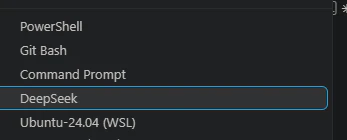
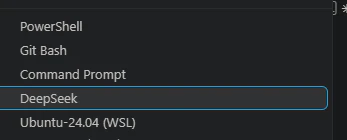
VSCode下部のターミナルパネルにある + の右側の小さい矢印をクリックすると、プルダウンに「PowerShell」と「DeepSeek」が並びます。
「DeepSeek」を選ぶと、そのタブは開いた瞬間からDeepSeek向けの設定でclaudeが起動します。作業内容に応じてタブを選ぶだけで、モデルを使い分けられます。
キーの流れを図解しておく(図解②)
「どこにキーを書いて、どこから読まれるのか」が一番混乱しやすいポイントなので、整理しておきます。
設定ファイルにキーの値そのものを書かない、これだけ覚えておけば安全です。
注意点
-
ANTHROPIC_DEFAULT_OPUS_MODELなどの一部の環境変数は、DeepSeek公式ドキュメントの記載に沿って設定していますが、Claude Code側が認識しない場合は単純に無視されるだけなので、動作に実害はありません。 - 実装作業をDeepSeekに任せた場合でも、最終的なレビューは自分で(あるいはAnthropicのモデルで)行うのが安全です。モデルによって得意・不得意やクセが異なります。
- この連携はAnthropic公式のサポート対象ではないため、将来的に接続方法が変わる可能性があります。動かなくなった場合はDeepSeek公式のドキュメントを確認してください。
まとめ
| Before | After | |
|---|---|---|
| モデルの切り替え | できない(Claude Codeのみ) | ターミナルタブを選ぶだけ |
| 中継サーバー | (検討したが)不要と判明 | DeepSeek公式の窓口に直接接続 |
| APIキーの扱い | — | OS環境変数に保存し、設定ファイルには参照のみ記載 |
VSCodeのターミナルプロファイルという既存の仕組みに乗せるだけで、Claude CodeとDeepSeekの併用は驚くほど簡単に実現できます。中継サーバーを自作する必要がない、というのが今回の一番の収穫でした。
追記 DeepSeekのコスト実測
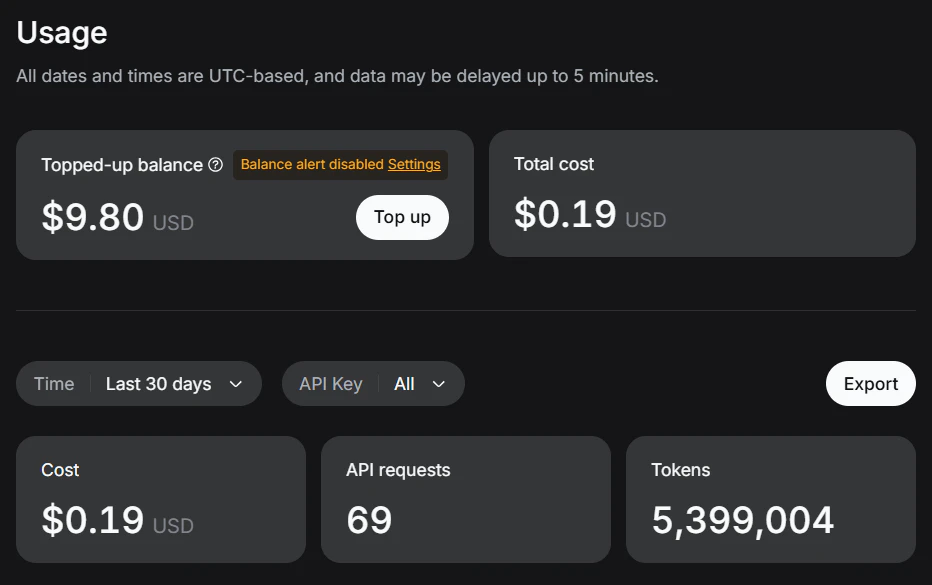
Cludecode用の大名システムをDeepSeek用へ変換した際の実測値。高いのか安いのかわからないですが、トークンをたくさん使っていることは分かりました。。。
見た目は完全にCludecode