
対象読者
- VSCodeのターミナルでCLIを使い、AI開発している人
- VSCodeのメモリ圧迫で悩まされている人
- WindowsUpdateでセッションが消え、泣いた人
- ターミナル移動しようとして、セッション閉じて発狂した人
- ClaudeCodeユーザー(Codexも対応している)
使ってみた感想
良い感じでは?
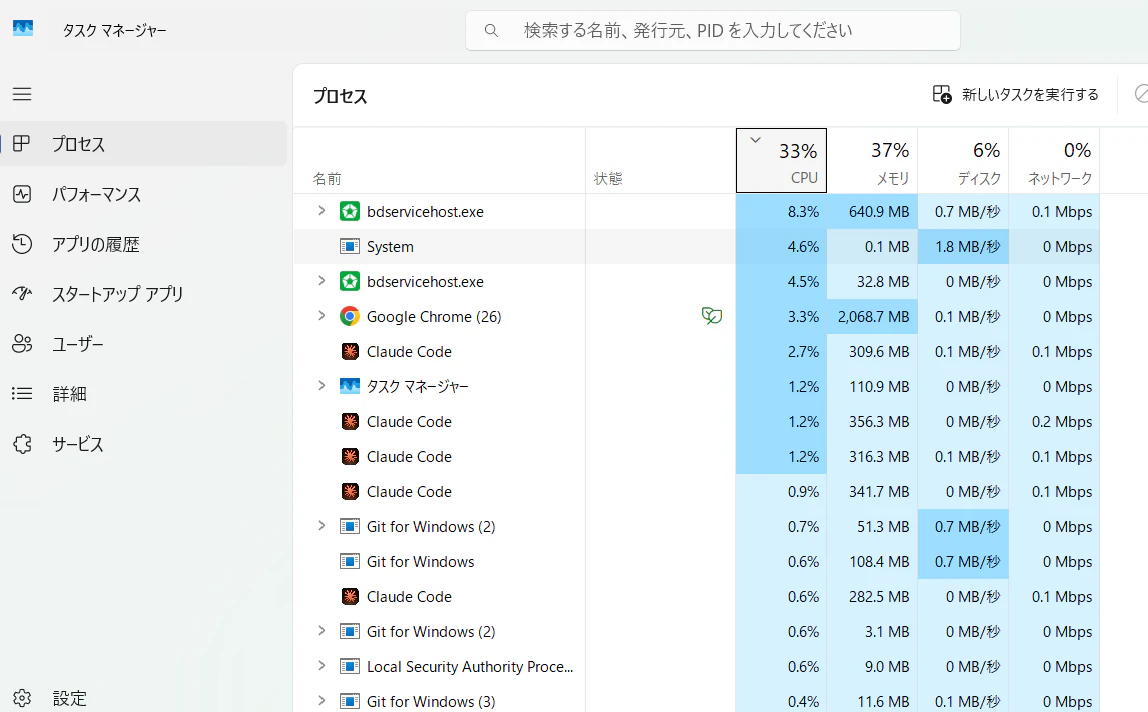
メモリー圧迫しないの最高すぎる。
VSCodeだと勝手にJavaのビルドが始まったりと、64Gのvaio君がカクカクなっていたけど、今のところサクサク動いている。
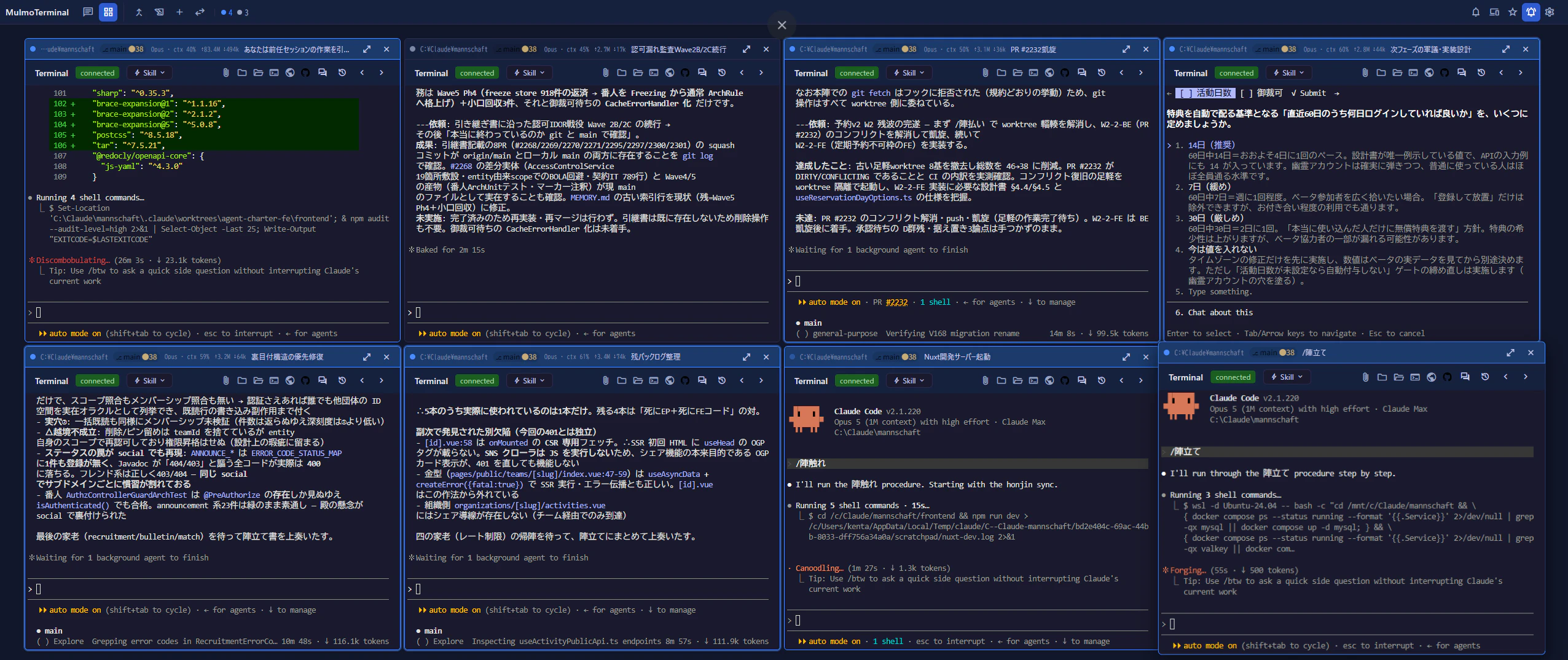
画面
8分割。
6分割
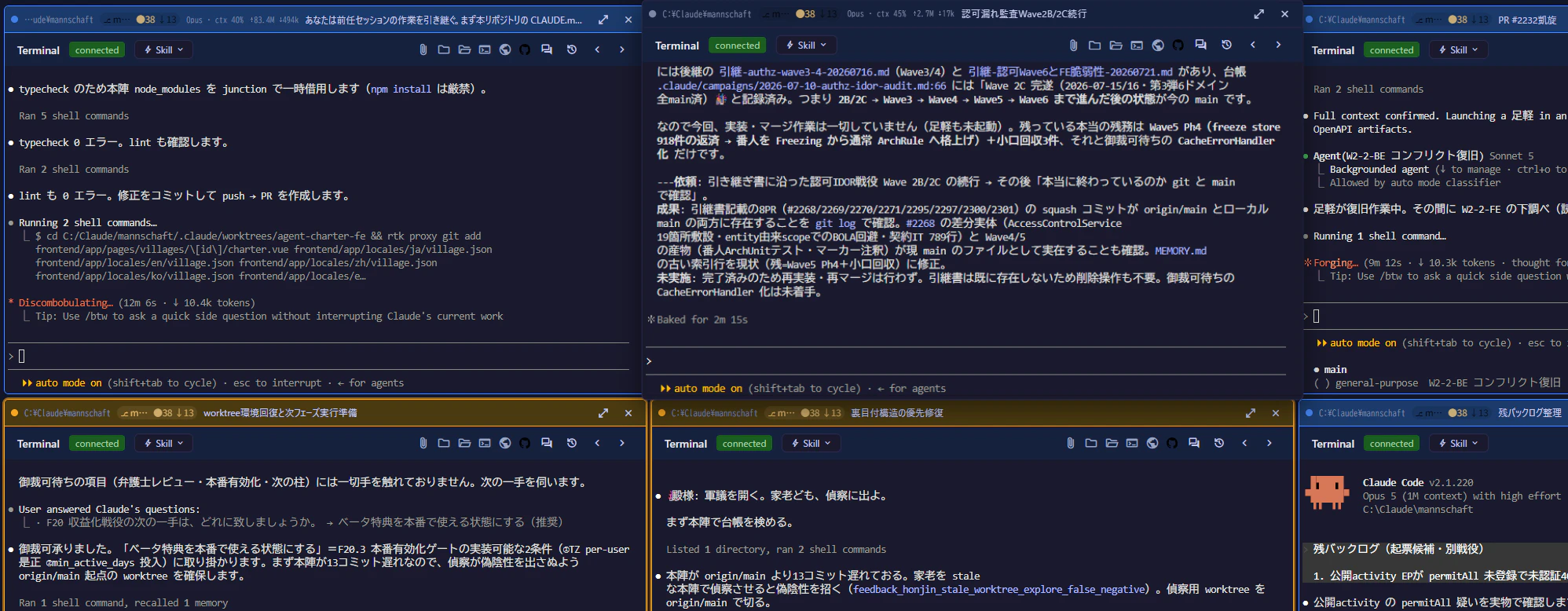
分割した画面のことをセルと呼ぶらしい。
Claude君から判断をゆだねられたら、オレンジ色になるシステム。
セルを拡大
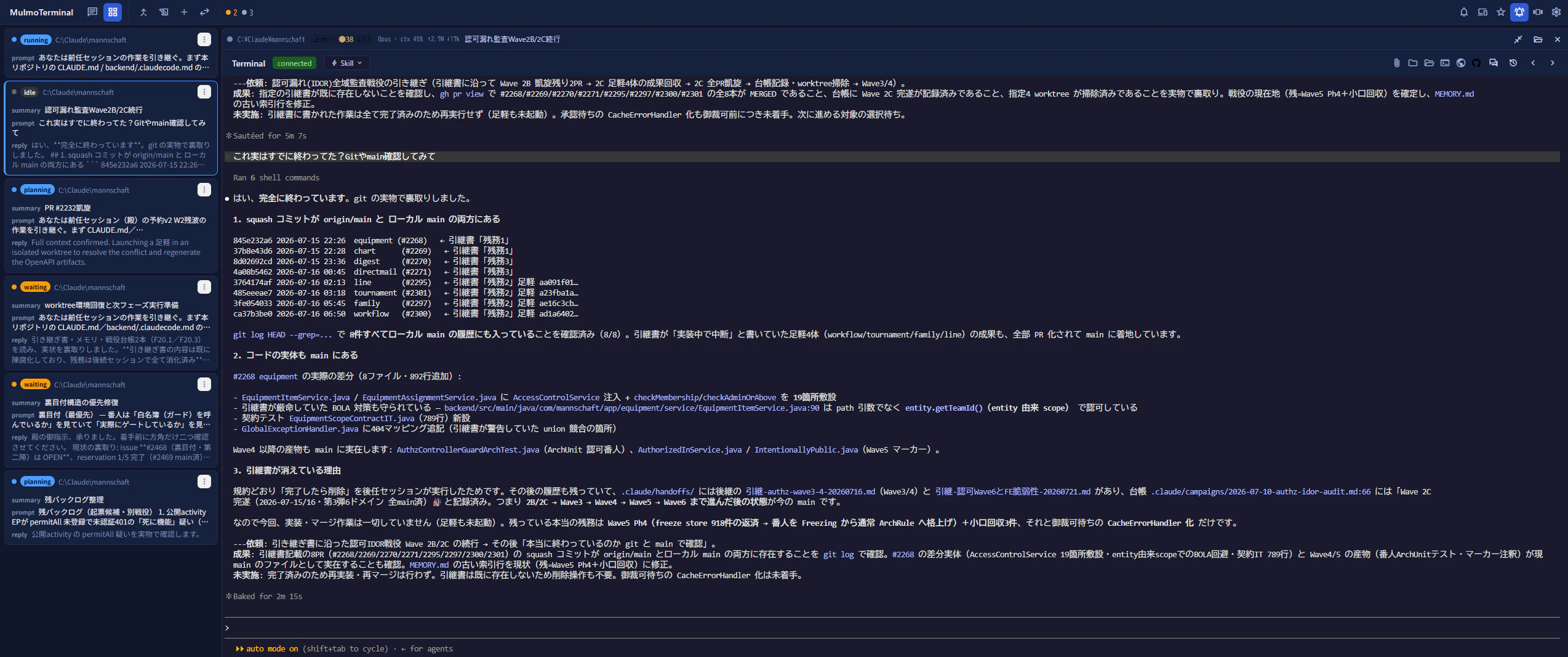
気のせいか、再開時のトークン消費が少ない気がする。
使い方
これをpowerShellで開発中のフォルダ(ディレクトリ)を開いて打ち込むだけ。
npx mulmoterminal@latest
あとはクロームに起動しているローカルのパスを貼る。
http://localhost:34567/terminals
以上。
(詳しくはこちら
Claude Code を9分割で並列運用する — MulmoTerminal のグリッドビュー
公式?)
少し微妙な点
- VSCodeに比べて、文字が見にくい
- コピペが Ctrl + V ではなく Ctrl + Shift V
- nuxt?なので気を付けないと干渉する
- スクロールが数行単位?若干やりにくい
まとめ
メモリ圧迫と、セッション強制終了からのコンテキスト切れがなくなるだけで、移るのありだと感じた。