


この記事について
「Mailchimp」でメールマガジンを作成・配信する人に向けた記事です。
Mailchimpでメールマガジンを作成する際に参考にしていただけるよう、操作方法をまとめています。
前回の記事では、キャンペーンの作成方法をご紹介しました。
……そして、「次は編集方法をご紹介します!」と言ってから、気づけば早1年が経ってしまいました… (›´ω`‹ )
今回は、メール本文(コンテンツ)の編集方法のうち、まずは基本的な操作をご紹介します!
MailchimpはUIの変更が頻繁に行われるため、投稿時点ですでに一部の画面が現在のUIと異なる場合がありますが、ご了承ください🙇
編集画面(ビルダー)の表示方法
メールのレイアウトやデザインを編集する画面全体のことを、公式ドキュメントでは「メールビルダー(Email Builder)」と呼んでいます。
本記事では、「ビルダー」または「編集画面」と記載します。
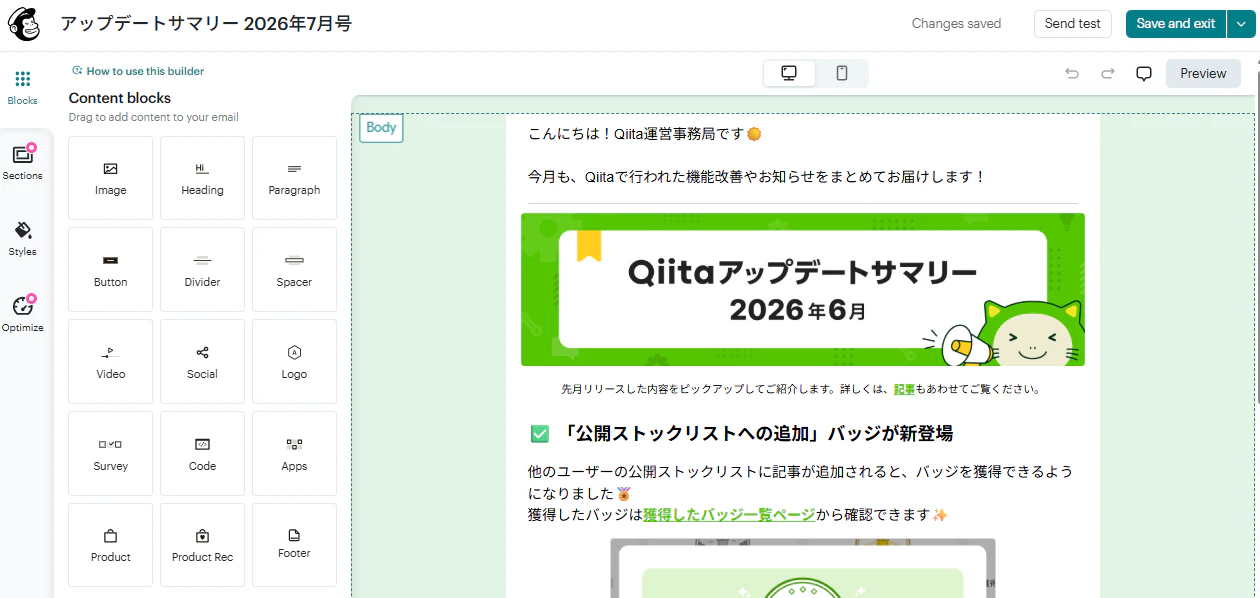
「Campaigns作成編」で作成したキャンペーンで、「Eddit design」をクリックするとビルダー(編集画面)が表示されます。
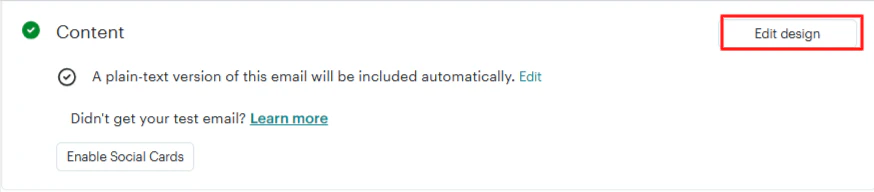
ビルダーメニューの説明
画面左側にメニューが表示されています。
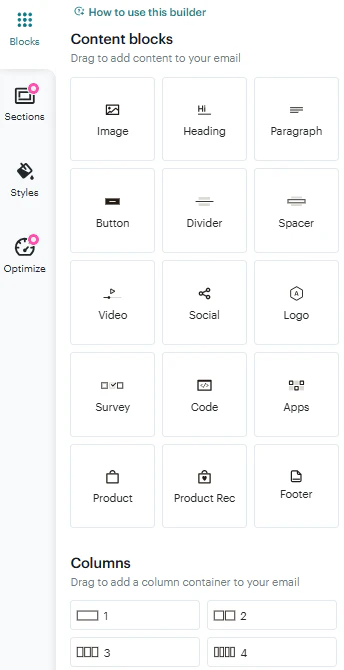
メインナビゲーション(左端のタブ)
-
Blocks(ブロック): テキストや画像などのコンテンツ要素を追加します
-
Sections(セクション): ヘッダー、本文、フッターなど、メール全体の構成を管理する機能です
-
Styles(スタイル): メール全体の基本デザイン(背景色、基本フォントなど)を一括設定できます
-
Optimize(最適化): 配信前にエラーがないかチェックしたり、件名のアドバイスを受けたりできる機能です
Blocks(ブロック)
Content blocks(コンテンツブロック)
メール内にドラッグ&ドロップして、コンテンツを配置できます。
-
Image: 画像
-
Heading: 見出し
-
Paragraph: 段落(通常の文章テキスト)
-
Button: クリックできるボタン
-
Divider: 区切り線
-
Spacer: 余白(コンテンツ間のスペースを空ける部品)
-
Video: 動画(YouTubeなどのリンクを貼ってサムネイルを表示)
-
Logo: ブランドのロゴ画像( Brand Kit で設定したロゴが使用できます)
※このほかにもコンテンツブロックがありますが、本シリーズでは利用頻度の高いものを中心にご紹介していきます。
Columns(カラム / 段組み設定)
コンテンツを配置するための「レイアウト枠」です。横に何分割するか(1列〜最大4列)を選択できます。
この枠の中に「Content blocks」を配置することで、画像やテキストを横に並べるなど、レイアウトを自由に作成できます。
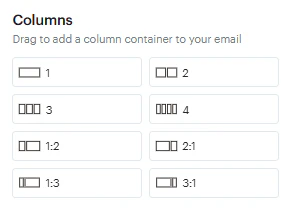
基本操作方法
コンテンツ・カラムの挿入方法
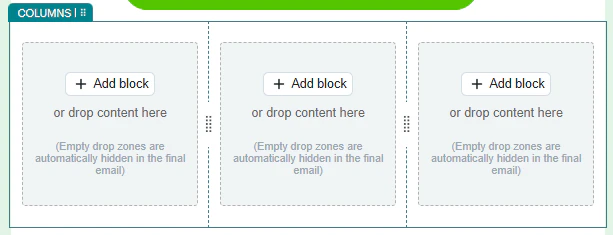
追加したいコンテンツ・カラムのボタンを選択して、本文内に「ドラッグ&ドロップ」すると、配置されます。
下記はカラムを挿入している例になります。

カラムが差し込まれました。
各コンテンツの「移動」「複製」「削除」方法
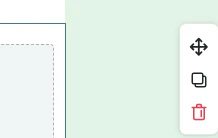
配置済みの各コンテンツを選択すると、右側にメニューが表示されます。上から「移動」「複製」「削除」です。
移動
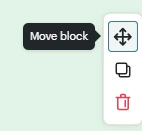
コンテンツを移動させたい場合は、十字矢印マークを本文内の移動したい場所に「ドラッグ&ドロップ」します。
複製
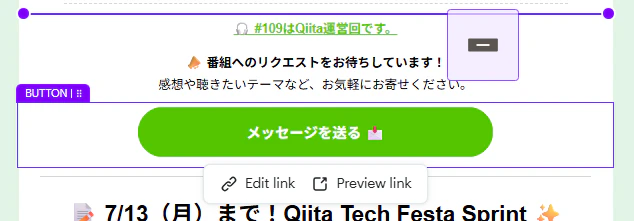
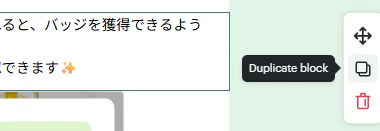
「Duplicate block」アイコンをクリックすると、コンテンツが複製されます。
余白や角丸など、同じ設定で作りたい場合などは複製が便利です。
削除
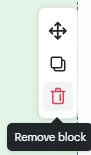
ゴミ箱アイコンをクリックすると、削除されます。
確認メッセージは表示されないので、注意してください。
まとめ
今回は、ビルダーの基本操作をご紹介しました。
次回からは、実際によく使うコンテンツブロックを一つずつご紹介していこうと思います。
今後、本シリーズの記事は、こちらのストックリストにまとめていく予定です。よければ、あわせてご覧ください!