
バージョン: 2025年7月時点
参照元:
- Creating an Agent Space
- CLI Onboarding Guide
- Getting Started using AWS CDK
- ※ 一部AIを利用して編集しています
概要
AWS DevOps Agent は、インフラ監視・インシデント調査・推奨事項の提示を自動化する AI エージェントサービスです。本手順書では、Agent Space を作成して DevOps Agent を利用可能な状態にするまでの 3 通りの方法を説明します。
| 用語 | 説明 |
|---|---|
| Agent Space | AWS DevOps Agent がアクセスするツールとインフラを定義する論理コンテナ |
| Operator App (Web App) | オペレーターがインシデント調査・推奨確認に使用する Web インターフェース |
| 監視アカウント (Monitor) | Agent Space を作成するプライマリ AWS アカウント |
| ソースアカウント (Source) | クロスアカウント監視の対象となる追加 AWS アカウント |
前提条件
共通
-
対象リージョン:
us-east-1/us-west-2/ap-southeast-2/ap-northeast-1/eu-central-1/eu-west-1 - IAM ロールの作成・ポリシーアタッチ権限を持つ認証情報
方法別の追加要件
| 方法 | 追加要件 |
|---|---|
| マネジメントコンソール | AWS コンソールへのサインイン |
| AWS CLI | AWS CLI v2 のインストールと認証情報設定 (aws configure) |
| AWS CDK | AWS CLI v2 + Node.js 18以降 + CDK CLI (npm install -g aws-cdk) |
導入方法の選択肢
| 方法 | 特徴 | 推奨シーン |
|---|---|---|
| マネジメントコンソール | GUI で手軽にセットアップ | 初回試用・少数環境 |
| AWS CLI | スクリプト化・自動化向き | CI/CD パイプラインへの組み込み |
| AWS CDK | IaC で管理、再現性が高い | 本番環境・チーム運用 |
方法1: マネジメントコンソールから導入
所要時間: 約10〜15分
Step 1: AWS DevOps Agent コンソールにアクセス
- AWS マネジメントコンソールにサインイン
- 検索バーで「DevOps Agent」と入力し、サービスに移動
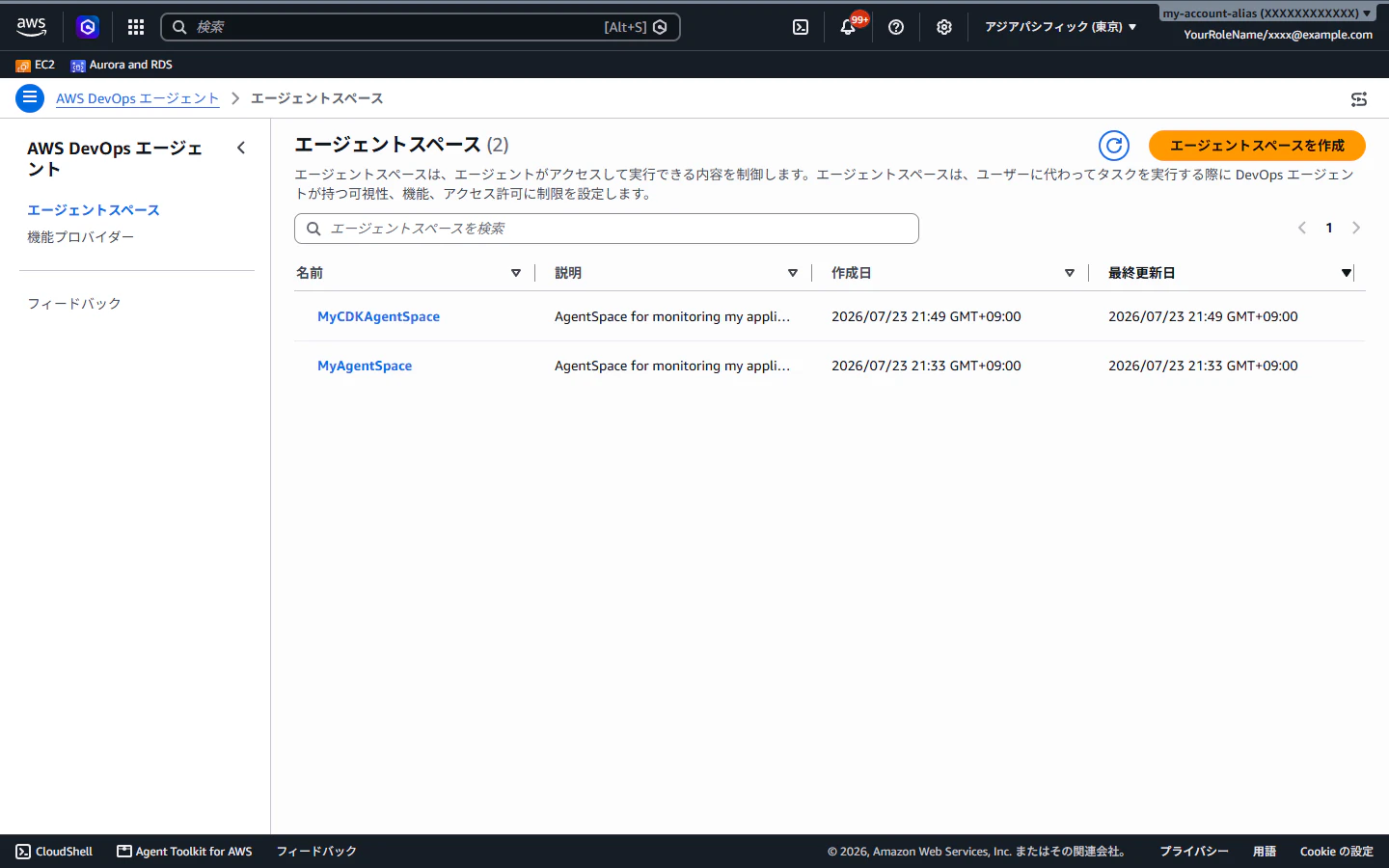
AWS コンソール - DevOps Agent サービス選択
Step 2: Agent Space の作成開始
-
[Create Agent Space] をクリック

[Agent Space details] セクションで以下を入力:
| 項目 | 説明 | 必須 |
|---|---|---|
| Name | Agent Space の識別名 | ✓ |
| Description | 用途の説明文 | 任意 |
| Agent response language | エージェントの応答言語(Japanese (Japan) など 14言語対応) |
任意 |
Agent Space 詳細設定画面

ヒント: 応答言語を設定しない場合、エージェントは入力言語に合わせて応答します。「Ask for human support」機能で作成される AWS Support ケースの言語にも影響します。
Step 3: プライマリアカウントのアクセス設定
[Give this Agent Space AWS resource access] セクションで IAM ロールを設定します。
| オプション | 説明 | 要件 |
|---|---|---|
| Auto-create a new AWS DevOps Agent role(推奨) | 適切な権限を持つロールを自動作成 | IAM ロール作成権限が必要 |
| Assign an existing role | 事前作成済みのロールを選択 | 対応するポリシーが付与済みのロールが必要 |
| Create a new role using a policy template | アクセスするサービス/リソースを制限したい場合 | トラストポリシーとインラインポリシーの手動設定 |
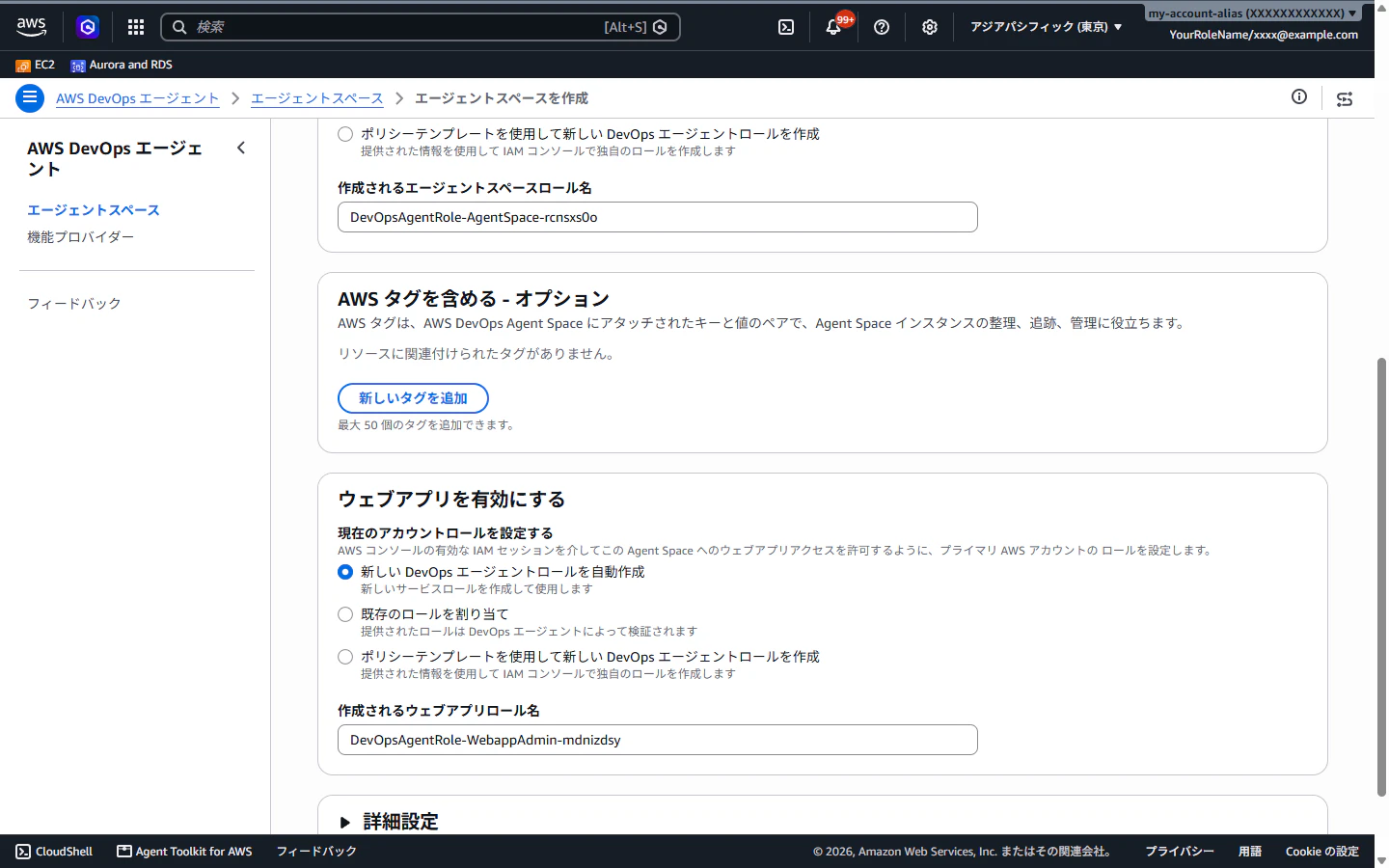
IAM ロール設定オプション
Step 4: Operator App (Web App) の有効化
[Enable Operator App] セクションでオペレーター用 Web App の IAM ロールを設定します。設定オプションは Step 3 と同じ 3 種類です。
Operator App 有効化設定

Step 5: タグの追加(任意)
[Tags] セクションを展開し、[Add new tag] でキー・バリューペアのタグを追加できます(最大 50 個)。
Step 6: 作成完了と確認
- [Create] をクリック
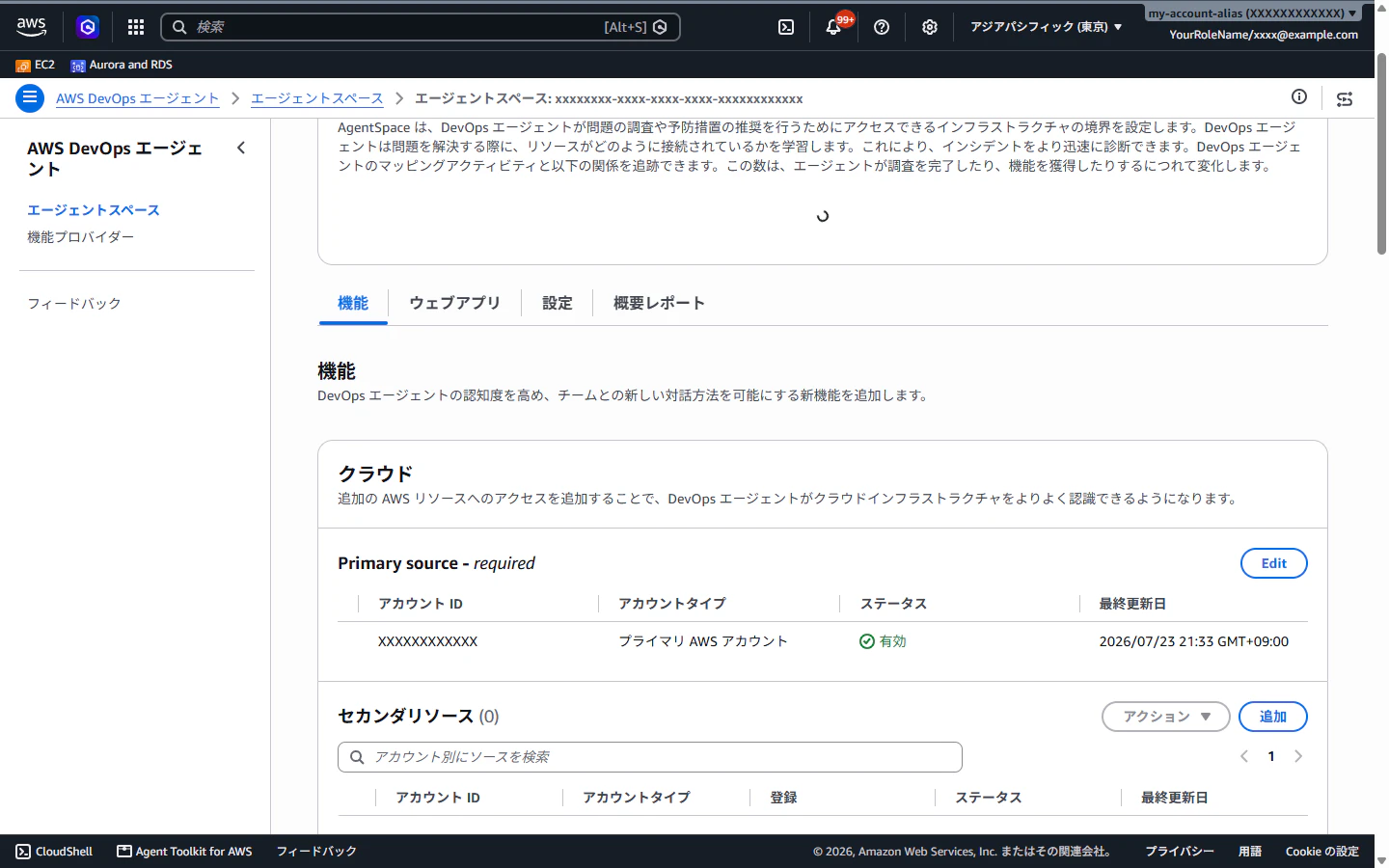
- Agent Space 詳細ページで [Operator access] ボタンが表示されることを確認
- クリックして Web App が新しいタブで開けば設定完了
Agent Space 作成完了 - 詳細ページ
方法2: AWS CLI で導入
所要時間: 約20分
以下のプレースホルダーを実際の値に置き換えてください:
| プレースホルダー | 説明 |
|---|---|
<MONITORING_ACCOUNT_ID> |
監視アカウントの12桁の AWS アカウントID |
<REGION> |
リージョンコード(例: ap-northeast-1) |
<AGENT_SPACE_ID> |
create-agent-space コマンドのレスポンスから取得 |
Step 1: Agent Space 用 IAM ロールの作成
1-1. トラストポリシーの作成
cat > devops-agentspace-trust-policy.json << 'EOF'
{
  "Version": "2012-10-17",
  "Statement": [
    {
      "Effect": "Allow",
      "Principal": {
        "Service": "aidevops.amazonaws.com"
      },
      "Action": "sts:AssumeRole",
      "Condition": {
        "StringEquals": {
          "aws:SourceAccount": "<MONITORING_ACCOUNT_ID>"
        },
        "ArnLike": {
          "aws:SourceArn": "arn:aws:aidevops:<REGION>:<MONITORING_ACCOUNT_ID>:agentspace/*"
        }
      }
    }
  ]
}
EOF
1-2. IAM ロールの作成
aws iam create-role \
  --role-name DevOpsAgentRole-AgentSpace \
  --assume-role-policy-document file://devops-agentspace-trust-policy.json \
  --region <REGION>

# ロール ARN を確認・保存(後続ステップで使用)
aws iam get-role \
  --role-name DevOpsAgentRole-AgentSpace \
  --query 'Role.Arn' --output text
CLI - Agent Space ロール作成結果

1-3. マネージドポリシーのアタッチ
aws iam attach-role-policy \
  --role-name DevOpsAgentRole-AgentSpace \
  --policy-arn arn:aws:iam::aws:policy/AIDevOpsAgentAccessPolicy
1-4. Resource Explorer 用インラインポリシーのアタッチ
cat > devops-agentspace-additional-policy.json << 'EOF'
{
  "Version": "2012-10-17",
  "Statement": [
    {
      "Sid": "AllowCreateServiceLinkedRoles",
      "Effect": "Allow",
      "Action": ["iam:CreateServiceLinkedRole"],
      "Resource": [
        "arn:aws:iam::<MONITORING_ACCOUNT_ID>:role/aws-service-role/resource-explorer-2.amazonaws.com/AWSServiceRoleForResourceExplorer"
      ]
    }
  ]
}
EOF

aws iam put-role-policy \
  --role-name DevOpsAgentRole-AgentSpace \
  --policy-name AllowCreateServiceLinkedRoles \
  --policy-document file://devops-agentspace-additional-policy.json
Step 2: Operator App 用 IAM ロールの作成
2-1. トラストポリシーの作成
cat > devops-operator-trust-policy.json << 'EOF'
{
  "Version": "2012-10-17",
  "Statement": [
    {
      "Effect": "Allow",
      "Principal": {
        "Service": "aidevops.amazonaws.com"
      },
      "Action": ["sts:AssumeRole", "sts:TagSession"],
      "Condition": {
        "StringEquals": {
          "aws:SourceAccount": "<MONITORING_ACCOUNT_ID>"
        },
        "ArnLike": {
          "aws:SourceArn": "arn:aws:aidevops:<REGION>:<MONITORING_ACCOUNT_ID>:agentspace/*"
        }
      }
    }
  ]
}
EOF
2-2. IAM ロールの作成
aws iam create-role \
  --role-name DevOpsAgentRole-WebappAdmin \
  --assume-role-policy-document file://devops-operator-trust-policy.json \
  --region <REGION>

# ロール ARN を確認・保存
aws iam get-role \
  --role-name DevOpsAgentRole-WebappAdmin \
  --query 'Role.Arn' --output text
2-3. マネージドポリシーのアタッチ
aws iam attach-role-policy \
  --role-name DevOpsAgentRole-WebappAdmin \
  --policy-arn arn:aws:iam::aws:policy/AIDevOpsOperatorAppAccessPolicy
CLI - Operator App ロール作成結果

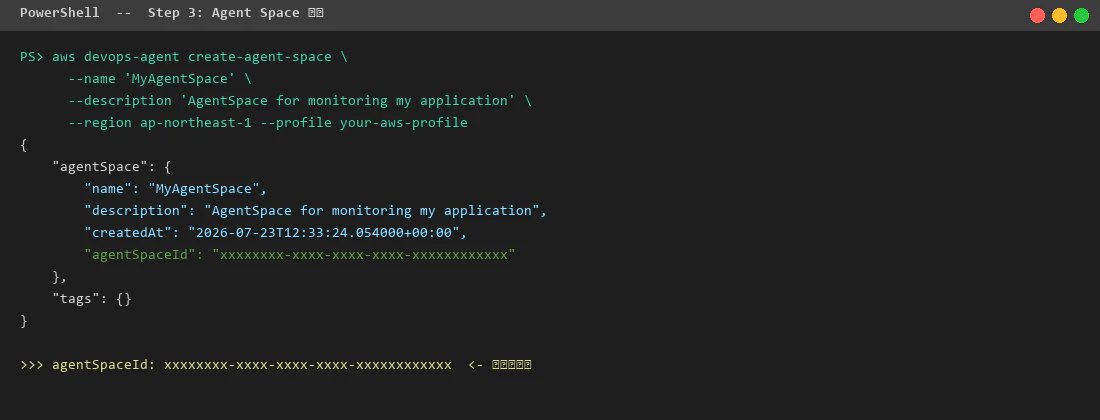
Step 3: Agent Space の作成
aws devops-agent create-agent-space \
  --name "MyAgentSpace" \
  --description "AgentSpace for monitoring my application" \
  --region <REGION>
レスポンス例:
{
    "agentSpace": {
        "agentSpaceId": "agentspace-xxxxxxxxxx",
        "name": "MyAgentSpace",
        "status": "ACTIVE"
    }
}
重要:
agentSpaceIdの値を控えておきます。以降のコマンドで<AGENT_SPACE_ID>として使用します。
CLI - Agent Space 作成結果
Step 4: AWS アカウントの関連付け
aws devops-agent associate-service \
  --agent-space-id <AGENT_SPACE_ID> \
  --service-id aws \
  --configuration '{
    "aws": {
      "assumableRoleArn": "arn:aws:iam::<MONITORING_ACCOUNT_ID>:role/DevOpsAgentRole-AgentSpace",
      "accountId": "<MONITORING_ACCOUNT_ID>",
      "accountType": "monitor"
    }
  }' \
  --region <REGION>
Step 5: Operator App の有効化
aws devops-agent enable-operator-app \
  --agent-space-id <AGENT_SPACE_ID> \
  --auth-flow iam \
  --operator-app-role-arn "arn:aws:iam::<MONITORING_ACCOUNT_ID>:role/DevOpsAgentRole-WebappAdmin" \
  --region <REGION>
認証方式の選択肢:
| 方式 | --auth-flow |
追加パラメータ |
|---|---|---|
| IAM | iam |
なし |
| IAM Identity Center | idc |
--idc-instance-arn |
| 外部 IdP | idp |
--issuer-url, --idp-client-id, --idp-client-secret
|
CLI - Operator App 有効化結果

Step 6: セットアップの確認
# Agent Space 一覧
aws devops-agent list-agent-spaces --region <REGION>

# Agent Space 詳細
aws devops-agent get-agent-space \
  --agent-space-id <AGENT_SPACE_ID> \
  --region <REGION>

# 関連付け一覧
aws devops-agent list-associations \
  --agent-space-id <AGENT_SPACE_ID> \
  --region <REGION>
CLI - セットアップ確認結果

方法3: AWS CDK で導入
所要時間: 約30〜40分(CDK ブートストラップ済みの場合は約20分)
本ガイドは 2 パートで構成されます:
- Part 1: 監視アカウントに Agent Space・IAM ロール・Operator App・AWS 関連付けをデプロイ
- Part 2 (任意): クロスアカウント監視用にソースアカウントへ ServiceStack をデプロイ
前提条件の確認
node --version    # v18 以上であること
npm install -g aws-cdk
cdk --version
Part 1: Agent Space のデプロイ(監視アカウント)
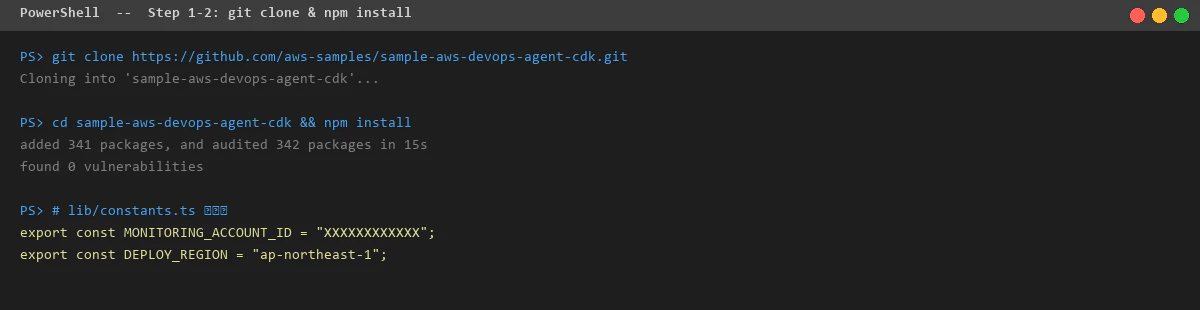
Step 1: サンプルリポジトリのクローン
git clone https://github.com/aws-samples/sample-aws-devops-agent-cdk.git
cd sample-aws-devops-agent-cdk
Step 2: 依存関係のインストール
npm install
DK - npm install 結果
Step 3: 監視アカウント ID の設定
lib/constants.ts を開いて監視アカウント ID を設定します:
export const MONITORING_ACCOUNT_ID = "<YOUR_MONITORING_ACCOUNT_ID>";
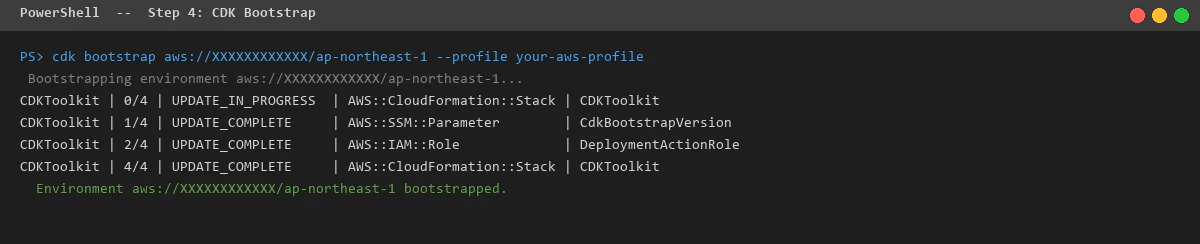
Step 4: CDK ブートストラップ(初回のみ)
cdk bootstrap aws://<MONITORING_ACCOUNT_ID>/<REGION> --profile monitoring
CDK - bootstrap 結果
Step 5: ビルド & デプロイ
npm run build
cdk deploy DevOpsAgentStack --profile monitoring
CDK - deploy 実行中

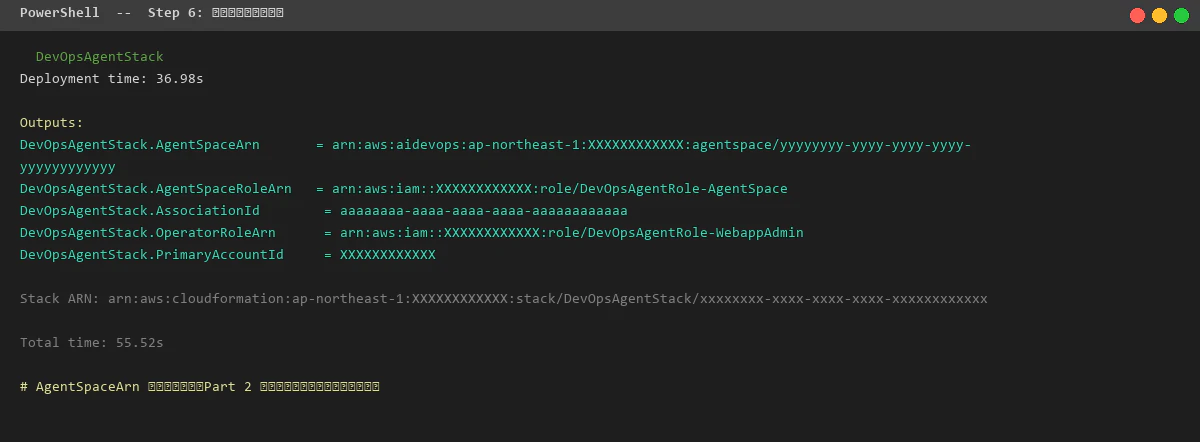
Step 6: スタック出力の記録
デプロイ完了後、以下のような出力が表示されます(実行例):
  DevOpsAgentStack

Deployment time: 36.98s

Outputs:
DevOpsAgentStack.AgentSpaceArn      = arn:aws:aidevops:ap-northeast-1:745868332646:agentspace/9480452e-1607-4278-841b-1f8ab39f7fa5
DevOpsAgentStack.AgentSpaceRoleArn  = arn:aws:iam::745868332646:role/DevOpsAgentRole-AgentSpace
DevOpsAgentStack.AssociationId      = 01bc8ed5-89a3-4b6f-b16a-69c453a15ccc
DevOpsAgentStack.OperatorRoleArn    = arn:aws:iam::745868332646:role/DevOpsAgentRole-WebappAdmin
DevOpsAgentStack.PrimaryAccountId   = 745868332646

Total time: 55.52s
重要: Part 2 を実施する場合は
AgentSpaceArnの値を保存しておきます。
CDK - deploy 完了・出力値
Step 7: デプロイの確認
aws devops-agent get-agent-space \
  --agent-space-id <AGENT_SPACE_ID> \
  --region <REGION>
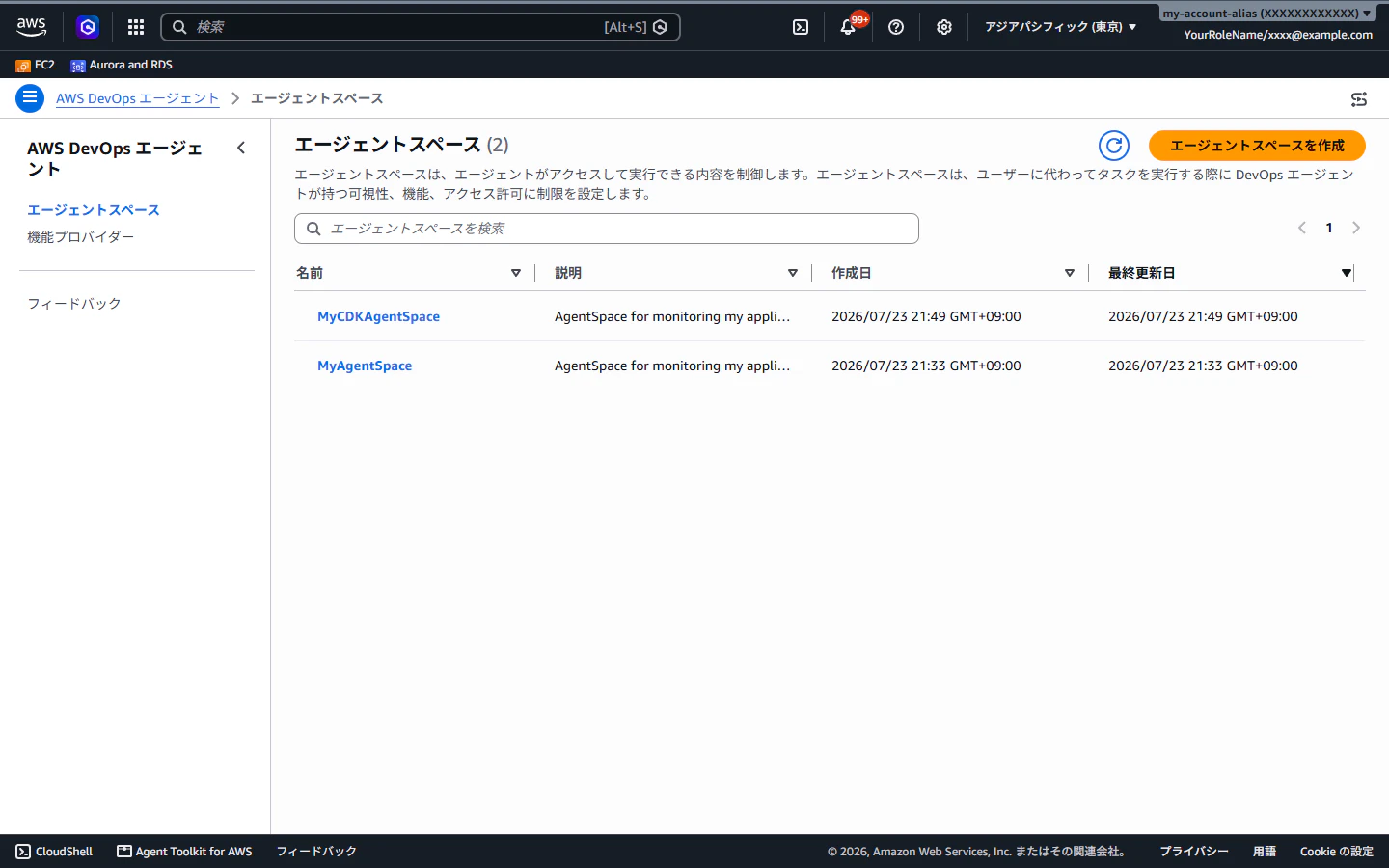
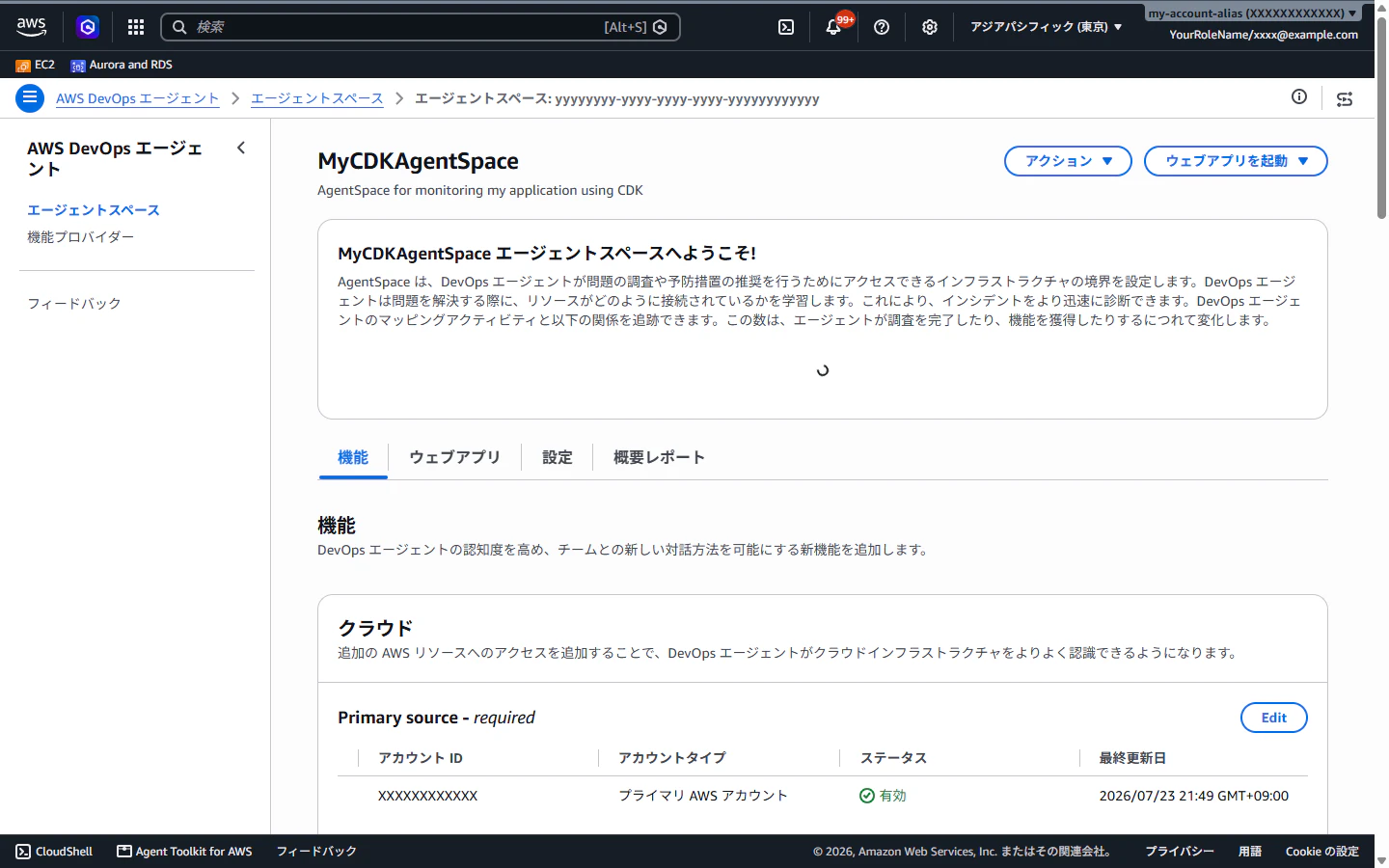
コンソールでも確認できます。MyCDKAgentSpace が新たに追加されていることを確認してください。
CDK - Agent Space 一覧(CLI版・CDK版の両方が表示)
CDK - MyCDKAgentSpace 詳細(「ウェブアプリを起動」ボタンが有効)
Part 2(任意): クロスアカウント監視の追加
Part 1 が完了してから実施してください。
AgentSpaceArnの値が必要です。
Step 1: サービスアカウント ID の設定
lib/constants.ts を更新します:
export const SERVICE_ACCOUNT_ID = "<YOUR_SERVICE_ACCOUNT_ID>";
DevOpsAgentStack を再デプロイしてソース関連付けを追加します:
npm run build
cdk deploy DevOpsAgentStack --profile monitoring
Step 2: Agent Space ARN の設定
Part 1 Step 6 の出力から AgentSpaceArn を lib/constants.ts に設定します:
export const AGENT_SPACE_ARN = "arn:aws:aidevops:<REGION>:<MONITORING_ACCOUNT_ID>:agentspace/<SPACE_ID>";
Step 3: サービスアカウントのブートストラップ(初回のみ)
cdk bootstrap aws://<SERVICE_ACCOUNT_ID>/<REGION> --profile service
Step 4: ServiceStack のデプロイ
npm run build
cdk deploy ServiceStack --profile service
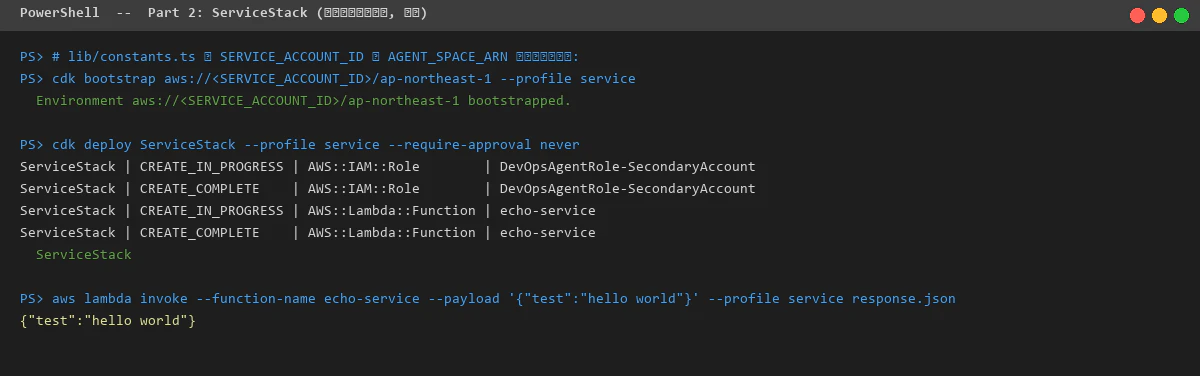
デプロイされるリソース:
-
DevOpsAgentRole-SecondaryAccount— 監視アカウントの Agent Space を信頼するクロスアカウント IAM ロール -
echo-service— 動作確認用 Lambda 関数
Step 5: Lambda 動作確認
aws lambda invoke \
  --function-name echo-service \
  --payload '{"test": "hello world"}' \
  --profile service \
  response.json

cat response.json
# 期待値: {"test": "hello world"}
CDK - ServiceStack デプロイ & Lambda 確認
CDK で作成されるリソース一覧
| リソース | スタック | 説明 |
|---|---|---|
DevOpsAgentRole-AgentSpace |
DevOpsAgentStack | Agent が監視アカウントを調査するための IAM ロール |
DevOpsAgentRole-WebappAdmin |
DevOpsAgentStack | Operator App 用 IAM ロール |
MyCDKAgentSpace |
DevOpsAgentStack | Agent Space 本体 |
| AWS Monitor Association | DevOpsAgentStack | 監視アカウントとの関連付け |
| AWS Source Association | DevOpsAgentStack | ソースアカウントとの関連付け(Part 2) |
DevOpsAgentRole-SecondaryAccount |
ServiceStack | クロスアカウント監視用 IAM ロール |
echo-service |
ServiceStack | 動作確認用 Lambda 関数 |
トラブルシューティング
| エラー | 原因 | 対処 |
|---|---|---|
| CloudFormation resource type not found | サポート外リージョン | サポートリージョン(6種)で再実行 |
| IAM role creation failed | ロール作成権限不足 | デプロイロールに IAM 権限を付与 |
| Could not assume role in target account |
--profile の誤り |
各スタックを対象アカウントのプロファイルで実行 |
| IAM propagation delay | IAM の反映遅延 | 数分待ってから再デプロイ |
オプション: サードパーティ統合
Agent Space 作成後、以下のサービスを追加連携できます。コンソールまたは CLI の register-service / associate-service コマンドで設定します。
| カテゴリ | サービス | 認証方式 | CLI 事前登録 |
|---|---|---|---|
| オブザーバビリティ | Dynatrace, New Relic, Splunk | OAuth / API Key / Bearer Token | CLI のみで登録可 |
| オブザーバビリティ | Datadog, Grafana | OAuth | コンソールで OAuth 登録後、CLI で関連付け |
| CI/CD & コードリポジトリ | GitHub, GitLab | OAuth | コンソールで OAuth 登録後、CLI で関連付け |
| チケット & チャット | ServiceNow, PagerDuty, Slack | OAuth | CLI のみで登録可 |
| クラウド(クロスアカウント) | 追加 AWS アカウント, Azure | IAM クロスアカウント | CLI のみで登録可 |
オプション: クロスアカウント監視(CLI)
CDK の Part 2 と同等の構成を CLI で行う場合の手順です。
-
外部アカウントにクロスアカウント IAM ロールを作成し、
AIDevOpsAgentAccessPolicyをアタッチ - 信頼ポリシーで
aidevops.amazonaws.comからの AssumeRole を許可し、aws:SourceArnを特定の Agent Space ARN に制限 - 監視アカウントに戻り、
associate-serviceでaccountType: "source"として関連付け
aws devops-agent associate-service \
  --agent-space-id <AGENT_SPACE_ID> \
  --service-id aws \
  --configuration '{
    "sourceAws": {
      "accountId": "<EXTERNAL_ACCOUNT_ID>",
      "accountType": "source",
      "assumableRoleArn": "arn:aws:iam::<EXTERNAL_ACCOUNT_ID>:role/DevOpsAgentCrossAccountRole"
    }
  }' \
  --region <REGION>
クリーンアップ
⚠️ 警告: Agent Space の削除は不可逆です。すべての関連付け・設定・調査データが永久に削除されます。
CDK の場合
# ServiceStack がある場合は先に削除
cdk destroy ServiceStack --profile service

# 監視アカウントのスタックを削除
cdk destroy DevOpsAgentStack --profile monitoring
CLI の場合
aws devops-agent delete-agent-space \
  --agent-space-id <AGENT_SPACE_ID> \
  --region <REGION>
セキュリティ考慮事項
- IAM ロールのトラストポリシーは
aidevops.amazonaws.comサービスプリンシパルのみ AssumeRole を許可 -
aws:SourceAccountとaws:SourceArn条件による混乱した代理攻撃(Confused Deputy)を防止 - すべてのポリシーは最小権限の原則に基づいて設計。組織のセキュリティ要件に応じてカスタマイズ可能
- 本番環境では IAM Identity Center 認証の使用を推奨