
動機
railsを勉強してみたい。でも、(インストール済みのシステムのgemのバージョンを変えるなどの)システム構成への負荷は避けたい。
解
rbenvやrvmなるものがある。
rbenvやrvmは、一般ユーザ権限でホームディレクトリ配下にrubyを含めたrailsの環境を構築するツールである。そして、構築できるrails環境はrubyの1つのバージョンに留まらず、複数のバージョンを用意できることも、rbenvやrvmの魅力の1つとなっている。
rbenvやrvmによるrailsの環境構築は、すでの多くのサイトで紹介されている。ただし、それらのサイトでは、gitや、curlの実行が必須なものが多い。
ここでは、少し赴きを変えて、Ubuntuのパッケージで提供されているrbenvを使用したrails環境の構築方法を紹介する。
手順
rbenvの設定
-
aptでのrbenvのインストール
rbenv経由でrubyをインストールするには、rbenvのinstallコマンドを提供するruby-buildが必須。
また、railsの実行には、javascriptの実行エンジンが必要。
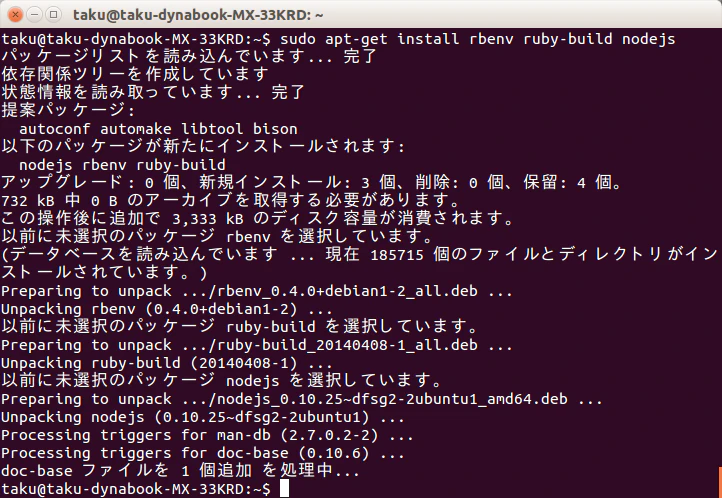
そこで、ruby-build, nodejsも一緒にインストールする。$ sudo apt-get update $ sudo apt-get install rbenv ruby-build nodejs実行例:
-
~/.bashrcを編集
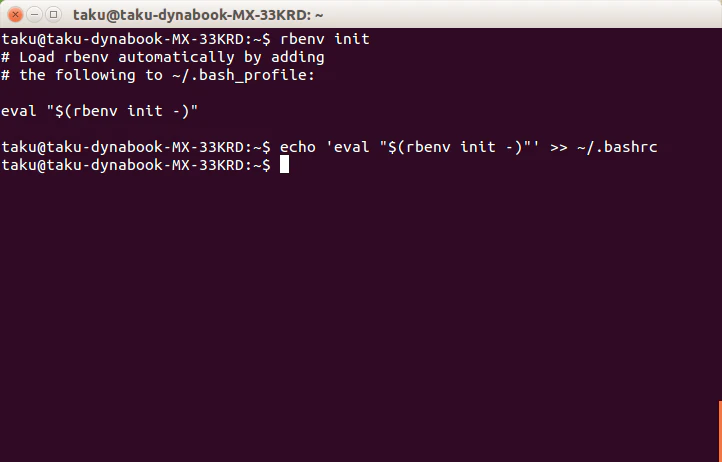
rbenvのオンライン・マニュアル(man rbenv)を参考に、bashのインターラクティブ時に読み込まれるファイルを編集する。
 $ cd
 $ rbenv init
 $ echo 'eval "$(rbenv init -)"' >> ~/.bashrc
実行例:
-
~/.bashrcの変更の有効化
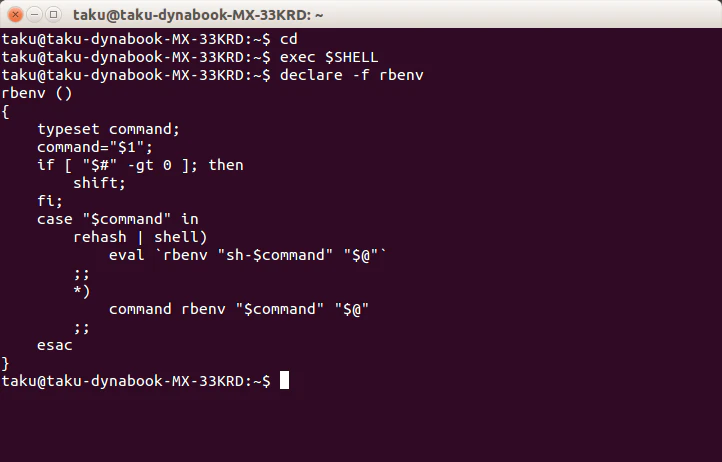
上記の編集内容を、現在操作しているターミナルに反映する。
また、その実行結果は、rbenv関数が定義されているとで確認する。$ cd $ exec $SHELL $ declare -f rbenvあるいは、新しいターミナルを起動して、"declare -f rbenv"のみ実行して、反映されていることを確認する。
実行例:
以上で、rbenvの環境設定は終了である。
一般ユーザでのrails環境構築
-
ローカルのrubyのインストール
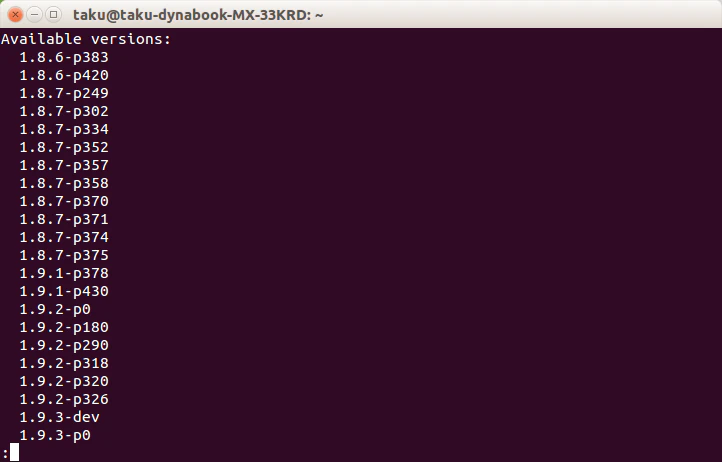
まず、install可能なrubyのバージョンの一覧を表示する。
 $ cd
 $ rbenv install -l
実行例:
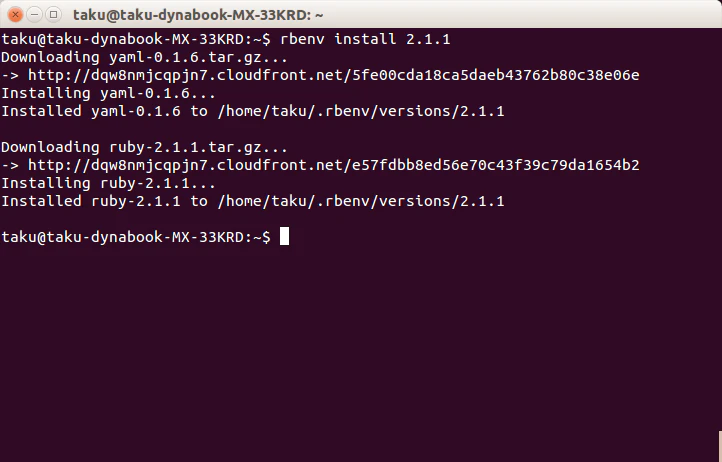
次に、"rbenv install"コマンドを使って、rubyをインストールする。
 $ cd
 $ rbenv install *インストールしたいrubyのバージョン*
実行例:ここでは、2.1.1を選択
-
インストールしたrubyの有効化
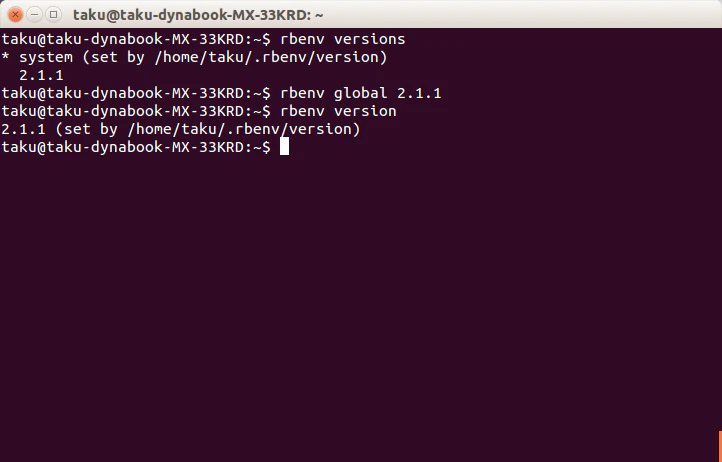
まず、ローカルにインストールされているrubyを"rbenv versions"コマンドで確認する。
出力結果の1カラム目に、"*"がマークされているものが、現在有効となっているrubyを示す。
なお、3カラム目以降に、"system"と表示されているrubyは、システムのパッケージとしてインストールされている/usr/bin/rubyを指す。$ rbenv versions次に、"rbenv global"コマンドを使って、上記でインストールしたrubyを有効にする。
$ rbenv global *有効にしたいrubyのバージョン*実行例:
-
rdocの生成抑止
gemのインストール時に、ドキュメントのri, rdocを生成すると、インストール時間は極端に長くなる。
ドキュメントは開発に必要ではあるが、オンラインで提供されていることから、ここでは、ri, rdocの生成を止める(Ruby on Railsチュートリアルでも、「ほとんどのプログラマーはネイティブのriやrdocなど参照せず、さっさとオンラインドキュメントを見に行ってしまいます。」と述べているくらいだ)。$ echo "install: --no-rdoc --no-ri" >> ~/.gemrc $ echo "update: --no-rdoc --no-ri" >> ~/.gemrc -
railsのインストール
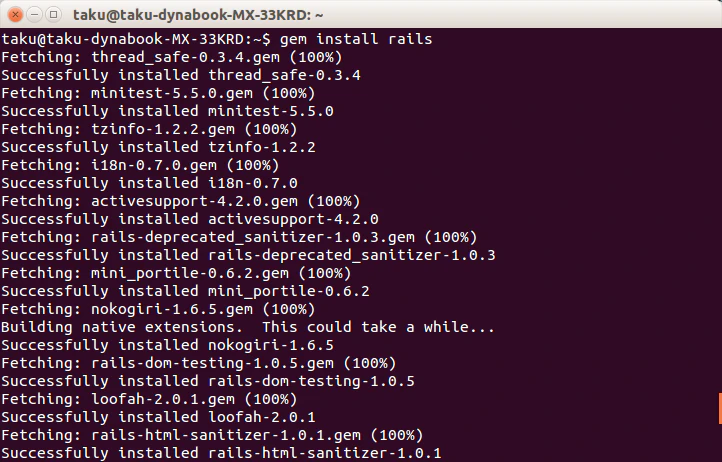
最後に、railsをインストールする。
インストール方法は、以下の2点を除けば、通常のrailsのインストールとなんら変わらない。a. インストールが一般ユーザで実行できること
b. インストール先が実行ユーザのホームディレクトリ内であること(~/.rbenv配下)実際の、railsのインストールは、gemコマンドを使用する。
$ gem install rails実行例:
rails環境の動作確認
では、上記でインストールしたrailsが実際に動作するか、確認する。
-
railsサンプルアプリの作成
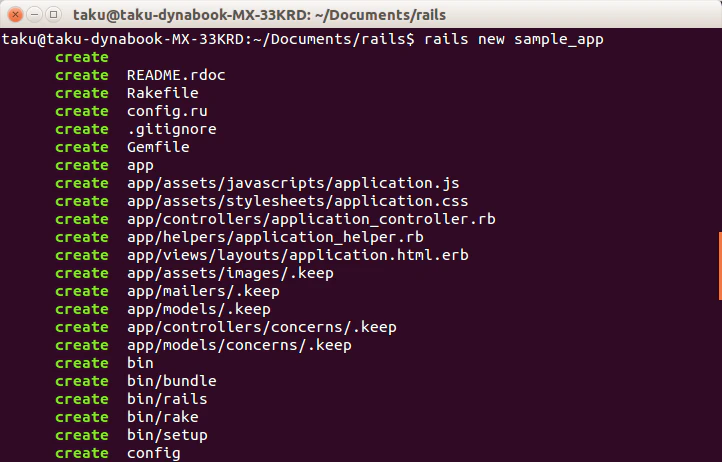
railsコマンドを使って、サンプルアプリを作成する。
 $ cd
 $ rails new *サンプルアプリ名*
実行例:~/Documents/railsディレクトリに、sample_appを作成
-
railsサンプルアプリの動作確認
サーバを起動して、webブラウザからアクセスすることで、railsサンプルアプリが動作していることを確認する。
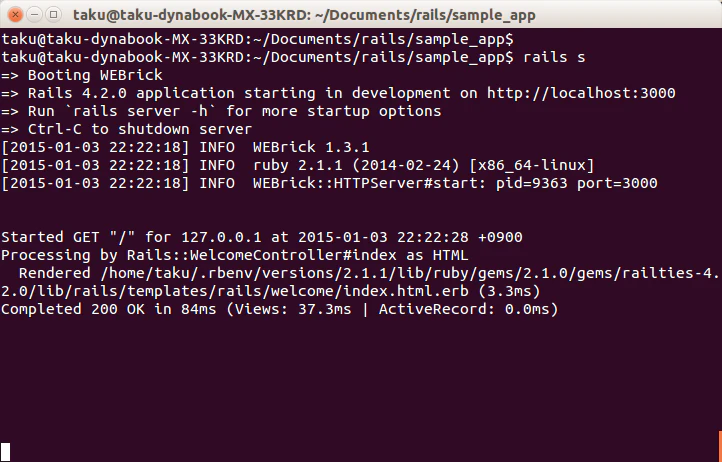
まず、ターミナルから、railsサンプルアプリを起動する。
 $ cd *railsサンプルアプリ名*
 $ rails server
実行例:
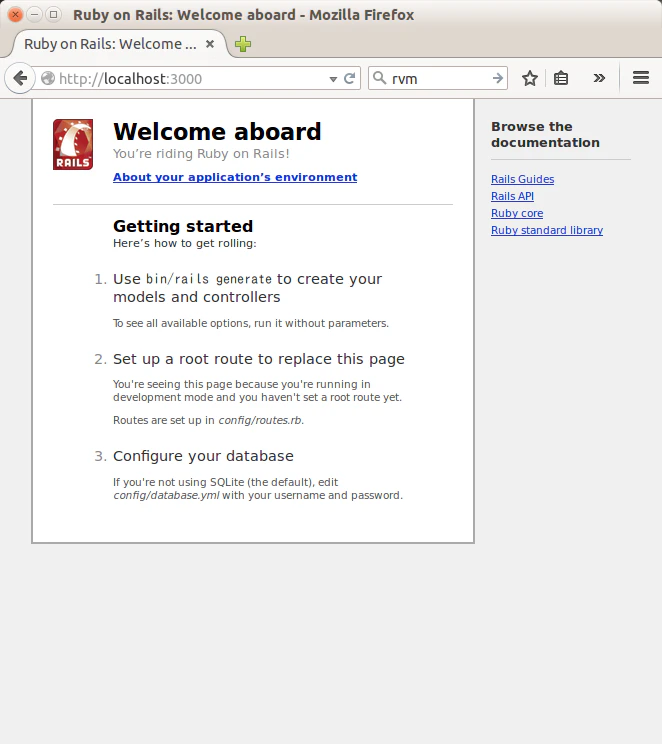
次に、webブラウザから、"http://localhost:3000" にアクセスして、railsの画面が表示されることを確認する。
実行例:
以上で、一般ユーザでのrails環境構築は完了である。