
この記事は、Mac初心者がClaude Code + Expo + React Nativeで開発環境を構築した手順をまとめたものです。
はじめに、の前に
Mac買ったー!!!!!!
理由ですか?ふふ・・・
ただの憧れです!
あと
エンジニアっぽいからです!!(ミーハー)
さーて、バリバリ使うぞー!
・・
・・・
・・・・
え・・・?Windowsと全然違う・・・(あたりまえ)
ショートカットわからない!
メニューバーがウィンドウじゃなくて、画面の上にある!?慣れない!!
右クリックは?右クリックぅぅぅ!!!
ちょっと仕事が忙しい・・・あとでやろう・・・
そして月日は経ち
最近、AIエージェントを使った開発(AI駆動開発)が流行ってるみたい。やってみたいな。
せっかくだから、Macの勉強がてらやってみよう。
教えてチャッピー!
はじめに
ということで、
Claude Code + Expo + React Native でモバイルアプリを作ってみることにしました。
ただし問題がありました。
私は・・・先に述べた通り・・・
Mac初心者です。
普段はWindows環境なので、
- ターミナル?
- zsh?
- Homebrew?
- Macのショートカット?
など、基本から調べながらの構築になりました。
この記事では
Mac初心者がAI駆動モバイル開発環境を構築した手順
をまとめます。
作ろうとしているアプリ
目的がないと身も入らないという事で、
お買い物支援アプリ
を作ろうと思います。
機能はこんな感じ。
- 買い物リスト登録
- 店舗登録(地図から)
- 店に近づいたら通知
位置情報、通知など、モバイル要素が入っているので良いかなと。
技術スタック
今回の開発では、以下の基準で技術スタックを選びました。
- iOS / Android の両方に対応したい
- 今後Webアプリ開発にも活かせる技術を選びたい
| 技術 | 用途 |
|---|---|
| React Native | モバイルアプリ開発フレームワーク |
| Expo | React Nativeの開発ツールキット |
| EAS(Expo Application Services) | アプリのクラウドビルド |
| Claude Code | AIエージェントによる開発 |
それぞれの選定理由を簡単に説明します。
React Native
React Nativeは JavaScript / TypeScriptでモバイルアプリを開発できるフレームワークです。
通常、モバイルアプリを作る場合は
- iOS → Swift
- Android → Kotlin
のように 2つの言語で開発する必要があります。
しかしReact Nativeを使うと
- 1つのコードで
- iOS / Android 両方のアプリを作れる
というメリットがあります。
今回は 個人開発でAIエージェントと開発するという目的があるため、
- 学習コストが低い
- Web技術と親和性が高い
- AIのサンプルコードが多い
という理由で React Native を選びました。
Expo
Expoは React Nativeの開発を簡単にするツールセットです。
React Nativeをそのまま使うと、本来は
- iOSのビルド設定
- AndroidのGradle設定
- ネイティブSDK設定
など、かなり複雑な環境構築が必要になります。
Expoを使うと
- 環境構築が簡単
- 開発サーバですぐ動く
- ネイティブ機能(位置情報・通知など)が簡単に使える
というメリットがあります。
特に今回のアプリでは
- 位置情報
- 通知
- 地図
などのネイティブ機能を使う予定なので、Expoは非常に相性が良いです。
EAS (Expo Application Services)
EASは Expo公式のクラウドビルドサービスです。
モバイルアプリを実機で動かすには通常
- Androidビルド環境
- iOSビルド環境
- 証明書設定
- 署名設定
などが必要になります。
EASを使うと
- クラウドでビルドできる(!?)
- iOS / Android両方対応
- CIサービスのようにクラウドで自動ビルドできます
というメリットがあります。
個人開発でもかなり便利なので、Expoとセットで使うことにしました。
(※ iOS向けアプリはMac環境がないとビルドできないと思っていたので、なんでこれが無料でできるの!?とびっくりしました。
個人開発者の囲い込みと、その延長で業務採用に繋げることが目的とのことですが、すごいなぁと。)
Claude Code
Claude Codeは AIエージェント型の開発ツールです。
通常のAIチャットと違い、
- リポジトリを読み取る
- コードを修正する
- 実装を提案する
など、開発作業を自動化できます。
他にも種類はありますが、AI駆動開発において、
最も勢いのあるプロダクトと思われるので、採用しました。
開発環境構築
ここからMacに開発環境を構築していきます。
開発ツールのインストール
今回は以下のツールをインストールします。
| ツール | 役割 |
|---|---|
| Homebrew | Macのパッケージマネージャ |
| Node.js | JavaScript実行環境 |
| nvm (Node Version Manager) | Node.jsのバージョン管理 |
| Watchman | ファイル変更監視 |
| Git | ソースコード管理 |
Homebrew
Homebrewは Mac用のパッケージマネージャです。
Linuxでいう apt や yum のようなものです。
Homebrewを使うと
brew install node
brew install git
のように、コマンド1つでソフトウェアをインストールできます。
Macで開発をする場合、ほぼ必須のツールです。
インストール
/bin/bash -c "$(curl -fsSL https://raw.githubusercontent.com/Homebrew/install/HEAD/install.sh)"
確認
brew -v
Node.js (nvm)
React NativeやExpoは JavaScriptで動くツールなので、Node.jsが必要です。
Node.jsはバージョン差異によるトラブルが多いため、
nvm (Node Version Manager) を使って管理するのが一般的です。
nvmを使うと
Node 18
Node 20
などを簡単に切り替えることができます。
nvmの役割と仕組み
通常Node.jsをインストールすると、システムに1つだけインストールされます。
/usr/local/bin/node
しかしプロジェクトによっては
- Node 18
- Node 20
- Node 22
など 異なるバージョンが必要になることがあります。
そこで使うのが nvm です。
nvmのディレクトリ構造
mkdir ~/.nvm で作成したフォルダには
Node.jsのバージョンが保存されます。
~/.nvm
 ├ versions
 │   └ node
 │        ├ v18.x
 │        ├ v20.x
 │        └ v22.x
 └ alias
なので
Node v18
Node v20
Node v22
などを 同時にインストールできる というわけです。
インストール
brew install nvm
ディレクトリ作成
nvmがNode.jsを保存するディレクトリを作成します
mkdir ~/.nvm
.zshrc に追加
下記のコマンドで、
- nvmの保存場所を環境変数に設定
- nvmコマンドを読み込む
を実施します
echo 'export NVM_DIR="$HOME/.nvm"' >> ~/.zshrc
echo 'source $(brew --prefix nvm)/nvm.sh' >> ~/.zshrc
※ >> は、そのファイルの末尾に追記するという意味です。
ポイント:なぜ >> を使うの?
>> は ファイルに追記するリダイレクト演算子です。
| 演算子 | 動作 |
|---|---|
> |
ファイルを上書き(既存の内容が消える) |
>> |
ファイルに追記(既存の内容は残る) |
.zshrc には他の設定がすでに書かれている場合があるため、>> で追記するのが安全です。
シェルへ反映
- 設定ファイルを現在のシェルに読み込む
source ~/.zshrc
確認
node -v
npm -v
おまけ:source コマンドとは?
設定ファイルを現在のシェルに読み込む
というコマンドです。
※ターミナル再起動でも同じ効果があります。
また、$(brew --prefix nvm) は
「Homebrewでインストールされた nvm のインストールディレクトリ」を取得する、
そして、コマンドの実行結果を文字列として埋め込む。
という意味です。
Macの場合、CPUの違いにより、インストールフォルダーが変わるため、このような書き方とのことです。
Watchman
Watchmanは ファイル変更を監視するツールです。
React Nativeでは
- コード変更
- ホットリロード
などのために ファイル監視が必要になります。
macOSの標準機能だけだとパフォーマンスが悪くなる場合があるため、
React Nativeでは Watchman の利用が推奨されています。
インストール
brew install watchman
Git
言わずと知れた ソースコード管理ツールです。
今回は
- Claude CodeによるGitHub連携
- 開発履歴管理
のために利用します。
インストール
brew install git
Claude Code
Claude Codeは Anthropicが提供しているAIエージェント型の開発ツールです。
通常のAIチャットと違い、
- リポジトリのコードを読む
- ファイルを編集する
- 実装を提案する
など、実際の開発作業を支援してくれます。
AI駆動開発を体験してみたかったので、今回はClaude Codeを使います。
インストール
Node.jsがインストールされていれば、以下のコマンドでインストールできます。
npm install -g @anthropic-ai/claude-code
ターミナル環境の強化
ここまでで開発に必要なツールはインストールできました。
ただ、Macのデフォルトターミナルは少しシンプルすぎるため、
多くの開発者はターミナル環境を強化しています。
今回は以下を導入します。
| ツール | 役割 |
|---|---|
| iTerm2 | 高機能ターミナル |
| Oh My Zsh | zshの拡張フレームワーク |
| Powerlevel10k | ターミナルテーマ |
これらを入れることで
- Gitブランチ表示
- コマンド履歴の強化
- 見やすいプロンプト
- 開発効率の向上
などのメリットがあります。
iTerm2
iTerm2は Macで最も人気のあるターミナルアプリです。
Mac標準のTerminal.appでも問題ありませんが、
iTerm2には以下のメリットがあります。
- ターミナル分割表示
- 検索機能
- カスタマイズ
- コピー&ペーストの改善
インストール
brew install --cask iterm2
インストール後は
iTerm2をメインターミナルとして使うのがおすすめです。
Oh My Zsh
Oh My Zshは zshを強化するフレームワークです。
zshはMacの標準シェルですが、そのままだと
- Gitブランチ表示
- コマンド補完
- テーマ
などの機能が弱いです。
Oh My Zshを入れることで
- Git情報表示
- プラグイン
- テーマ
などが簡単に使えるようになります。
要するに、zshの便利ツール集ですね。
インストール
sh -c "$(curl -fsSL https://raw.githubusercontent.com/ohmyzsh/ohmyzsh/master/tools/install.sh)"
Oh My Zsh のインストールスクリプトを実行すると
.zshrc に以下の設定が自動で追加されます。
source $ZSH/oh-my-zsh.sh
この設定によって
Oh My Zsh の機能が読み込まれます。
Powerlevel10k
Powerlevel10kは zsh用の高速テーマです。
ターミナルの表示を見やすく改善します。
- Gitブランチ表示
- コマンド成功/失敗表示
- ディレクトリ表示
- アイコン表示
インストール
git clone --depth=1 https://github.com/romkatv/powerlevel10k.git \
${ZSH_CUSTOM:-$HOME/.oh-my-zsh/custom}/themes/powerlevel10k
.zshrc を編集
次に .zshrc を開いて ZSH_THEME を変更します。
今回は、コマンドラインから編集できるエディタ nano を使用してみます。
nano ~/.zshrc
Ctrl + W で 文字列検索が可能です。
"ZSH_THEME" を検索します。

検索ヒット

値を下記のように変更します
ZSH_THEME="powerlevel10k/powerlevel10k"
※ ZSH_THEME は source $ZSH/oh-my-zsh.sh より前に設定されている必要があります。
通常は、既存の ZSH_THEME の値を書き換えれば問題ありません。
nanoでは次のキーで保存できます。
Ctrl + O
Enter
Ctrl + O で下記の表示がされ、Enterで保存されます。

nanoの終了
Ctrl + X
反映
source ~/.zshrc
初期設定
ウィザードが自動で表示されない場合は、以下を実行します。
p10k configure
セットアップウィザードが表示されるので、質問に答えていくだけで設定できます。
※ウィザードは英語なので、その点は注意。
トラブルシュート
[oh-my-zsh] theme 'powerlevel10k/powerlevel10k' not found
と表示される場合は、Powerlevel10k 本体が正しくインストールされていない可能性があります。
以下で確認できます。
ls ~/.oh-my-zsh/custom/themes
ここで powerlevel10k という文字列が表示されない場合は、再度インストールしてください。
※私はここでハマりました。。。
おまけ "Oh My Zsh" と "Powerlevel10k" の違い
自分自身、ちょっとよくわからなかったので補足。
Oh My Zsh は zshを拡張するフレームワークで、
Powerlevel10k は zshのプロンプトテーマです。
つまり
zsh
↓
Oh My Zsh(機能拡張)
↓
Powerlevel10k(見た目)
という構造になっています。
なるほどー
設定が完了すると、このような見た目になります。
ウィザードの回答次第で、異なるカスタマイズも可能です。

Expo プロジェクト作成
ここから実際にモバイルアプリのプロジェクトを作成します。
開発ディレクトリ作成
開発用ディレクトリを作成します。
ここでは、dev というディレクトリを作成します。
mkdir ~/dev
プロジェクト作成
開発ディレクトリに移動したあと、
Expoプロジェクトを作成するコマンドを実行します。
cd ~/dev
npx create-expo-app ShoppingListApp
このコマンドでは
- React Native
- Expo
- TypeScript
- 開発サーバ
などが含まれたプロジェクトが自動で生成されます。
作成後、プロジェクトに移動します。
cd ShoppingListApp
追加ライブラリ
今回のアプリで使用する予定の機能を先にインストールします。
Expo SDKの公式ライブラリ
npx expo install expo-location expo-task-manager expo-notifications expo-sqlite
それぞれの役割
| ライブラリ | 役割 |
|---|---|
| expo-location | 位置情報取得 |
| expo-task-manager | バックグラウンド処理 |
| expo-notifications | 通知機能 |
| expo-sqlite | ローカルDB |
外部ライブラリ:地図表示
npx expo install react-native-maps
これは Google Map / Apple Mapを表示するライブラリです。
Claude Code 起動
プロジェクトディレクトリで以下を実行します。
Claude Codeは プロジェクトディレクトリで起動するのがポイントです。
こうすることで
- プロジェクトのコード
- package.json
- ディレクトリ構造
などをClaude Codeが理解できるようになります。
cd ShoppingListApp
claude
初回起動時はログインが求められます。
※ 記事執筆時点では、Claude CodeはClaude Pro / Maxプランで利用できます
テーマの選択
コマンドを実行すると、テーマの選択が表示されます。
お好みのテーマを選択します。
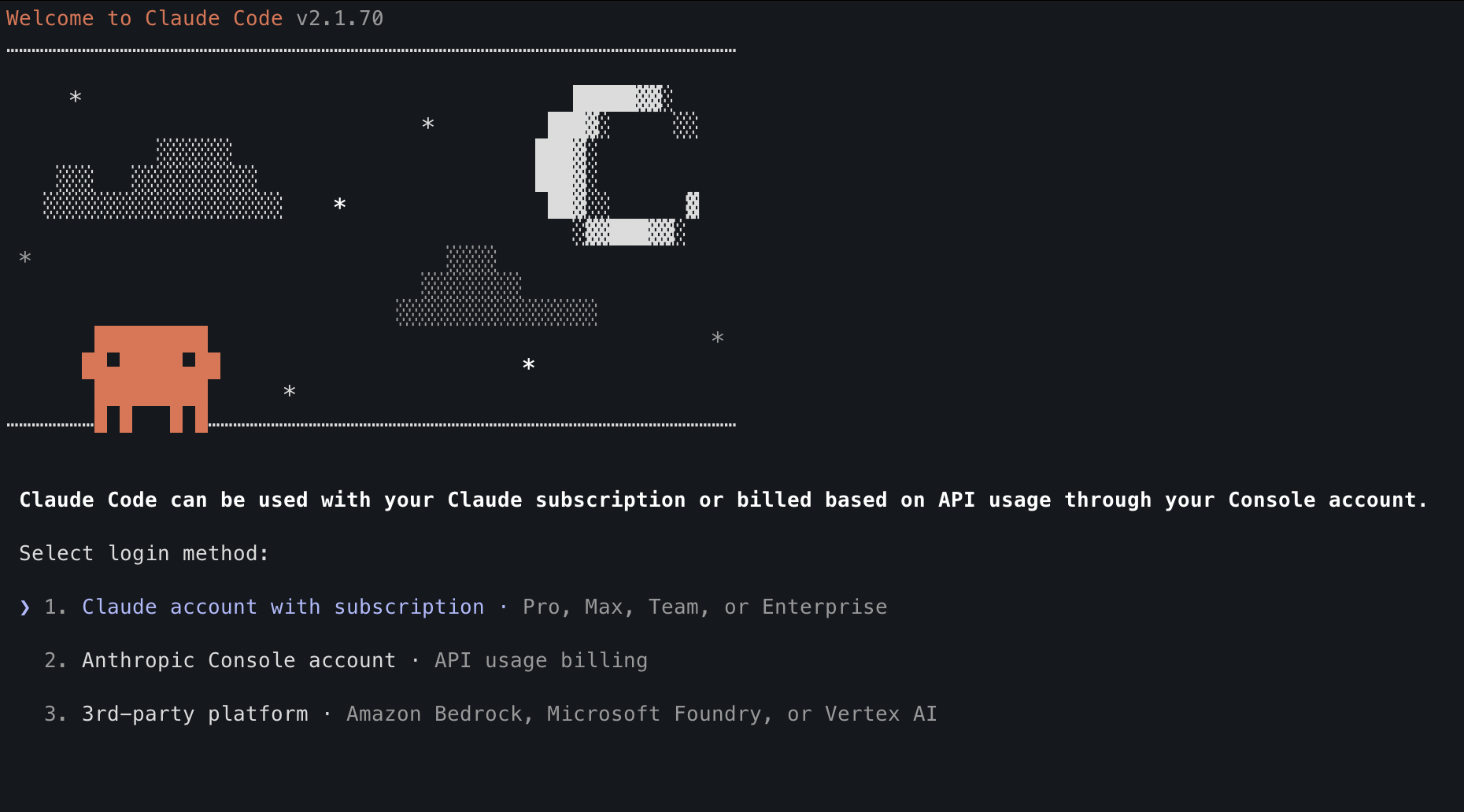
アカウントの種類を選択
下記のような画面が表示されます。選択項目は、下記の3つ。
- サブスクリプション(すでにPro・Maxなどのプランに登録している方はこちら)
- APIの使用量に基づく従量課金
- サードパーティのプラン
サブスクリプション登録済みであっても、
2を選択してしまうと、別途課金されてしまうようなので注意が必要です。
種類を選択すると、ブラウザが開き、ログイン画面が表示されます。
ログインすると、承認要求画面が表示されます。
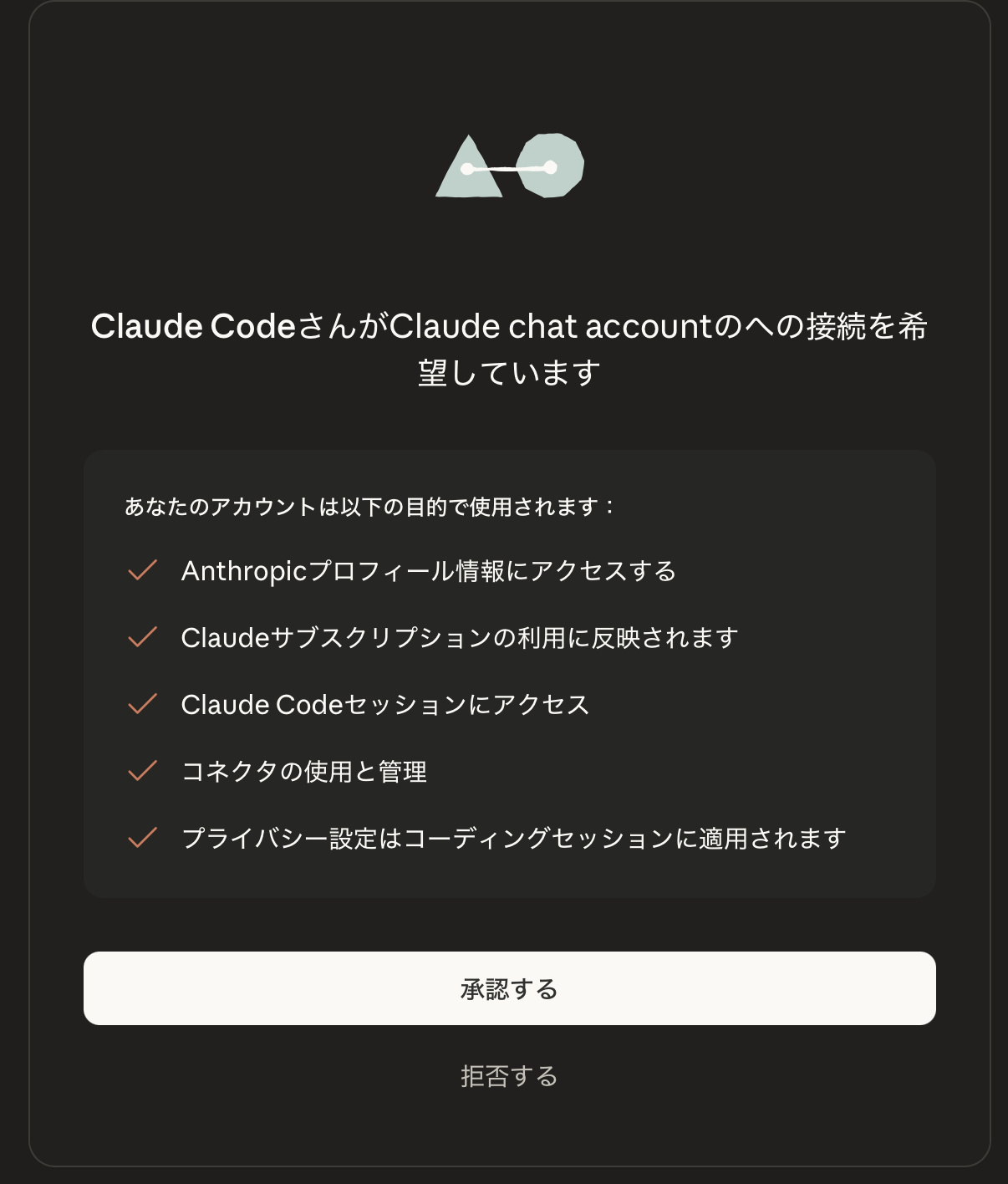
承諾すると、シェルに
Login successful.
と表示されます。

続けて、フォルダーを信頼する、を選択をします。
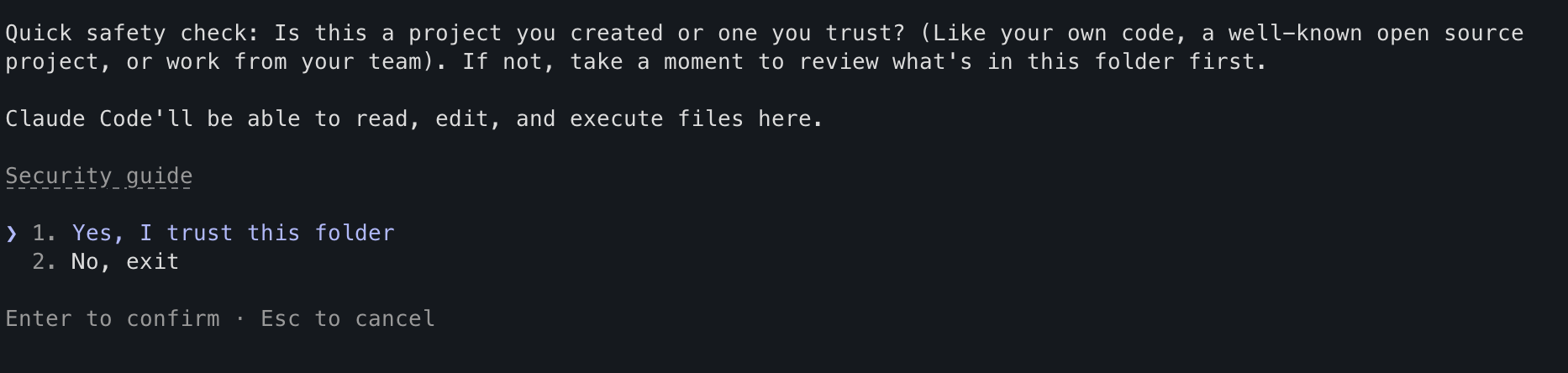
これで、プロンプト入力が表示され、Claude Codeへの指示ができる状態になりました。

完成した開発環境の構成
Mac
 ├ Node (nvm)
 ├ Watchman
 ├ Git
 ├ Expo
 ├ EAS
 ├ Claude Code
 └ iTerm2 + OhMyZsh + Powerlevel10k
今後やること
いよいよ実装。(AIが)
お買い物支援アプリ
機能
- 買い物登録
- 店舗登録(地図)
- 店に近づくと通知
これらの機能を、AI駆動開発で作っていきます。
まとめ
AIの力を借りることで、Mac初心者でも開発環境を整えることができました。
次は実装編を書こうと思います。
おまけ Macの基本(備忘)
Macのシェルはbashじゃない
最近のMacは zsh がデフォルトシェルです。
確認方法
echo $SHELL
出力例
/bin/zsh
とはいえ、bashとほぼ同じように使えます。
Macのランチャー
Macのアプリ検索は
⌘ + Space
Spotlightが起動します。