
何度か、ドメイン参加している会社のPCをWindows11にアップロードしたんですが、うまくいきません。
方法としては
Win11_24H2_Japanese_x64.iso
のisoファイルを使用してダウンロードしてバージョンアップしています。
手順としてはファイルを落として来たらファイルをマウントして、行います。
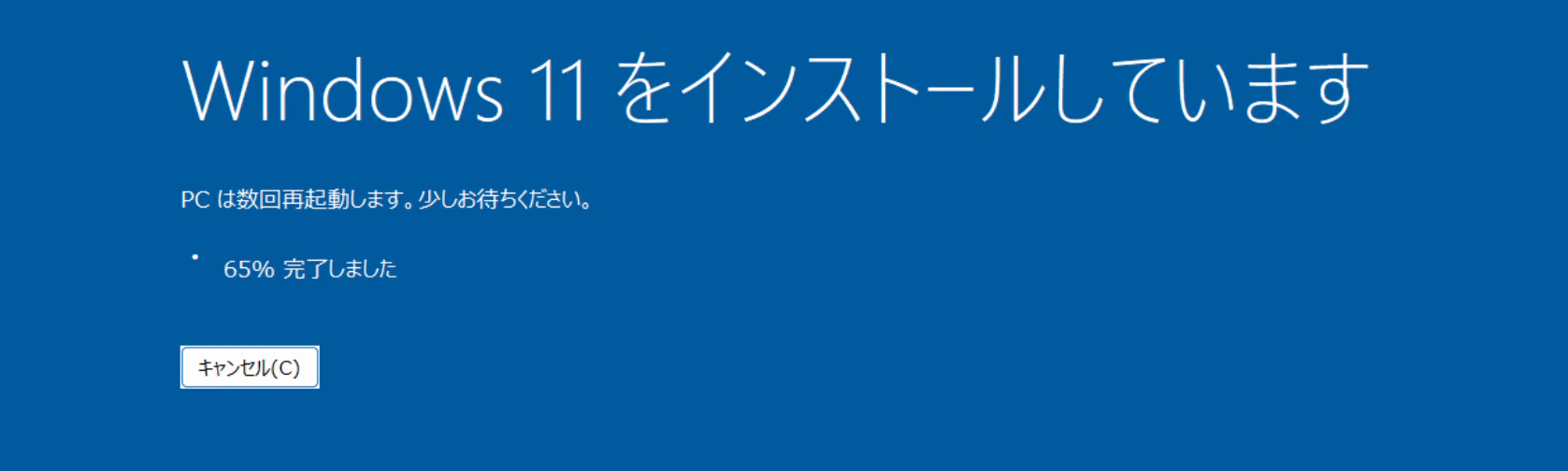
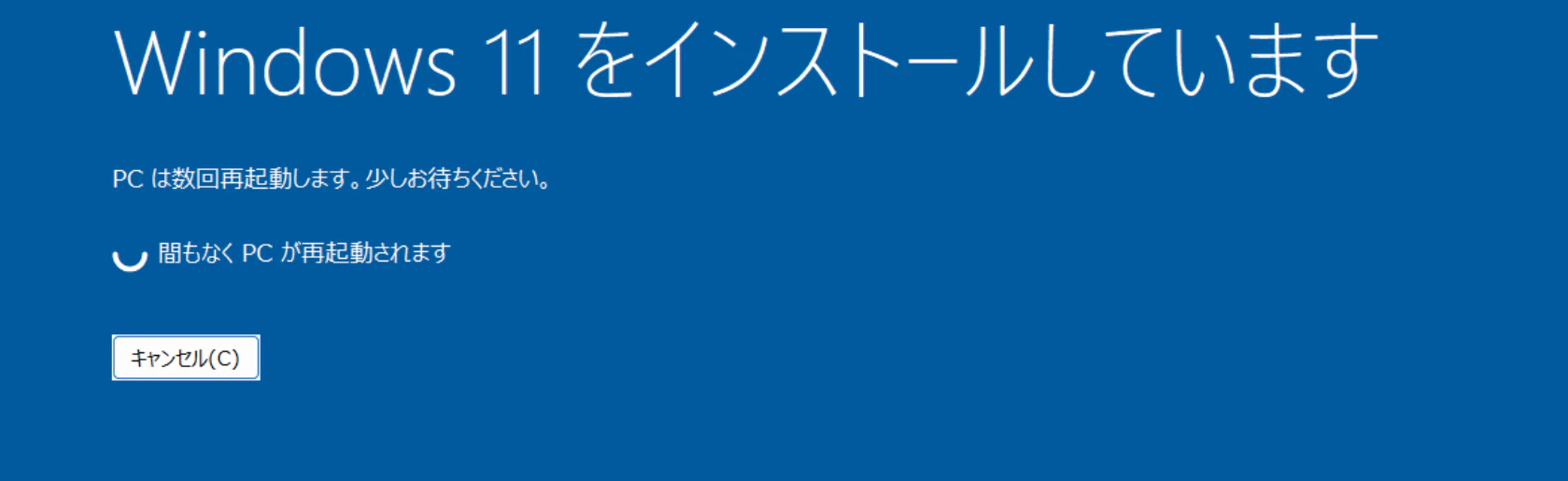
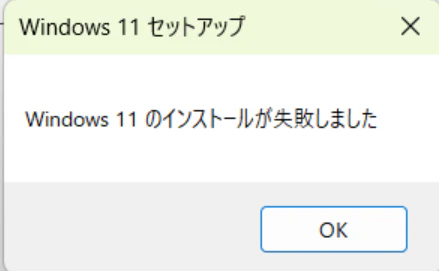
となってしまいます。
そこでアクティブディレクトリー管理会社の方から
C:\Windows\Panther
もしくは、C:\Windows\Panther\UnattendGC
ログファイル:setupact.log
setuperr.log
を送ってほしいとの連絡がはいりました。
setuperr.logは空ファイル
以下はGemini回答
- まず試すべき基本のトラブルシューティング(未実施)
特定のログエラーを深追いする前に、以下の3点を確認してください。
外部機器の取り外し: マウスとキーボード以外の周辺機器(USBメモリ、外付けHDD、プリンター、SDカード等)をすべて外して実行してください。
サードパーティ製セキュリティソフトの停止: ウイルス対策ソフト(ノートン、マカフィー、ウイルスバスター等)がアップグレードプロセスをブロックすることが非常に多いです。一時的にアンインストールするか、無効にして試してください。
空き容量の確保: システムドライブ(Cドライブ)に少なくとも 30GB〜64GB の空き容量があるか確認してください。
- Windows Update コンポーネントのリセット(未実施)
システムファイルや更新プログラムのキャッシュが破損している可能性があります。
スタートメニューで「cmd」と入力し、**「管理者として実行」**を選択します。
以下のコマンドを一つずつ入力し、Enterキーを押します。
sfc /scannow
dism /online /cleanup-image /restorehealth
完了後、PCを再起動して再度アップグレードを試してください。
- Windows 11 インストール アシスタントの使用
通常のWindows Update経由で失敗する場合、Microsoft公式サイトから提供されている専用ツールを使うと成功率が上がります。
Microsoft公式: Windows 11 をダウンロードする へアクセスします。
「Windows 11 インストール アシスタント」の**「今すぐダウンロード」**をクリックし、実行します。
Windows 11へのアップグレード中にエラーが発生し、大変お困りのことと思います。
ご提示いただいた setupact.log の抜粋(WinReIsWimBootEnabled や pszWinDir: NULL)は、Windows回復環境(WinRE)のチェックに関連するプロセスですが、これ自体が直接的なエラーの原因であるとは限りません。このログの周辺に "Error" や "Failed" と書かれたコード(例:0xC1900101 や 0x800F0922)が記録されていることが多いです。
アップグレードエラーの多くに共通する、効果的な解決策を整理しました。
- まず試すべき基本のトラブルシューティング
特定のログエラーを深追いする前に、以下の3点を確認してください。
外部機器の取り外し: マウスとキーボード以外の周辺機器(USBメモリ、外付けHDD、プリンター、SDカード等)をすべて外して実行してください。
サードパーティ製セキュリティソフトの停止: ウイルス対策ソフト(ノートン、マカフィー、ウイルスバスター等)がアップグレードプロセスをブロックすることが非常に多いです。一時的にアンインストールするか、無効にして試してください。
空き容量の確保: システムドライブ(Cドライブ)に少なくとも 30GB〜64GB の空き容量があるか確認してください。
- Windows Update コンポーネントのリセット
システムファイルや更新プログラムのキャッシュが破損している可能性があります。
スタートメニューで「cmd」と入力し、**「管理者として実行」**を選択します。
以下のコマンドを一つずつ入力し、Enterキーを押します。
sfc /scannow
dism /online /cleanup-image /restorehealth
完了後、PCを再起動して再度アップグレードを試してください。
- Windows 11 インストール アシスタントの使用
通常のWindows Update経由で失敗する場合、Microsoft公式サイトから提供されている専用ツールを使うと成功率が上がります。
Microsoft公式: Windows 11 をダウンロードする へアクセスします。
「Windows 11 インストール アシスタント」の**「今すぐダウンロード」**をクリックし、実行します。
- 回復パーティション(WinRE)の問題への対処(実施済)
ログにある WinReIsWimBoot という記述から、Windows回復環境(WinRE)の領域が不足しているか、無効になっている可能性が考えられます。
コマンドプロンプト(管理者)を開きます。
reagentc /info と入力して実行します。
「Windows RE の状態」が Disabled になっている場合、reagentc /enable を試してみてください。
4を実施しましたが、
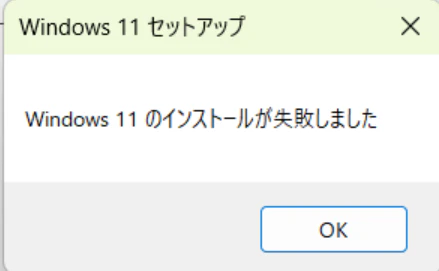
でした。