
ダッシュボード:
https://qiita.com/takulabo/items/d5f56132c02d4136687c
LM Studioの初期設定について
セットアップ記事はこちら
https://qiita.com/takulabo/items/4edad54db8e5385daace
今回は初期設定の案内になります。
■ 初回起動
-
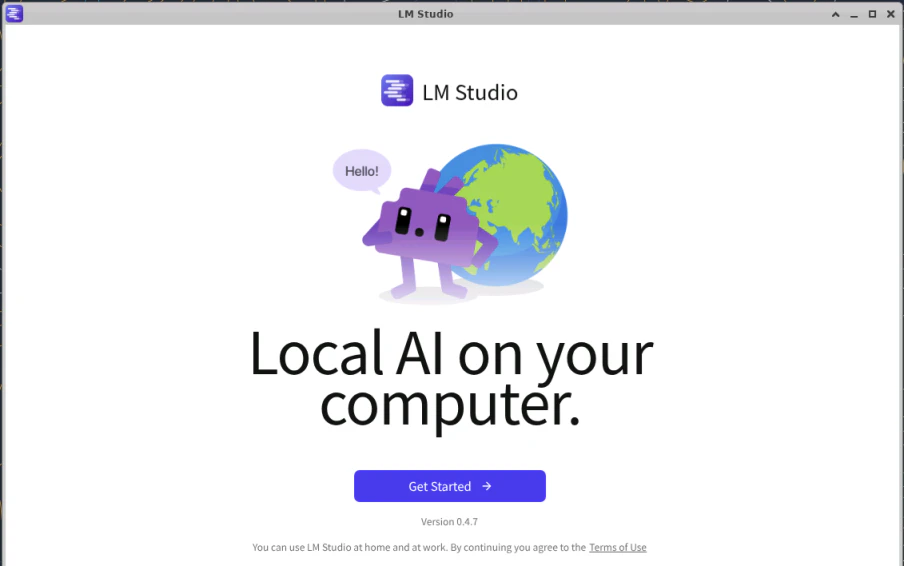
Local AI on your computer
「Get Started」をクリック
-
Your First model
「Download ***」をクリック
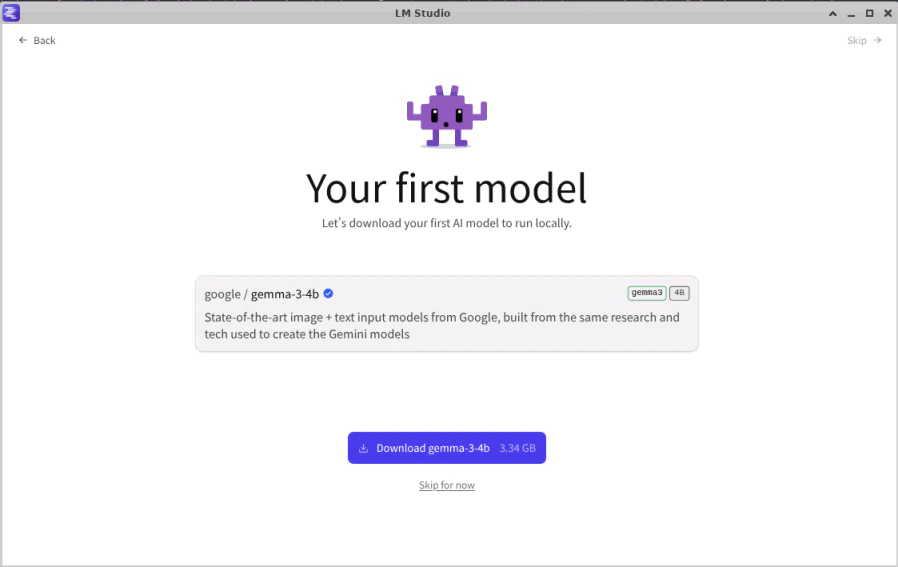
※初回起動におすすめのモデルが表示されます。
使いたいものが決まっている場合
「Skip for now」で進めても良いです。
-
AdvancedSetting
開発者モード「Turn on Developper Mode」
「ON」にしましょう。
パスを通します。「Add lms to your PATH」
推奨「ON」にしましょう。
「Continue to LMStudio」をクリック
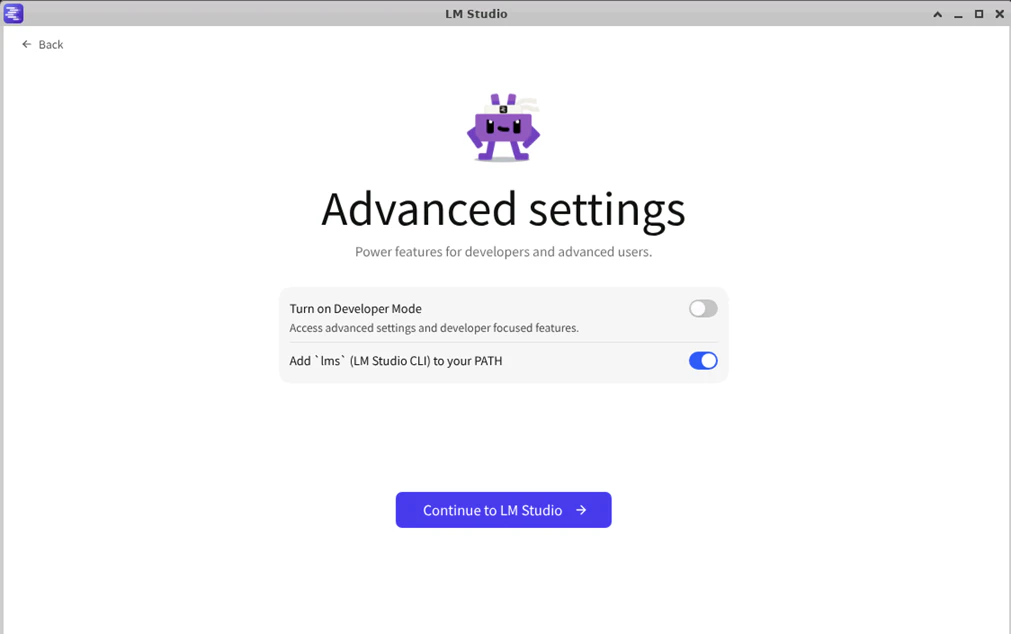
※Difyや他システム連携する場合開発者モードが必要です。
-
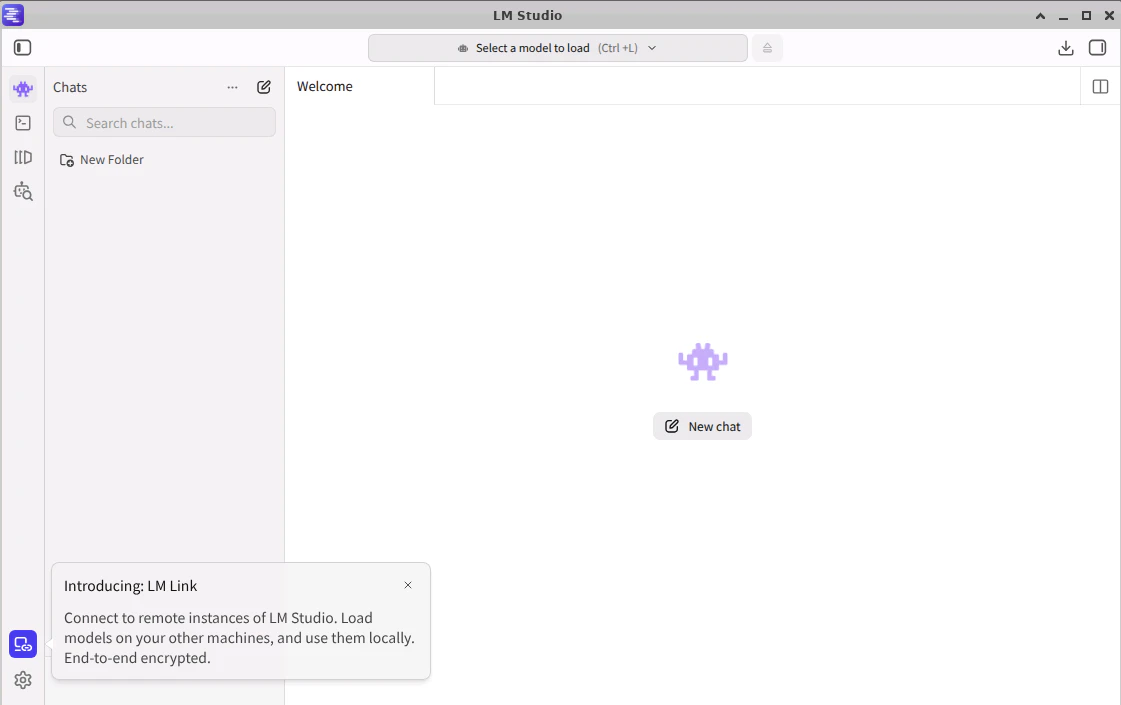
起動画面
・左下歯車マーク「⚙」設定クリック
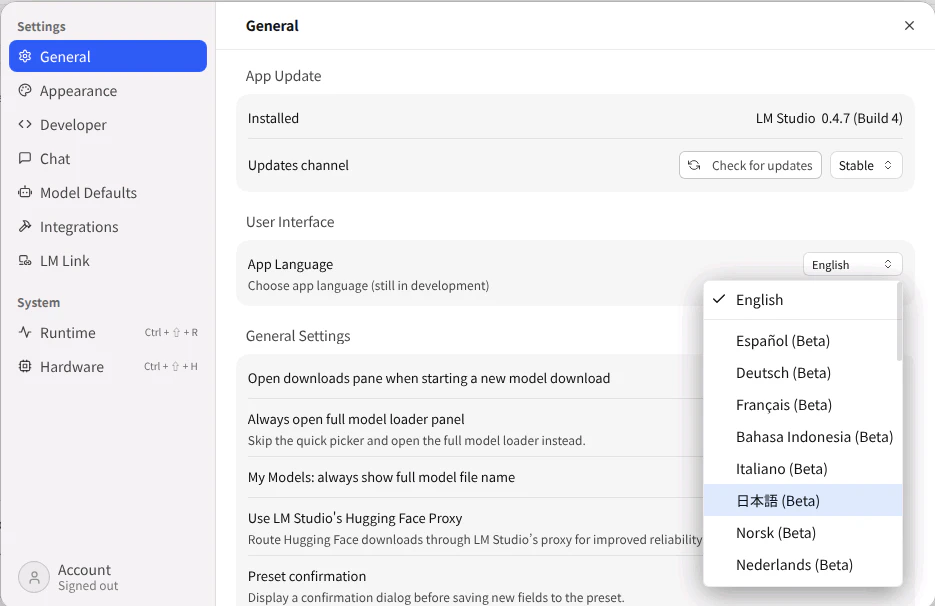
→①言語設定します
・左メニュー検索「🤖」ロボットクリック
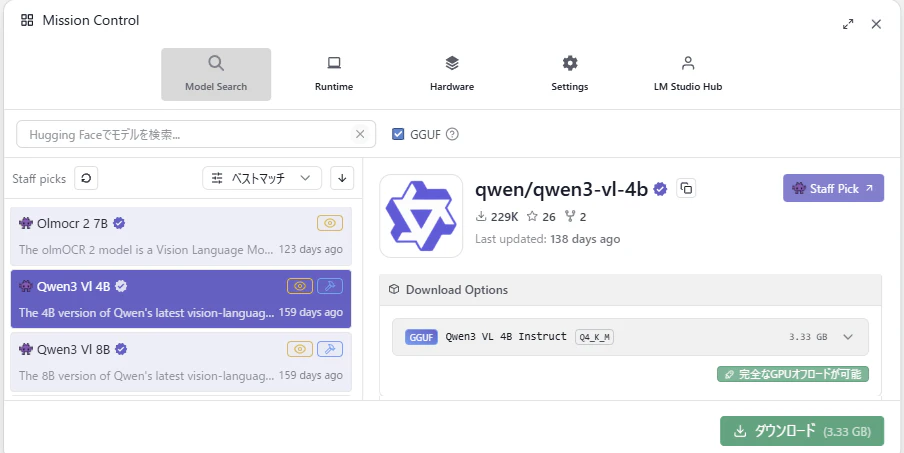
→②任意のモデルをダウンロードします
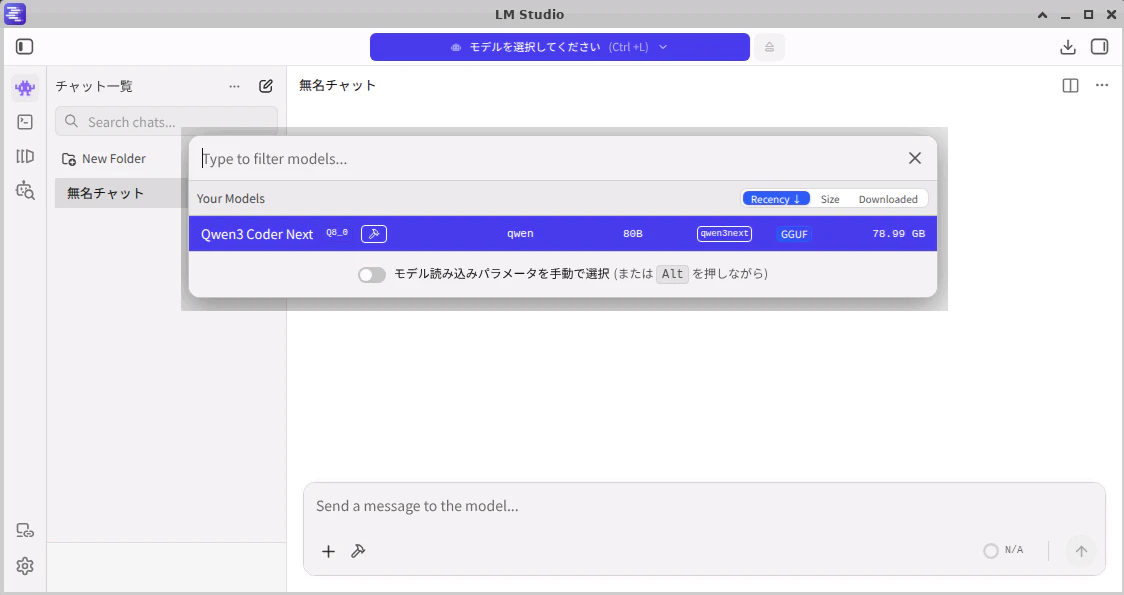
・上部「Select a model to load」
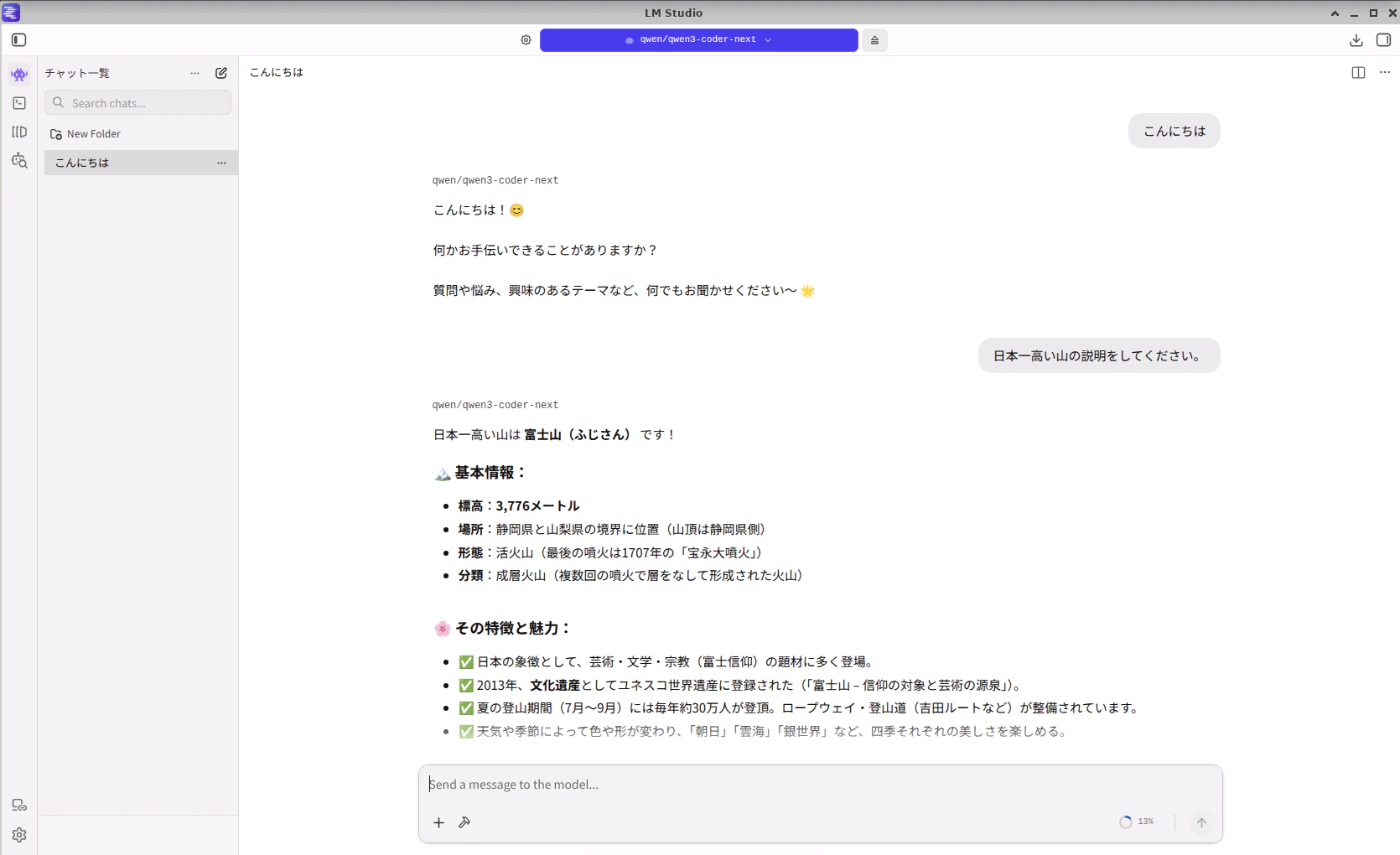
→③DL済みモデルを選択しチャットをします
・左メニュー「Developer」
→④LLMサーバ起動 OpenAI互換API
①言語設定
「General」→「App Language」→「日本語」を選択
②モデルダウンロード
左一覧からモデルを選択
→「Download Option」から使いたい量子化のものを選択
→「ダウンロード」クリック
※利用可能なものは「完全なGPUオフロードが可能」、「問題なく読み込み可」など表示されます。
③チャット
「モデルを選択してください」クリック
→YourModelsからDL済みモデルを選択
下部の「Send a message to the model...」に
入力しチャットをしてみましょう。
返答が確認できればOKです。
④LLMサーバ起動設定
「Server Setting」→「ローカルネットワークで提供」「ON」に設定
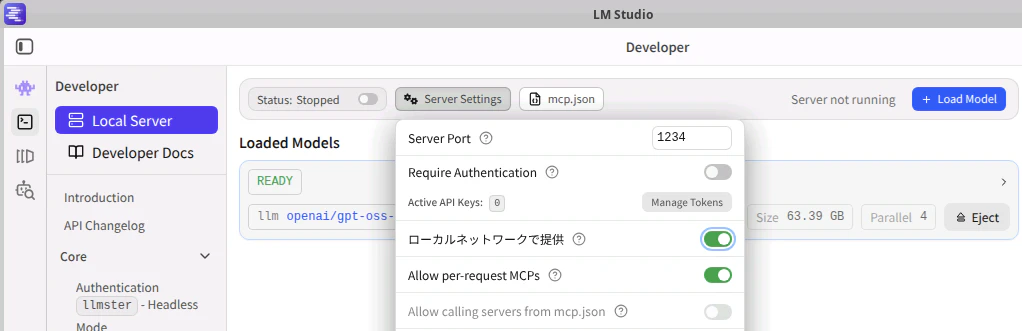
「Status:Stopped」クリックし「Running」に変更

まとめ
LM Studioの初期設定は完了です。
お疲れさまでした。
LM Studioは、ローカル環境でLLMを簡単に扱える非常に強力なツールです。
特にDifyやAPI連携と組み合わせることで、AIエージェント開発や自動化基盤の中核として活用できます。
🚀 次にやること
- API機能の有効化
- Difyなど外部ツールとの連携
🔗 関連リンク
👉 ダッシュボード(全記事まとめ)
https://qiita.com/takulabo/items/d5f56132c02d4136687c