

1.はじめに
本記事は、Windows Serverを操作する中で分かっているようで分かっていなかった 「MMC(Microsoft Management Console)」 について、自身のお勉強がてら誰かのお役に立てればということで、ゆるっとまとめてみました。
※記事とコメントは所属企業を代表した発言ではありません
2.MMCとは?
まず、MMCとは何ぞやということについて、簡単に説明します。
MMCは、Windows2000以降のWindows OSに標準搭載されている共通フレームワークです。ポイントは、「MMC(mmc.exe)+スナップイン(DLLファイル)の組み合わせ」で構成されているという点です。MMC上にスナップインを追加する形式で利用します。
身近なところで例えるとMMCは「ゲーム機本体」で、スナップインが「ゲームカセット」のような役割を果たしています。ゲーム機にゲームカセットを入れて利用するように、MMC上に様々なスナップインを追加することで利用することができます。
ちなみにイベントビューアーやデバイスマネージャーなどが、異なるツールなのにもかかわらず似たような見た目をしていますよね。実は、あれもMMC上に各ツールのスナップインを追加し、共通のフレームワークとして表示しているため、画面が似ているというからくりなのです。普段何気なく使っているツールの裏側が分かると面白いですよね。
業務内での利用頻度が高そうなスナップインとしては、下記のものなどが挙げられます。
| 名称 | 概要 |
|---|---|
| コンピューターの管理 | PC管理機能をまとめた統合ツール |
| デバイスマネージャー | 接続デバイスとドライバーを管理するツール |
| ディスクの管理 | ディスクやパーティションを管理するツール |
| イベントビューアー | システムのログやエラーを確認するツール |
| サービス | Windowsサービスの開始・停止を管理するツール |
| Active Directory Users and Computers(ADUC) | ADのユーザーやグループを管理するツール |
| Active Directory Sites and Services(ADS) | ADのサイトやレプリケーションを管理するツール |
3.MMCを触ってみよう
MMCがどのようなものか、を理解した上で次は実際に検証環境で操作をしていきます。今回は、Azure上に構築したWindows Server2022を利用しました。
※画像内は言語設定が英語となっているため、英語表記ですが、下記の手順では日本語に置き換えています
3.1.MMCの起動
3.1.1. Win + R キー(ファイル名を指定して実行)から「mmc」と入力し、Enterを押します。
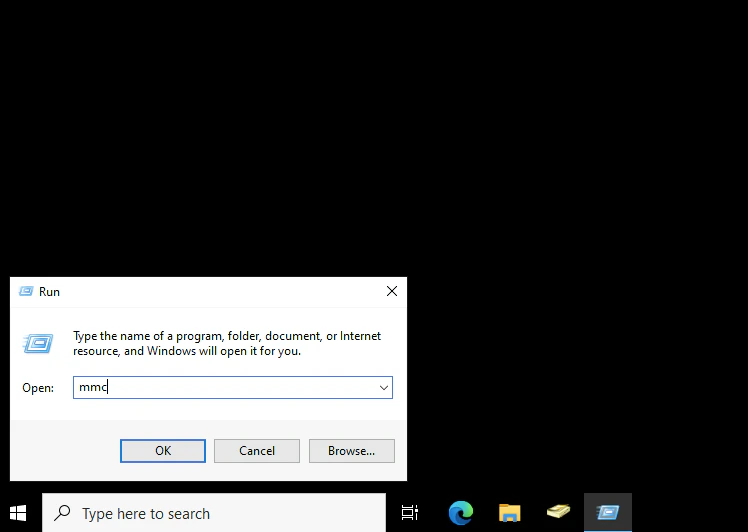
3.1.2.確認画面が表示された場合は、「はい」をクリックします。

3.1.3.その後、スナップインが追加されていない空の状態のMMCが表示されます。
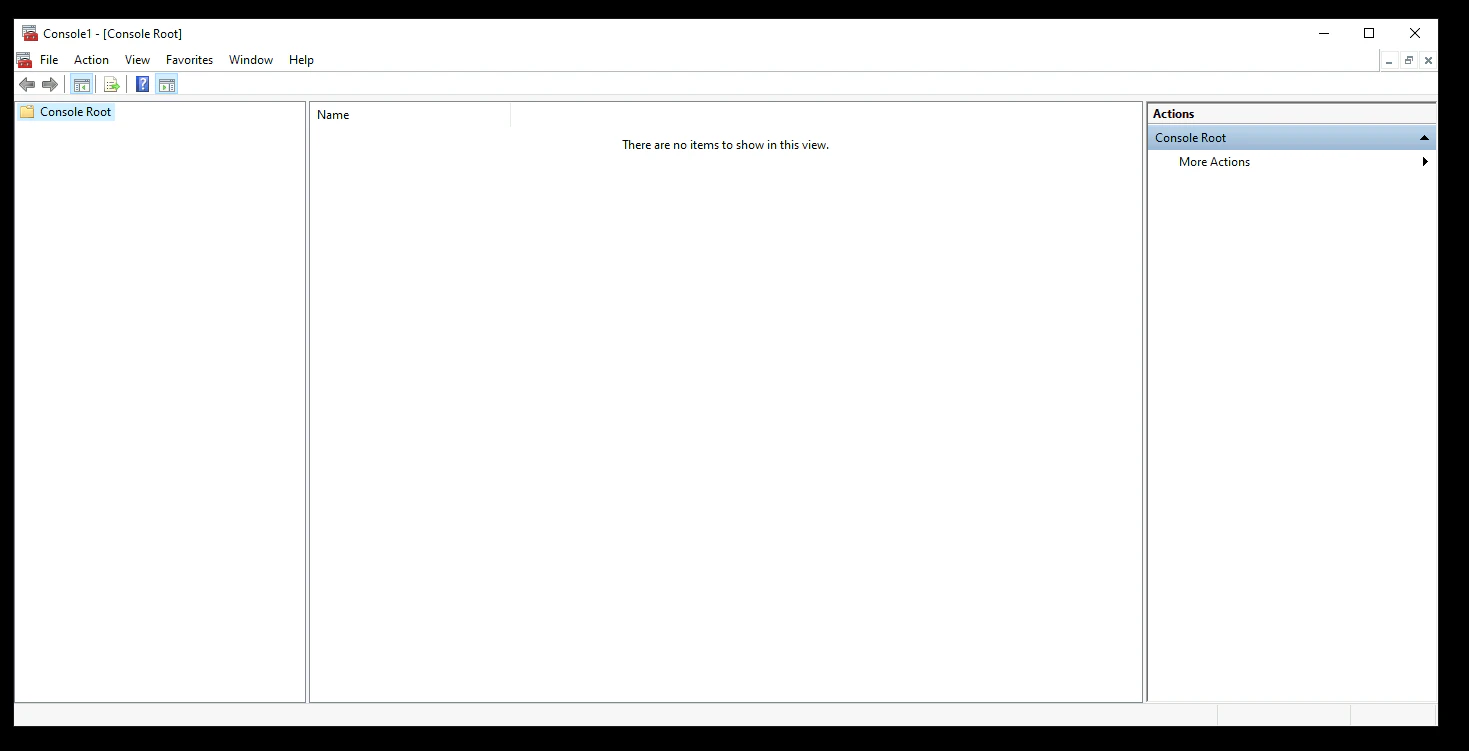
3.2.MMCへのスナップインの追加
3.2.1.空の状態のMMCにスナップインを追加していきます。メニューバーの「ファイル」→「スナップインの追加と削除」をクリックします。

3.2.2.「利用可能なスナップイン」一覧から必要なスナップインを選択します。今回は、「Active Directory Users and Computers(ADUC)」を選択し、「追加」をクリックします。

3.2.3.右側の欄に追加した「Active Directory Users and Computers(ADUC)」のスナップインが表示されるため、「OK」をクリックします。

3.2.4.空だったMMC内に「Active Directory Users and Computers(ADUC)」の管理画面(スナップイン)が追加されます。これで、MMCから「Active Directory Users and Computers(ADUC)」の機能を利用することができるようになりました。
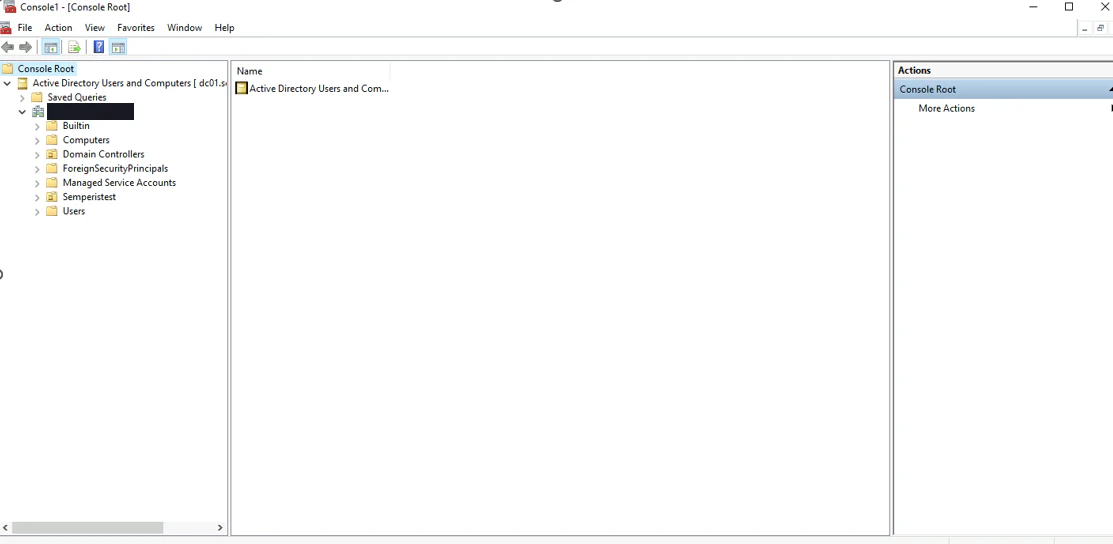
4.活用方法
ここまでで、MMCはとてもシンプルかつ簡単に扱えるツールであることをお判りいただけたかと思います。ここからが、このツールの醍醐味です。この章ではMMCの便利な活用方法について、ご紹介します。
4.1.活用方法その1 自分だけのオリジナルコンソールを作成できる
MMCでは、複数のスナップインを追加してカスタマイズすることで、自分のオリジナルコンソールを作成し、管理することができます。
4.1.1.既に「Active Directory Users and Computers(ADUC)」が追加されているMMCコンソールに、手順3.2.1.~3.2.4.と同様の手順で「Active Directory Sites and Services(ADS)」のスナップインを追加します。
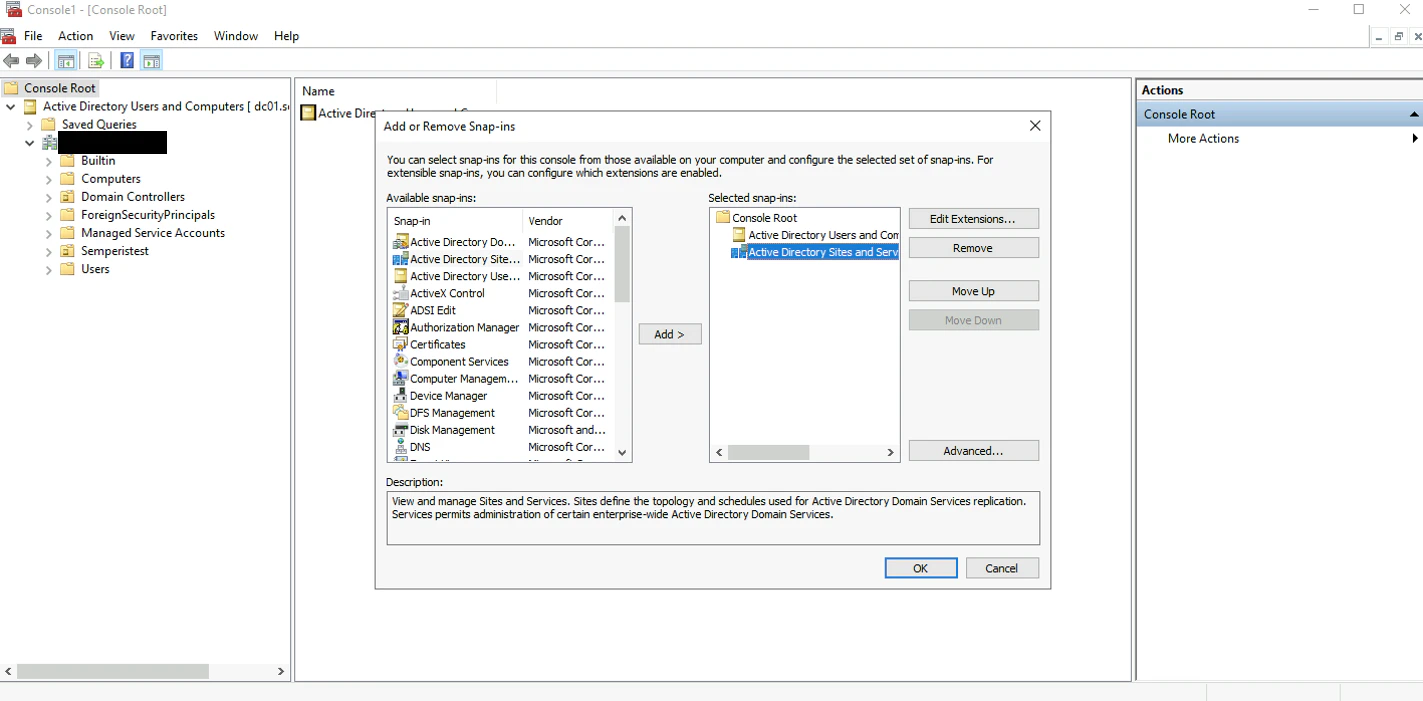
4.1.2.その結果、「Active Directory Users and Computers(ADUC)」のスナップインのみだったMMCに「Active Directory Sites and Services(ADS)」のスナップインが追加され、1つのコンソール上で2つのスナップインを操作することができるようになります。

ポイント:スナップインをカスタマイズしたオリジナルのMMCを作成することで、いちいち各ツール間を往来する必要がなくなるため、作業の効率化が可能
4.2.活用方法その2 カスタマイズしたコンソールを保存できる
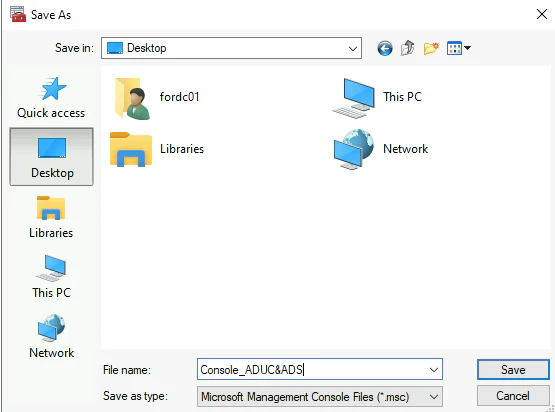
MMCでは、自分用にカスタマイズを施したオリジナルコンソールを「.mscファイル」として保存することができます。保存しておくことで、次回からはそのファイルを開くことで管理コンソールを立ち上げることが可能です。また、ファイル形式となっているため、必要に応じて配布することができます。
4.2.1.メニューバーの「ファイル」→「保存」を選択します。

4.2.2.ファイル名と保存場所を決め、「保存」をクリックします。今回は、デスクトップ上に保存します。
4.2.3.デスクトップ上に.mscファイルが作成されていますので、このアイコンをダブルクリックします。

4.2.4あら不思議、スナップインを追加しなおさずとも自分だけのオリジナルコンソールにダイレクトアクセスすることができました。
ポイント:用途別にデスクトップなどに.mscファイルを保存することで、作業に必要なツールを探す手間が省けるうえに共通の設定を配布することが可能
4.3.活用方法その3 デフォルト搭載の.mscファイルを利用する
ここまで、カスタマイズしたMMCを利用する話を述べてきましたが、実はWindows Serverにはデフォルトで.mscファイルが用意されているため、わざわざ追加しなくとも「ファイル名を指定して実行」から管理ツールを起動することができます。一例をご紹介します。
| ツール名 | 検索名 |
|---|---|
| コンピューターの管理 | copmgmt.msc |
| デバイスマネージャー | devmgmt.msc |
| ディスクの管理 | diskmgmt.msc |
| イベントビューアー | eventvwr.msc |
| サービス | service.msc |
| ローカルグループポリシーエディタ― | gpedit.msc |
ポイント:デフォルト搭載の.mscファイルを利用することも可能
5.まとめ
今回はMMCについてまとめてみました。個人的には自分だけのカスタマイズしたツールを利用できる点がすごくいいなと思いました!今まではよく分かっていなかったので敬遠しがちでしたが、簡単に作業が効率化できるのであれば積極的に利用していきたいと思います。