1 はじめに
広島県インフラマネジメント基盤Doboxでは、土砂災害防止法に基づく基礎調査で取得した航空レーザ測量成果を公開しています。また、解像度の高いオルソ画像も公開されています。
出典:広島県インフラマネジメント基盤Dobox https://hiroshima-dobox.jp/

Dobox点群データを表示した例 (左から、①グランド(約180万点/0.75㎞2)、②グリッド(約300万点/0.75㎞2)、③オリジナル(約3,500万点/0.75㎞2)) (注) ②、③はアカウント申請が必要です。
2 どんな風に見えるか
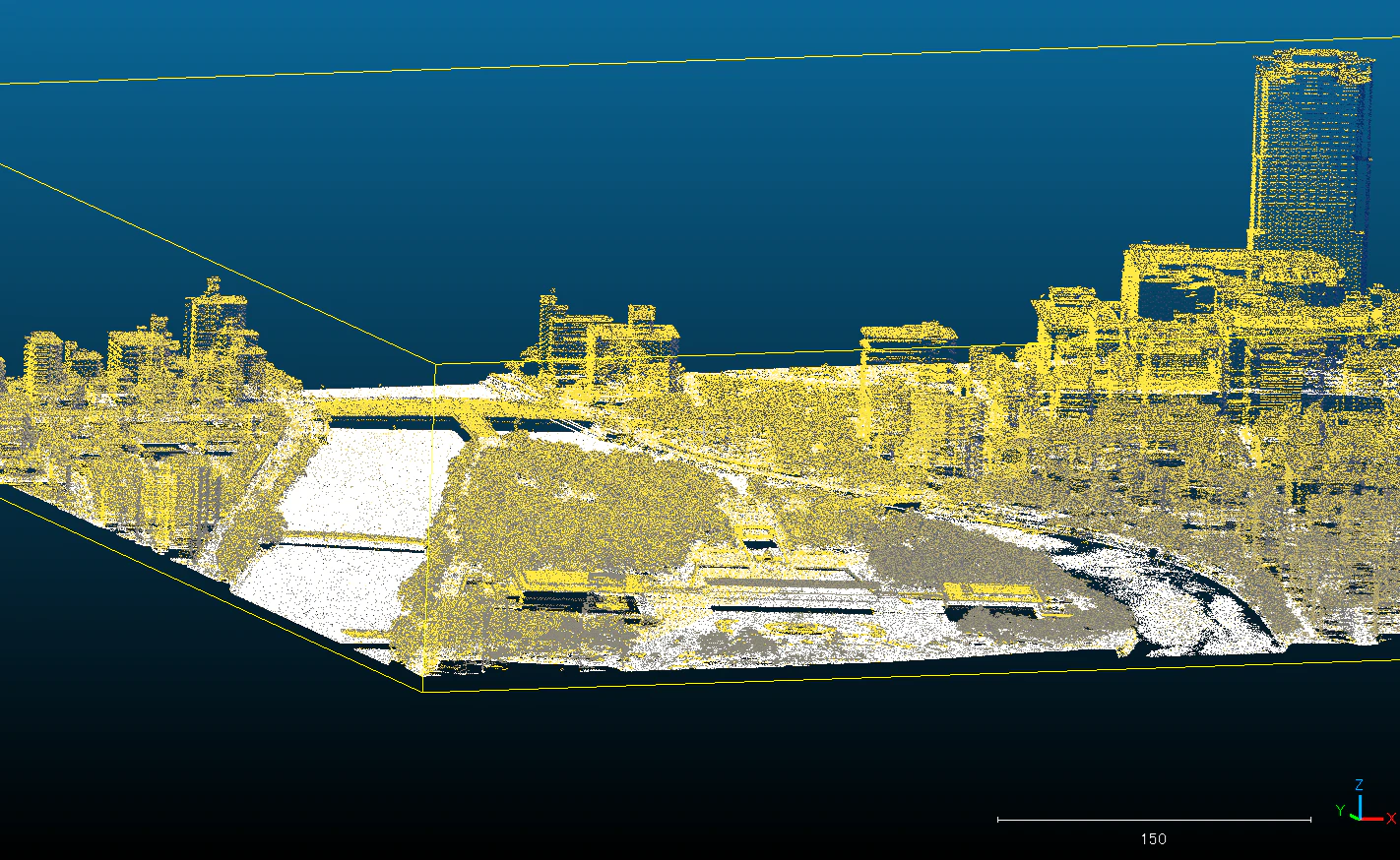
CloudCompare(Ver.2.14)で表示すると地形の把握(色別標高図)はできますが、画像データ(色)情報が含まれないため表示はされません。(VIRTUAL SHIZUOKAのようにはならない・・・)
3 点群データに航空写真の着色をする
使用したソフト 「QGIS ver3.40.15」「CloudCompare ver2.14」
(1)必要なデータをダウンロードする
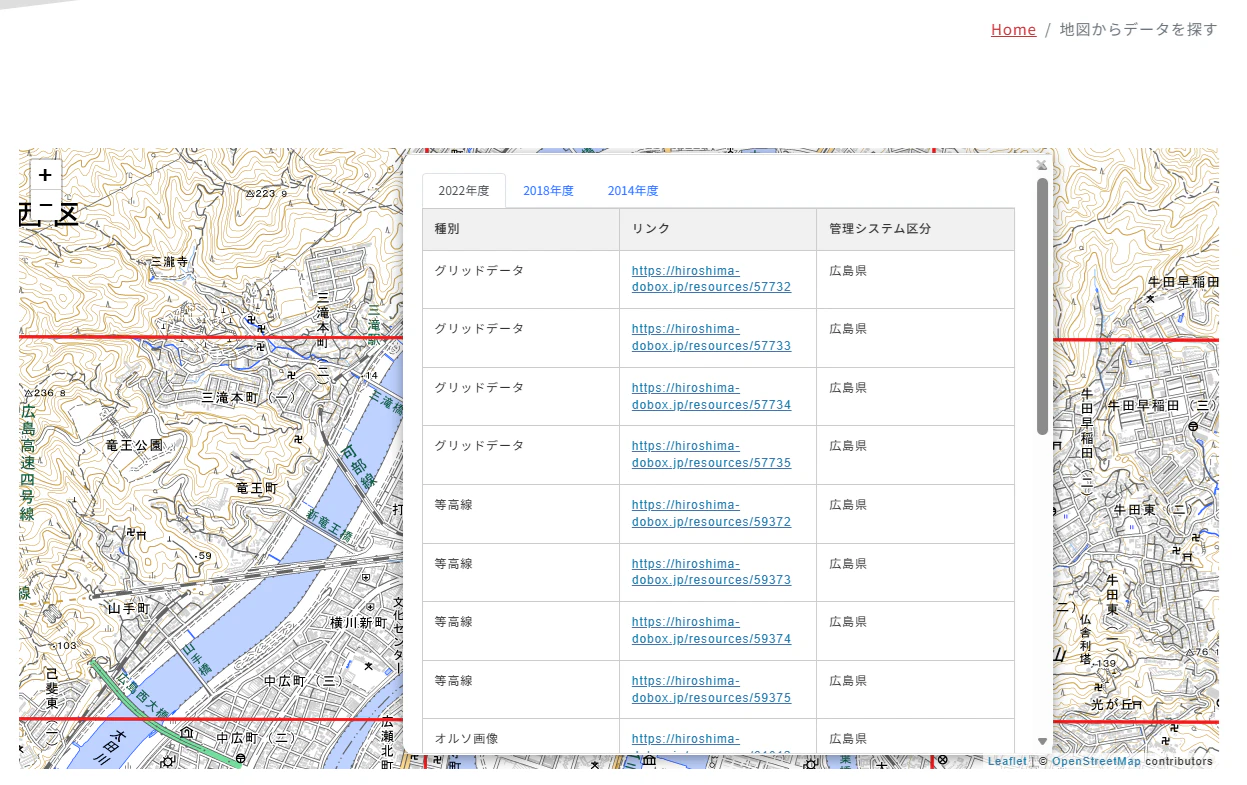
Doboxにログインします。サイト内の「地図からデータを探す」から必要な場所のデータをダウンロードします。今回は、点群データ(オリジナルデータLAS)とオルソ写真(オルソ画像)をダウンロードします。ちなみに、同一種類のファイルが4種類ありますが、同一の図郭内を4分割し左上から時計回りした順番となっていることが多いようです。
(2)点群データのファイル形式を変更する。(las → gpkg)
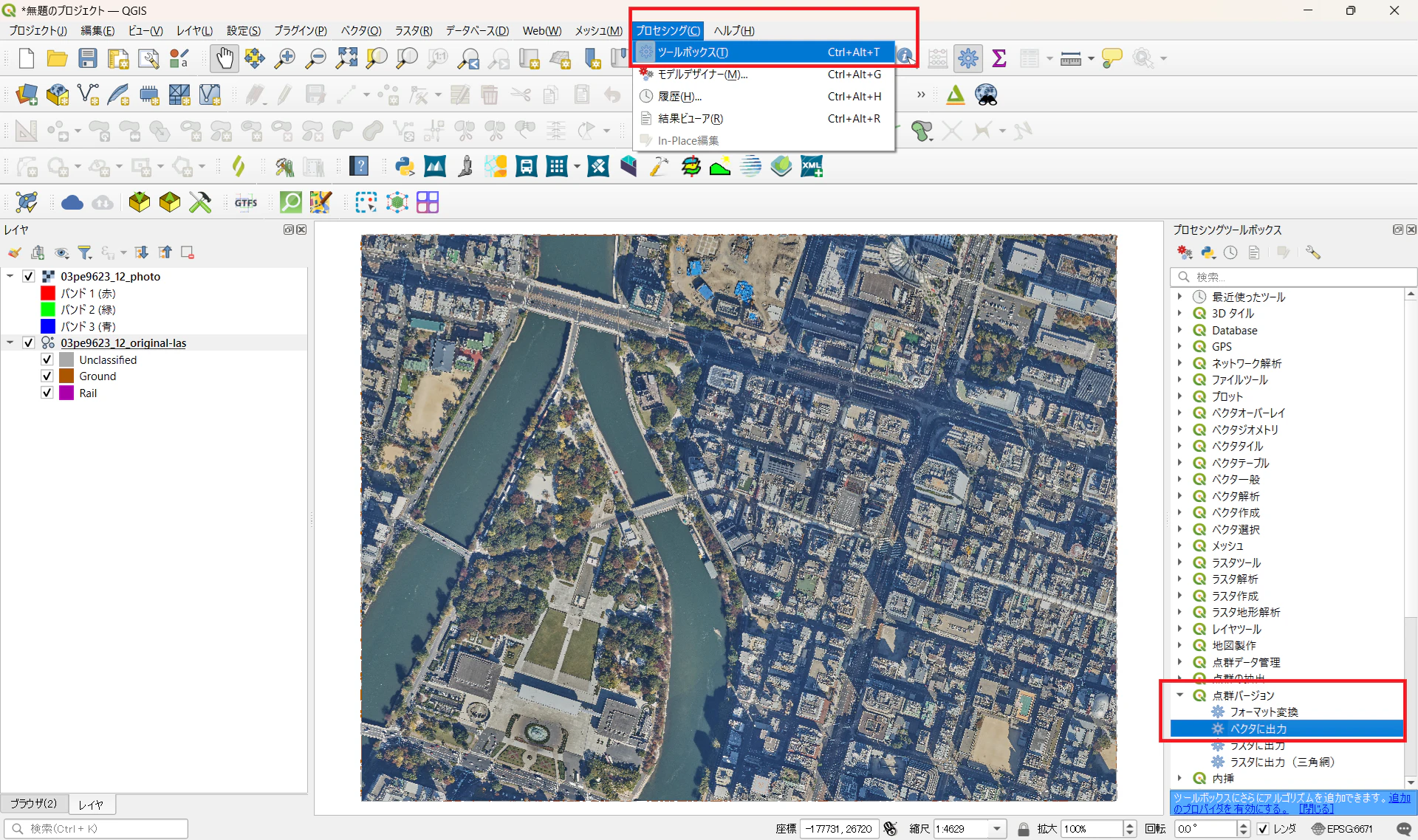
QGISでダウンロードしたファイルを開きます。次に、「プロセッシングツールボックス」を開き、「点群バージョン」>「ベクタに出力」を選択します。
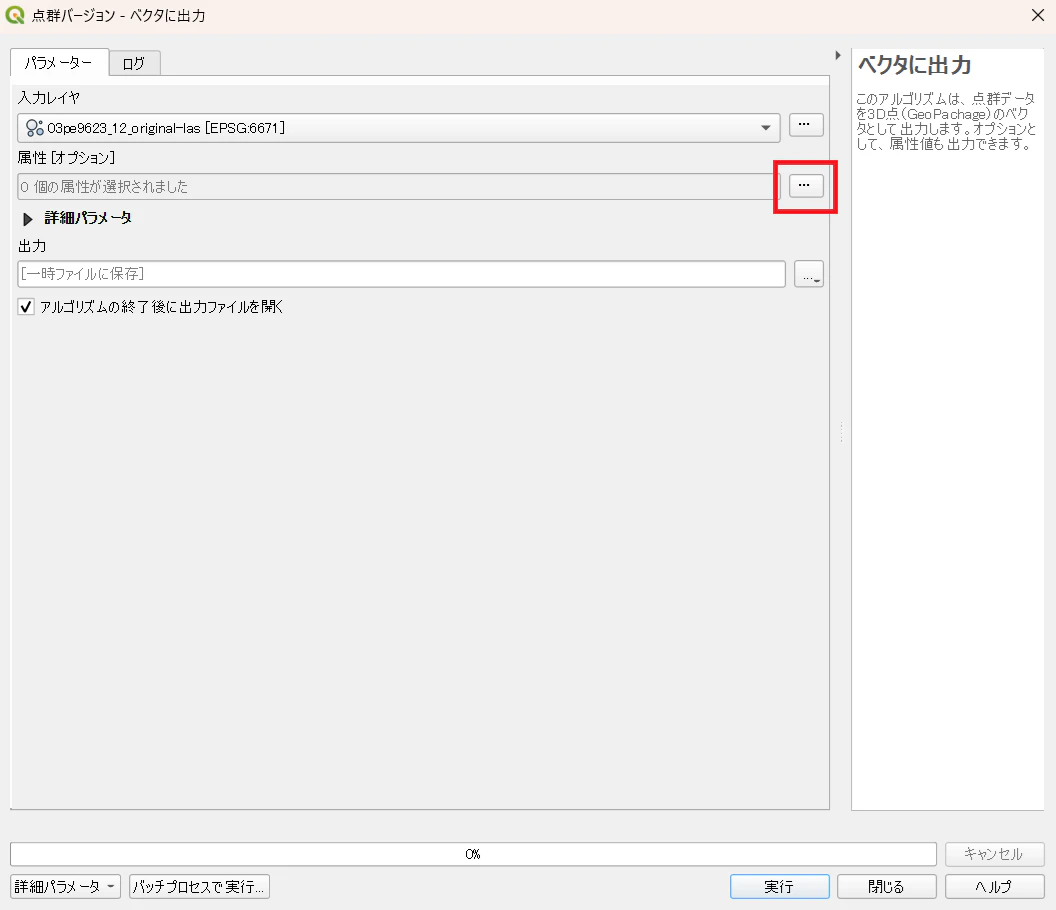
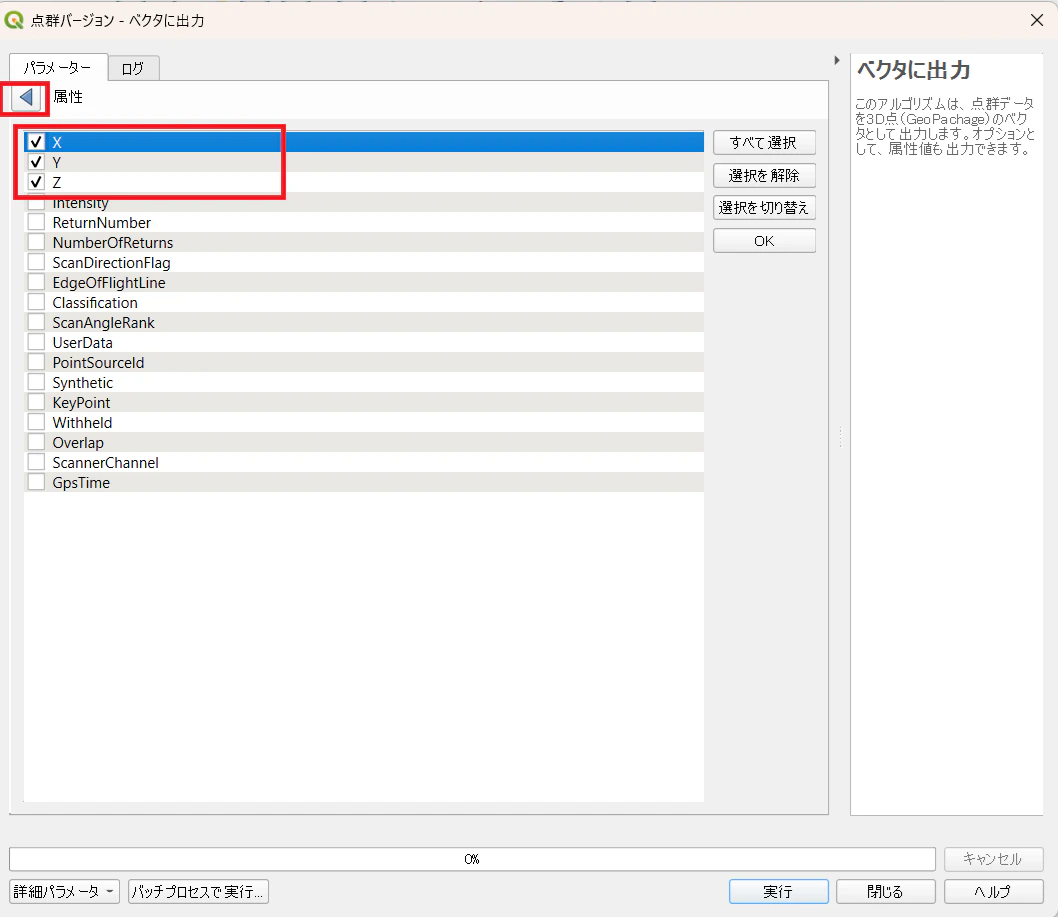
「入力レイヤ」のファイルを確認し、「属性」を確認します。「・・・」を選択すると下側の画面が開きます。デフォルトでは属性選択がされていません。最低限、位置(x,y,z)情報の選択をするようにしてください。選択完了後、属性文字の横の「左向きの三角印」を選択すると上側の画面に戻ります。出力で、ファイル名を選択して実行(ファイル保存)してください。
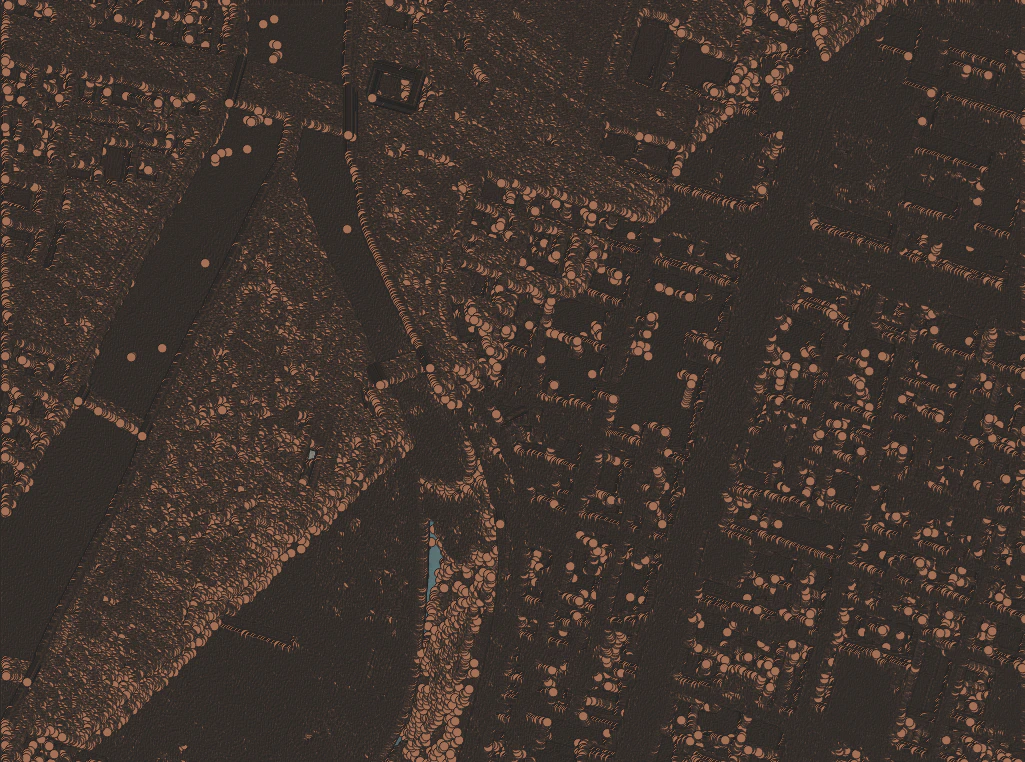
変換したファイル(gpkg形式)が表示された状態です。
(3)点群データ(gpkg)に、画像データの属性(RBG)を付加する。
「プロセッシングツールボックス」から、「ベクタ解析」>「ベクタレイヤにラスタ値を付加」を選びます。
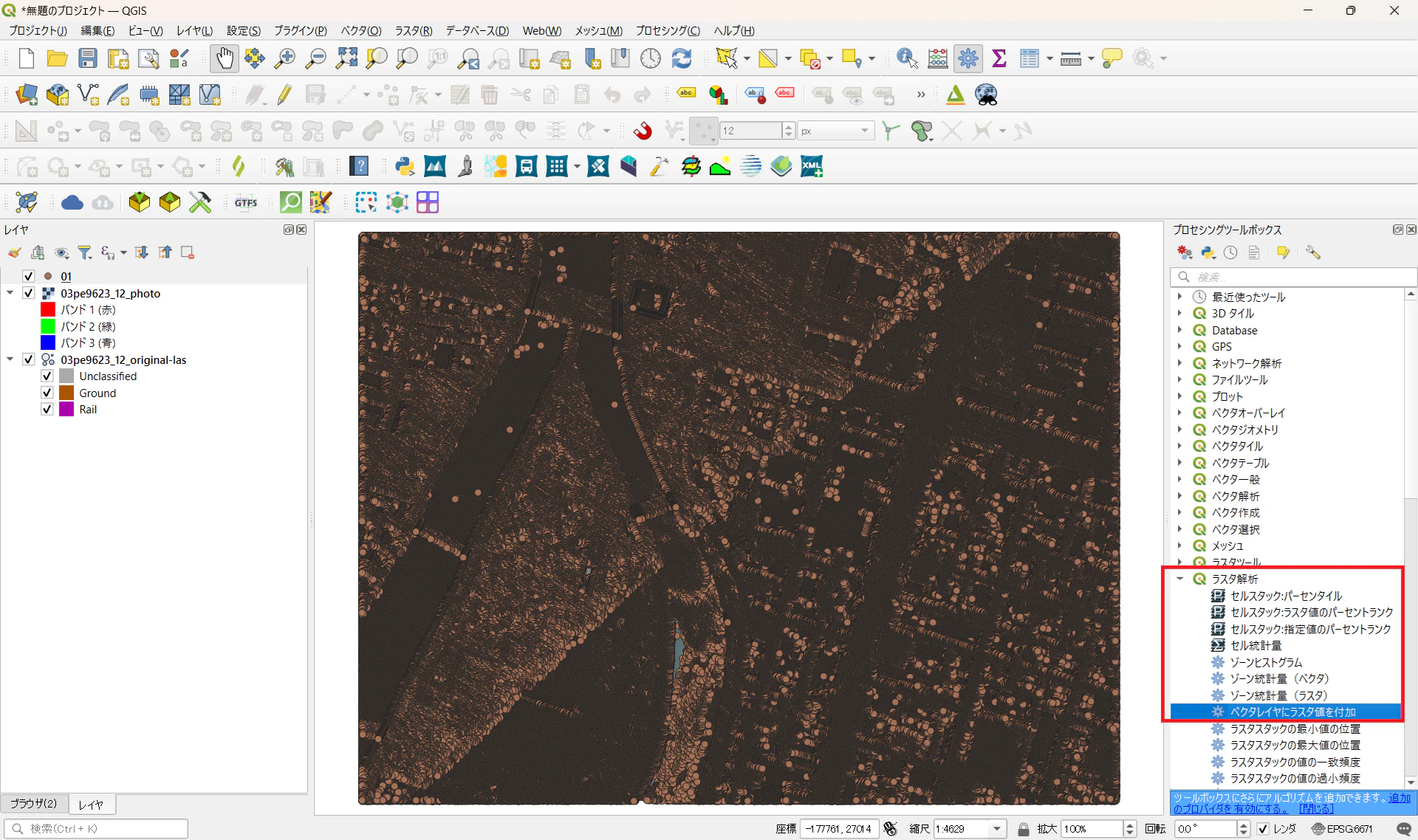
「入力レイヤ」が作成した点群データ、「ラスタレイヤ」が画像データになっているか確認します。「サンプリングを出力」では、CloudCompareで閲覧できるようcsv形式とします。設定が終わったら実行します。 (終了まで少々時間がかかります。)
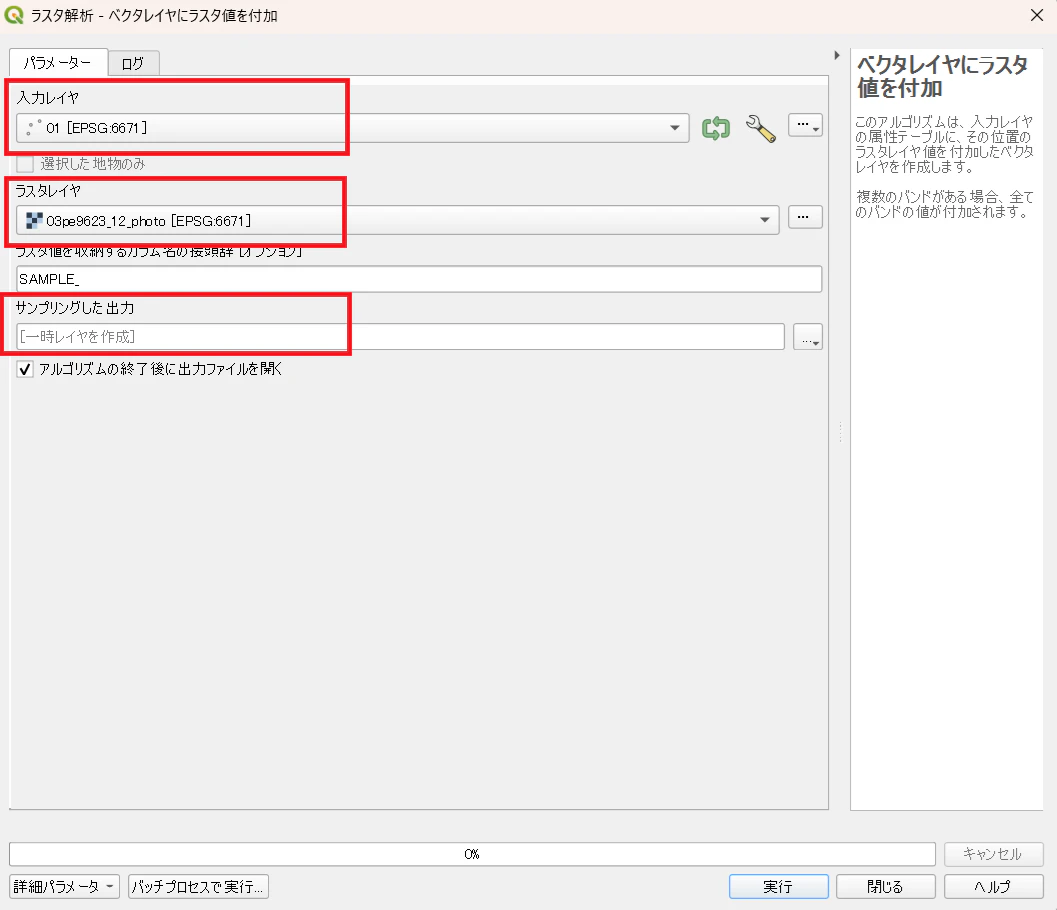
(4)CloudCompareで閲覧する。
作成したcsvファイルをCloudcompareで読み込みます。Propertiesウィンドウの「CC Obuject」の「Colors」で「RGB」を選択すると256色モードになります。また、「Cloud」の「Point size」を変えるとメッシュを張ったような雰囲気に変わります。
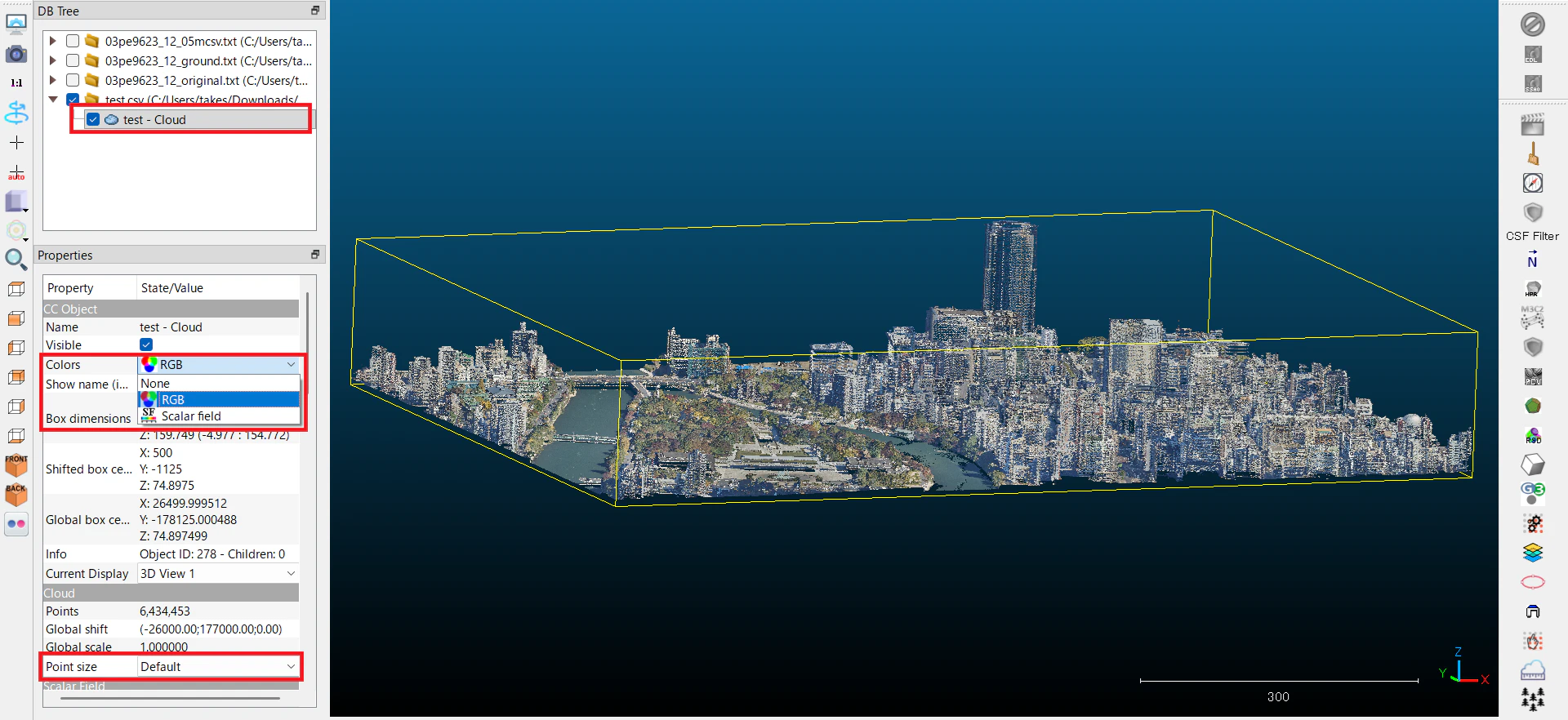
おまけ ~アングルを変える~
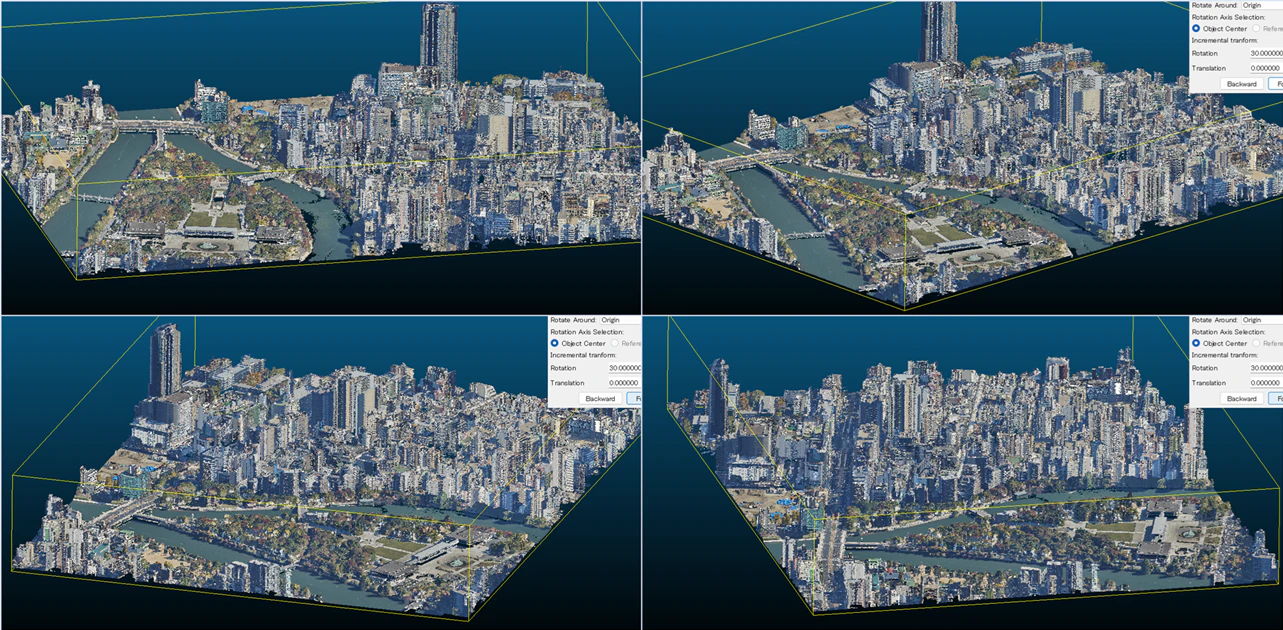
「Point size」=2 でアングルを変えてみました。
ちなみに、サンプルは、広島平和記念公園の周辺です。お分かりですよね。
もう一つおまけ ~モデルデザイナーで自動化~
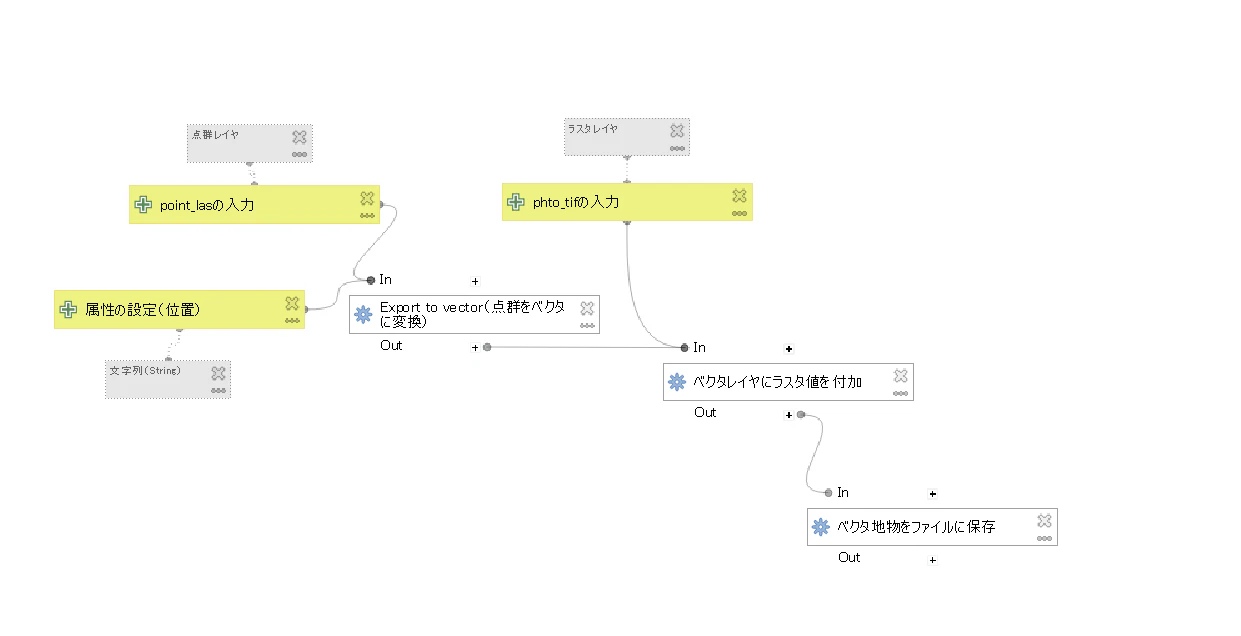
モデルデザイナーで、CSV掃き出しまで、一括処理ができます。