


Kiroは、AWSが開発したAI搭載のコードエディタです。
Visual Studio Codeをベースに、Amazon Q Developerが統合されており、コーディング支援やチャット機能を通じて開発作業を効率化できます。プログラマーだけでなく、ドキュメント作成やテキスト編集を行うノンプログラマーにも便利なツールです。
この記事では、KiroをWindowsにインストールして使い始めるまでの手順を紹介します。
具体的には、インストール方法、初回起動とサインイン、日本語化の設定、画面構成の理解、そして基本的なファイル操作とファイルの保存場所の設定方法について説明します。
ノンプログラマー目線で検証、作成しました。
初めてKiroを使うけど、始め方がいまいちわからない場合に参考にしてみてください。
KiroをWindowsにインストールする方法
KiroをWindowsにインストールする方法を順を追って紹介します。
なおKiroはArm版のWindowsには対応していません。
※2025年11月時点
パソコンはCPUがIntelかAMDのものを用意しましょう。
1. Kiroのプログラムをダウンロード、インストールする
Kiroはパソコンにインストールして使います。
以下のサイトからインストールプログラムをダウンロードしてください。

ダウンロードができたらファイルをダブルクリック。
インストールを進めていきます。

インストーラーの画面が立ち上がるので「同意する」を選択してして「次へ」をクリックしてインストールを進めます。

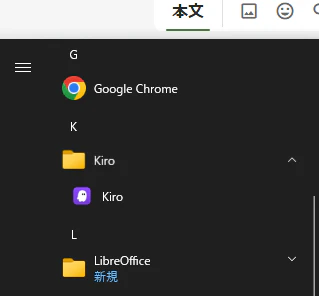
完了画面まで行った後、Windowsのアプリ一覧にKiroがあればインストールは完了です。
2.Kiroを起動する
Kiroを起動していきます。
アプリケーションのアイコンをクリック、以下のように画面が立ち上がってくればOKです。

3.Kiroにサインインする
Kiroを活用するには、アカウントにサインインする必要があります。
サインインすることで、AI機能(Amazon Q Developer)やクラウド同期などの機能が利用できるようになります。
サインイン手順
1.アカウントの種類を選択する
- Kiroを起動すると、初回起動時に自動的にサインイン画面が表示されます
- 表示されたサインイン方法から、使用したいアカウントの種類を選択
- 初めての方は「AWS Builder ID」を選択することをおすすめします

「AWS Builder ID」を持っていない方は作成しておくことをお勧めします。
AWS Builders
https://aws.amazon.com/jp/builder/
サインイン可能なアカウントの種類
ちなみにKiroでは、以下のアカウントでサインインできます:
- AWSアカウント - AWS IAM Identity Centerまたはルートアカウント
- AWS Builder ID - AWSが提供する無料の個人用アカウント(メールアドレスで作成可能)
- GitHubアカウント - GitHubの認証情報を使用
- Googleアカウント - Googleの認証情報を使用
AWS Builder IDは無料で作成でき、Kiroのクレジットも初月500クレジットを無料で利用できるため、初めての方におすすめです。
2.認証を完了する
- ブラウザが自動的に開き、選択したアカウントの認証画面が表示されます
- Eメールアドレスを入力して「続行」をクリック
- パスワードを入力し「これは信頼されたデバイスです」にチェックを入れて「続行」をクリック
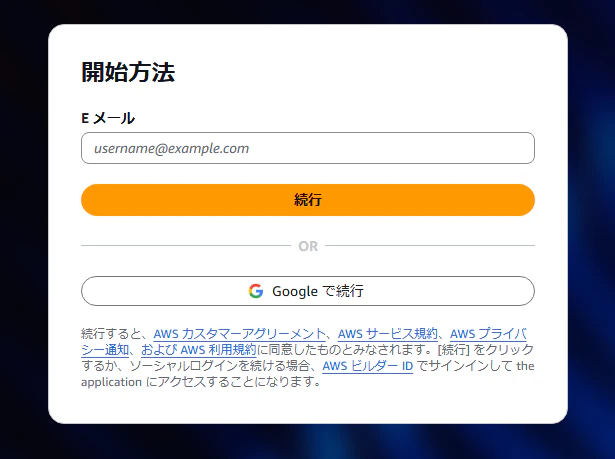

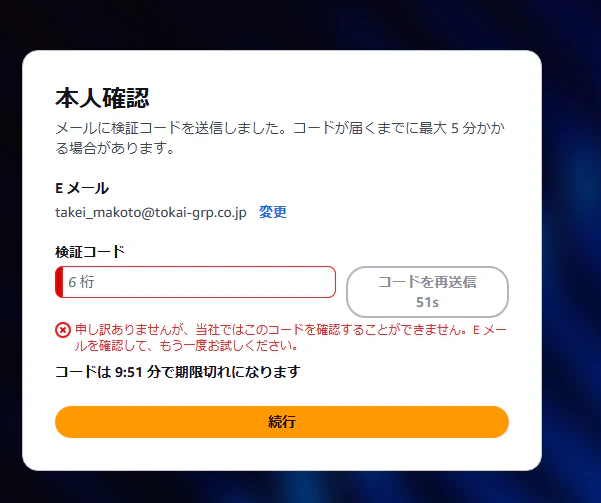
- AWS Builder IDの場合は、メールアドレスを入力して確認コードを受け取ります
- 認証が通ったら「Amazon Q Developer」の「アクセス許可」をクリックします

3.Kiroに戻る
- 認証が完了すると、自動的にKiroに戻ります
- Kiroの画面が立ち上がってくればOKです。

これで起動ができました!
4. Kiroを日本語化する
Kiroは初期状態では英語表示です。
標準のままだと使いづらいので日本語化していきます。
手順は以下のとおり。
日本語言語パック拡張機能をインストールすることで簡単に日本語化できます。
日本語化の手順
-
拡張機能パネルを開く
- 画面左側のアクティビティバーから「拡張機能」アイコン(四角が4つ並んだアイコン)をクリック
- または、キーボードショートカット
Ctrl + Shift + Xを押す

-
日本語言語パックを検索
- 拡張機能の検索ボックスに「Japanese Language Pack」と入力
- 検索結果から「Japanese Language Pack for Visual Studio Code」を見つける
- 発行元が「Microsoft」であることを確認してください

-
拡張機能をインストール
- 「Install」(インストール)ボタンをクリック
- インストールが完了すると、画面右下に「Change Language and Restart」(言語を変更して再起動)というメッセージが表示されます
-
言語を変更して再起動
- 表示されたメッセージの「Change Language and Restart」ボタンをクリック
- Kiroが自動的に再起動します
-
日本語化を確認
- 再起動後、メニューやメッセージが日本語で表示されていることを確認してください
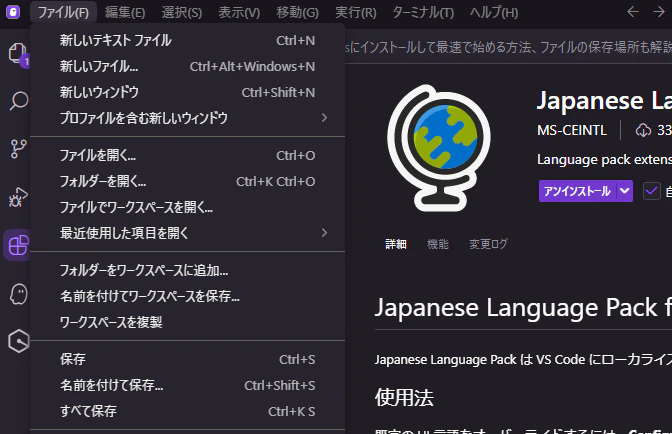
- メニューバーの「File」が「ファイル」に、「Edit」が「編集」になっていれば成功です
5. Kiroの画面構成を理解する
Kiroの画面は、VS Codeと同様の構成になっています。
各パーツの役割を理解することで、効率的に作業できます。

タイトルバー(Title Bar)

画面最上部にあるバーで、アプリケーション情報とウィンドウ操作(最大化、最小化)をするパーツです。
以下の要素が含まれます:
- アプリケーション名(Kiro)
- 現在開いているフォルダ名
- ウィンドウ操作ボタン(最小化、最大化、閉じる)
アクティビティバー(Activity Bar)

主要な機能へのボタンなどが配置されたパーツです。
画面左端の縦長のバーで、以下の機能にアクセスできます:
- エクスプローラー(ファイル一覧)
- 検索
- ソース管理(Git)
- 実行とデバッグ
- 拡張機能
- Kiro機能パネル(AI機能へのアクセス)
プライマリサイドバー(Primary Side Bar)
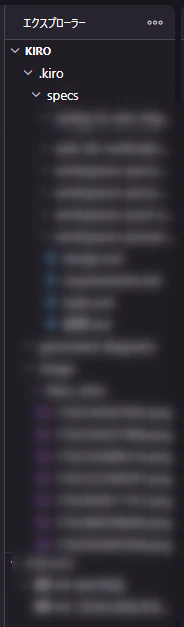
アクティビティバーで選択した機能の詳細が表示されます。
選択した機能に応じて、以下の内容を表示します:
- ファイルツリー(エクスプローラー選択時)
- 検索結果(検索選択時)
- Gitの変更内容(ソース管理選択時)
- Kiroのチャット画面(Kiro機能パネル選択時)
エディタ(Editor)

ファイルの編集を行うメインの作業領域です。
画面中央の主要な作業領域で、以下の機能があります:
- 複数のファイルをタブで切り替え可能
- 分割表示(横・縦)が可能
- コードの編集、プレビュー、差分表示などに使用
パネル(Panel)

役割: ターミナルや問題などの補助情報を表示します。
エディタの下部に表示される領域で、以下の情報を表示します:
- ターミナル(コマンド実行)
- 問題(エラーや警告)
- 出力(ビルドやタスクの結果)
- デバッグコンソール
セカンダリサイドバー(Secondary Side Bar)

複数の情報を同時に参照するための追加表示領域です。Kiroとチャットをするときにも利用します。
画面右側に表示できる追加のサイドバーで、プライマリサイドバーと同様の機能を別の場所に表示できます。複数の情報を同時に参照したい場合に便利です。
ステータスバー(Status Bar)

現在のファイルやプロジェクトの状態情報を表示します。
画面最下部のバーで、以下の情報を表示します:
- 現在の行・列番号
- ファイルのエンコーディング
- 改行コード
- プログラミング言語
- Gitブランチ名
- エラーや警告の数
Kiroの基本的な使い方
Kiroの基本的な使い方を紹介します。
1. ファイルを保存するフォルダを選ぶ
Kiroのファイルの編集は、プロジェクトファイル単位で行います。
「Open a Project」
をクリック。
ファイルを作成したいフォルダを選択します。
※ドキュメントに「test」というフォルダに作成しました。


2.ファイルを作成する
プロジェクトを作成したら編集するファイルを作成します。
プライマリサイドバーのファイル作成アイコンをクリックしてください。

エディタが開いてドキュメントを編集できるようになります。
3. ファイルを編集する
画面真ん中にあるエディタを使用してドキュメントを編集します。

4.ファイルを保存する
ドキュメントの編集が終わったら、
メニュー→名前を付けて保存
もしくは
Ctrl+S
でファイルを保存します。

5.保存したファイルを確認する
保存したファイルを確認します。
場所はプロジェクトで指定したフォルダになります。

まとめ|KiroはAIが使えるテキストエディタとして便利!ノンプログラマーにもおすすめです!
以上、Kiroをインストールして使い始める方法でした。
簡単に使い始められるようになっていて、プログラムの知識がなくても使えます。
また使ってみるとわかりますが、KiroはほとんどVS Codeと変わりません。
画面の構成は変わりませんし、拡張機能は共通です。
拡張機能や設定もインポートできるので、VS Codeを触ったことがある方なら、すぐに同じ環境で使い始められます。
AWS上で作業している方は、ぜひ活用してみてください!