
初めに
この記事はdrow.ioを使ってER図を作りたいという人のための記事となってます。
この記事は2025年11月に書かれたものです。
まず初めにdraw.ioを開いてみよう
draw.ioと検索しまずは右上のStart Nowを押す。
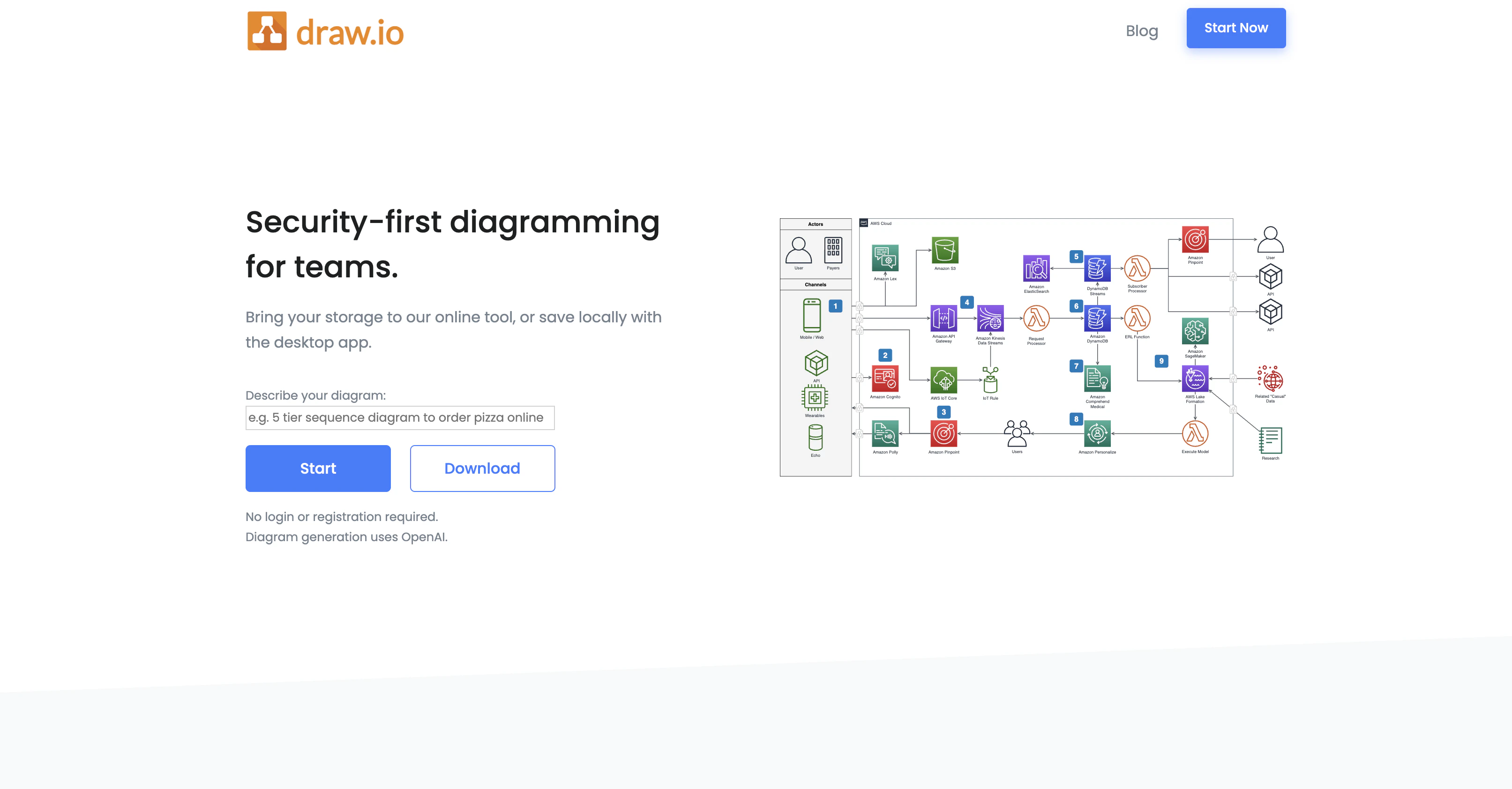
すると!こんな画面に来るはずである。
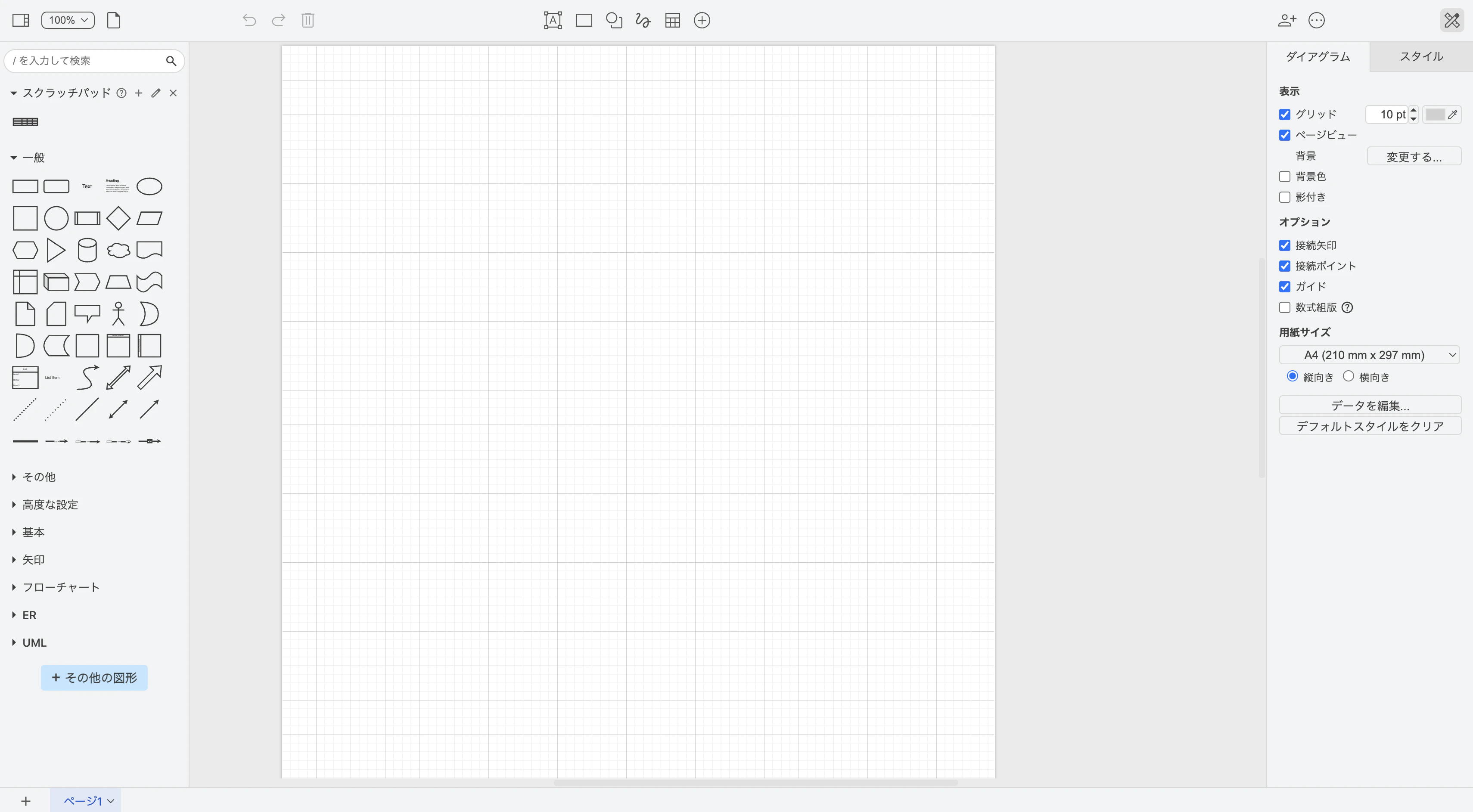
では早速ER図を作り始めよう
左のサイドバーにさまざまな図形があると思うが、その中のERというのを押してみよう。
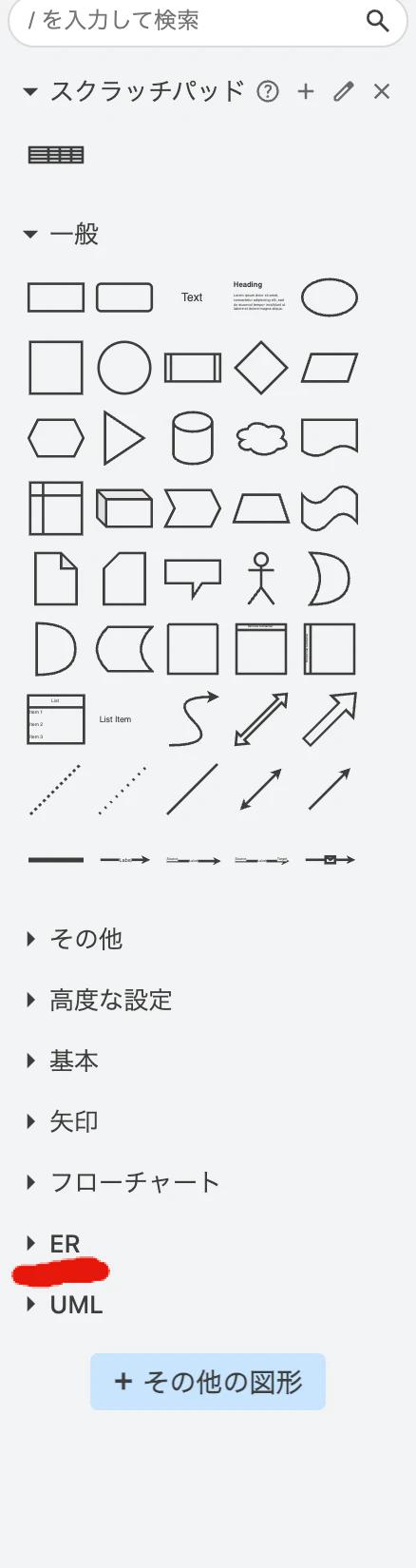
このERというのを押すと、
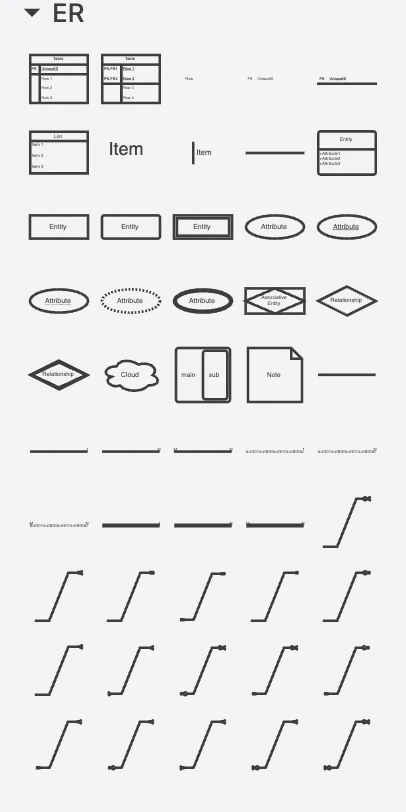
このように表示されるので、この中から左上のものを使用してみよう!
左上の図をクリックすると、画面の画用紙のような空白部分に図が表示されたはずである。
そうしたら、Tableのところにテーブル名をつけ、PKという部分はプライマリキーを表すので、IDを入れると良いだろう。その下に続くRowをダブルクリックで編集できるのでそこにカラムを書いていこう。
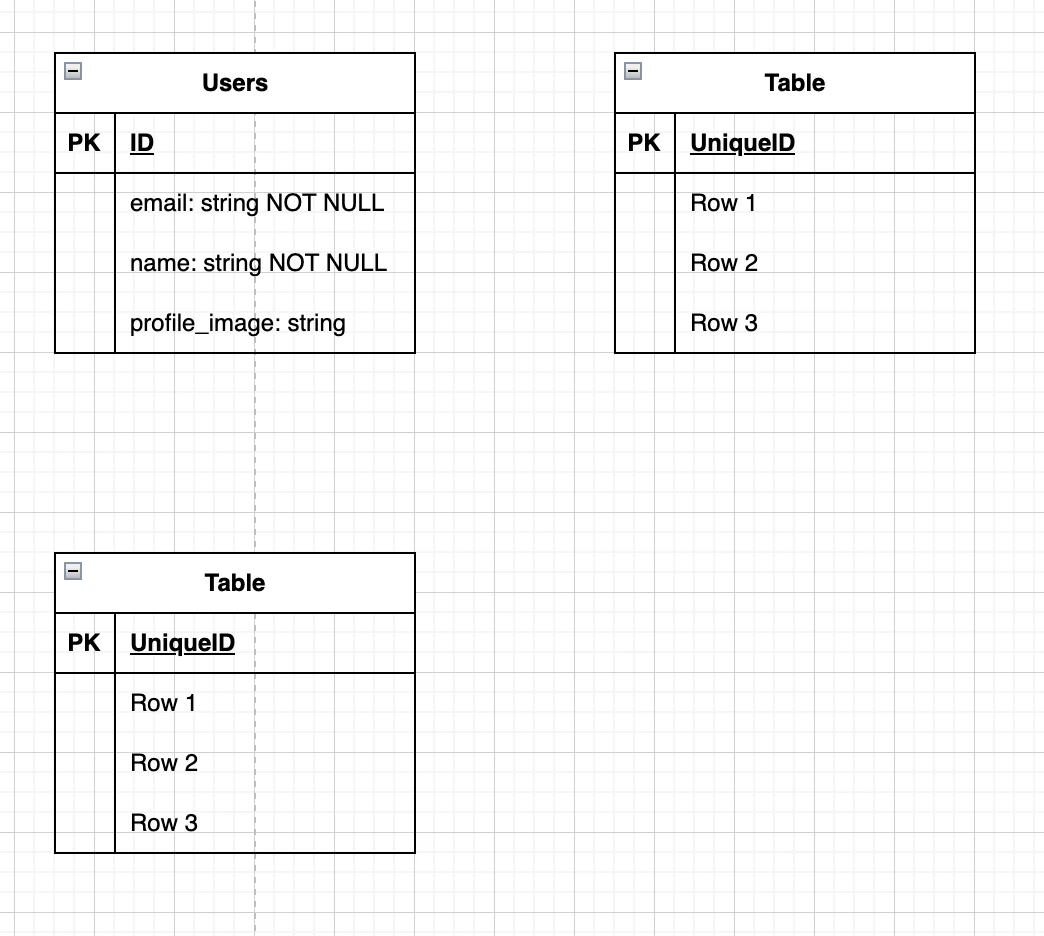
このような感じである。
そして、カラムを書く際に行が足りなくなることがあるだろうがその際は、
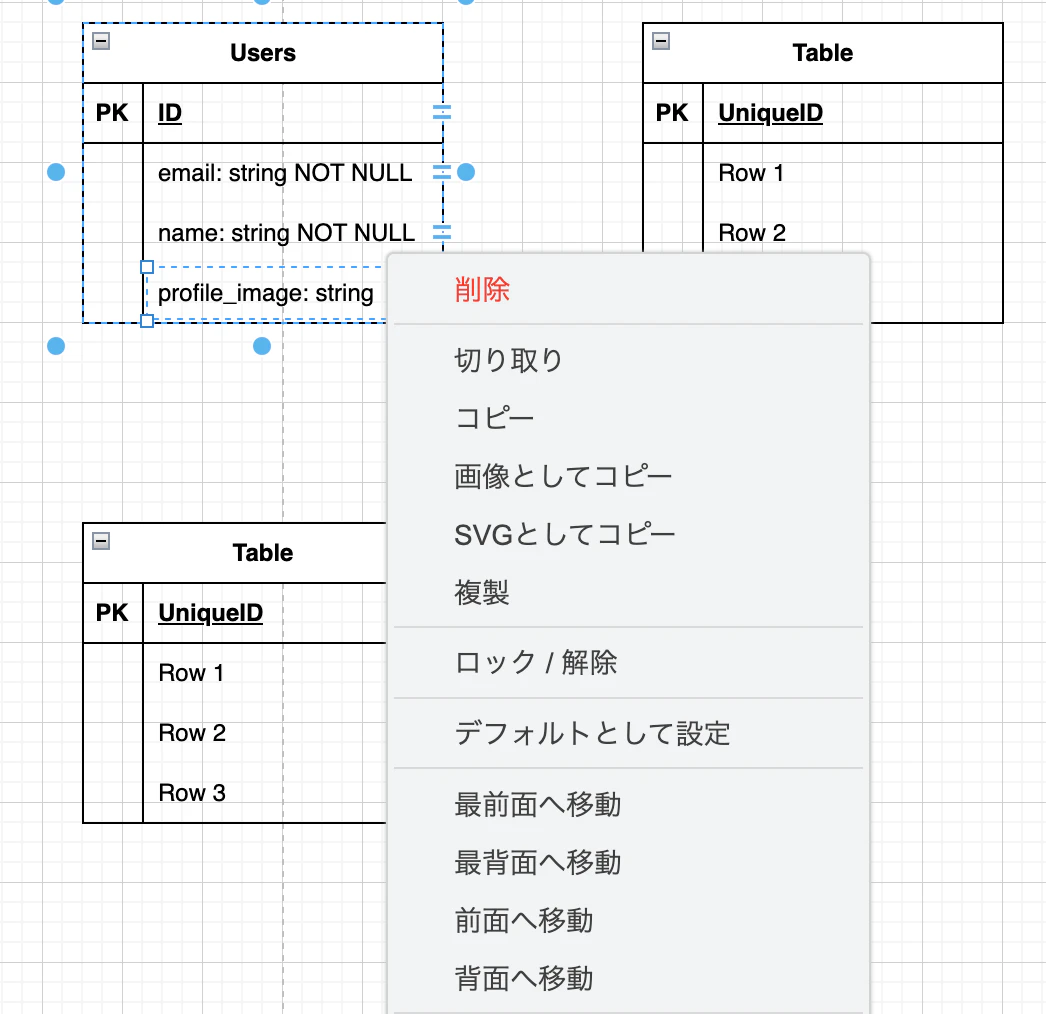
このように行を一つだけ選択しmacであればcontrol+クリックで上記のようなものが出てくるので、その中から複製というところを押せばその行が複製されるので行を増やすことができる。
次にエンティティをリレーションで結んでみよう
先ほどER図の種類を選択したサイドバーの中の下の方に何本か線があったのを覚えているだろうか?その中から線を一つなんでもいいので選んでみて欲しい。
そうすると選んだ線が空白に出てきたはずである。その線の端を先ほど作ったテーブルとリレーションを持たせたい他のテーブルのカラムとで繋げてみよう。
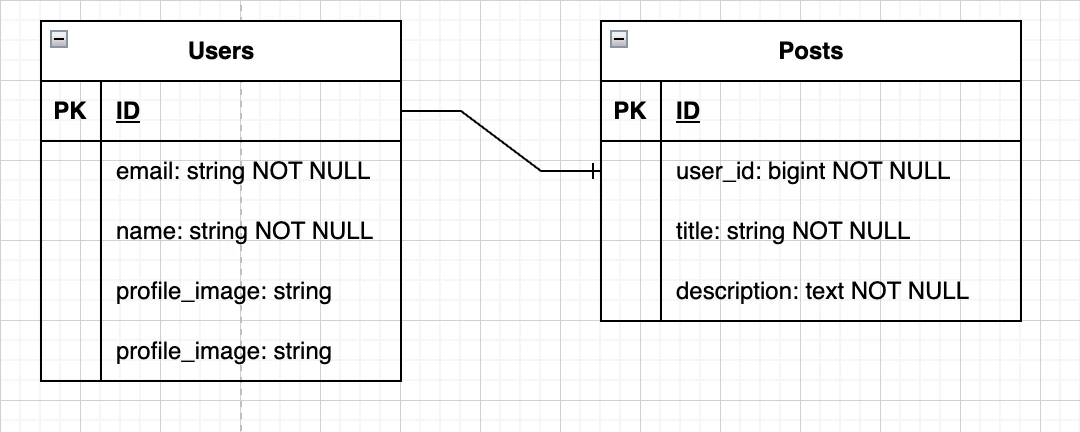
このような感じになると思う。
そしてさらに手を加えてこのリレーションで1対多などを表現してみよう。
まずは先ほど結んだリレーションをクリックしてみてほしい。その後に右上のマーク(下の画像の赤で示したとこ)を押すことで右にサイドバーが出てきたはずである。
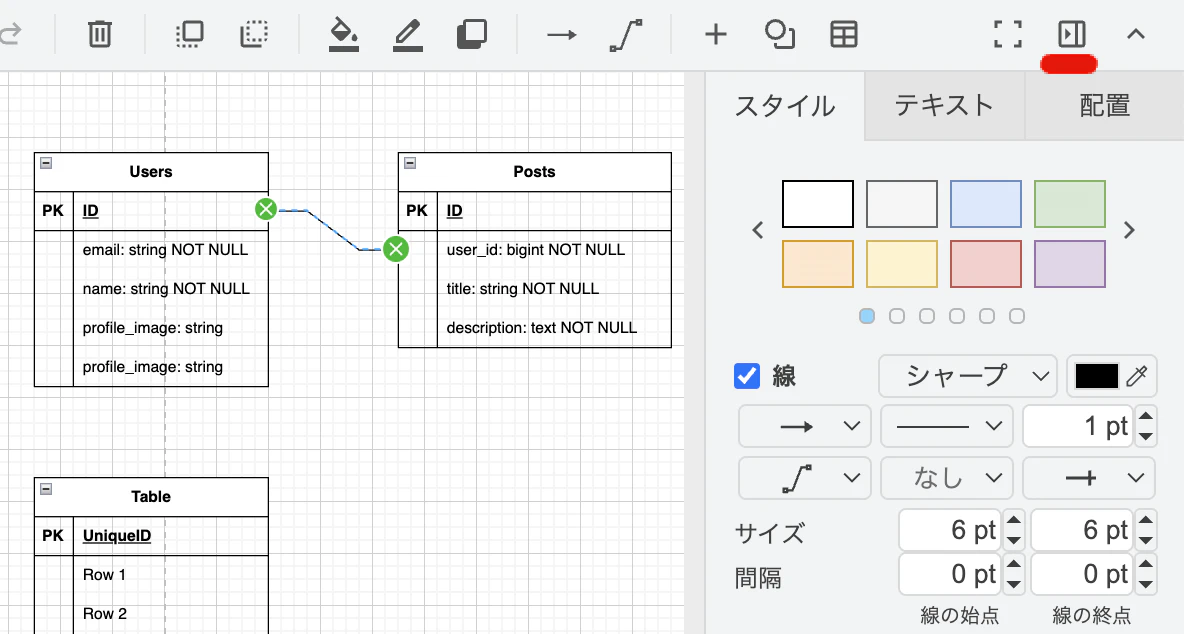
このサイドバーが出てきたら
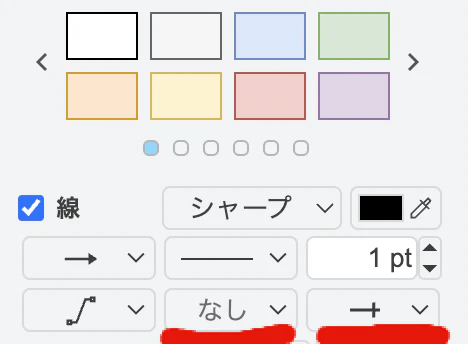
この部分を見てほしい。右下の二つの赤線で示したところでリレーションの1なのか多なのかを表現できる。
現在なしと書かれているところでリレーションの左端を変更することができる。今回はUsersテーブルのIDとPostsテーブルのuser_idを1対多の関係で結びたいので。以下のように変更しよう。
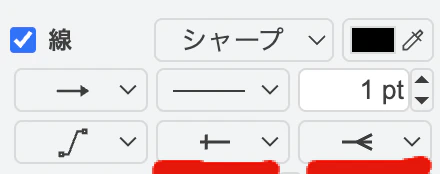
この部分をクリックするとたくさん出てくるがその中から自分の使いたいものを選ぼう。今回は1対多を表したいので上記のようになった。
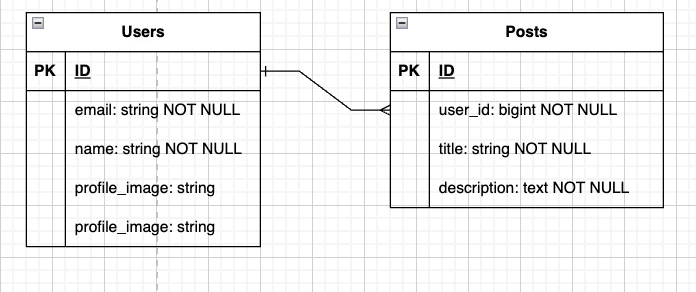
最終的にはこのようになったと思う。実際はもっとテーブルもたくさんあるし、それに伴ってリレーションも増えていくが、今回の操作を行えば作ることができる。
それではみなさんのER図が綺麗に仕上がることを祈っております。