
はじめに
皆さんこんにちは!ふぉくしーど (@foxseed2314) です!UIやUXを考えるのが好きです。
この記事では、先日開催したDJイベント「TAILGATE 2026 Spring」のWebチケット購入体験設計とWebサイト制作において、直感的にチケットを購入しやすく、参加する側にとっての負担や懸念を最小限にするために気を付けたことを紹介します。
「TAILGATE 2026 Spring」は、2026年5月16日(土)に渋谷で開催されたDJイベントです。今回が初開催で、ファーリー(※)をターゲットとし、初開催ながら約70名の方にご来場いただきました。大きなトラブルもなく、参加者に心から楽しめるような音楽体験を提供できたと考えています。
※人間的な特徴を見せる動物キャラである「ケモノ」のファン
制作したWebサイト
イベントサイトを作るとき、つい「見た目をかっこよくする」「決済できるようにする」に意識が向きがちです。もちろんそれも大事ですが、実際にはその前後にたくさんの不安があります。
- 本当にこのサイトから買って大丈夫なのか
- 当日はどうやって参加するのか
- 誰が参加するイベントなのか
特に今回は初開催のイベントだったので、単なる告知ページではなく、参加者の不安をひとつずつ減らすための接点として設計する必要がありました。
この記事では、実装の細かいTipsというより、イベントのWebチケット購入体験を作るとき、どこに気を配ったかを中心に書きます。
気をつけたこと① 購入サイト制作時点で、保守コストと来場のオペレーションを想定する
最初に考えたのは、 「どこまで自前で作るか」 です。
最初Web制作依頼をいただいたときは、Googleログイン、マイページ、購入済みチケット表示、QRコード・・・どのような構成も検討していました。エンジニアがイベントサイト作るときに、あれもこれも!って詰め込んでしまうやつです。
ただ、今回の規模と初開催であることを考えると、フルスクラッチのチケット管理システムを作るのはリスクが大きいと判断しました。
- 認証や個人情報管理の責任が増える
- 当日のチェックイン画面まで保守対象になる
- 決済とチケット情報の整合性を自前で担保する必要がある
- 開催直前に不具合が出ると、イベント運営そのものに影響する
生成AIの今の時代、システムやアプリを作ること自体は秒でできてしまいます。
しかし初開催のイベントかつ、多くの参加者が見込まれる中、「それを責任もって運用できるか」という軸では不安があります。
そこで、決済基盤の中心に Stripe Payment Links を採用しました。
Payment Links を使うと、Stripe側で作成した決済ページへリンクするだけで販売を開始できます。自分のサイト側でSDKを呼び出して決済画面を組み込む必要はなく、リンクに飛ばすだけです。
自前でカード情報を扱わずに済み、領収書メールの送付や決済処理もStripe側に寄せられます。
エンジニアとしては作りたくなる部分ですが、イベント運営としては 「壊れにくいこと」と「知っているサービス上で顧客情報を安全に扱える」 のほうが大切でした。
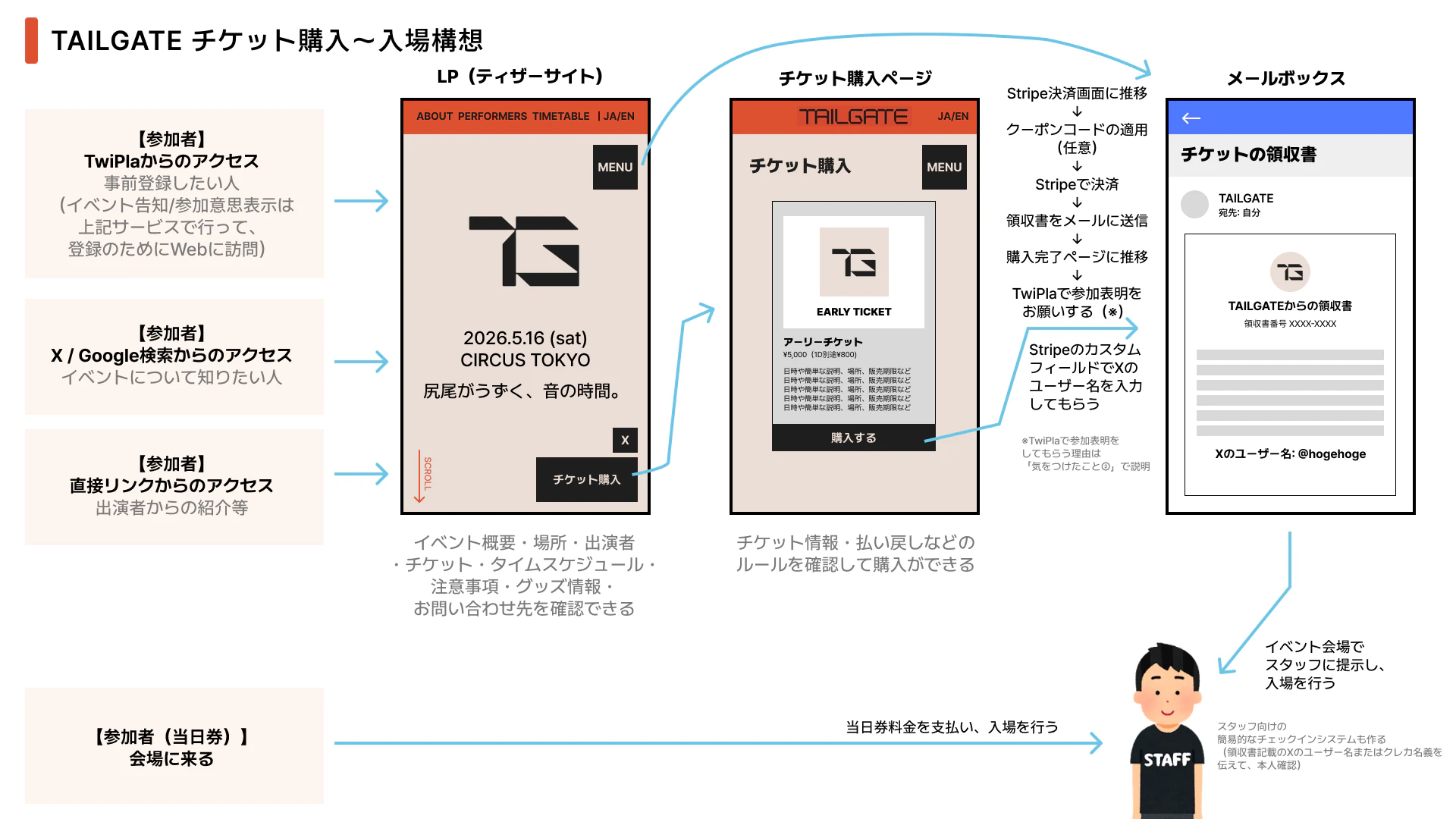
こうして、以下のようなシンプルなフローでチケット購入〜入場オペレーションを回すように設計しました。
Stripe Payment Links を使って良かったこと
Stripe には決済を組み込む方法がいくつかありますが、Payment Links は「決済機能を実装する」のではなく「決済リンクを発行する」という思想のサービスです。
今回のイベントでは、早割・通常・当日券それぞれに販売期間や上限枚数を設定する必要がありましたが、Payment Links ならリンク単位で販売期間・在庫数・クーポンをダッシュボードから設定できます。コードを書き換えずに、運営判断で「関係者用クーポンの追加」「決済キャンセル」といった対応ができたのは大きかったです。
また、リンクを発行するだけなのでWebサイトに限らずXやDiscordからも販売でき、購入後のリダイレクト先も指定できるため、自前の購入完了ページに戻して体験を締めくくれます。 「決済はStripeに任せつつ、その前後の体験は自分で作る」 が無理なく実現できました。
結果的に、Webサイト側では告知ページ作成とリンクを貼るだけで済むようになり、当日もシンプルに受付を回すことができました。
気をつけたこと② ターゲットがイベントに参加する際の不安を洗い出す
今回のイベントは、ファーリー向けのDJイベントです。
ファーリーコミュニティ、とくに国内では、 TwiPla や イベサポ のようなサービスで「誰が参加するか」を見てからイベントに参加登録する人が多い印象があります。友達が行くかどうか、知っている人がいるかどうか、そうした情報は、参加するうえでかなり大きいです。

一方で、独自サイトでチケット販売を行うと、決済導線は整理しやすくなる反面、「誰が参加しているのか」が見えづらくなります。
ここで大事なのは、画面だけを見るのではなく、参加者の心理まで見ることでした。
同じUIでも、ユーザーがその前に何を見て、何を不安に思っているかで意味が変わります。
今回で言えば、参加者は「チケットが買えるか」だけを見ているわけではありません。「自分の知っている人は来るのか」「この場に行って大丈夫そうか」という文脈の中で、購入するかどうかを決めています。
そこで、正式な購入はWebサイトで行い、購入後にTwiPlaで参加表明してもらう導線を用意しました。
ここで意識したのは、役割を分けることです。
- Webサイト → 正式な情報掲載とチケット購入
- Stripe → 決済と領収書
- TwiPla → 参加表明による安心感と賑わい
- X → 告知と拡散
全部をWebサイトに集約しようとすると、実装も運用も重くなります。
逆に、すべてを既存サービスに任せると、イベントの世界観や購入導線を細かく設計しづらくなります。
気をつけたこと③ ちょっとした「うっ」や違和感を解消する
ここは今回かなり力を入れたところです。
Webサイトやアプリを触っていると、ほんの少しだけ「うっ」と感じる瞬間はありませんか?
例えば、1行の文章が長すぎて読みづらい。押せそうな見た目なのに押しても何も起きない。このボタンはどこに移動するのかわからない。こうした小さな違和感は、ひとつひとつは大きな問題ではありません。しかし積み重なると、 不安や離脱につながります。
ここで玉樹 真一郎さんの書籍 『「ついやってしまう」体験のつくりかた』 が参考になります。
本書では「直感のデザイン」を 「仮説 → 試行 → 歓喜」 の流れとして説明しています。
- 仮説: 「このボタンを押せばチケットが買えそう」
- 試行: 実際に押してみる
- 歓喜: 「やっぱりここで合っていた」と分かる
この流れが途切れると、ユーザーは少し不安になります。逆に、仮説がすぐ試せて、結果がすぐ返ってくると、ユーザーは説明されなくても自然に進めます。
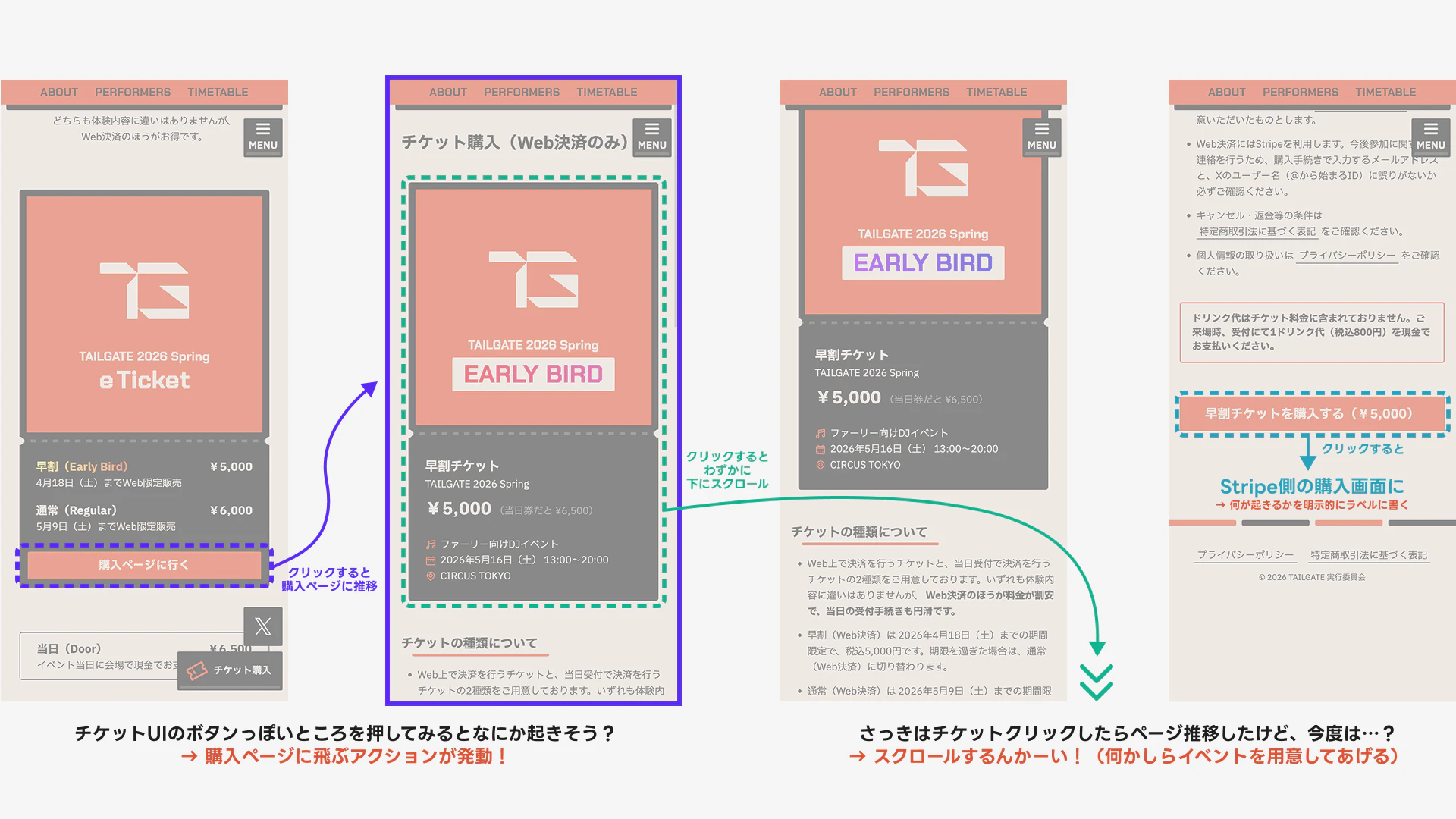
具体的に 「押したくなるものを押したときに、ちゃんと反応する」 を意識しました。
例えば、チケットUIのボタンらしい部分を押したときは購入ページへ遷移し、チケットカード本体を押したときは詳細部分へスクロールするようにしました。見た目から予想できる動きと実際の反応を揃えることで、「押したのに何も起きない」「どこに進んだのかわからない」を減らしています。
他にも、本文の横幅も気をつけていて、実装上はコンテンツ幅を max-width: 720px 程度にしています。
(画像も含めて表示するため、やや広めの720pxにしています)
皆さんはChatGPTやClaude等のAIチャットアプリをスマホ、PCの両方から使っていますか?
スマホとPCで横幅は大きく異なりますが、両方とも1行1行が読みやすく最適化されています。
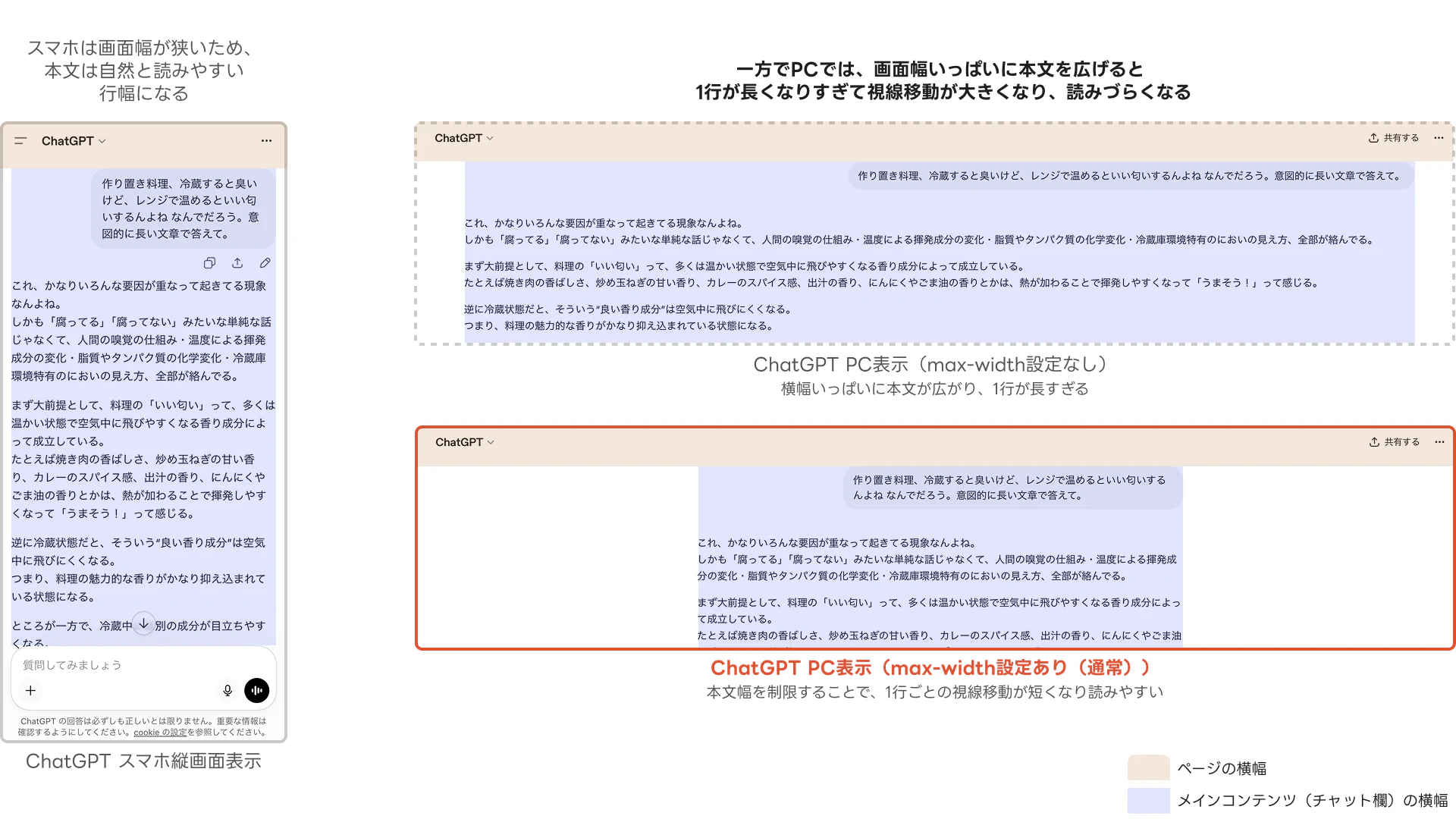
これにならって、TAILGATEのWebサイトのPC表示でもmax-widthを設定し、文章が横に広がりすぎないように意識しました。max-widthが小さいほどメインコンテンツがスマホのUIに近づくため、PCとスマホでUIを大きく変える必要がなく、レスポンシブ対応も楽になります。
できる限り文章は抑えて図で説明するのが理想です。しかし、文章で説明する必要がある場合、「文字を読んでもらう」のに適したサイズにすることで、読み手にとって優しいUIになります。
これは派手な工夫ではありませんが、 「ちゃんと読める」ことは購入体験のかなり大事な土台 です。
他にも、細かい違和感はできるだけ潰しています。
/#ticketsなどのアンカー移動時に、固定ヘッダーで見出しが隠れないようにする- 固定のチケット購入ボタンが、iOS Safariやアプリ内ブラウザで変な位置に出ないようにする(アプリ内ブラウザ特有の不具合も考慮する)
- Web販売終了時は、押せない状態が見た目でも分かるようにする
- 外部リンクにはアイコンを付けて、別サイトへ移動することを伝える
- 購入完了ページは検索結果に出ないよう
noindexにする - 出演者名やイベント名、会場名などの固有名詞は、ブラウザ翻訳で崩れないようにする(海外からの参加者も一定数見込んでいたため)
どれも、一つのスクリーンショットだけ見ても伝わりにくい工夫です。
でも、ユーザーが実際にスマホで開いて、スクロールして、押して、読んで、購入する。その流れの中では、こうした小さな違和感の少なさが効いてくるはずです。
気をつけたこと④ サイトをわくわくさせる
チケット購入は事務的な手続きになりがちです。
でも、イベントのチケットを買う瞬間は、 本来もっと楽しいもの だと思っています。「行くぞ」と決めた瞬間であり、当日への期待が少し高まるタイミングです。
そこで、サイト全体では世界観に合わせたデザインやアニメーションを取り入れました。
まだロゴとキーカラーしか決まっていなかったため、ロゴから連想できる印象は何かを洗い出し、 Pinterest でたくさん探したり、Geminiの Nano Banana にWebデザインの案を数十個生成してもらったりしていました。
そこから、イベントの雰囲気に合う文字、装飾、余白、アニメーションを検討していきました。
当イベントでは、早割チケット、通常チケット、当日券の3種類を用意しました。
運営としてはなるべく早く買ってもらいたいので、「早割チケット」を自然に手に取りたくなるようなデザインを考えました。
そこで、チケット購入ページでチケット風UIを作り、早割チケットを示す「EARLY BIRD」バナーをグラデーションアニメーションで演出しました。
単に「早割です」と文章で説明するだけでなく、視覚的にも「今だけ」「ちょっと特別」という感覚が伝わるようにしたかったからです。

この「特別感」は、 購入を急かすためだけのものではありません。
早めに買ってくれた人に対して、「早く買ってよかった」と感じてもらうことも体験設計の一部です。価格差だけでなく、画面上の扱いでも早割を少し特別に見せることで、購入前後の気持ちを支えるようにしました。
ここは「気をつけたこと③」で挙げた本でいう「驚き」の考え方にも近いです。購入導線は分かりやすく、迷わないほうがいい。一方で、ずっと事務的な画面が続くと、どうしても気持ちは平坦になります。
また、購入後にリダイレクトされるページにもこだわりました。
Stripe Payment Links で購入後に任意のページにリダイレクトを設定できます。
購入完了ページでは、チケット風のカードに THANK YOU! と PAID の演出を入れています。決済が完了したことを無機質に伝えるだけではなく、「ちゃんと買えた」「当日が楽しみ」という気持ちにつなげるためです。

購入完了ページは、 体験の終わりではなく、イベント当日まで続く物語の入口 だと思っています。
体験は、感情が動いたときに記憶として残りやすくなります。チケット購入でも同じで、購入完了の瞬間に少しでも気持ちが動けば、「TAILGATEに行くんだ」という記憶として残りやすくなるはずです。
気をつけたこと⑤ 法務的なところもしっかりと
チケット販売では、見た目や導線だけでなく、 安心して購入できる土台づくり も必要です。
今回は、特定商取引法に基づく表記とプライバシーポリシーを用意しました。
特にStripeを使ってWeb上で参加費を受け取る場合、購入者に対して販売価格、支払方法、キャンセル・返金条件、問い合わせ先などを分かりやすく示す必要があります。Stripe側の利用や審査の観点でも、サイト内に必要な情報を整えておくことは重要です。
また、Cookie確認画面についても調べました。
Cookie同意バナーは、出せば安心というものではありません。画面下に大きく出るとデザインや購入導線を邪魔しますし、ユーザーにとっても「よく分からないけど同意を求められた」という不安につながる場合があります。
そのため、今回のサイトで利用している計測や外部サービスの内容を確認し、不要な同意UIを出さずに済むかを検討しました。ここはサイトの内容や利用するツールによって判断が変わるため、この記事では「こうすれば必ず不要」とは書きません。大事なのは、なんとなく出す・なんとなく出さないではなく、 使っている技術と取得している情報を確認して判断すること だと思います。
加えて、イベントの注意事項も、なるべく誤解が出ないようなライティングを心がけました。
- 年齢確認
- 入場開始時間
- Web決済済みの人が当日提示するもの
- 当日必要な現金
- キャンセル・返金条件
- 持ち込みや喫煙に関するルール
ルールを書くときは、強い言い方になりすぎると怖く見えます。一方で、曖昧すぎると当日のトラブルにつながります。
参加者に気持ちよく来てもらうためにも、そしてスタッフやイベントを守るためにも、法務や注意事項のライティングは慎重に行う必要があります。
イベントの魅力をどれだけ語っても、中がしっかりとしていないと、参加者に不安な印象を与えてしまうでしょう。逆に、ルールやお金の話が分かりやすいと、参加者は 安心してワクワクする側に気持ちを戻せます。
イベント後のアンケート
イベント後にアンケートを実施し、チケット購入体験について高い評価をいただけました。

全体では、チケット購入体験の平均は 4.48 / 5点 でした。4点以上をつけてくれた方が回答者の約86%にあたります。
さらに初参加者に絞って集計すると、チケット購入体験の平均は 4.77 / 5点 でした。初参加者のうち、3点以下を付けた方は0名でした。
これはかなり嬉しい結果でした。
普通は、初めて参加する人ほど「どこで買えばいいのか」「これで合っているのか」「当日どうすればいいのか」と不安になりやすいはずです。それにもかかわらず、初参加者の評価が高かったということは、少なくとも購入から入場までの導線において、大きな迷いや不安を生みにくい設計にできていたのではないかと考えています。
自由記述でも、「とてもスムーズでした!」「買いやすかった」「シンプルでとても良かった」といった声がありました。
「シンプルだった」という感想は、派手な褒め言葉ではないかもしれません。でも、購入体験においてはかなり重要な言葉です。参加者が余計なところで迷わず、仮説を立てて、試して、合っていたと感じられたからこそ、結果として「スムーズ」と表現されたのだと思います。
もちろん改善点もあります。
経験者層では購入履歴の見つけづらさに関する指摘がありました。リピーターが増えていくなら、マイページや過去購入履歴の導線、購入後から当日までのリマインドメールなどは、次回以降の改善候補になりそうです。
まとめ
今回、TAILGATE 2026 Spring のWebサイトとチケット購入体験を作るうえで意識したのは、単に「決済できるページ」を作ることではありませんでした。
参加者がイベントを知り、行くかどうか迷い、チケットを買い、購入後に安心し、当日受付でスムーズに入場する。その一連の流れを、できるだけ軽く、分かりやすく、楽しいものにすることを目指しました。
振り返ると、良い購入体験を作るためには、 UIだけでは足りません。
- 直感: Stripe Payment Links やチケットカードで、買い方をシンプルにする
- 驚き: 早割や購入完了画面で、事務的な手続きに少しワクワクを混ぜる
- 物語: TwiPla参加表明や当日受付まで含めて、「イベントに参加する自分」の流れを作る
- 土台: 特商法表示、プライバシーポリシー、注意事項を整えて信頼感を作る
こうした地味な判断の積み重ねが、結果的に「買いやすかった」「スムーズだった」という体験につながったのだと思います。
個人開発や小規模イベントのWebサイトでは、つい機能を作り込みたくなります。でも、ユーザーにとって本当に大事なのは、必ずしも多機能であることではありません。
不安なく買えて、当日迷わず入れて、少しワクワクできる。
そのくらい素朴な体験をきちんと作ることが、イベントサイトのUXではかなり大事なのだと実感しました。