

iPhone ひとつで、自宅の AI 開発環境をまるごと持ち歩く。
きっかけ:「あの作業、外から続けられたら...」
日曜の午後、カフェでコーヒーを飲んでいるとき、ふと思い出す。
「さっき Mac で Claude Code に頼んでたリファクタリング、どうなったかな」
家に帰って確認する? いや、iPhone からそのまま見れたら最高じゃないか。
実はそれ、できます。しかも驚くほど簡単に。
Claude Code の Remote Control 機能を使えば、Mac で動いているセッションを iPhone からリアルタイムで操作・閲覧できます。SSH もポート開放も VPN も不要。必要なのは 同じ Anthropic アカウントだけ です。
この記事では、実際にセットアップして接続するところまでを、スクリーンショット付きで解説します。
ちなみに ― この記事自体が、Telegram から iPhone で指示を出して Claude Code に書かせたものです。 その仕組みについては記事の後半で。
仕組み:何が起きているのか
技術的に何が起きているかを図にするとこうなります。
【あなた(外出先)】
    ↓ テキスト入力
iPhone / iPad(Claude アプリ)
    ↕ Remote Control(暗号化通信)
claude.ai(Anthropic のクラウド)
    ↕
Mac で起動中の Claude Code(自宅 / オフィス)
    ↕
作業ディレクトリのファイル群
要するに: Anthropic のクラウドが中継役。Mac がサーバー、iPhone がリモコンです。Mac の電源が入っていて Claude Code が起動していれば、世界中どこからでもアクセスできます。
用意するもの
| 項目 | 内容 |
|---|---|
| Mac | Claude Code がインストール済み |
| iPhone | Claude アプリ(最新版) |
| アカウント | 同一の Anthropic アカウントでログイン |
| ネットワーク | Mac がインターネットに接続されていること |
所要時間:初回セットアップは 約3分 です。
実践:5ステップで接続する
STEP 1 ― 作業ディレクトリを用意する
まずは Mac のターミナルを開きます。Claude Code は指定したディレクトリ内でファイルの読み書きを行うので、作業場所を決めておく必要があります。
mkdir -p ~/lab/my-project
cd ~/lab/my-project
既存のプロジェクトがあれば、そのディレクトリに cd するだけでOKです。
STEP 2 ― Claude Code を起動する
claude
これだけ。シンプルですね。
もっと快適に:yolo モード
通常、Claude Code はファイル編集やコマンド実行のたびに確認ダイアログを表示します。自分のプロジェクトで「いちいち聞かなくていいよ」という場合は:
claude --dangerously-skip-permissions
名前の通り「危険を承知でパーミッションをスキップ」するモードです。Claude が判断したコマンドをすべて自動実行します。
毎回打つのが面倒? エイリアスを設定しましょう:
# ~/.zshrc に一行追記
alias yolo='claude --dangerously-skip-permissions'
以降は yolo の4文字で起動できます。
注意: yolo モードは信頼できるプロジェクト限定で。他人から受け取ったコードを yolo で開くのは避けてください。
STEP 3 ― 信頼確認に応答する
起動すると「このフォルダを信頼しますか?」と聞かれます。
Quick safety check: Is this a project you created or one you trust?

❯ 1. Yes, I trust this folder
  2. No, exit
自分のプロジェクトなら迷わず Enter を押しましょう。
STEP 4 ― リモート環境を紐づける(/remote-env)
ここからが本題です。Claude Code の入力欄に:
/remote-env
と入力して Enter。リモート接続先の環境選択画面が出ます。
Select Remote Environment
✔ Using Default (env_xxxxxxxxxxxxxxxx)
初回はデフォルト環境がそのまま使えるので、Enter で確定。
環境の追加・管理は claude.ai/code から行えます。複数の Mac を使い分けている場合に便利です。
STEP 5 ― リモートコントロールを ON にする(/remote-control)
続けて:
/remote-control
「Enable Remote Control for this session」を選ぶと、セッション URL が発行されます。
https://claude.ai/code/session_xxxxxxxxxxxxxxxxxx
この瞬間から、iPhone での操作が可能になります。
iPhone から接続する
- iPhone で Claude アプリ を開く
- 発行されたセッション URL にアクセス(Safari でも Claude アプリからでもOK)
- Mac と同じアカウントでログインしていることを確認
すると ― Mac のターミナルに表示されているセッションが、そのまま iPhone の画面に現れます。
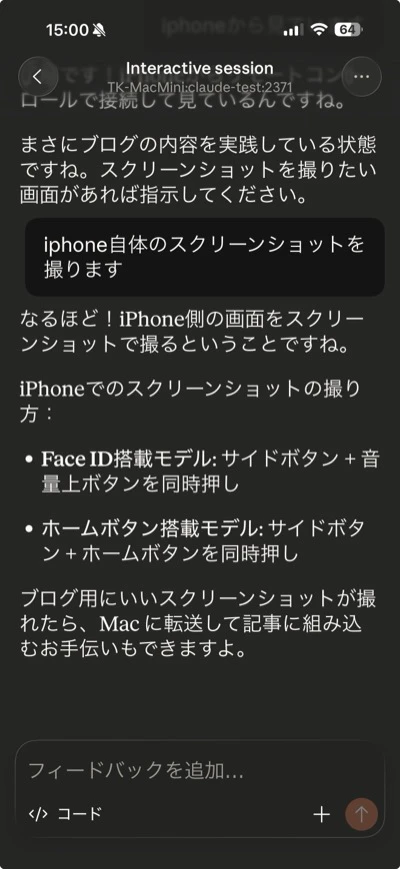
テキストを入力すれば Mac 側の Claude Code がそのまま動き、結果がリアルタイムで iPhone に返ってきます。ファイルの作成も、コマンドの実行も、コードレビューも ― すべて手のひらの上から。
実際に使ってみて感じたこと
便利なシーン
- 長時間タスクの経過確認:リファクタリングやテスト実行を Mac で走らせておき、外出先から進捗をチェック
- ちょっとした修正指示:「あのファイルのタイポ直しておいて」程度なら iPhone から一言送るだけ
- レビュー&確認:コードの差分を iPhone で読んで、承認や追加指示を出す
注意点
-
Mac の電源が切れたら終了 ― スリープ設定に注意。
caffeinateコマンドでスリープを防止できます - 大量のコード編集は Mac のほうが快適 ― あくまで「リモコン」として使うのがベスト
-
セッション URL は毎回変わる ― 起動するたびに
/remote-controlを実行する必要があります
さらにその先へ:Telegram × OpenClaw で「声」で Mac を操る
ここまで紹介した Remote Control は「iPhone の Claude アプリ」から操作する方法でした。でも実は、もうひとつのルートがあります。
Telegram から Claude Code を操作する という方法です。
OpenClaw とは
OpenClaw は、Telegram ボットと Claude Code を橋渡しする OSS ツールです。Telegram でメッセージを送ると、それが Mac 上の Claude Code に指示として中継され、結果が Telegram に返ってきます。
【あなた(外出先)】
    ↓ Telegram でメッセージ送信
Telegram Bot(OpenClaw)
    ↕
Mac で起動中の Claude Code
    ↕
作業ディレクトリのファイル群
何がうれしいのか
Remote Control との違いは Telegram をインターフェースにできる ということ。つまり:
- Claude アプリを開かなくても、普段使いの Telegram からサッと指示が出せる
- Telegram の通知でリアルタイムに結果を受け取れる
- 音声入力と組み合わせれば、話しかけるだけで Mac のコードが書き換わる
実はこの記事自体が...
ここで種明かしです。
この記事は、Telegram から OpenClaw 経由で Claude Code に指示を送り、iPhone で結果を確認しながら書きました。
ワークフローはこうです:
- iPhone の Telegram から OpenClaw に Claude Code の起動を指示
- 続けて「ブログ記事を書いて」と Telegram でメッセージを送信
- Claude Code がファイルを生成
- Remote Control で iPhone から記事の内容を確認
- 「もっと読者を惹きつける内容にして」と Telegram で追加指示
- スクリーンショットを AirDrop で Mac に送り、Claude Code に画像の組み込みを依頼
Claude Code の起動からブログの完成まで、Mac のキーボードには一度も触れていません。 すべてが iPhone の Telegram と Claude アプリだけで完結しました。
クイックリファレンス
慣れたら、これだけ覚えておけばOKです:
cd ~/lab/my-project          # 1. 作業ディレクトリへ移動
claude                        # 2. Claude Code を起動(yolo でも可)
# Enter で信頼確認            # 3. フォルダを信頼
# /remote-env → Enter        # 4. リモート環境を設定
# /remote-control → Enter    # 5. セッション URL を発行
# → iPhone の Claude アプリで URL を開く
おわりに
「AI ペアプログラマーを持ち歩く」というと大げさに聞こえますが、Remote Control を使えばまさにそれが実現します。
自宅の Mac で重い処理を走らせつつ、移動中の電車の中から進捗を確認して次の指示を出す。Telegram で音声入力すれば、話しかけるだけでコードが生まれる ― そんなワークフローが、もう手の届くところにあります。
まだ試していない方は、ぜひ今日のコーヒーブレイクで試してみてください。きっと「Mac を持ち歩かなくていい」ことの解放感に驚くはずです。
動作確認:Claude Code v2.1.63 / Claude Max (Opus 4.6) / iPhone 16 Pro