

1. はじめに
1-1 ご挨拶
初めまして、井村と申します。
スナップショットの作成・スナップショットからの仮想マシンの復旧手順を実施した検証結果になります。
1-2 検証の流れ
以下がフローになります。
- 仮想マシン上にテストファイルを作成。
- 仮想マシンを停止。
- スナップショットの作成。
- 仮想マシン起動後テストファイルの削除。
- 仮想マシンを停止。
- スナップショットからマネージドディスクの作成。
- マネージドディスクの交換。
- 仮想マシンを起動後テストファイルの確認。
2. 検証
検証の流れに沿って作業します。
2-1 仮想マシン上にテストファイルを作成
検証用の仮想マシンを作成した状態です。

Terra Termを利用し仮想マシンへログインします。
テストファイルを作成します。
azureuser@vm-timura-dev-new:~$ pwd
/home/azureuser

azureuser@vm-timura-dev-new:~$ ls -l
total 0
azureuser@vm-timura-dev-new:~$

azureuser@vm-timura-dev-new:~$ touch test1.txt test2.txt
azureuser@vm-timura-dev-new:~$

azureuser@vm-timura-dev-new:~$ ls -l
total 0
-rw-rw-r-- 1 azureuser azureuser 0 Nov 26 09:02 test1.txt
-rw-rw-r-- 1 azureuser azureuser 0 Nov 26 09:02 test2.txt
azureuser@vm-timura-dev-new:~$
2-2 仮想マシンを停止。
ポータルから仮想マシンを停止します。
仮想マシンの状態が「停止済み(割り当て解除)」であることを確認します。

2-3 スナップショットの作成。
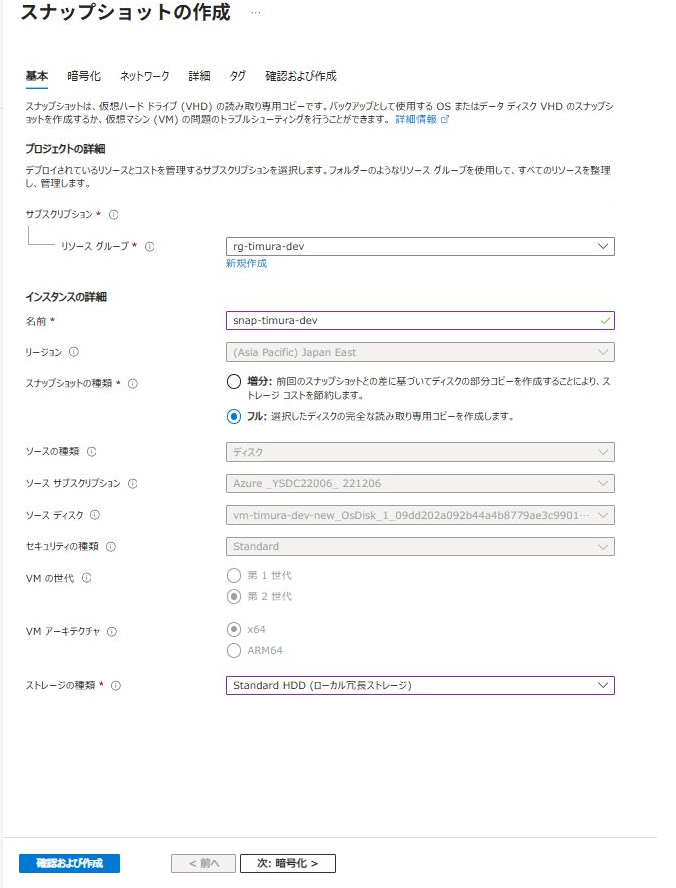
既存ディスクから「スナップショットの作成」を選択します。

基本タブのスナップショットの種類はフルバックアップを選択します。
その他はデフォルト設定で作成します。
2-4 仮想マシン起動後テストファイルの削除。
仮想マシンを起動しログインします。作成したテストファイルを削除します。
azureuser@vm-timura-dev-new:~$ ls -l
total 0
-rw-rw-r-- 1 azureuser azureuser 0 Nov 26 09:02 test1.txt
-rw-rw-r-- 1 azureuser azureuser 0 Nov 26 09:02 test2.txt
azureuser@vm-timura-dev-new:~$

azureuser@vm-timura-dev-new:~$ rm -f test*
azureuser@vm-timura-dev-new:~$

azureuser@vm-timura-dev-new:~$ ls -l
total 0
azureuser@vm-timura-dev-new:~$
2-5 仮想マシンを停止。
2-2と同様です。
2-6 スナップショットからマネージドディスクの作成。
スナップショットから「ディスクの作成」を選択します。

基本タブのサイズは元ディスクと同サイズにします。
その他はデフォルト設定で作成します。

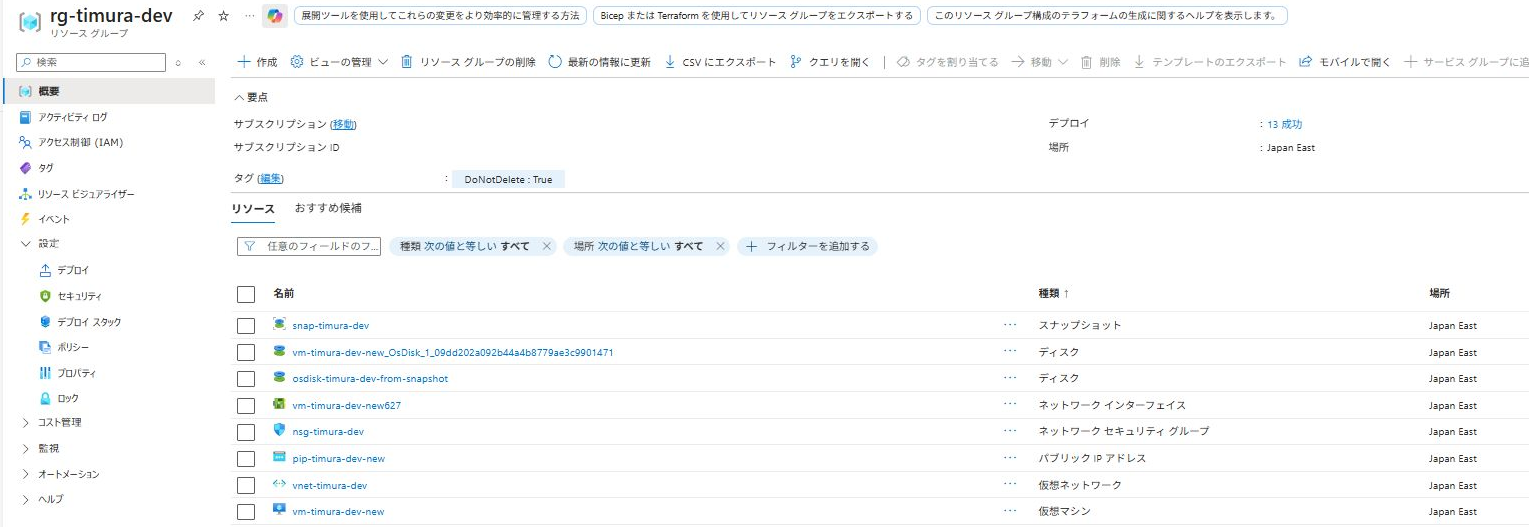
リソースグループ内にスナップショットと作成したディスクがあります。
2-7 マネージドディスクの交換。
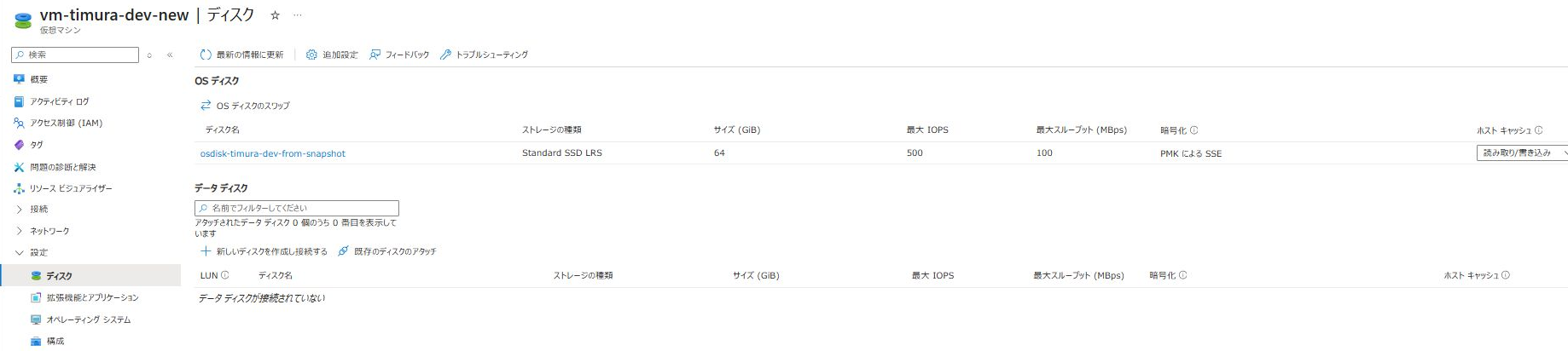
それではディレクトリを交換します。仮想マシンの左ペインからディスクを選択します。
「OSディスクのスワップ」を選択します。

作成したディスクを選択し[OK]をクリックします。

ディスクが交換されていることを確認します。
2-8 仮想マシンを起動後テストファイルの確認。
仮想マシンを起動しログインします。作成したテストファイルを確認します。
azureuser@vm-timura-dev-new:~$ ls -l
total 0
-rw-rw-r-- 1 azureuser azureuser 0 Nov 26 09:02 test1.txt
-rw-rw-r-- 1 azureuser azureuser 0 Nov 26 09:02 test2.txt
azureuser@vm-timura-dev-new:~$
無事に復旧出来ました。
3. 終わり
本記事を最後まで読んでいただき、ありがとうございました。
1つ1つ手順化すると地味に大変でした。自動でバックアップを取得するAzure Backupのありがたみを感じました。
余談ですがスナップショットは、使用されるサイズに基づいて請求されます。 たとえば、64 GiB のプロビジョニング済み容量でマネージド ディスクのスナップショットを作成し、実際に使われたデータ サイズが 10 GiB である場合、スナップショットは使われたデータ サイズである 10 GiB 分のみ課金されます。