

1. はじめに
1-1 ご挨拶
初めまして、井村と申します。
案件にて仮想マシンのカスタムイメージを作成する要件があり動作検証を行いました。仮想マシンの再利用性を高めるために、イメージは利用されます。今回はイメージを作成する方法を備忘録として残します。
1-2 検証内容
Windows Server 2025 Datacenter Azure Editionでの検証となります。イメージの作成方法はSysprepを用いた一般化になります。Sysprepの概要はこちらになります。
検証フローは以下の通りです。
- 仮想マシン作成後、IISのインストール
- IIS接続確認
- イメージの作成および不要仮想マシンの削除
- イメージから仮想マシンの作成
- IIS接続確認
確認観点はイメージから作成した仮想マシンでもIISの設定がされていることです。

2. 事前準備
2-1 IISのインストール
事前に仮想サーバは作成済みです。
NSGはHTTP、RDPがアクセス可能で設定済みです。

リモートデスクトップ経由にて仮想サーバへログインします。
サーバーマネージャー右上の「Manage」→「Add Roles and Features」を選択します。

ウィザードを進めて 「Web Server (IIS)」 をチェックします。

インストール後、仮想マシンをAzureポータルから再起動を実施します。

再起動後、WebブラウザにパブリックIPアドレスを入力します。
IISが表示されることを確認します。

以上で事前準備が終了となります。
3. イメージの作成
3-1 Sysprepの実施
仮想マシンへ接続後、PowerShellで以下コマンドを実行します。
C:\Windows\System32\Sysprep\sysprep.exe /generalize /oobe /mode:vm /shutdown

Sysprepが実行されます。

リモート接続のセッションが終了することを確認します。

以上でSysprepが完了になります。
3-2 イメージの作成
仮想マシンの上部から [キャプチャ] → [イメージ] を選択します。
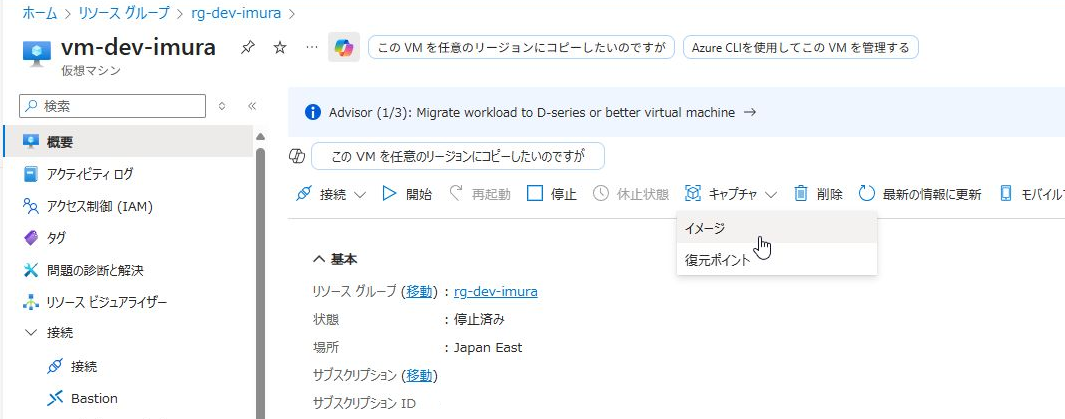
「イメージの作成後、この仮想マシンを自動的に削除します」にチェックします。
イメージの名前は任意で設定します。

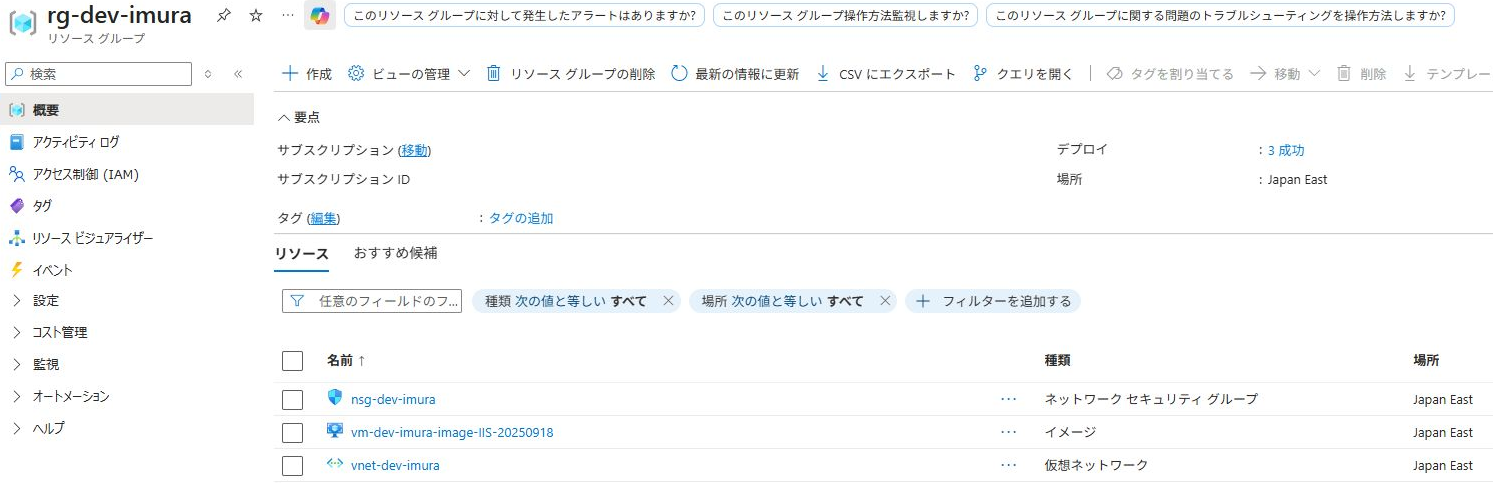
イメージが正常に作成されるとリソースグループから確認できます。
※ 一連の処理で仮想マシンも削除されます。
4. イメージから仮想マシンの作成
4-1 仮想マシンの作成
[+ VMの作成] を選択します。

イメージは作成したイメージを選択します。
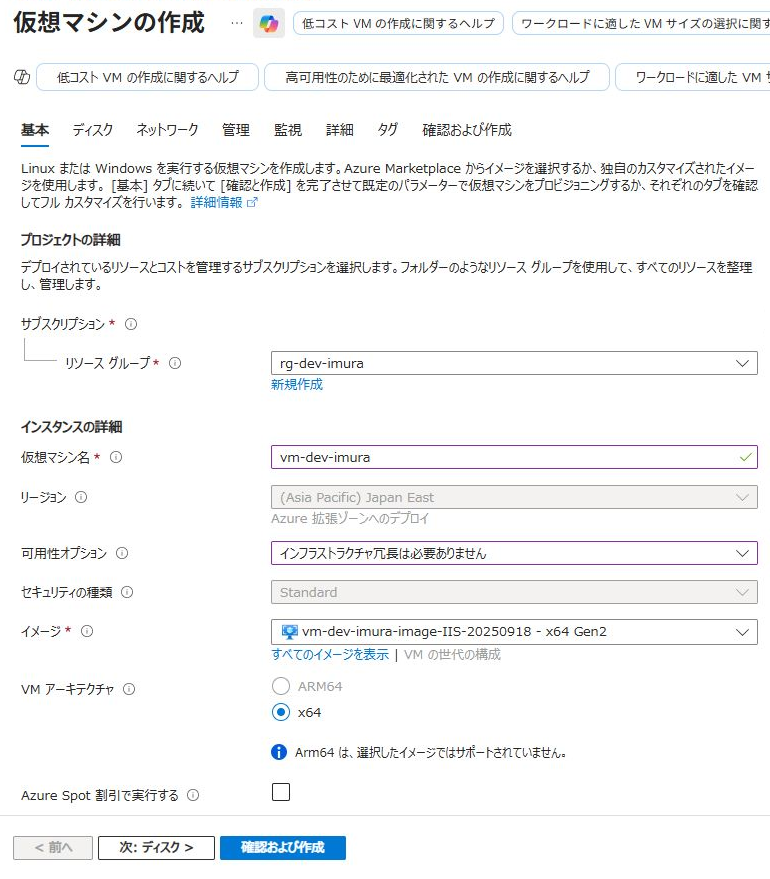
ライセンスは Windows サーバを選択します。

そのまま必要な設定を選択し仮想マシンを作成します。
仮想マシン作成後、WebブラウザにパブリックIPアドレスを入力します。
IISが表示されることを確認します。

仮想マシンへ接続後、サーバマネージャを確認します。
IISの設定が残っていることを確認します。

以上で検証終了になります。
5. まとめ
本記事では、Azure上でWindows Server仮想マシンのカスタムイメージを作成する手順を、IISの設定保持を確認しながら検証しました。
Sysprepを用いた一般化処理により、仮想マシン固有の情報を削除し、再利用可能なイメージを作成することができました。イメージから新たに作成した仮想マシンでも、IISの設定が保持されていることを確認でき、環境の再展開や複数台構成において有効な手法であると感じました。
AzureではGUI操作でも簡単にイメージ作成が可能であり、検証や開発環境の効率化に役立ちます。今後は、PowerShellやAzure CLIを用いた自動化にも挑戦していきたいと思います。