

背景
GoogleのNotebookLMのような、ドキュメントをアップロードして質問に答えてくれるRAGアプリケーションをDatabricks上で構築しました。
Databricksには以下のような機能が揃っており、RAGアプリケーションを構築するのに適しています:
- Databricks Apps: Streamlitアプリをマネージドでホスティング
- Unity Catalog Volumes: ファイルストレージ
- ai_parse_document: ドキュメントパース(OCR対応)
- Vector Search: ベクトル検索インデックス
- Model Serving: LLMエンドポイント
本記事では、これらを組み合わせてNotebookLM風アプリケーションを構築する方法と、実装上のハマりポイントを紹介します。
完成イメージ
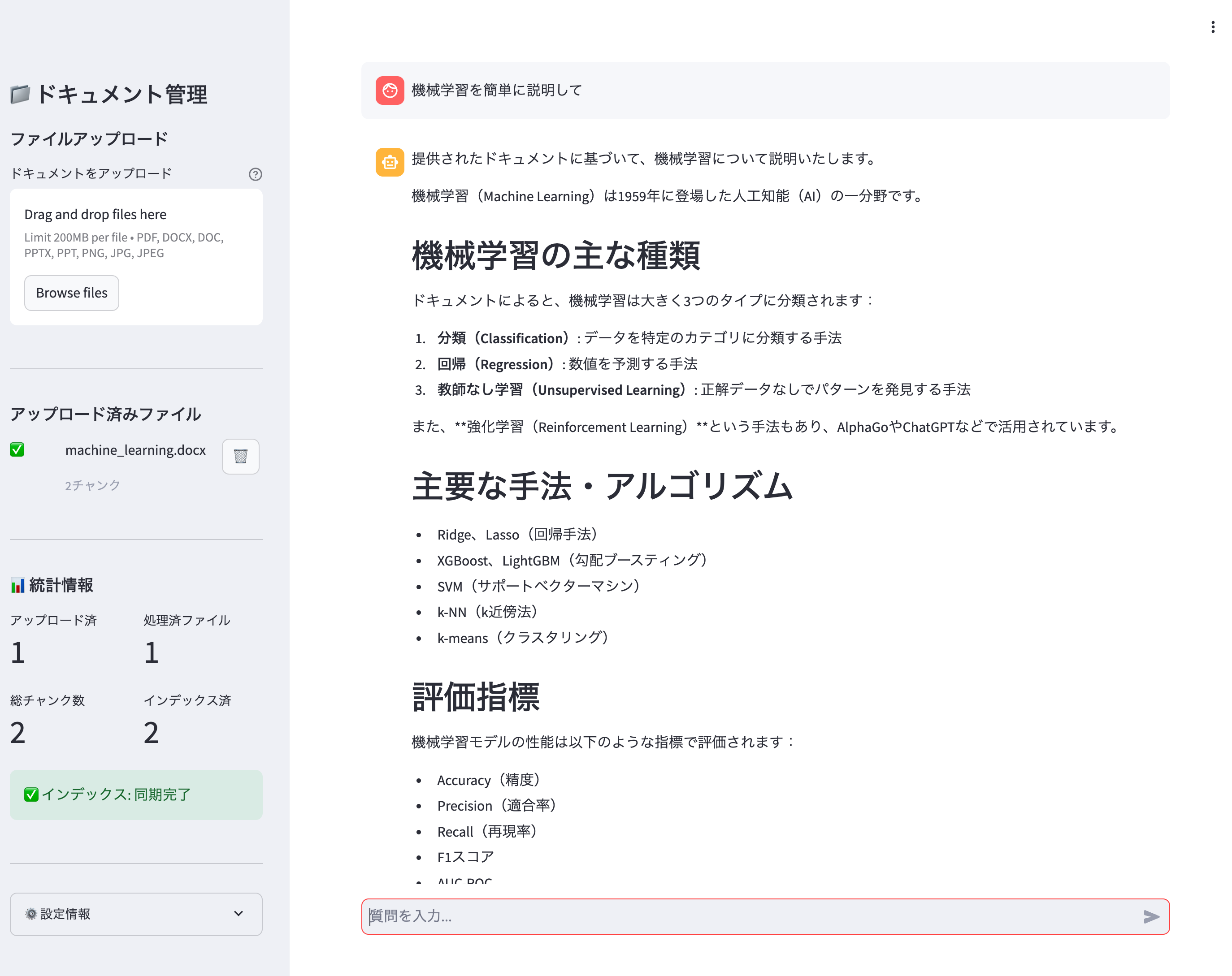
ソースコードなどはこちらに。
全体構成
┌─────────────────────────────────────────────────────────────────┐
│                      Databricks Apps                            │
│  ┌─────────────────────────────────────────────────────────┐   │
│  │              Streamlit アプリ (app.py)                   │   │
│  │  - ファイルアップロード/削除                                │   │
│  │  - 統計情報表示                                           │   │
│  │  - Q&A チャット                                          │   │
│  └─────────────────────────────────────────────────────────┘   │
└─────────────────────────────────────────────────────────────────┘
           │                    │                    │
           │ ファイル操作        │ ジョブ起動          │ 検索・LLM
           ▼                    ▼                    ▼
┌──────────────────┐  ┌──────────────────┐  ┌──────────────────┐
│  Unity Catalog   │  │  Serverless Job  │  │  Vector Search   │
│    Volumes       │  │                  │  │     Index        │
│  (documents)     │  │ - ai_parse_doc   │  │                  │
└──────────────────┘  │ - chunking       │  └──────────────────┘
                      │ - table insert   │           │
                      │ - index sync     │           │
                      └──────────────────┘           │
                               │                     │
                               ▼                     │
                      ┌──────────────────┐           │
                      │  Delta Table     │ ◄─────────┘
                      │ (document_chunks)│  Delta Sync
                      └──────────────────┘
コンポーネント
| コンポーネント | 役割 |
|---|---|
| Databricks Apps | Streamlitアプリのホスティング、認証管理 |
| Unity Catalog Volumes | アップロードファイルの保存 |
| Serverless Job | ドキュメント処理(パース、チャンキング、インデックス同期) |
| Delta Table | チャンクデータの保存 |
| Vector Search Index | Delta Sync Indexによるベクトル検索 |
| Model Serving | Claude Sonnet 4による回答生成 |
| SQL Warehouse | 統計情報取得のためのSQLクエリ実行 |
処理フロー
- ユーザーがアプリからファイルをアップロード
- ファイルがUnity Catalog Volumeに保存される
- アプリがサーバレスジョブを起動
- ジョブが以下を実行:
-
ai_parse_documentでドキュメントをパース - テキストをチャンクに分割
- Delta Tableに挿入
- Vector Search Indexを同期
-
- ユーザーが質問を入力
- Vector Searchで関連チャンクを検索
- LLMが検索結果を基に回答を生成
リソース設定
事前準備:Unity Catalogリソースの作成
アプリで使用するUnity Catalogリソースを事前に作成します。
-- ボリューム(ファイル保存用)
CREATE VOLUME IF NOT EXISTS catalog.schema.documents;

-- テーブル(チャンクデータ保存用)
CREATE TABLE IF NOT EXISTS catalog.schema.document_chunks (
    chunk_id STRING NOT NULL COMMENT 'チャンク識別子',
    document_id STRING NOT NULL COMMENT 'ドキュメントID',
    file_name STRING NOT NULL COMMENT 'ファイル名',
    chunk_index INT NOT NULL COMMENT 'チャンク番号',
    content STRING NOT NULL COMMENT 'チャンクテキスト',
    page_number INT COMMENT 'ページ番号',
    element_type STRING COMMENT '要素タイプ',
    created_at TIMESTAMP COMMENT '作成日時',
    CONSTRAINT pk_document_chunks PRIMARY KEY (chunk_id)
);
Vector Search Indexの作成
Delta Sync Indexを作成します。TRIGGEREDモードでは手動で同期が必要ですが、コスト効率が良いです。
databricks vector-search-indexes create-index --json '{
  "name": "catalog.schema.document_chunks_index",
  "endpoint_name": "your-vs-endpoint",
  "primary_key": "chunk_id",
  "index_type": "DELTA_SYNC",
  "delta_sync_index_spec": {
    "source_table": "catalog.schema.document_chunks",
    "pipeline_type": "TRIGGERED",
    "embedding_source_columns": [
      {
        "name": "content",
        "embedding_model_endpoint_name": "databricks-gte-large-en"
      }
    ]
  }
}'
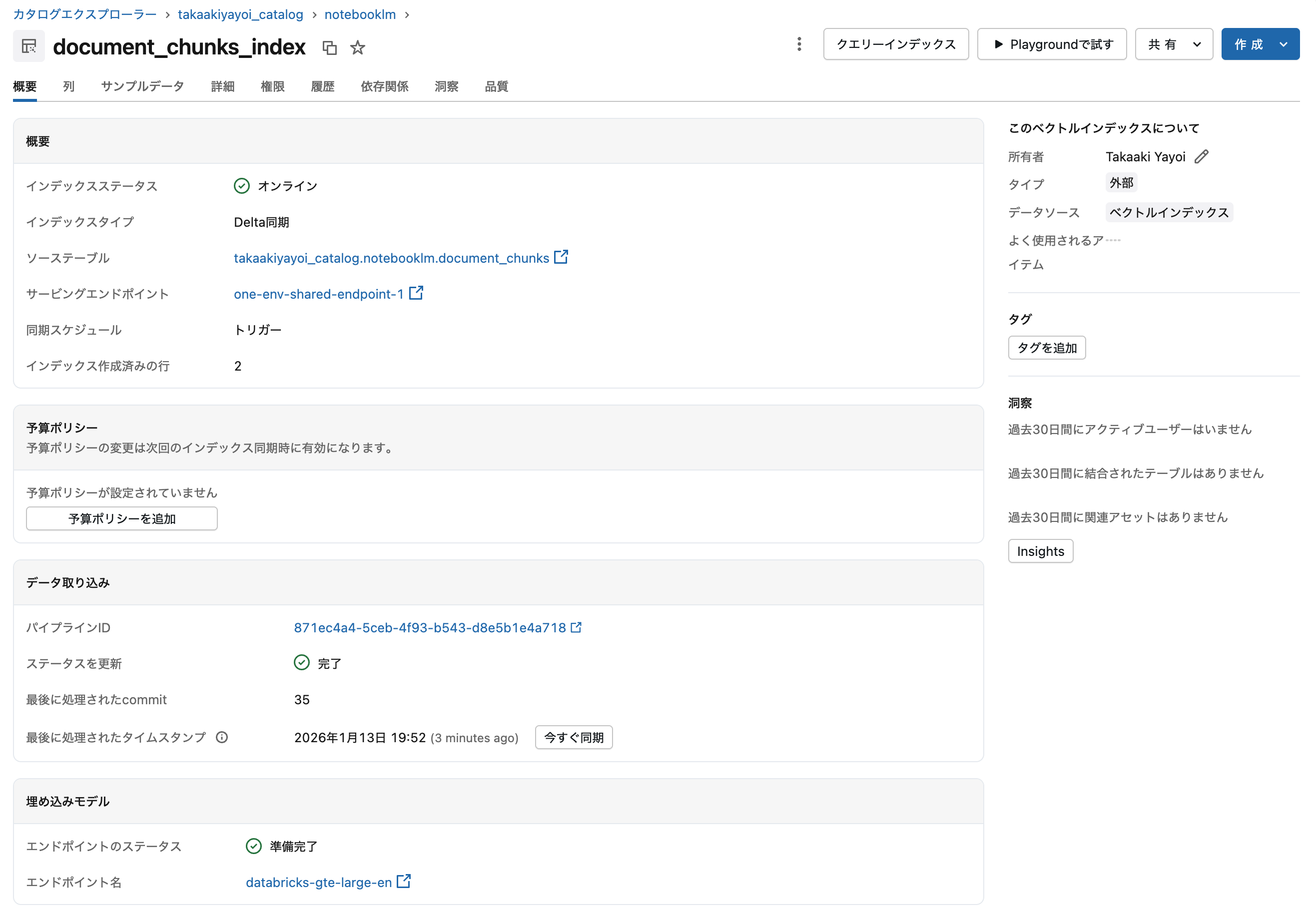
ドキュメント処理ジョブの作成
サーバレスジョブを作成します。
databricks jobs create --json '{
  "name": "document-processor",
  "tasks": [
    {
      "task_key": "process_documents",
      "notebook_task": {
        "notebook_path": "/Workspace/Users/user@example.com/app/document_processor_job",
        "source": "WORKSPACE"
      }
    }
  ]
}'
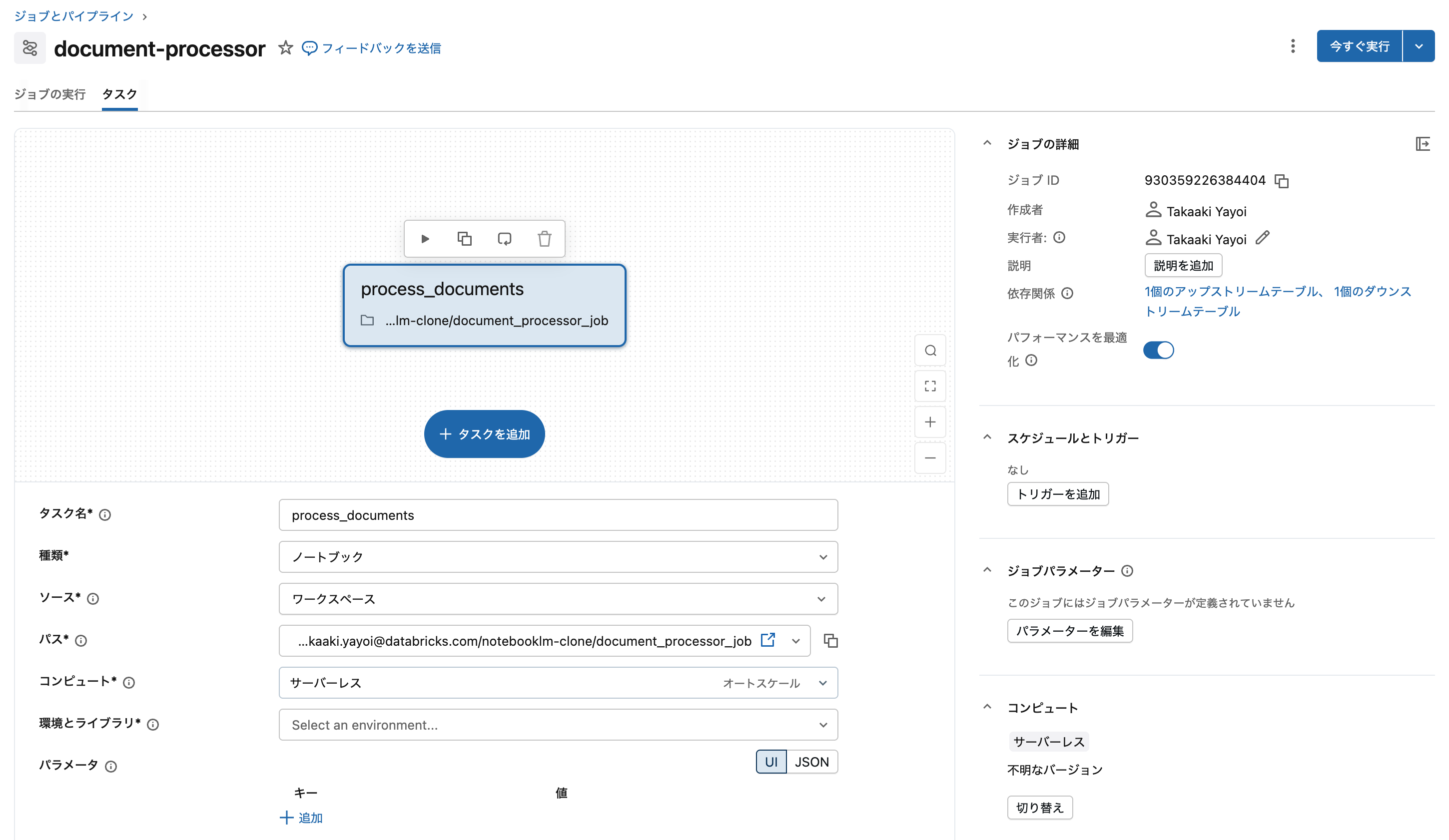
Databricks Appsのリソース設定
Databricks Apps UIからリソースを追加します。app.yamlの定義だけでは権限は付与されません。
- Databricks Apps UIを開く
- アプリの「リソース」タブを選択
- 「リソースの追加」をクリック
- 各リソースを追加
追加するリソース一覧
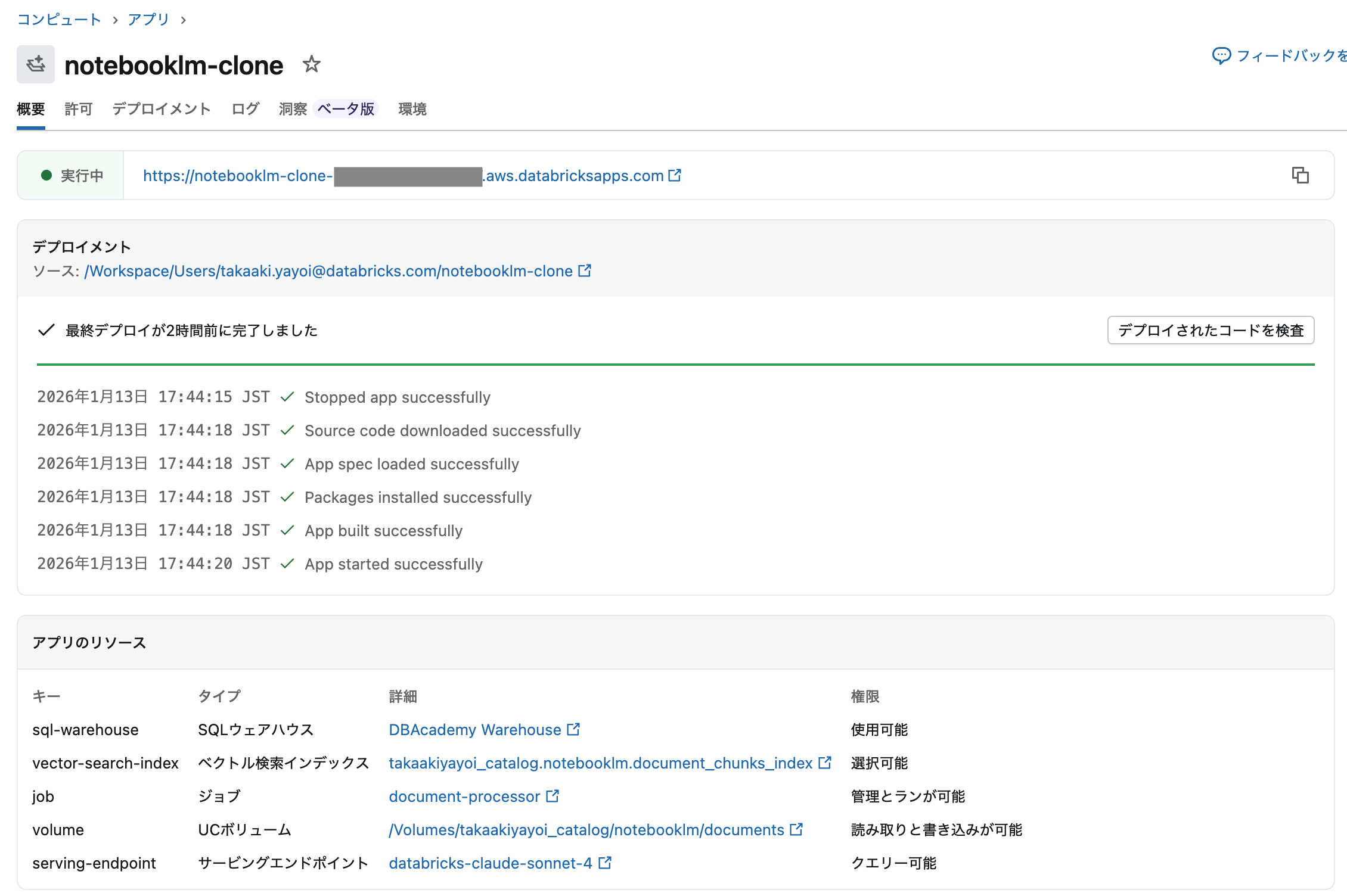
| リソースタイプ | リソース名 | 権限 |
|---|---|---|
| Unity Catalog Volume | catalog.schema.documents |
読み取りと書き込み |
| SQL Warehouse | warehouse_id |
使用可能 |
| Vector Search Index | catalog.schema.document_chunks_index |
選択可能 |
| Serving Endpoint | databricks-claude-sonnet-4 |
クエリ可能 |
| Lakeflow Job | document-processor |
実行を管理可能 |
注意: Vector Search Indexは「選択可能」(クエリのみ)しか選択できません。インデックス同期はジョブで行います。
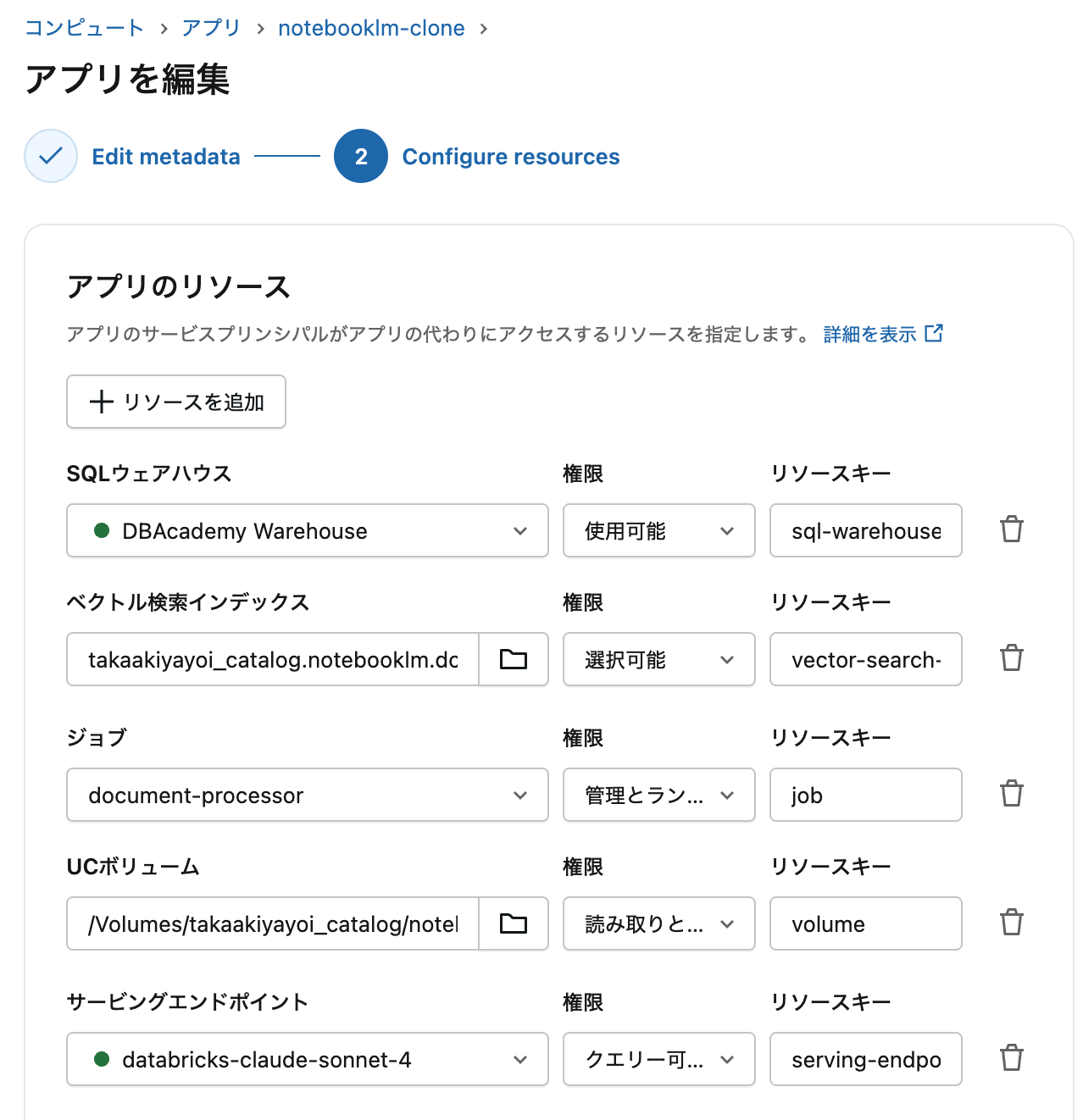
また、テーブルcatalog.schema.document_chunksに対して、アプリのサービスプリンシパルのSELECT権限を付与します。
ジョブへの権限付与
アプリのサービスプリンシパルにジョブの実行権限を付与します。
# アプリのサービスプリンシパルIDを確認
databricks apps get app-name | jq '.service_principal_client_id'

# ジョブに権限を付与
databricks api patch /api/2.0/permissions/jobs/JOB_ID --json '{
  "access_control_list": [
    {
      "service_principal_name": "SERVICE_PRINCIPAL_ID",
      "permission_level": "CAN_MANAGE_RUN"
    }
  ]
}'
権限設定の詳細
アプリのサービスプリンシパル
Databricks Appsは専用のサービスプリンシパルで実行されます。このサービスプリンシパルに必要な権限を付与する必要があります。
# サービスプリンシパル情報の確認
databricks apps get app-name
出力例:
{
  "service_principal_client_id": "48b6f77d-xxxx-xxxx-xxxx-xxxxxxxxxxxx",
  "service_principal_id": 70660267727427,
  "service_principal_name": "app-xxxxx app-name"
}
Unity Catalog権限
UIで設定できない場合や、より詳細な制御が必要な場合はGRANT文で直接付与します。
-- サービスプリンシパルIDを使用
GRANT READ_VOLUME, WRITE_VOLUME
ON VOLUME catalog.schema.documents
TO `48b6f77d-xxxx-xxxx-xxxx-xxxxxxxxxxxx`;

GRANT SELECT
ON TABLE catalog.schema.document_chunks
TO `48b6f77d-xxxx-xxxx-xxxx-xxxxxxxxxxxx`;
権限の確認
設定した権限を確認します。
-- ボリュームの権限確認
SHOW GRANTS ON VOLUME takaakiyayoi_catalog.notebooklm.documents;
| Principal | ActionType | ObjectType | ObjectKey |
|---|---|---|---|
| 48b6f77d-6579-4aff-b023-36a45caead6d | READ VOLUME | VOLUME | takaakiyayoi_catalog.notebooklm.documents |
| 48b6f77d-6579-4aff-b023-36a45caead6d | WRITE VOLUME | VOLUME | takaakiyayoi_catalog.notebooklm.documents |
-- テーブルの権限確認
SHOW GRANTS ON TABLE takaakiyayoi_catalog.notebooklm.document_chunks;
| Principal | ActionType | ObjectType | ObjectKey |
|---|---|---|---|
| 48b6f77d-6579-4aff-b023-36a45caead6d | SELECT | TABLE | takaakiyayoi_catalog.notebooklm.document_chunks |
Databricks Appsのベストプラクティス
本アプリケーションはDatabricks Appsのベストプラクティスに沿って設計しています。
アプリ設計:処理のオフロード
App コンピュートは UI レンダリング用に最適化されています
Databricks Appsのコンピュートはフロントエンド処理に最適化されているため、重い処理は専用サービスにオフロードすることが推奨されています。
| 処理タイプ | オフロード先 |
|---|---|
| 複雑なデータ処理 | Databricks SQL |
| バッチ処理 | Lakeflow Jobs(サーバレスジョブ) |
| AI推論 | Model Serving |
本アプリケーションでは:
- ドキュメント処理(パース、チャンキング、インデックス同期)→ サーバレスジョブ
- ベクトル検索 → Vector Search
- 回答生成 → Model Serving(Claude Sonnet 4)
アプリ自体は軽量なUI操作とジョブ起動のみを担当しています。
起動時間の短縮
初期化ロジックは軽量に保ち、スタートアップ中に大きな依存関係やAPI呼び出しをブロックしないことが重要です。
# 重いリソースは必要な時点でロード
@st.cache_resource
def get_workspace_client():
    """WorkspaceClientのシングルトン取得"""
    return WorkspaceClient()
キャッシング戦略
頻繁に使用されるデータをキャッシュして、レイテンシを減らし冗長な処理を回避します。
# Streamlitのキャッシュデコレータを活用
@st.cache_resource
def get_workspace_client():
    return WorkspaceClient()

# または functools.lru_cache
from functools import lru_cache

@lru_cache(maxsize=100)
def get_cached_data(key):
    # 重い処理
    pass
非同期パターンの採用
タイムアウトしやすい同期リクエストを避け、ジョブを起動して状態を定期的に確認する非同期パターンを採用しています。
def run_processor_job(w: WorkspaceClient) -> bool:
    """ジョブを起動(非同期)"""
    try:
        run = w.jobs.run_now(job_id=int(PROCESSOR_JOB_ID))
        st.info(f"処理ジョブを開始しました (Run ID: {run.run_id})")
        return True
    except Exception as e:
        st.warning(f"ジョブ起動エラー: {e}")
        return False
ジョブの完了を待たずに即座にレスポンスを返し、ユーザーは統計情報で処理状態を確認できます。
セキュリティ:最小特権の原則
各リソースに必要最小限の権限のみを付与しています。
| リソース | 権限 | 理由 |
|---|---|---|
| Volume | READ_VOLUME, WRITE_VOLUME | ファイルアップロード/削除 |
| Table | SELECT | 統計情報の読み取りのみ |
| Serving Endpoint | CAN_QUERY | 推論リクエストのみ |
| SQL Warehouse | CAN_USE | クエリ実行のみ |
| Job | CAN_MANAGE_RUN | 実行のみ(設定変更不可) |
CAN_MANAGE(フルコントロール)は使用せず、必要な操作に限定した権限を付与しています。
依存関係の固定
requirements.txtで正確なバージョン番号を使用し、ビルド間で環境の一貫性を確保します。
databricks-sdk>=0.30.0
databricks-sql-connector>=3.0.0
streamlit>=1.35.0
pandas>=2.0.0
tenacity>=8.0.0
requests>=2.31.0
ログ出力
stdout/stderrにログを記録することで、Databricks UIでログを確認できます。
# ジョブ内でのログ出力
print(f"処理中: {file_name}")
print(f"  パース結果: {len(content)} 文字")
print(f"  チャンク数: {len(chunks)}")
ローカルファイルへのログ出力は避け、標準出力を使用します。
実装上の注意点
1. Databricks Appsのコードデプロイ
問題: databricks apps deployを実行してもコードが反映されない
原因: databricks apps deployはワークスペース上のコードをデプロイするだけで、ローカルファイルを同期しない
解決策: デプロイ前にdatabricks syncでローカルファイルを同期する
# ローカルファイルをワークスペースに同期
databricks sync /path/to/local /Workspace/Users/user@example.com/app

# アプリをデプロイ
databricks apps deploy app-name --source-code-path /Workspace/Users/user@example.com/app
2. Databricks Appsの認証
問題: アプリからREST APIを呼び出す際に401エラーが発生
原因: 環境変数からトークンを取得しようとしても、Databricks Appsでは利用できない
解決策: WorkspaceClientのauthenticate()メソッドを使用する
from databricks.sdk import WorkspaceClient

w = WorkspaceClient()

# 認証ヘッダーを取得
auth_headers = w.config.authenticate()

# REST API呼び出し
headers = {"Content-Type": "application/json"}
headers.update(auth_headers)
response = requests.post(url, headers=headers, json=payload)
3. Databricks Appsのリソース権限
問題: app.yamlにリソースを定義しても権限が付与されない
原因: app.yamlのリソース定義は参照用であり、実際の権限付与はUIまたはAPIで行う必要がある
解決策:
- Databricks Apps UIの「リソース」タブからリソースを追加
- または、Unity Catalog権限をGRANT文で直接付与
-- ボリューム権限
GRANT READ_VOLUME, WRITE_VOLUME ON VOLUME catalog.schema.volume TO `service-principal-id`;

-- テーブル権限
GRANT SELECT ON TABLE catalog.schema.table TO `service-principal-id`;
4. Vector Search Indexの権限制限
問題: アプリからsync_index()を呼び出すと権限エラー
原因: Databricks AppsではVector Search Indexに対して「クエリ可能」権限しか付与できない(「管理可能」は不可)
解決策: インデックス同期はジョブで実行し、ジョブはユーザー権限で実行される
# ジョブ内で実行(ユーザー権限)
w.vector_search_indexes.sync_index(index_name=VS_INDEX_NAME)
5. ai_parse_documentの制限
問題: 日本語PDFやスキャンPDFでテキストが正しく抽出されない
原因: ai_parse_documentは非ラテン文字のOCRに最適化されていない
"may not perform optimally when handling images using text of non-Latin alphabets"
対策:
- テキストベースのPDF(テキスト選択可能)を使用する
- 英語ドキュメントを優先する
- 日本語の場合は事前にOCR処理済みのPDFを使用する
6. ファイル到着トリガーの制限
問題: 同名ファイルの上書きが検知されない
原因: ファイル到着トリガーは新規ファイルのみを検知し、既存ファイルの上書きは検知しない
解決策: ファイル到着トリガーを使わず、アプリからオンデマンドでジョブを起動する
def run_processor_job(w: WorkspaceClient) -> bool:
    """ドキュメント処理ジョブを実行"""
    try:
        run = w.jobs.run_now(job_id=int(PROCESSOR_JOB_ID))
        return True
    except Exception as e:
        st.warning(f"ジョブ起動エラー: {e}")
        return False

# アップロード後にジョブを起動
if upload_file(w, uploaded_file):
    run_processor_job(w)
ファイル構成
databricks-notebooklm/
├── app.py                      # Streamlitアプリ
├── app.yaml                    # Databricks Apps設定
├── document_processor_job.py   # ドキュメント処理ジョブ(ノートブック形式)
├── requirements.txt            # 依存パッケージ
└── setup.sql                   # Unity Catalogリソース作成SQL
デプロイ手順
1. ローカルファイルの同期
# --watchオプションで継続的に同期(開発時に便利)
databricks sync --watch /path/to/local /Workspace/Users/user@example.com/app
2. アプリのデプロイ
databricks apps deploy app-name --source-code-path /Workspace/Users/user@example.com/app
3. 動作確認
デプロイ後、アプリのURLにアクセスして動作を確認します。
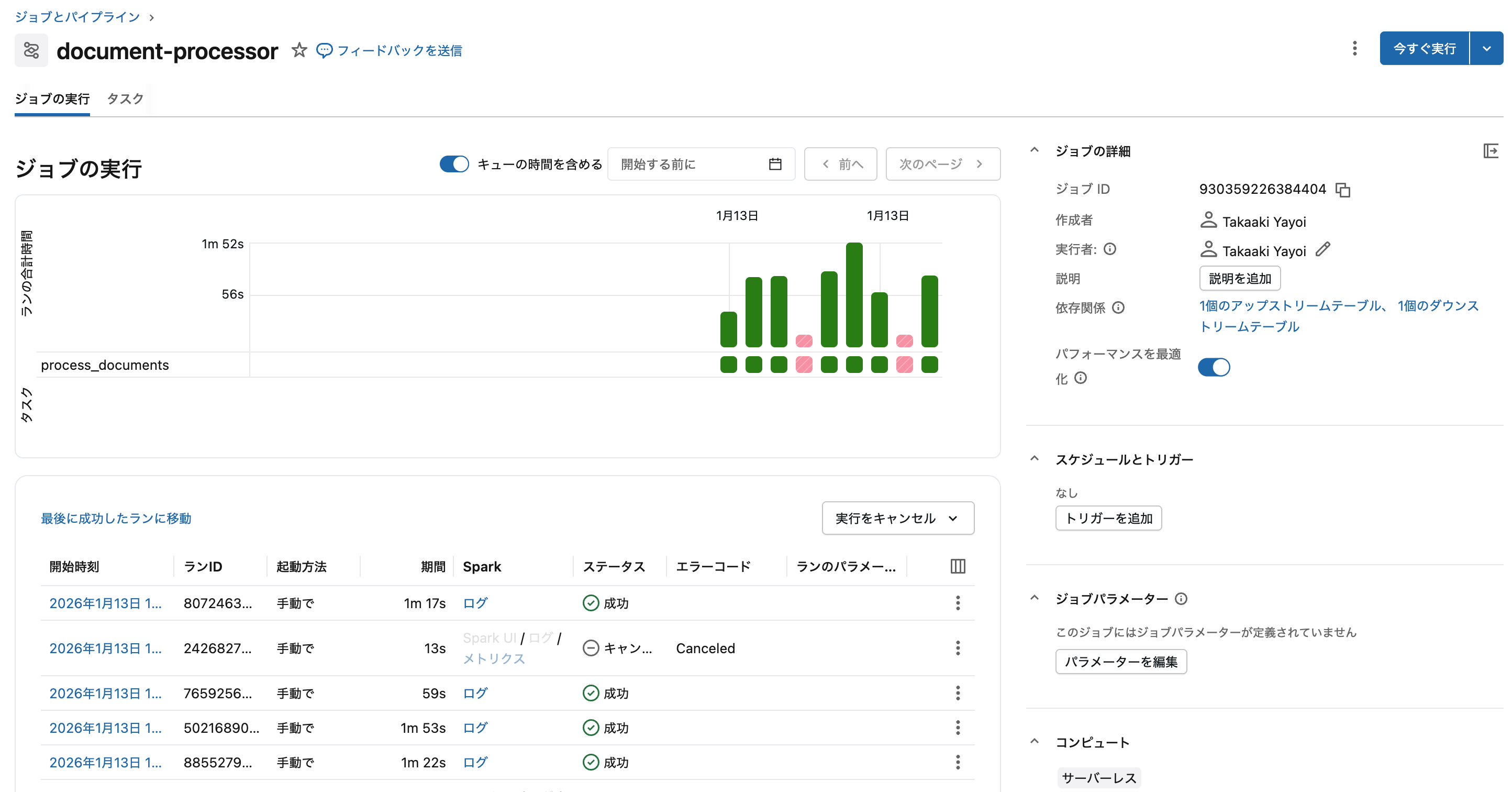
4. ジョブの動作確認
ファイルをアップロードしてジョブが正常に実行されることを確認します。
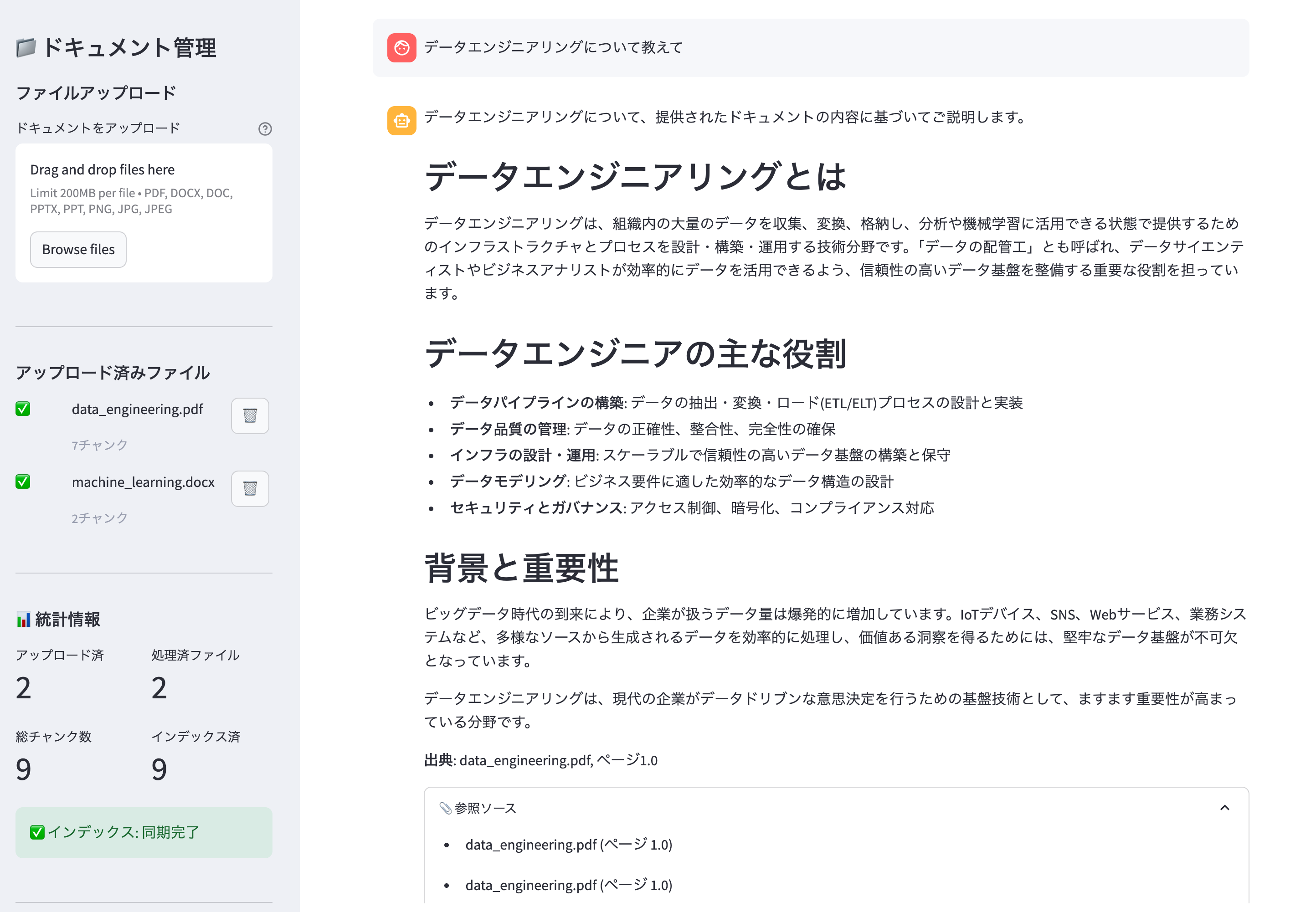
5. Q&A機能の確認
ドキュメントに関する質問をして、RAGが正常に動作することを確認します。
app.yamlの設定例
name: notebooklm-clone
description: ドキュメントベースのRAG Q&Aアプリケーション

resources:
  - name: documents_volume
    type: volume
    volume: catalog.schema.documents
    grants:
      - permission: READ_VOLUME
      - permission: WRITE_VOLUME

  - name: document_chunks_table
    type: table
    table: catalog.schema.document_chunks
    grants:
      - permission: SELECT

  - name: serving_endpoint
    type: serving_endpoint
    serving_endpoint: databricks-claude-sonnet-4
    grants:
      - permission: CAN_QUERY

  - name: sql_warehouse
    type: sql_warehouse
    sql_warehouse: warehouse_id
    grants:
      - permission: CAN_USE

  - name: vector_search_index
    type: vector_search_index
    vector_search_index: catalog.schema.document_chunks_index
    grants:
      - permission: CAN_QUERY_AND_MANAGE

  - name: document_processor_job
    type: job
    job: "job_id"
    grants:
      - permission: CAN_MANAGE_RUN

env:
  - name: CATALOG
    value: catalog
  - name: SCHEMA
    value: schema
  # ... その他の環境変数

command:
  - streamlit
  - run
  - app.py
まとめ
Databricks Appsを使ってNotebookLM風のRAGアプリケーションを構築しました。
ベストプラクティスの適用
| ベストプラクティス | 本アプリでの適用 |
|---|---|
| 処理のオフロード | パース・チャンキング・インデックス同期をサーバレスジョブに分離 |
| 起動時間の短縮 |
@st.cache_resourceで重いリソースを遅延ロード |
| 非同期パターン | ジョブを起動して即座にレスポンス、統計情報で状態確認 |
| 最小特権の原則 | 各リソースに必要最小限の権限のみ付与 |
| 依存関係の固定 |
requirements.txtでバージョン指定 |
主な学び
- アーキテクチャ: Databricks AppsはUIレンダリング用に最適化されているため、重い処理は専用サービス(Jobs、SQL、Model Serving)にオフロードする
-
認証:
WorkspaceClient.config.authenticate()を使用してSDK経由で認証ヘッダーを取得 - 権限: app.yamlの定義だけでは不十分、UIまたはAPIで明示的に付与が必要
-
デプロイ:
databricks syncでローカルファイルを同期してからデプロイ - 制限の理解: Vector Search Indexの権限制限、ai_parse_documentのOCR制限など、サービスの制限を理解して設計に反映
今後の改善点
- チャンク統計のキャッシュによるSQL Warehouse依存の削減
- 処理状態のリアルタイム表示(ジョブ実行状況のポーリング)
- 日本語ドキュメント対応の強化
Databricksのマネージドサービスを活用することで、インフラ管理なしでエンタープライズ向けRAGアプリケーションを構築できます。