

はじめに
Databricks Runtime 17.1から、外部ライブラリなしでExcelファイル(.xls、.xlsx)を直接読み込めるようになりました。これまでは pandas や openpyxl などを使う必要がありましたが、spark.read.excel() だけでシンプルに読み込めます。
本記事では、この新機能の使い方を一通り試してみます。
この機能は2025年12月時点でベータ版です。ワークスペース管理者がプレビュー機能を有効化する必要があります。
前提条件
- Databricks Runtime 17.1 以上
- ワークスペースでプレビュー機能が有効化されていること
プレビュー機能の有効化は、管理コンソールの「プレビュー」ページから行えます。

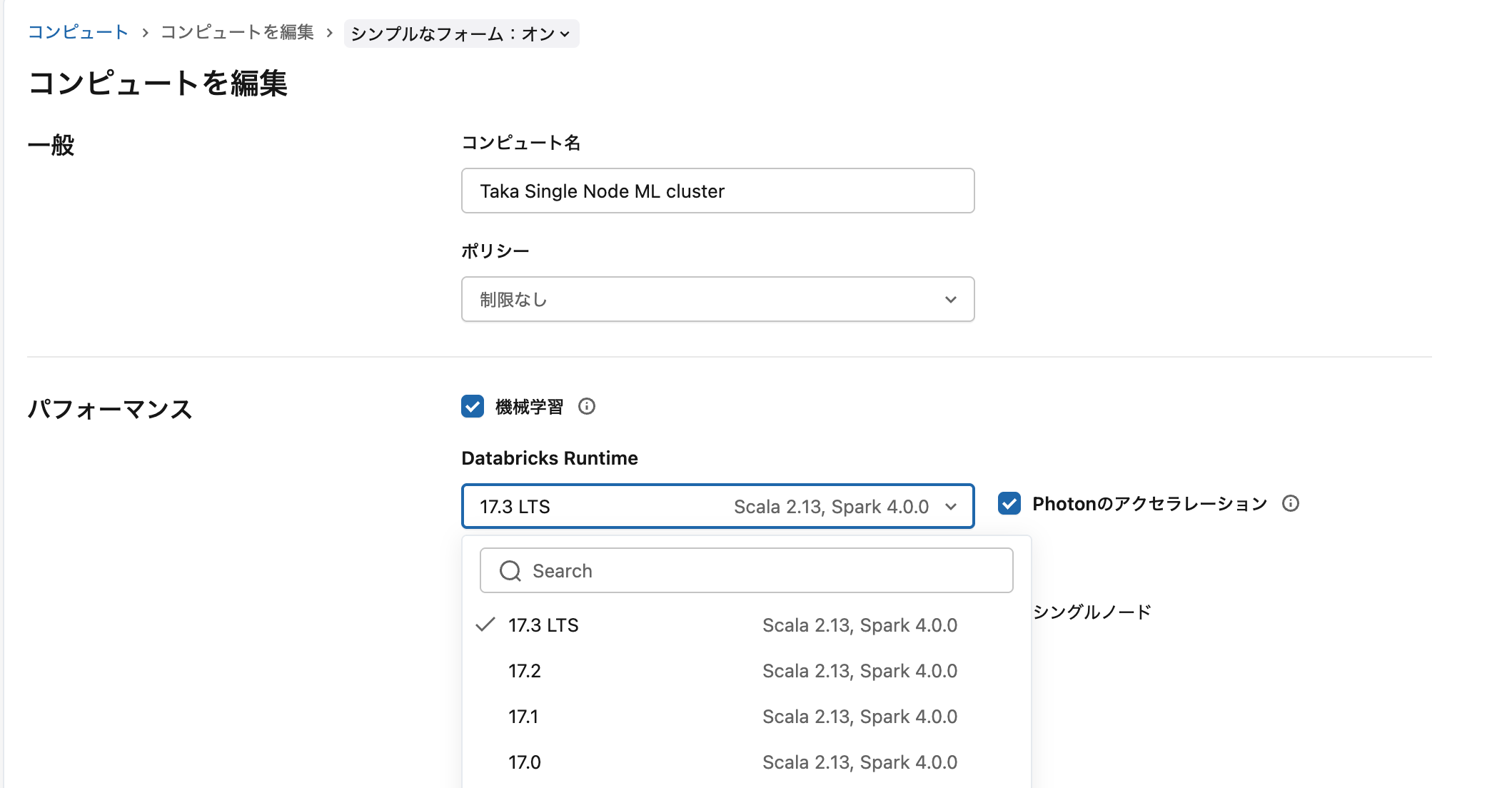
クラスターを作成してランタイムは17.1以降を選択します。
主な特徴
-
spark.read.excel()でExcelファイルを直接読み込み - 複数シートのファイルから任意のシートを読み取り
- セル範囲の指定が可能
- スキーマ、ヘッダー、データ型を自動推論
- 数式は計算済みの値として取り込み
- Auto Loaderによるストリーミング対応
基本的な使い方
こちらのExcelファイルを使用します。ボリュームにアップロードしておきます。
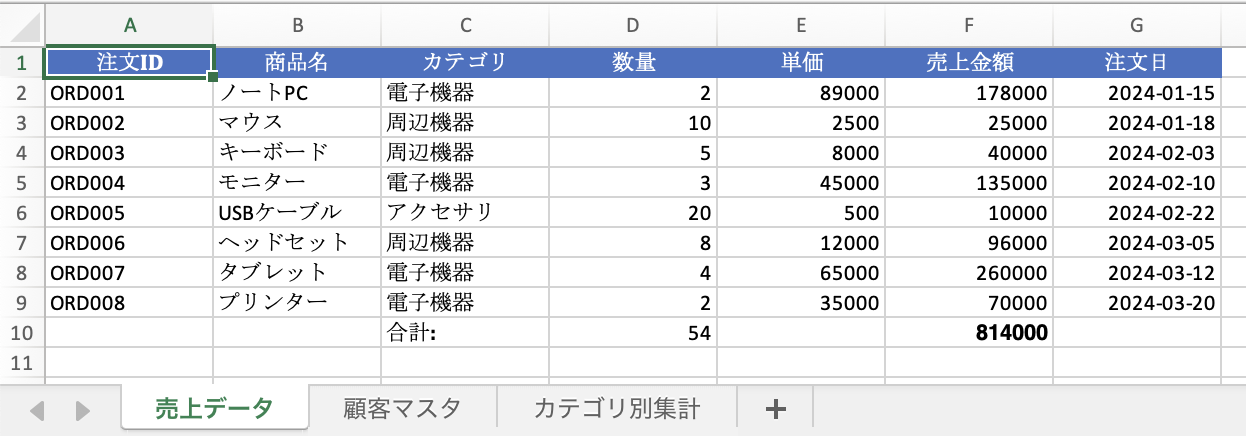
サンプルノートブックはこちらに。
シンプルな読み込み
df = spark.read.excel("/Volumes/catalog/schema/volume/sample.xlsx")
display(df)
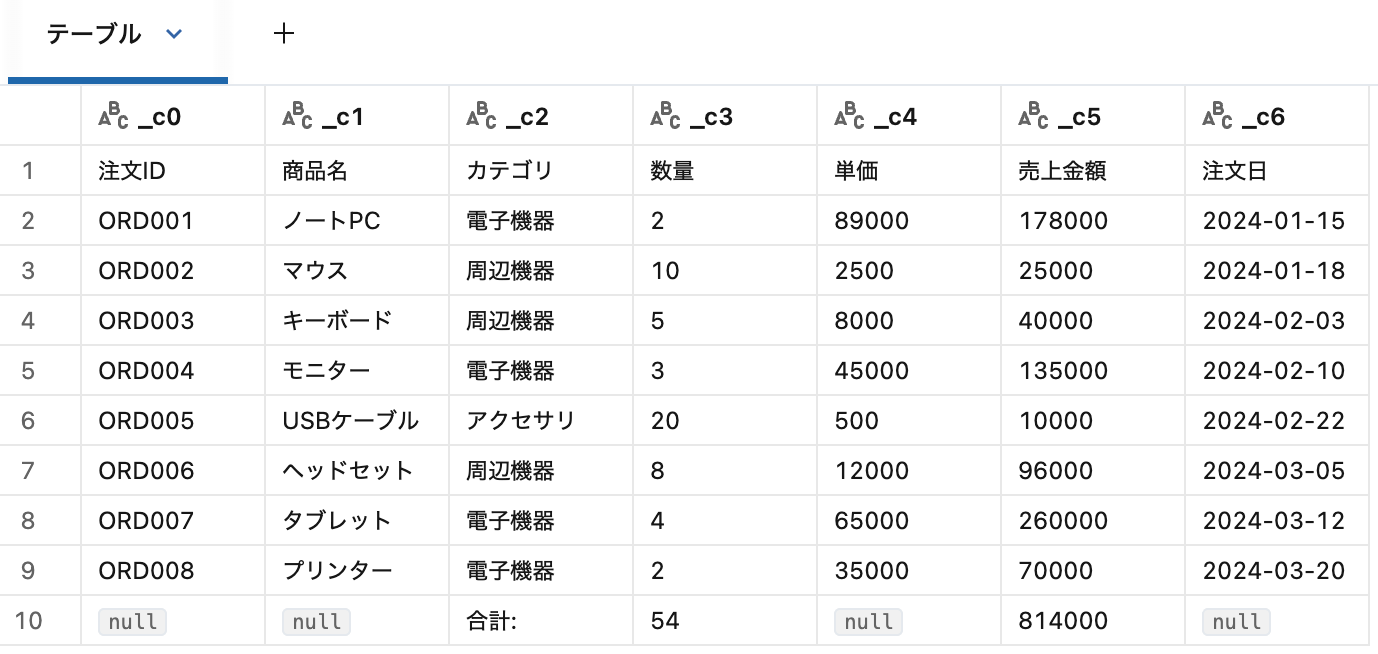
デフォルトでは最初のシートの左上から右下の空でないセルまでを読み込みます。
ヘッダー行の指定
headerRows オプションで1行目を列名として認識させます。
df = (
    spark.read
    .option("headerRows", 1)
    .excel("/Volumes/catalog/schema/volume/sample.xlsx")
)
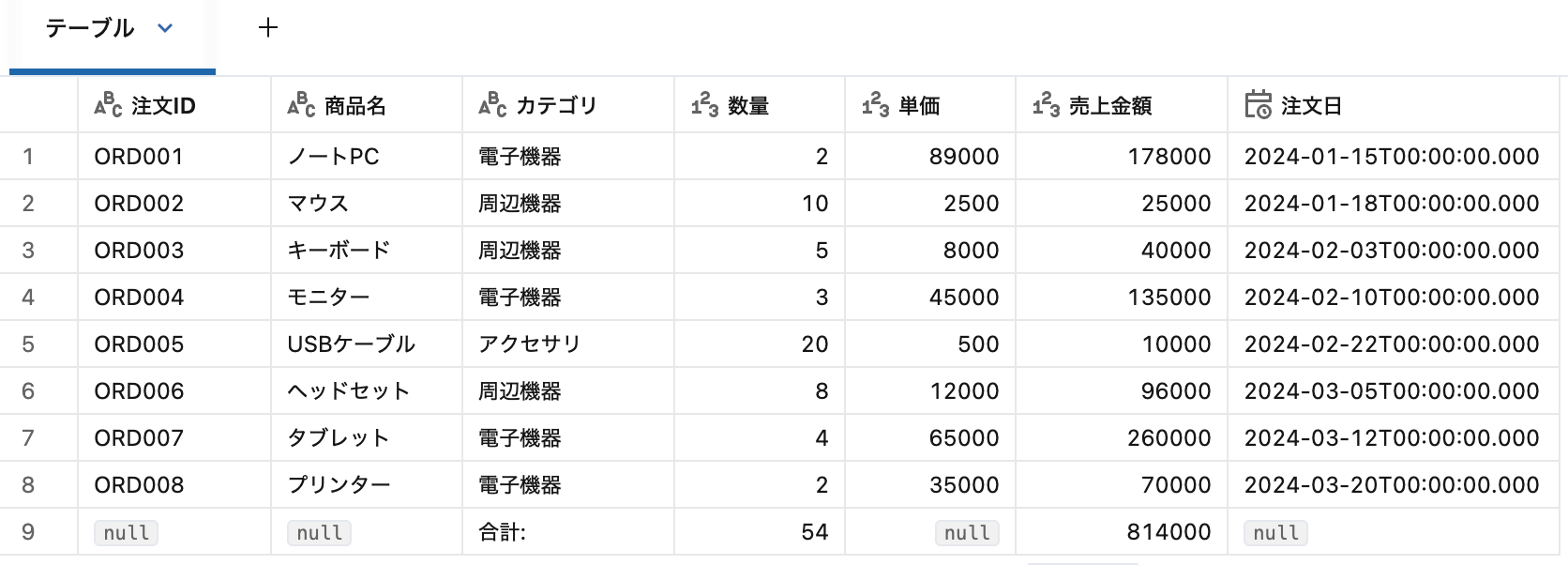
headerRows=0(デフォルト)の場合、列名は _c1、_c2、_c3 ... と自動生成されます。
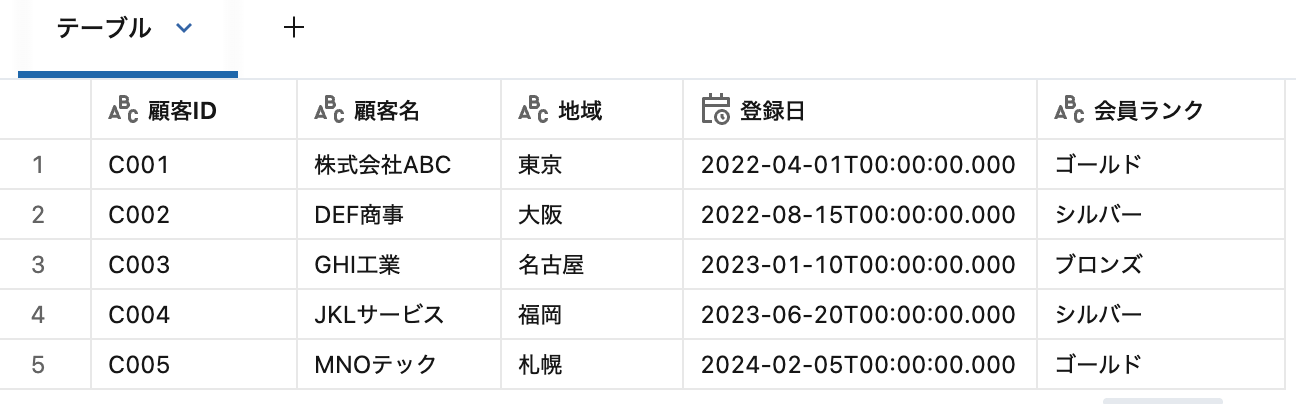
特定シートの読み込み
dataAddress オプションでシート名を指定します。
df = (
    spark.read
    .option("headerRows", 1)
    .option("dataAddress", "顧客マスタ")
    .excel("/Volumes/catalog/schema/volume/sample.xlsx")
)
セル範囲の指定
dataAddress でExcel形式のセル範囲を指定できます。
df = (
    spark.read
    .option("headerRows", 1)
    .option("dataAddress", "Sheet1!A1:E10")
    .excel("/Volumes/catalog/schema/volume/sample.xlsx")
)
タイトル行などをスキップしたい場合に便利です。
シート一覧の取得
operation オプションを listSheets にすると、ファイル内のシート一覧を取得できます。
df_sheets = (
    spark.read
    .option("operation", "listSheets")
    .excel("/Volumes/catalog/schema/volume/sample.xlsx")
)
display(df_sheets)
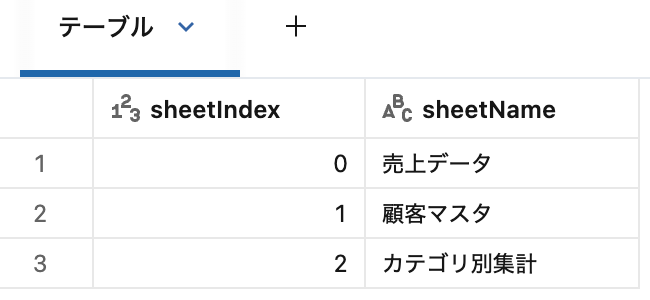
返却されるスキーマは sheetIndex(Long)と sheetName(String)の2カラムです。
複数シートの処理
シート一覧を取得して、ループで各シートを処理できます。
sheets_df = (
    spark.read
    .option("operation", "listSheets")
    .excel(EXCEL_FILE_PATH)
)
sheet_names = [row.sheetName for row in sheets_df.collect()]

for sheet_name in sheet_names:
    print(f"\n=== {sheet_name} ===")
    df = (
        spark.read
        .option("headerRows", 1)
        .option("dataAddress", sheet_name)
        .excel(EXCEL_FILE_PATH)
    )
    df.show(truncate=False)
=== 売上データ ===
+------+------------+----------+----+-----+--------+-------------------+
|注文ID|      商品名|  カテゴリ|数量| 単価|売上金額|             注文日|
+------+------------+----------+----+-----+--------+-------------------+
|ORD001|    ノートPC|  電子機器|   2|89000|  178000|2024-01-15 00:00:00|
|ORD002|      マウス|  周辺機器|  10| 2500|   25000|2024-01-18 00:00:00|
|ORD003|  キーボード|  周辺機器|   5| 8000|   40000|2024-02-03 00:00:00|
|ORD004|    モニター|  電子機器|   3|45000|  135000|2024-02-10 00:00:00|
|ORD005| USBケーブル|アクセサリ|  20|  500|   10000|2024-02-22 00:00:00|
|ORD006|ヘッドセット|  周辺機器|   8|12000|   96000|2024-03-05 00:00:00|
|ORD007|  タブレット|  電子機器|   4|65000|  260000|2024-03-12 00:00:00|
|ORD008|  プリンター|  電子機器|   2|35000|   70000|2024-03-20 00:00:00|
|  NULL|        NULL|     合計:|  54| NULL|  814000|               NULL|
+------+------------+----------+----+-----+--------+-------------------+


=== 顧客マスタ ===
+------+-----------+------+-------------------+----------+
|顧客ID|     顧客名|  地域|             登録日|会員ランク|
+------+-----------+------+-------------------+----------+
|  C001|株式会社ABC|  東京|2022-04-01 00:00:00|  ゴールド|
|  C002|    DEF商事|  大阪|2022-08-15 00:00:00|  シルバー|
|  C003|    GHI工業|名古屋|2023-01-10 00:00:00|  ブロンズ|
|  C004|JKLサービス|  福岡|2023-06-20 00:00:00|  シルバー|
|  C005|  MNOテック|  札幌|2024-02-05 00:00:00|  ゴールド|
+------+-----------+------+-------------------+----------+


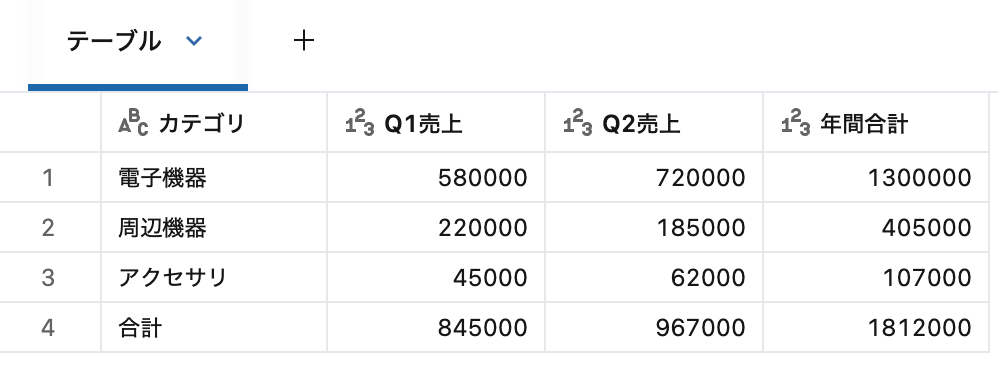
=== カテゴリ別集計 ===
+-------------------------------+------+------+--------+
|【2024年度 カテゴリ別売上集計】|   _c1|   _c2|     _c3|
+-------------------------------+------+------+--------+
|                           NULL|  NULL|  NULL|    NULL|
|                       カテゴリ|Q1売上|Q2売上|年間合計|
|                       電子機器|580000|720000| 1300000|
|                       周辺機器|220000|185000|  405000|
|                     アクセサリ| 45000| 62000|  107000|
|                           合計|845000|967000| 1812000|
+-------------------------------+------+------+--------+
SQLでの読み込み
基本
read_files テーブル値関数を使ってSQLからも読み込めます。
SELECT * FROM read_files(
    '/Volumes/catalog/schema/volume/sample.xlsx',
    format => 'excel',
    headerRows => 1,
    schemaEvolutionMode => 'none'
)
シート・範囲指定
SELECT * FROM read_files(
    '/Volumes/catalog/schema/volume/sample.xlsx',
    format => 'excel',
    headerRows => 1,
    dataAddress => '顧客マスタ!A1:E6',
    schemaEvolutionMode => 'none'
)
テーブル作成
CREATE TABLE my_table AS
SELECT * FROM read_files(
    '/Volumes/catalog/schema/volume/sample.xlsx',
    format => 'excel',
    headerRows => 1,
    schemaEvolutionMode => 'none'
)
COPY INTO
CREATE TABLE IF NOT EXISTS excel_demo_table;

COPY INTO excel_demo_table
FROM '/Volumes/catalog/schema/volume/sample.xlsx'
FILEFORMAT = EXCEL
FORMAT_OPTIONS ('headerRows' = '1', 'mergeSchema' = 'true')
COPY_OPTIONS ('mergeSchema' = 'true');
Auto Loaderでのストリーミング
cloudFiles.format を excel に設定することで、Excelファイルをストリーミング処理できます。
df_stream = (
    spark.readStream
    .format("cloudFiles")
    .option("cloudFiles.format", "excel")
    .option("cloudFiles.inferColumnTypes", True)
    .option("headerRows", 1)
    .option("cloudFiles.schemaLocation", "/path/to/schema")
    .option("cloudFiles.schemaEvolutionMode", "none")
    .load("/path/to/excel/files/")
)

(
    df_stream.writeStream
    .format("delta")
    .option("mergeSchema", "true")
    .option("checkpointLocation", "/path/to/checkpoint")
    .table("catalog.schema.excel_streaming_table")
)
ストリーミングではスキーマ進化がサポートされていないため、schemaEvolutionMode="none" を明示的に設定する必要があります。
オプション一覧
| オプション | 説明 | デフォルト |
|---|---|---|
dataAddress |
読み取るシート名またはセル範囲(Excel形式) | 最初のシート全体 |
headerRows |
ヘッダー行の数(0 または 1) | 0 |
operation |
実行する操作(readSheet または listSheets) |
readSheet |
timestampNTZFormat |
タイムゾーンなしタイムスタンプのフォーマット | yyyy-MM-dd'T'HH:mm:ss[.SSS] |
dateFormat |
日付フォーマット | yyyy-MM-dd |
制限事項
- パスワードで保護されたファイルは非対応
- ヘッダー行は1行のみ対応
- 結合セルは左上のセルにのみ値が入り、他は
NULL - Auto Loaderでのスキーマ進化は非対応
- Strict Open XML スプレッドシート(Strict OOXML)は非対応
-
.xlsmファイルのマクロ実行は非対応 -
ignoreCorruptFilesオプションは非対応
まとめ
Databricks Runtime 17.1の組み込みExcel読み込み機能を試してみました。
これまでExcelファイルの取り込みには外部ライブラリが必要でしたが、spark.read.excel() で直接読み込めるようになり、ETLパイプラインがシンプルになります。特にビジネスユーザーからExcelで受け取るデータの取り込みには便利そうです。
ベータ版なので本番利用には注意が必要ですが、GAが楽しみな機能です。
参考