
DataNodeとは
- ストレージ容量および検索処理能力を追加するために、既存のProcessorに構築することが可能となるQRadarアプライアンスです。
- Processorに追加することができるデータ・ノード数に制限はありません。
- データ・ノードは、必要に応じてオンデマンドで追加することができます。
データ・バランシング – QRadar処理能力を最大限に活用
- ログ・データは、Processorから自動的に分散され、(Processor自身を含む) 全てのデータノードに配信されます。
- 新しいデータノードが追加されると、自動的に初期分散され、以後はバランスしながら分散します。
データ・ノードを追加することにより、パフォーマンスとストレージ向上の恩恵を受け、既存構成の拡張を可能にします。
DataNodeインストール(ESXI)
※インストールには2時間ほどかかります
- IBM FIX Central からIOSファイルをダウンロードします。
- ダウンロードしたIOSファイルをブートします。
- Appliance Installで"Appliance Install(Purchased as an appliance)"を選びNextを押します

- "DataNode1400" を選びNextを押します。

- "normal"を選びNextを押します。

- Select Continent/Areaで"Asia"を選びNextを押します。

- TimeZoneで"Tokyo"を選びNextを押します。

- Internet Protocol Setupでipv4になっていることを確認しNextを押します。
また、NIC冗長する場合には、Choose Internet Configuration modeを"Yes"に変更します。

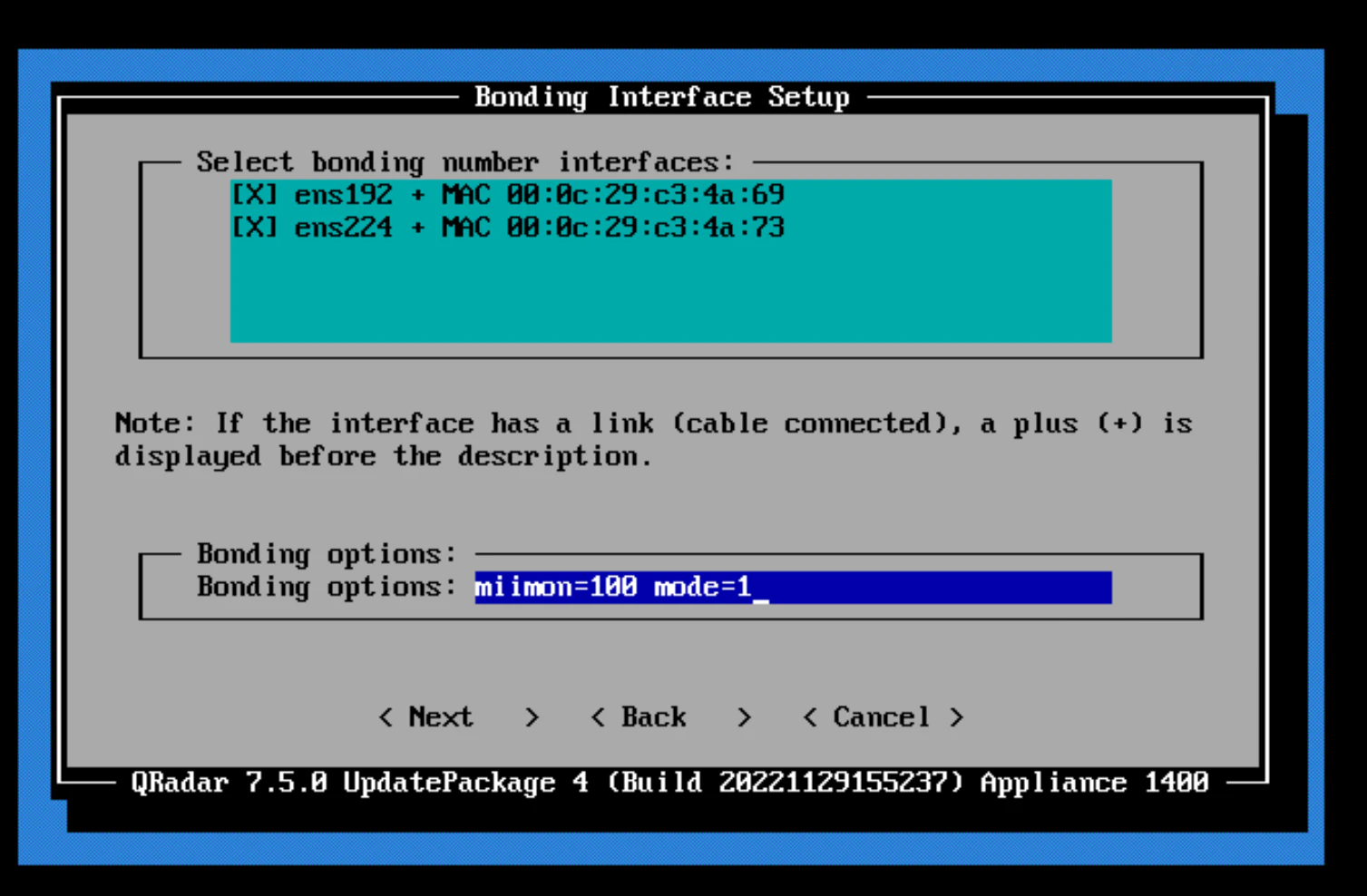
- Bondinng Interface Setupにて束ねるNICを選びます。
Bonding Optionは、mode=1だとActive backupでmode=4だとSwitchと連動させてLACPのリンクアグリゲーションを作ることも可能です。その他のモードは以下の通り。

-
Hostnameを入力します。FQDNでないとエラーになります。IPアドレス、NetMaskとDNSを入力します。Nextを押します。

-
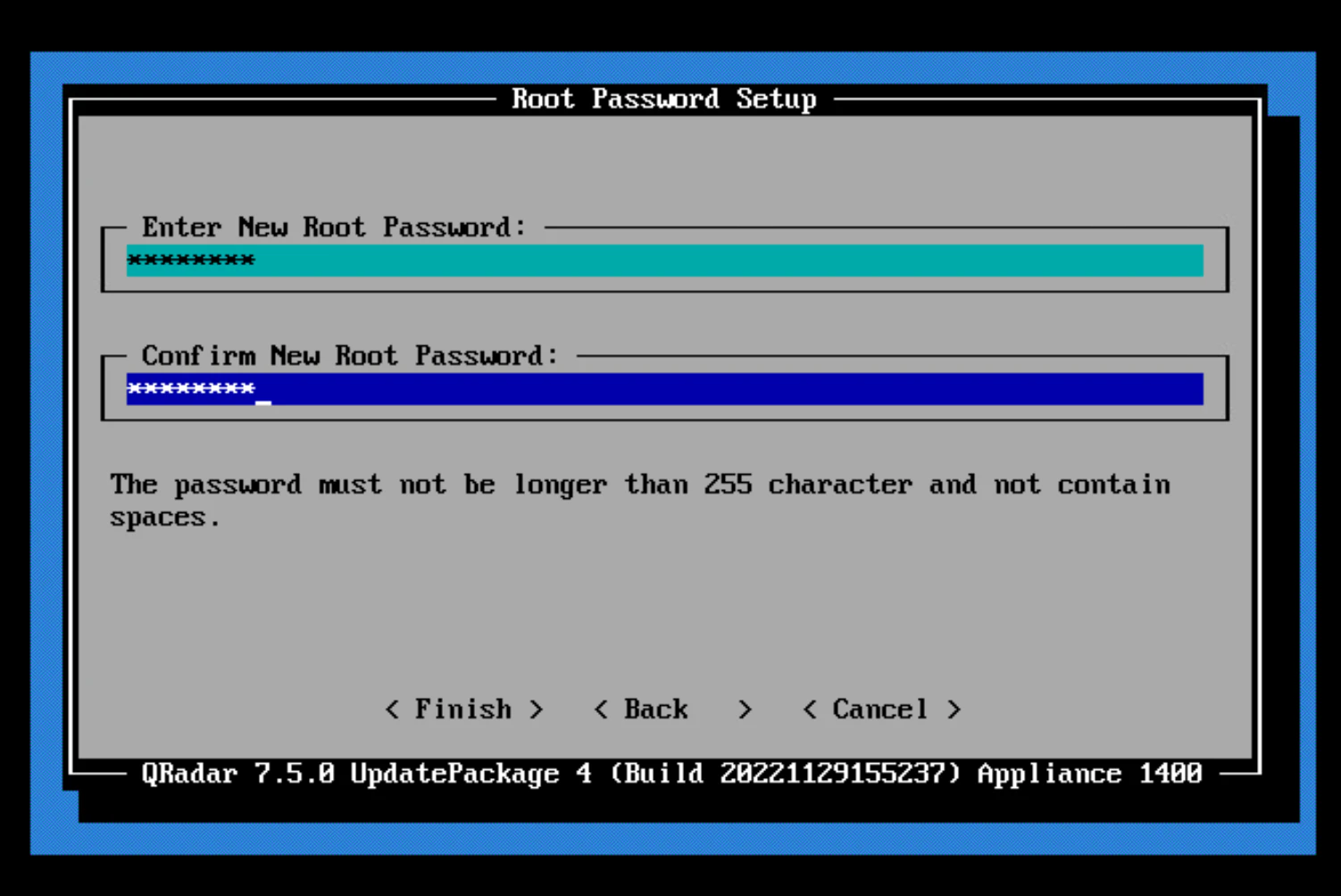
Root password を入力してNextを押します。
-
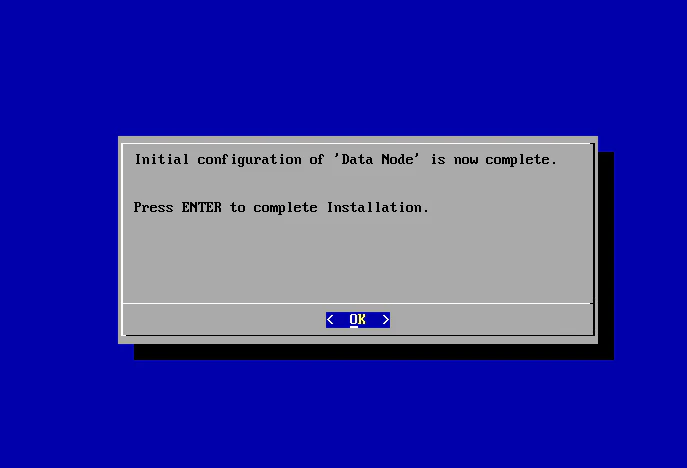
以下の画面が出たらOKを押します。
DataNodeの接続
-
QRadarのAdminメニューからAdd Managed Hostを押します。

-
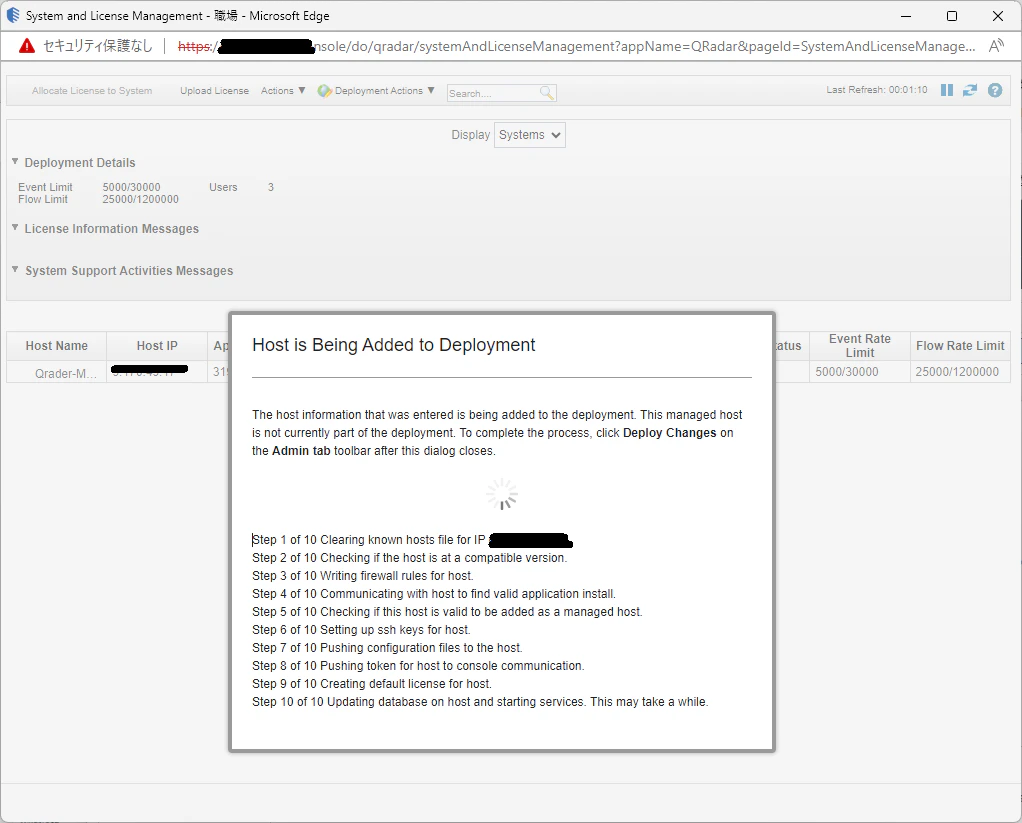
画面が遷移します。ここでサービス再起動が発生します。
QRadarとDataNodeがHttpsやSSH接続でつながり、Databaseシンクやモジュールインストール等が裏で行われます。
-
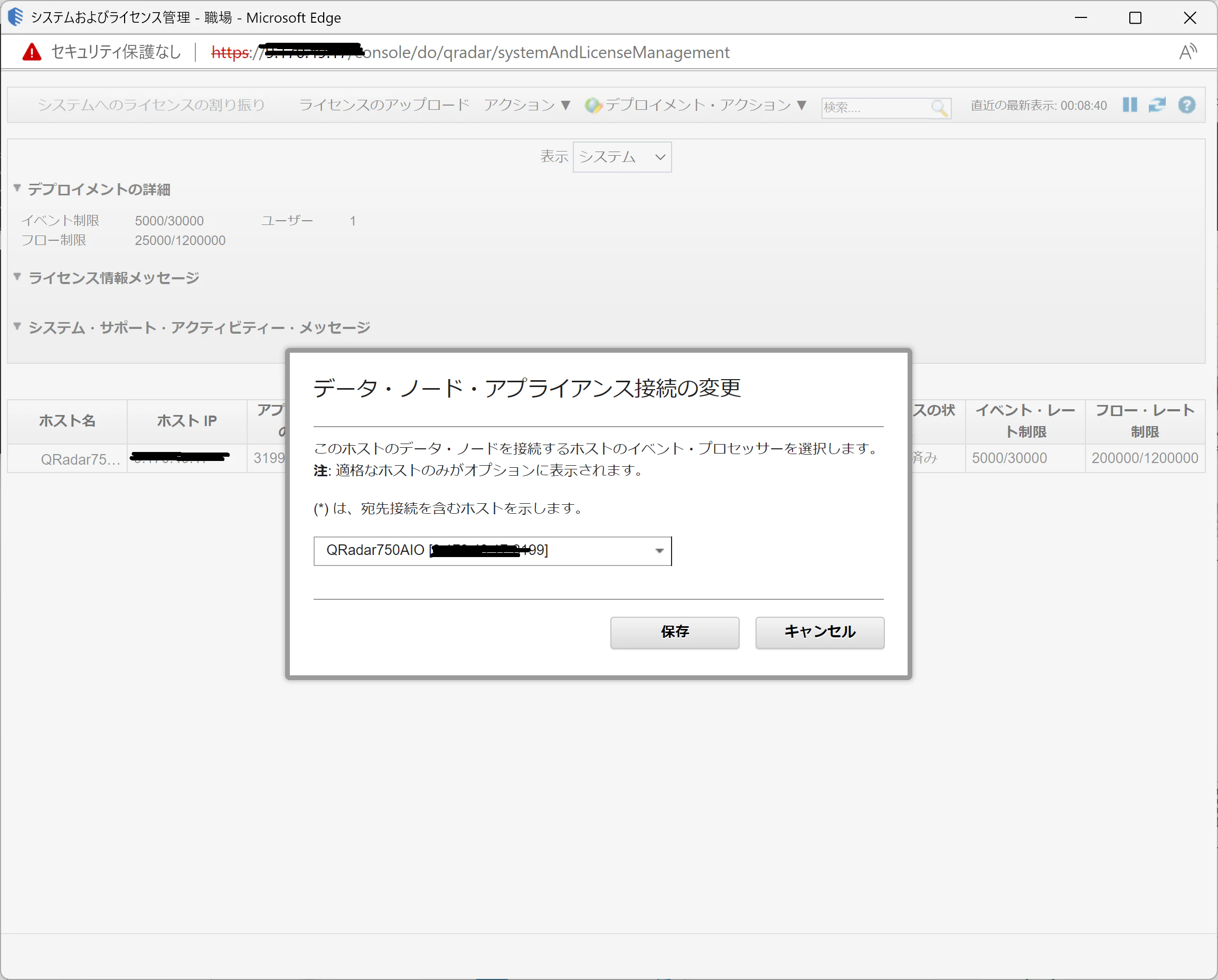
接続するイベント・プロセッサを選択して保存します。
-
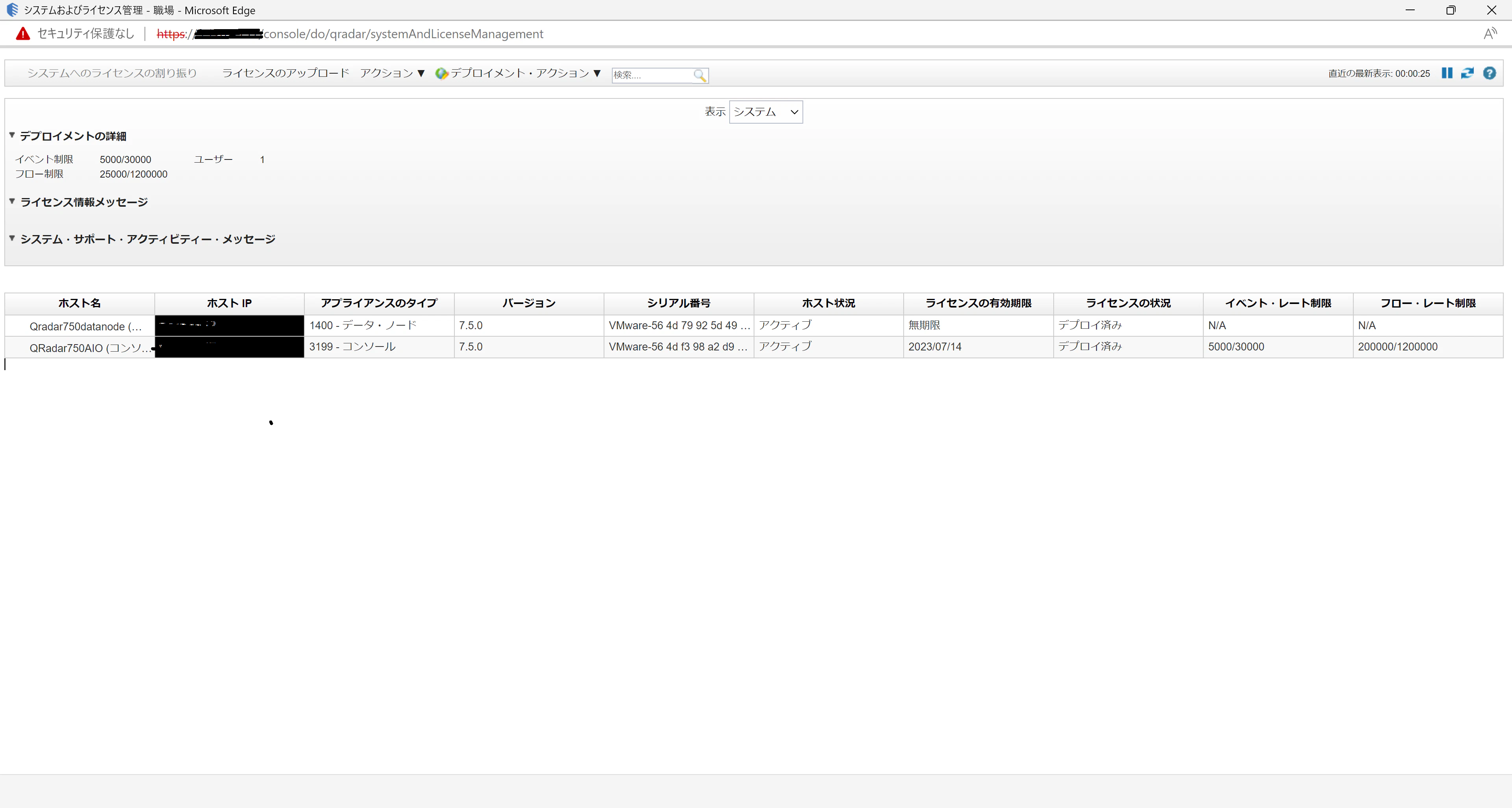
DataNodeが増えたこと確認します。
-
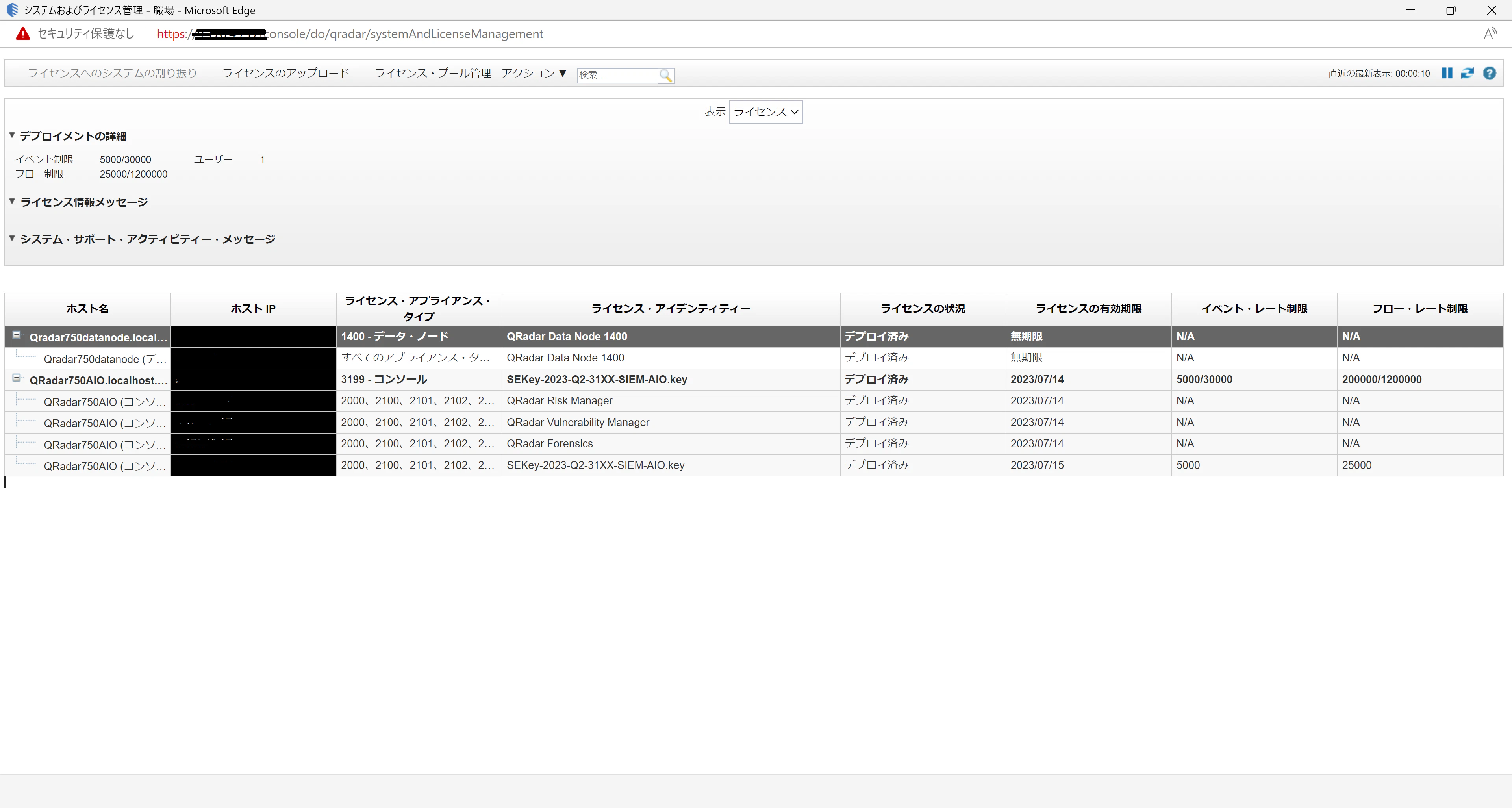
ライセンス部分を確認します。
-
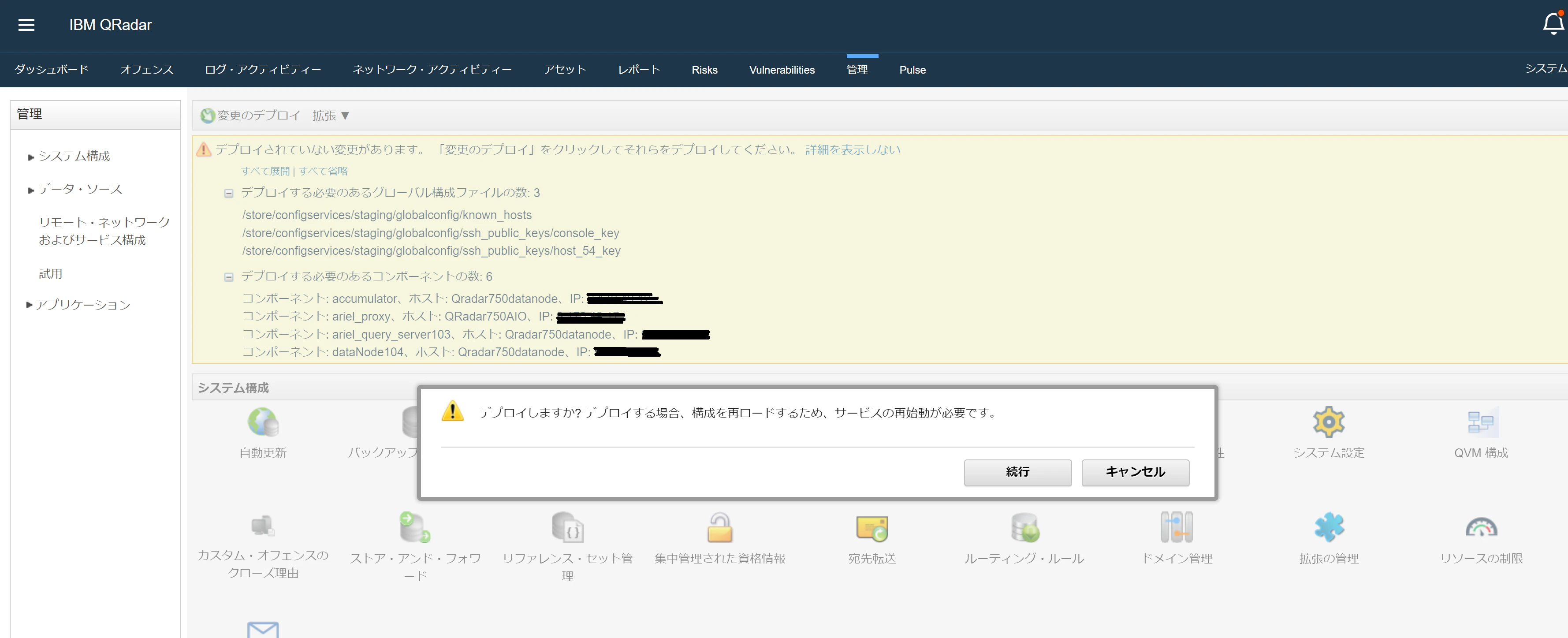
デプロイを行います。
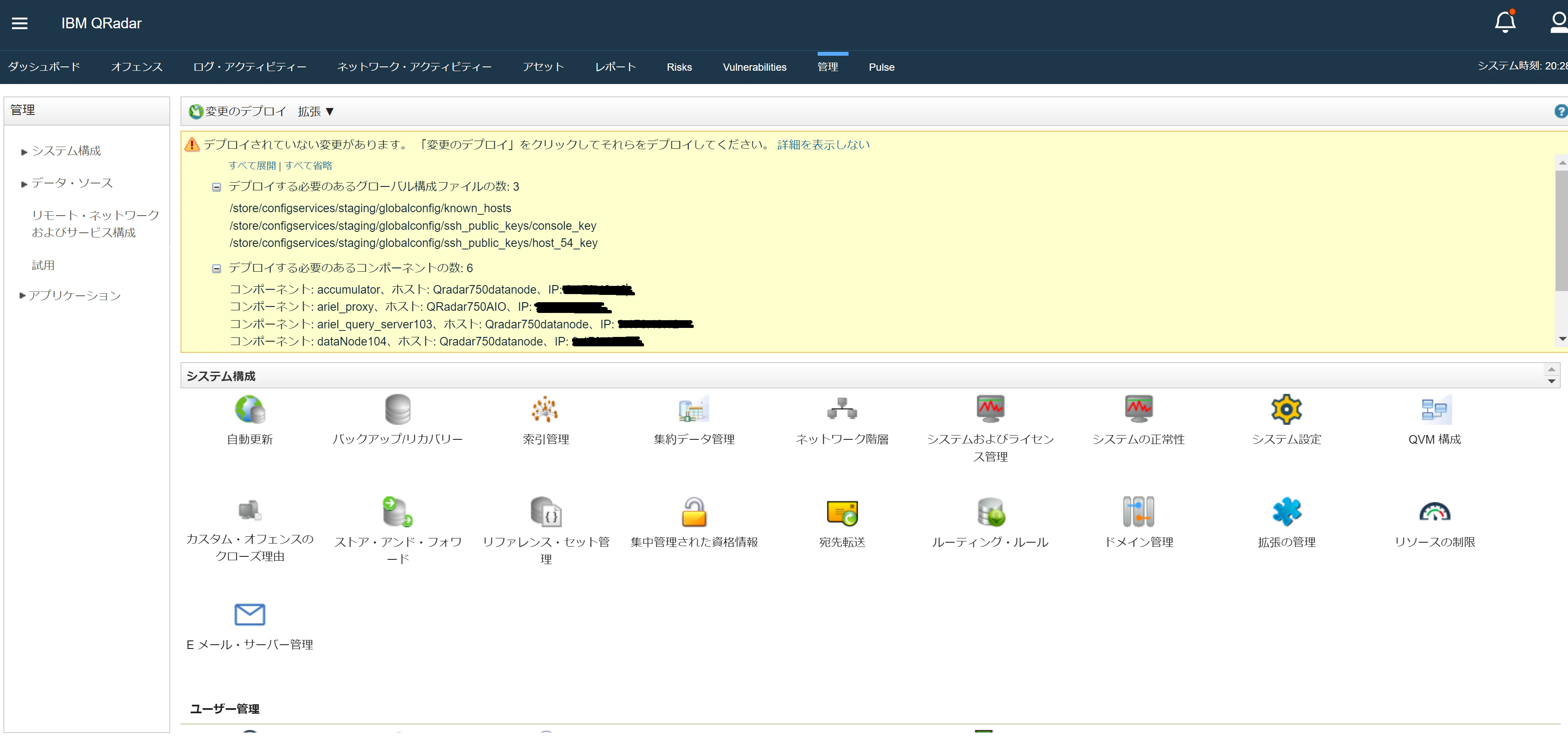
1. 続行を押します。ここでサービス再起動が発生します。
-
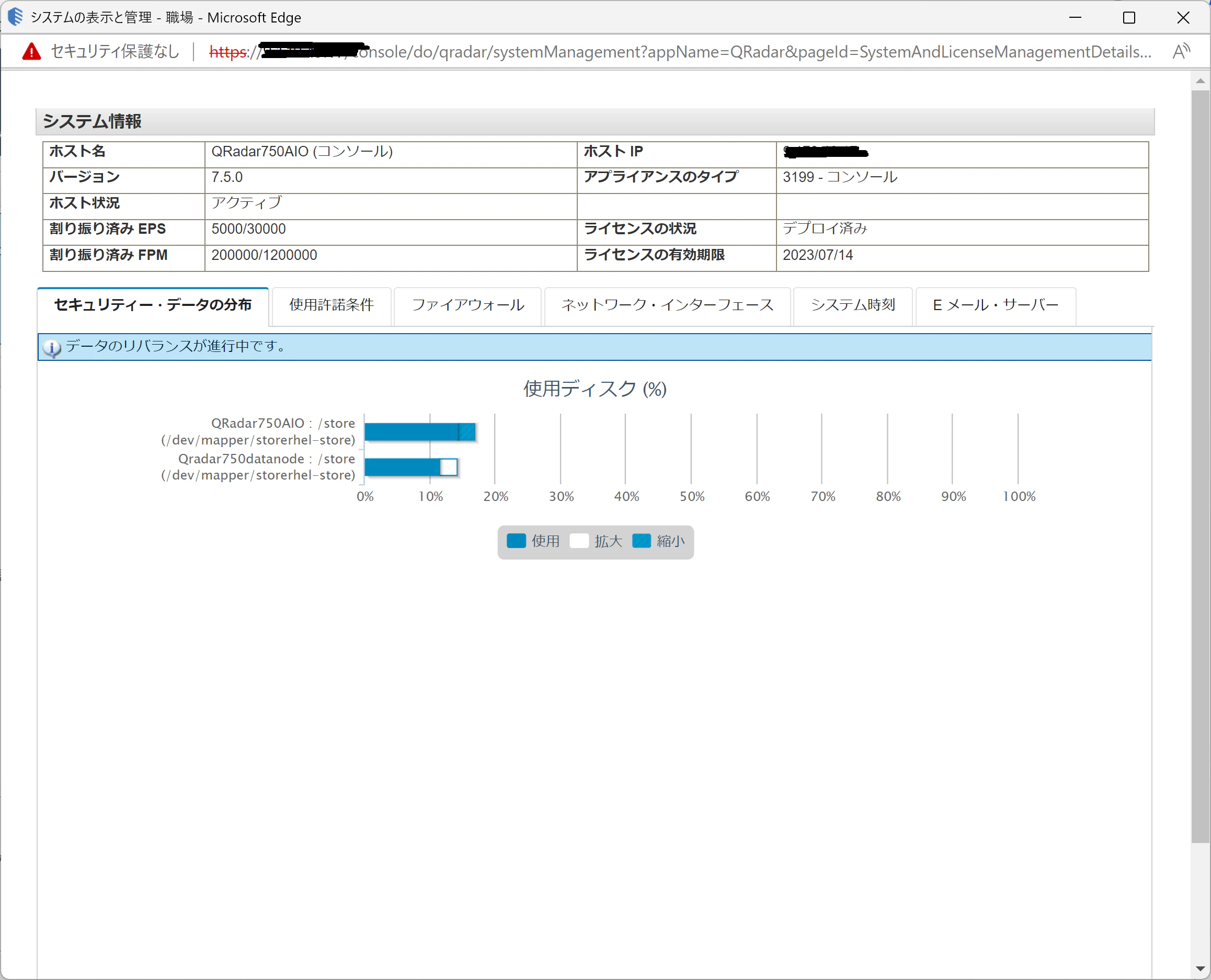
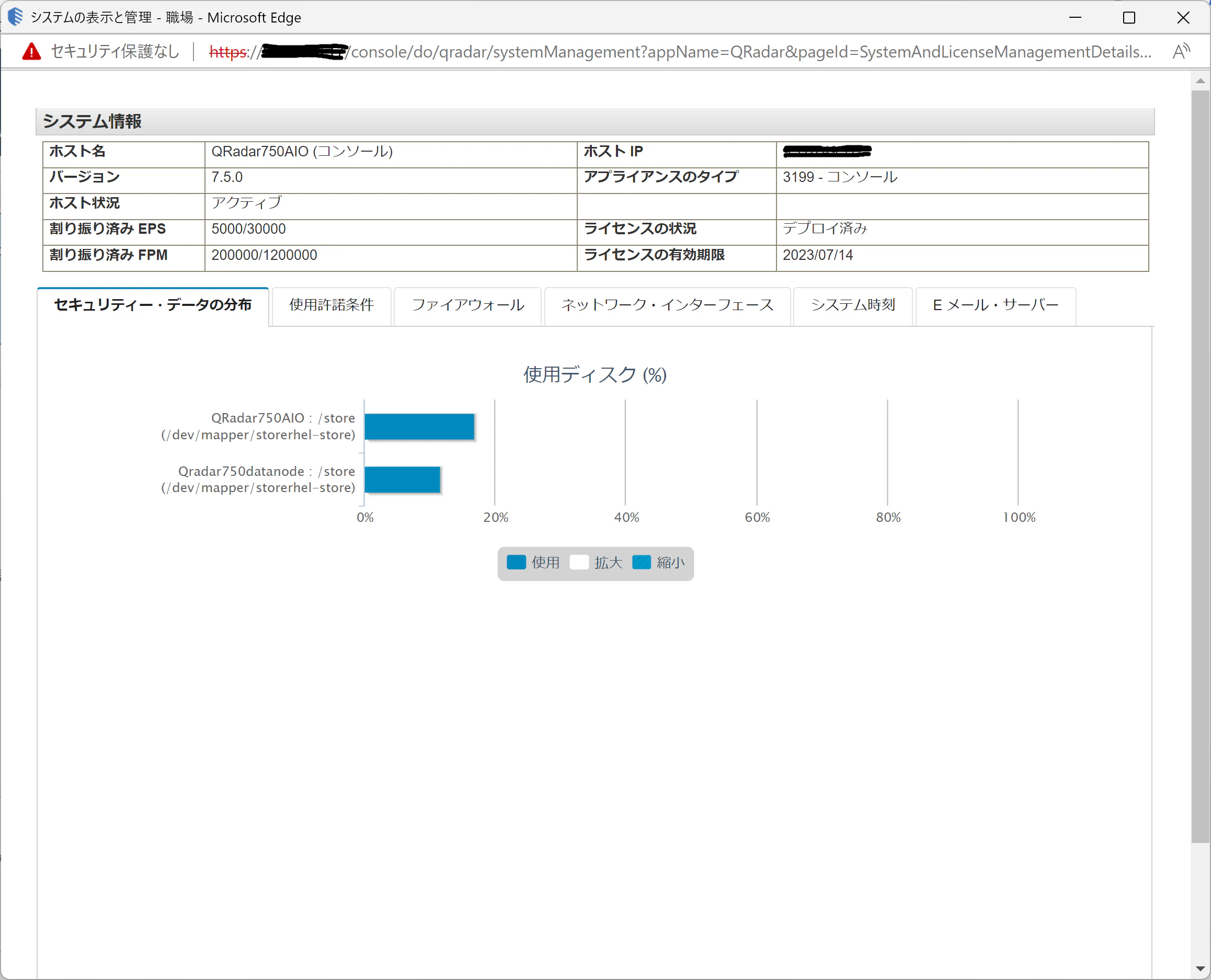
データのリバランシングが起こり、DataNodeのディスクが使用開始されます。
その他
QRadar DataNodeにはガチガチのFirewallルール(iptables)が定義されています。QRadarコンソール<>DataNodeしかアクセスができません。
セキュリティリスクを考慮して以下のようにルールを追加します。
(DataNode)#iptables -I INPUT 1 -p tcp -m tcp --dport 22 -j ACCEPT
※こちらは一時的な措置でOS再起動すると消えます。