

UiPathを利用中のみなさま、UiPath Studioの通信ログを確認したい、と思ったことはありませんか?
Fiddlerを利用する方法が簡単ではあるのですが(参考)、場合によってFiddlerが利用できないケースもあるかと思います。
そのような方のために、今回はmitmproxyを利用して通信ログをキャプチャしHARファイルとして保存する手順をご紹介します。
mitmproxyはMITライセンスのオープンソースソフトウェアのため無償でご利用いただけます。
UiPath Assistantは以下の方法で通信ログを取得できます。
https://forum.uipath.com/t/uipath-assistant/2847392
1. mitmproxyをインストールする
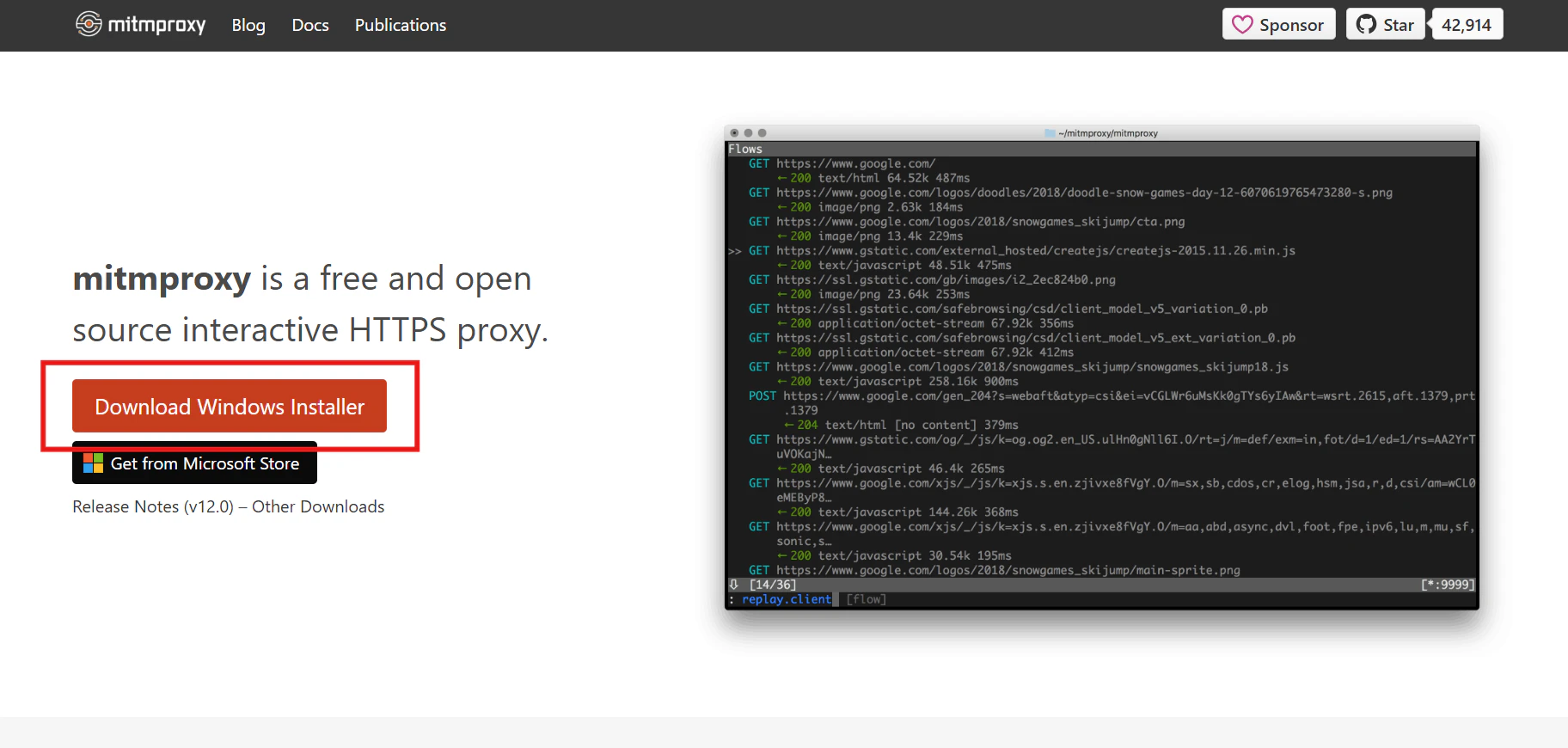
以下よりWindows用インストーラーをダウンロードします。
https://www.mitmproxy.org/
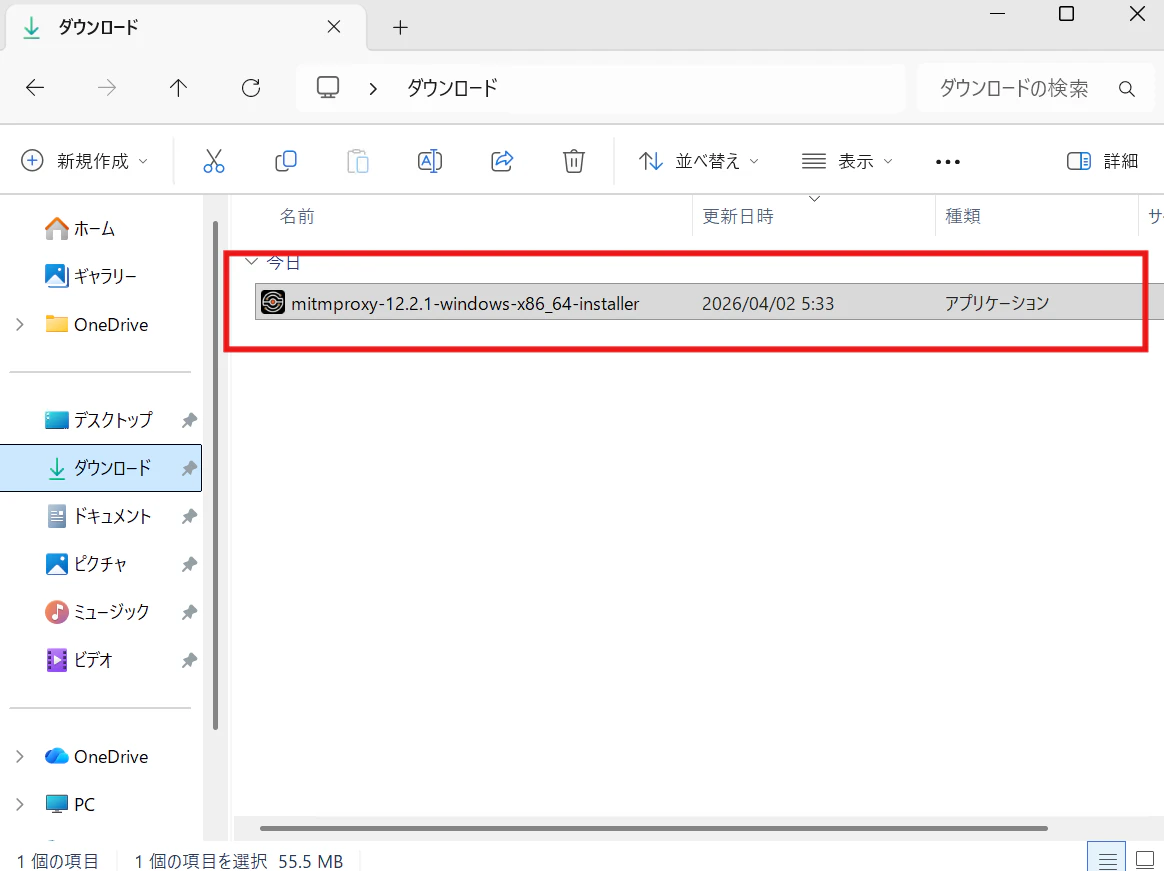
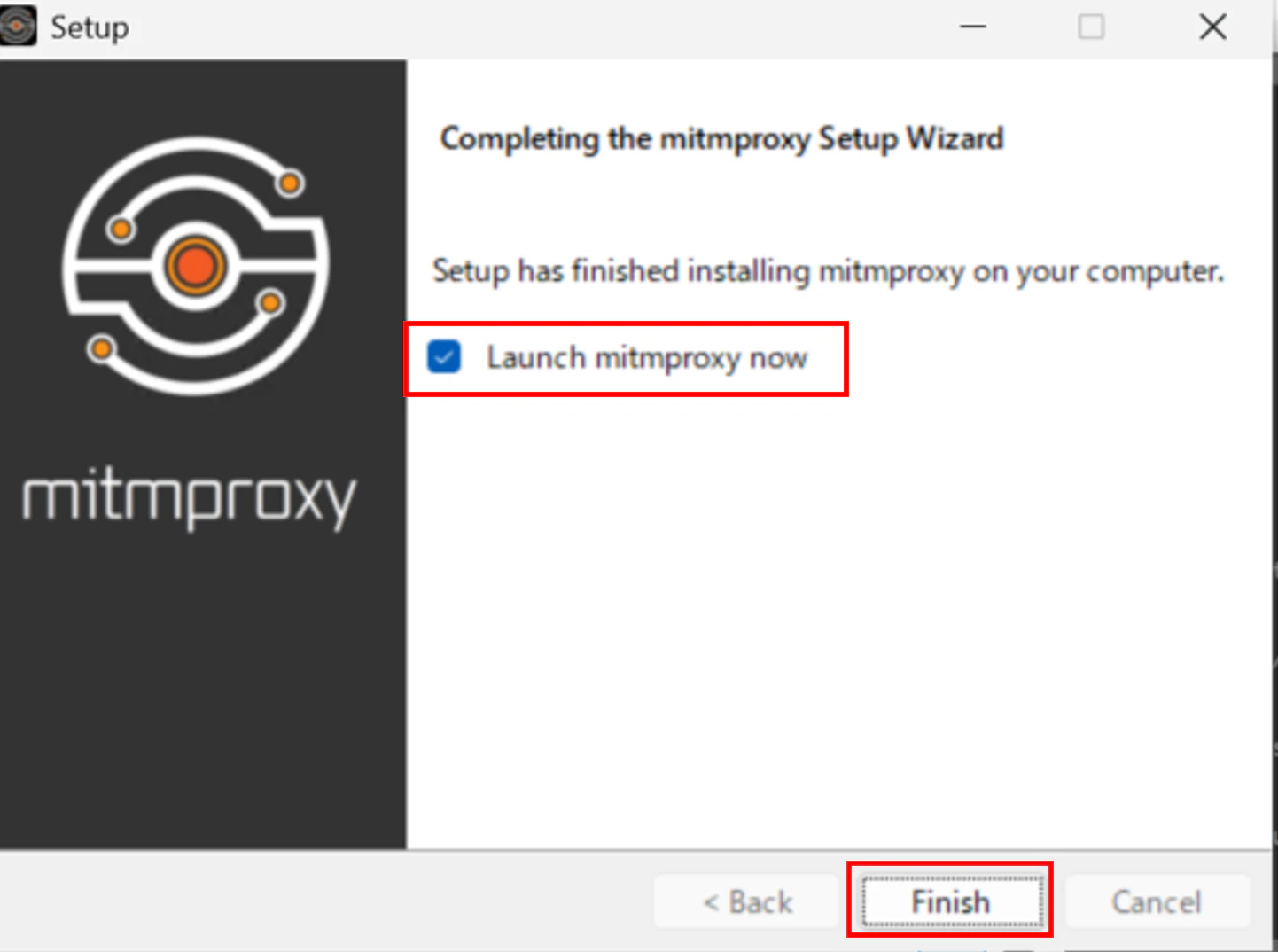
インストーラーを実行します。
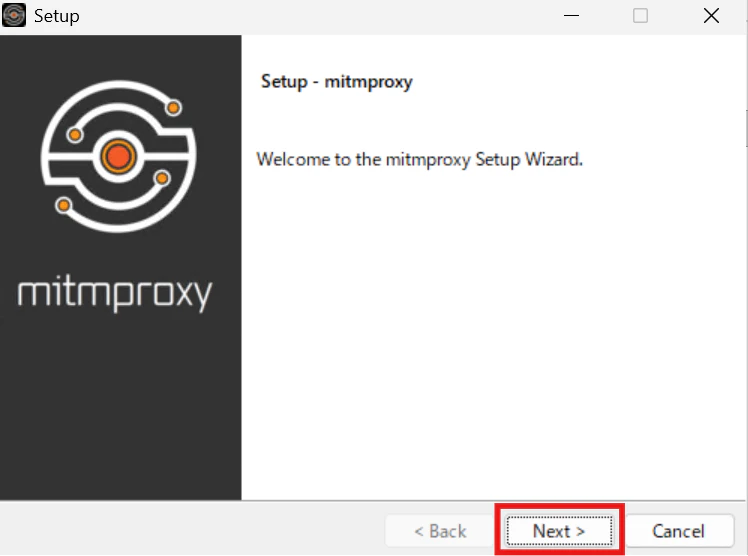
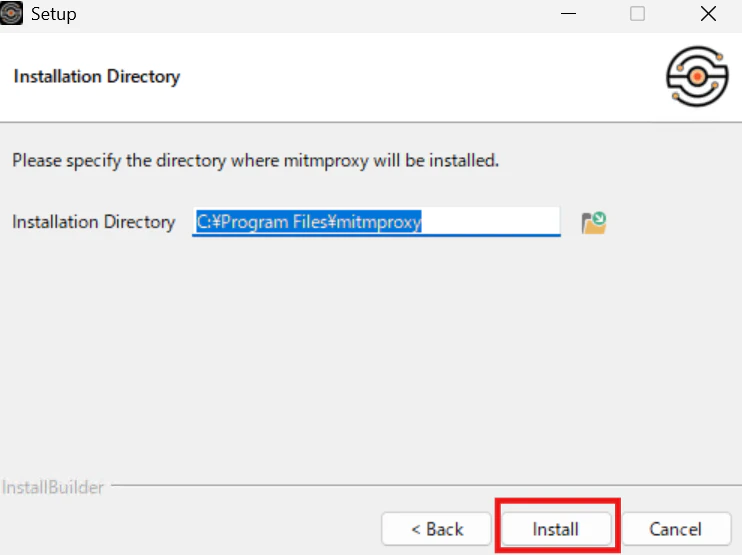
Launch mitmproxy nowのチェックを入れてFinishをクリックします。
2. mitmproxyのCA証明書をインストールする
HTTPS通信の解読に利用します。
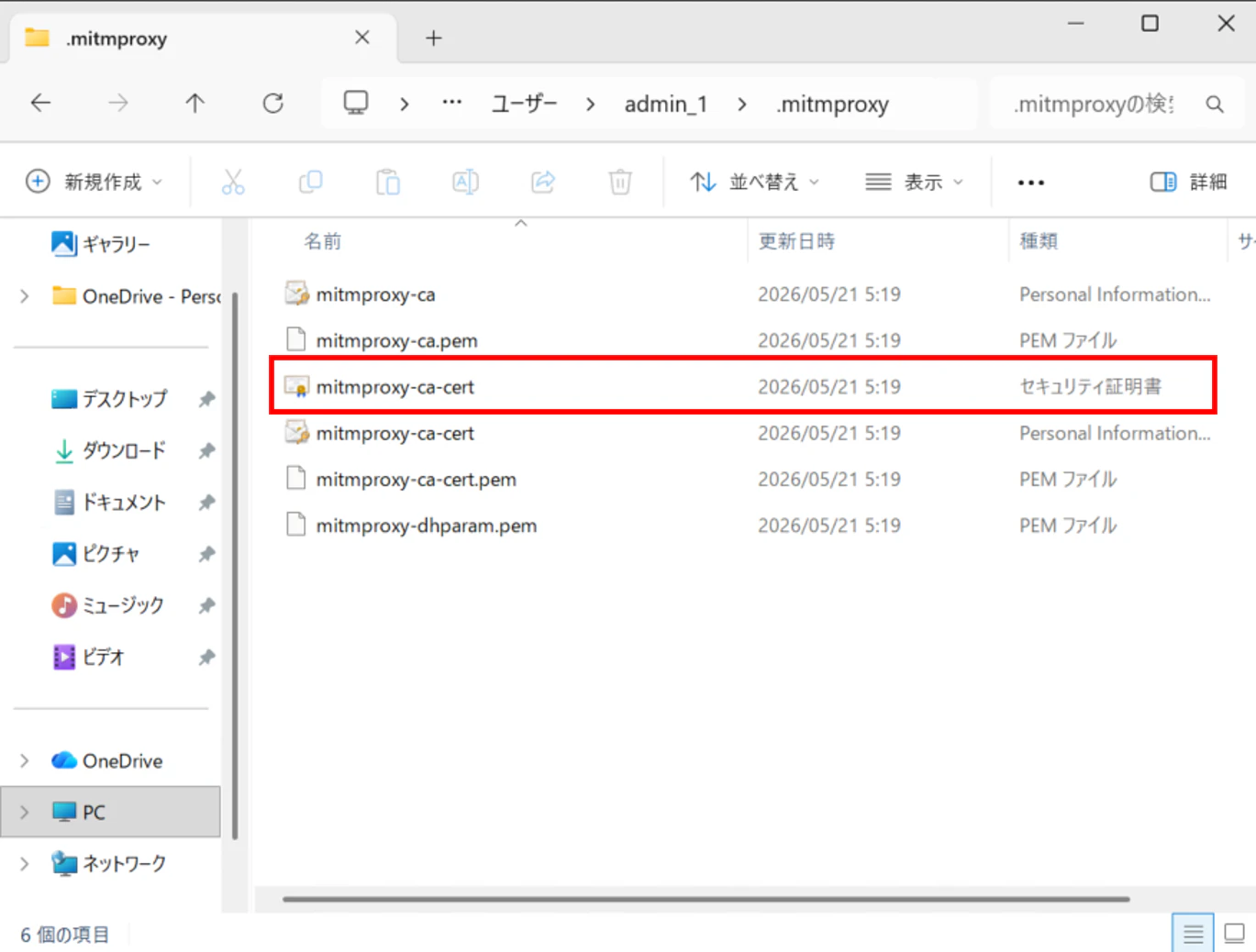
ファイルエクスプローラーでC:\Users\{ユーザー名}\.mitmproxyに移動し、mitmproxy-ca-cert.cer(セキュリティ証明書)をダブルクリックします。
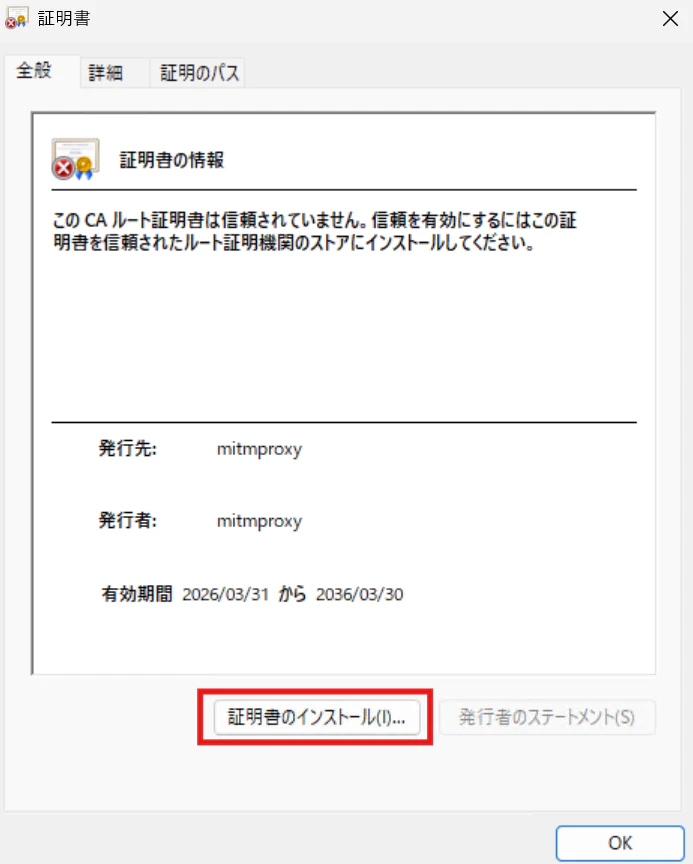
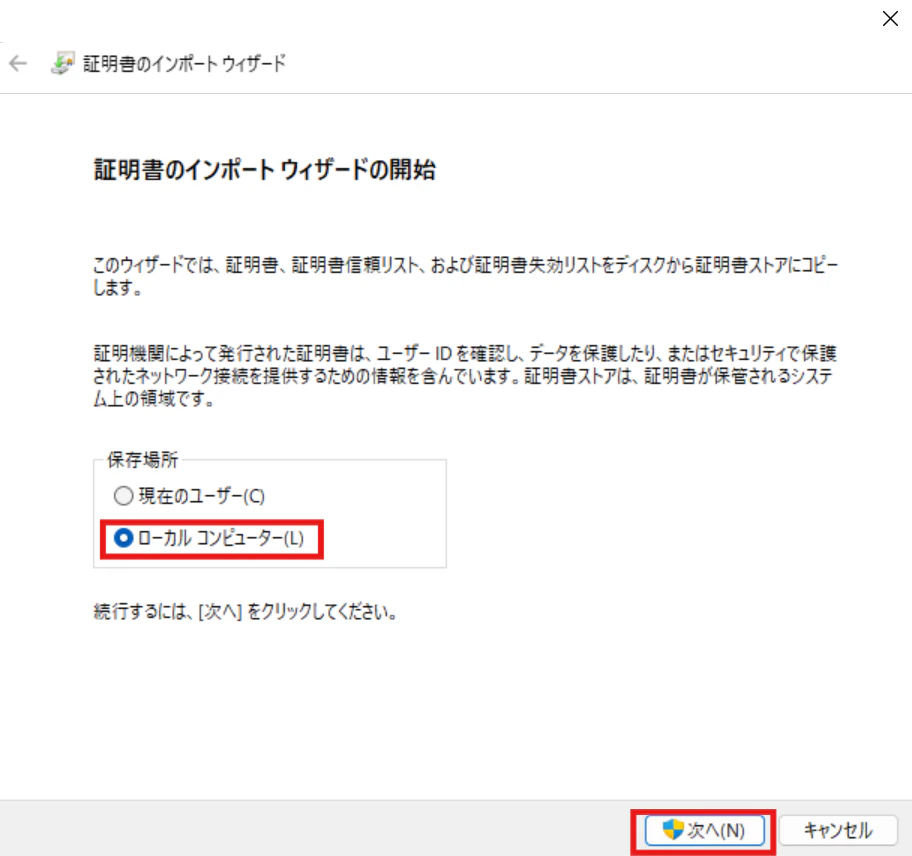
保存場所にローカルコンピューターを指定します。
証明書をすべて次のストアに配置する より、証明書ストアに 信頼されたルート証明機関 を選択します。
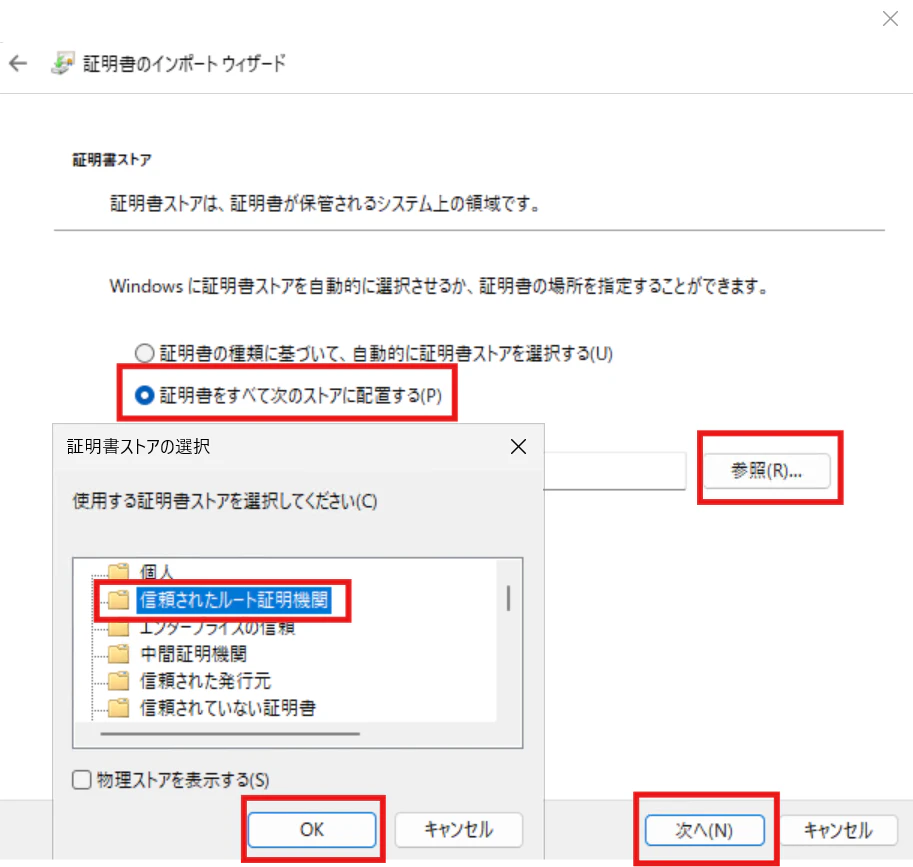
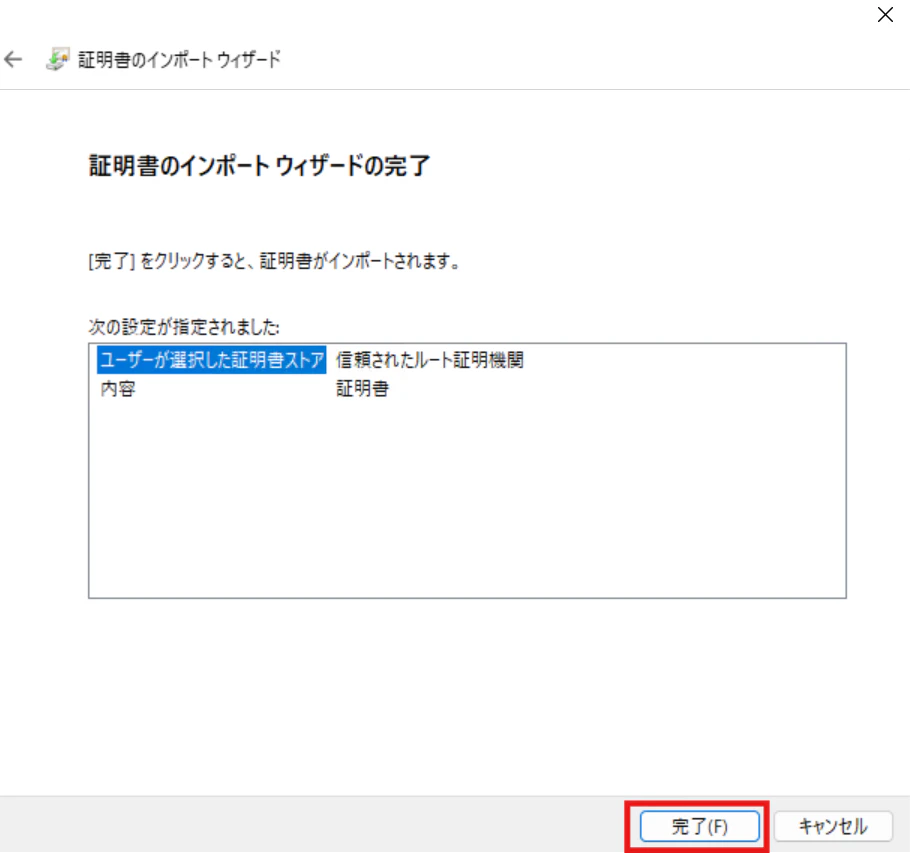
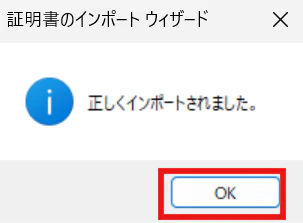
3. Windowsにてプロキシ設定を行う
UiPath製品ではこのプロキシ設定はユーザーモードの通信のみ適用されます。(サービスモードの通信には適用されません。)
ユーザーモードとサービスモードについて
UiPath製品のプロキシ設定について
また、ユーザー権限で動作するUiPath製品のプロセスは起動時にWindowsのプロキシ設定を読み込むため、プロキシ設定前からUiPath Studioを起動している場合は、プロキシ設定後にUiPath Studioを再起動する必要があります。(それでもうまくいかない場合は、タスクマネージャーの詳細画面から「UiPath」という文字列を含むプロセス(UiPath.Service.UserHost.exe 等)をすべて終了するかPCを再起動してください。)
Windows設定画面よりプロキシ設定を行います。
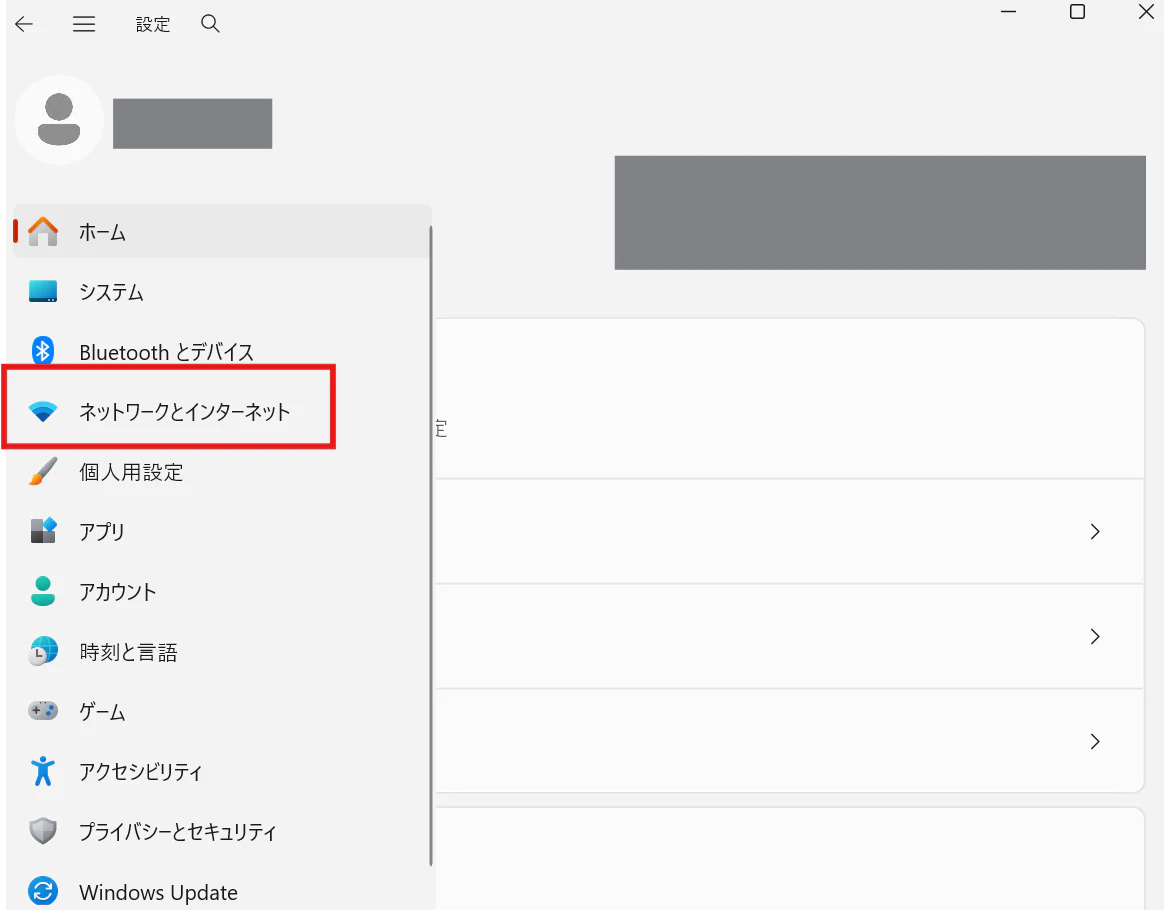
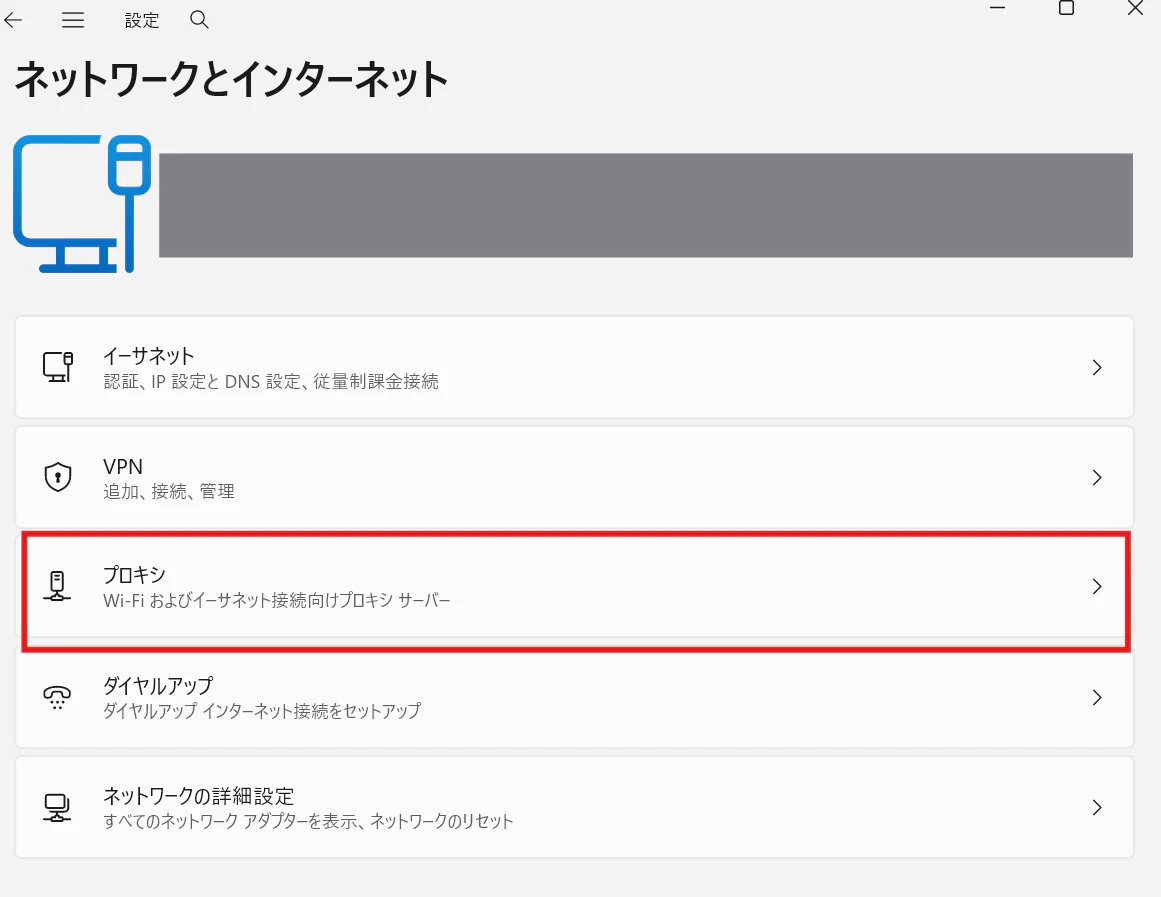
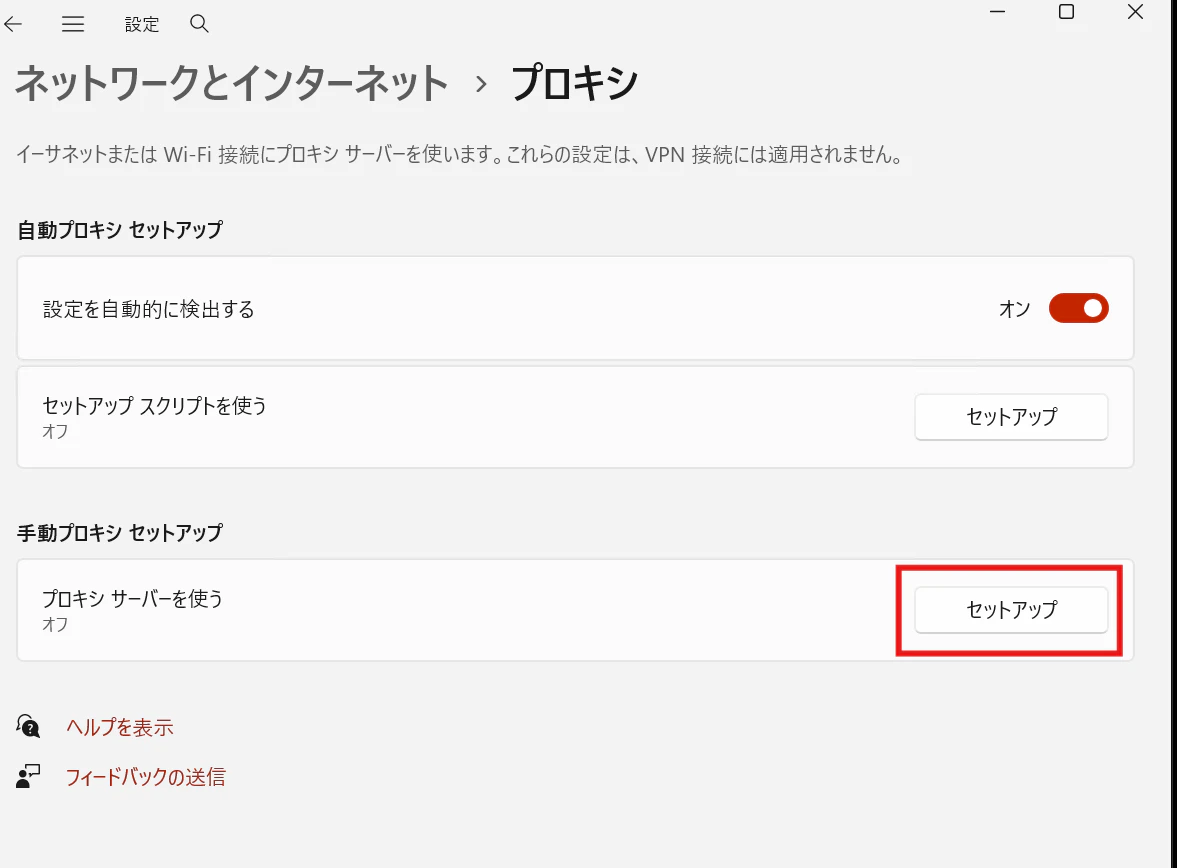
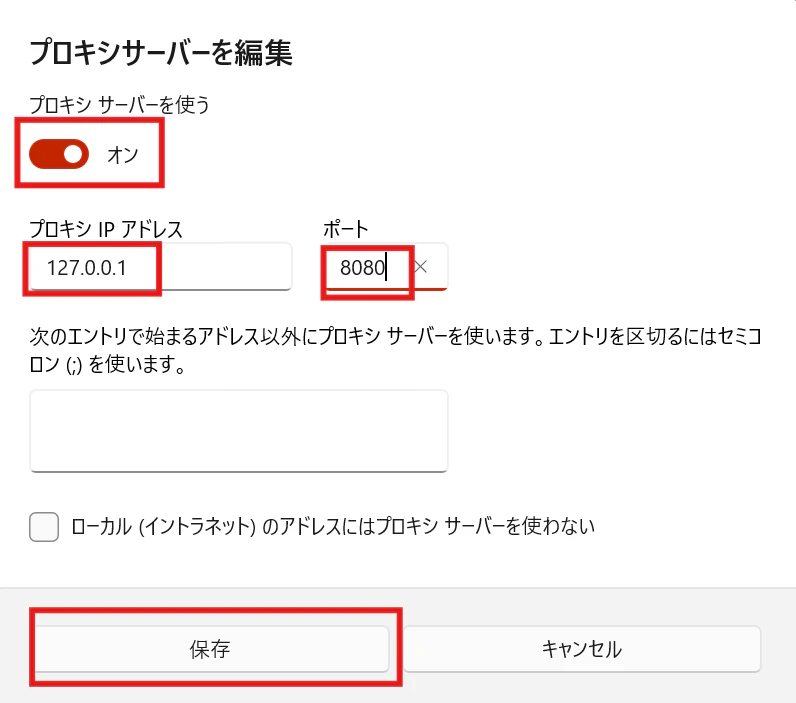
プロキシサーバーを使うをオンにし、プロキシIPアドレスに127.0.0.1を、ポートに8080を指定します。
4. mitmproxyを起動しHARファイルを出力する
Powershellを起動し、HARファイルを保存したいディレクトリに移動します。
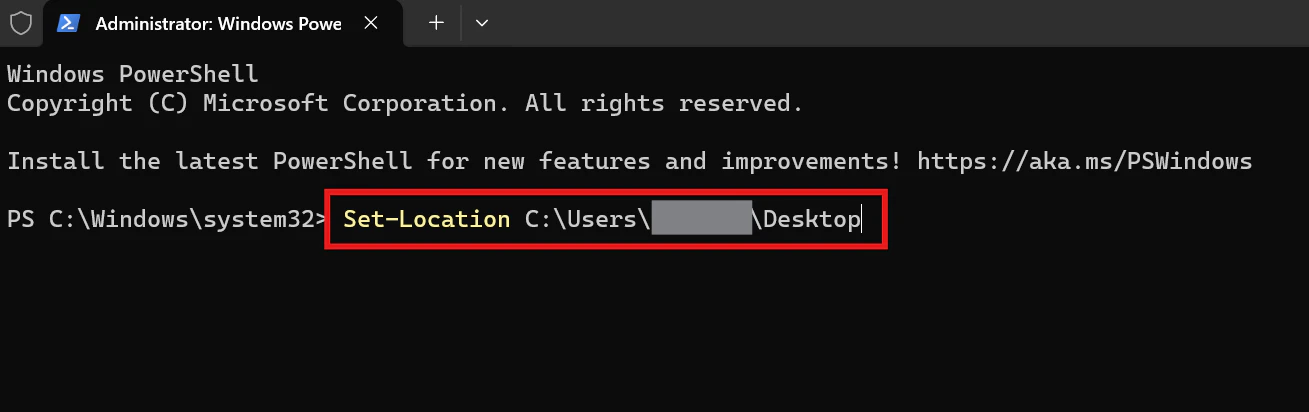
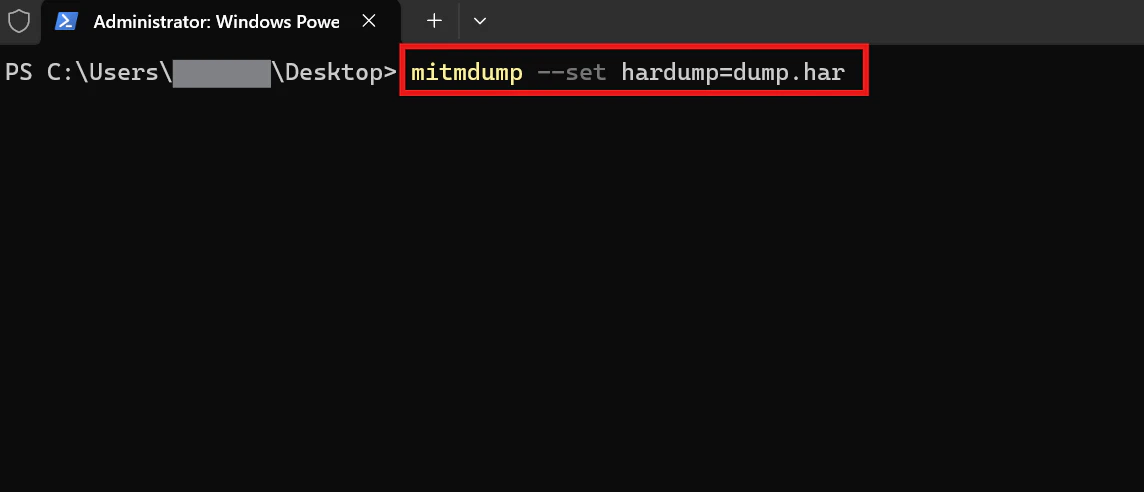
以下のコマンドでmitmproxyを起動します。(今回は出力ファイル名をdump.harと指定していますが、任意のファイル名で問題ありません。)
mitmdump --set hardump=dump.har
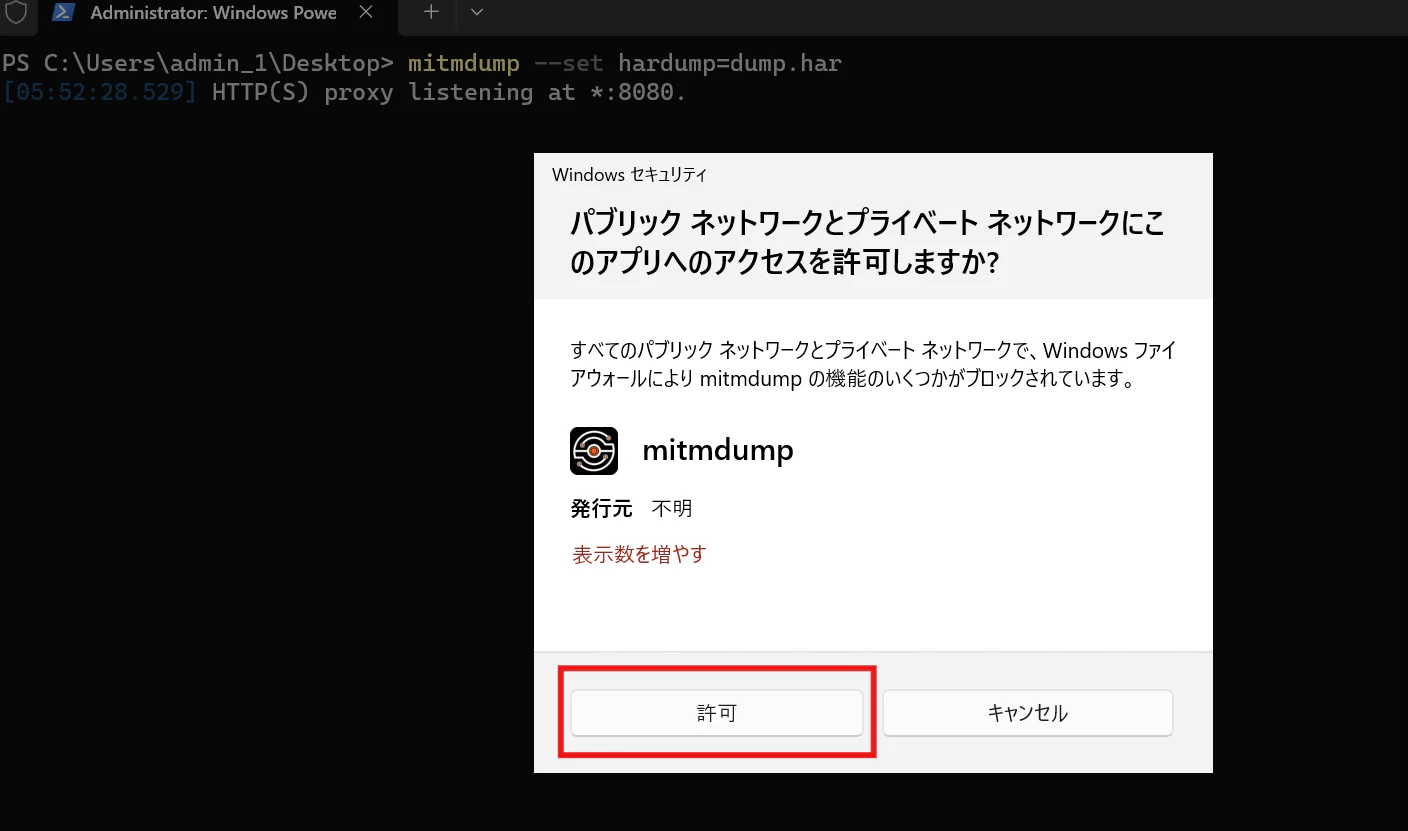
以下の画面が表示されたら許可をクリックします。
5. 通信ログをキャプチャしたい操作を行う
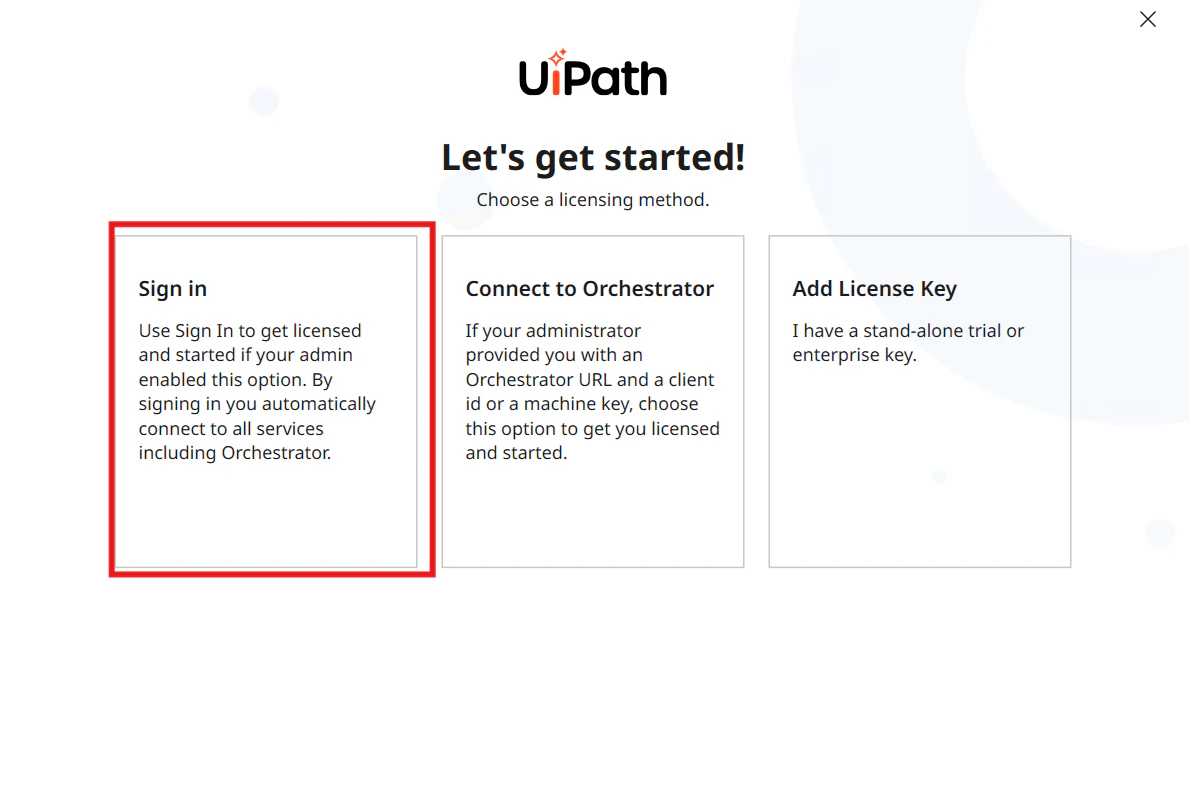
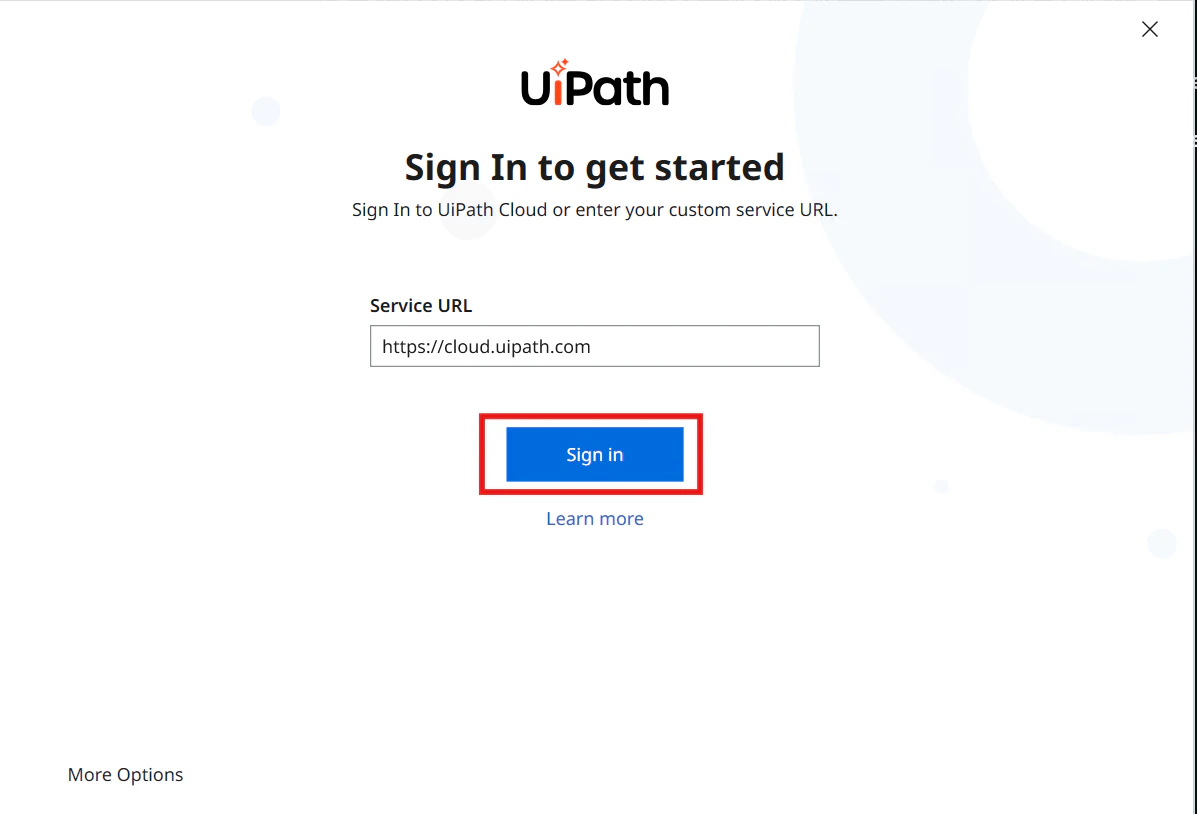
あとは、UiPath Studio上で通信ログをキャプチャしたい操作を行います。(今回はUiPath StudioからOrchestratorへ認証する処理をキャプチャしました。)
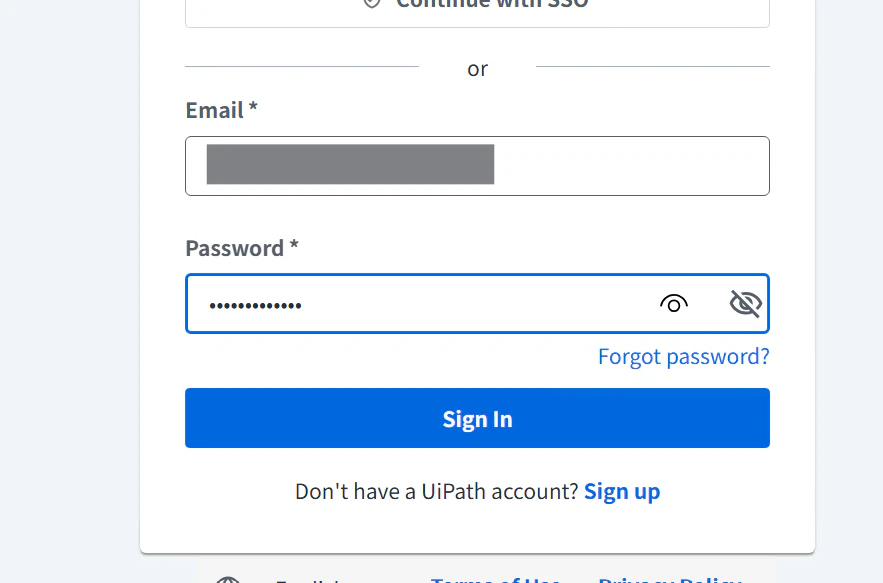
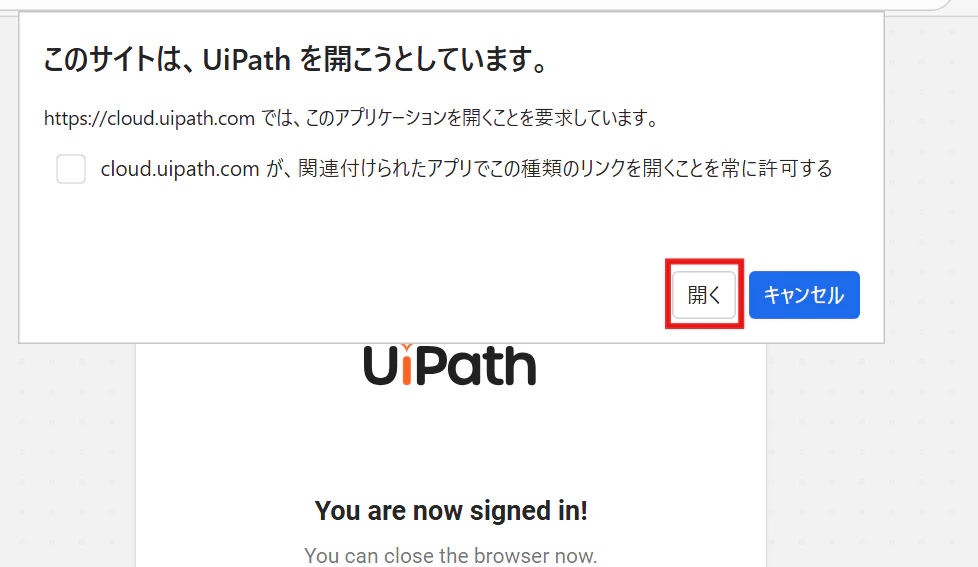
Powershellの画面に戻り、Ctrl+C を押下しmitmproxyを停止します。
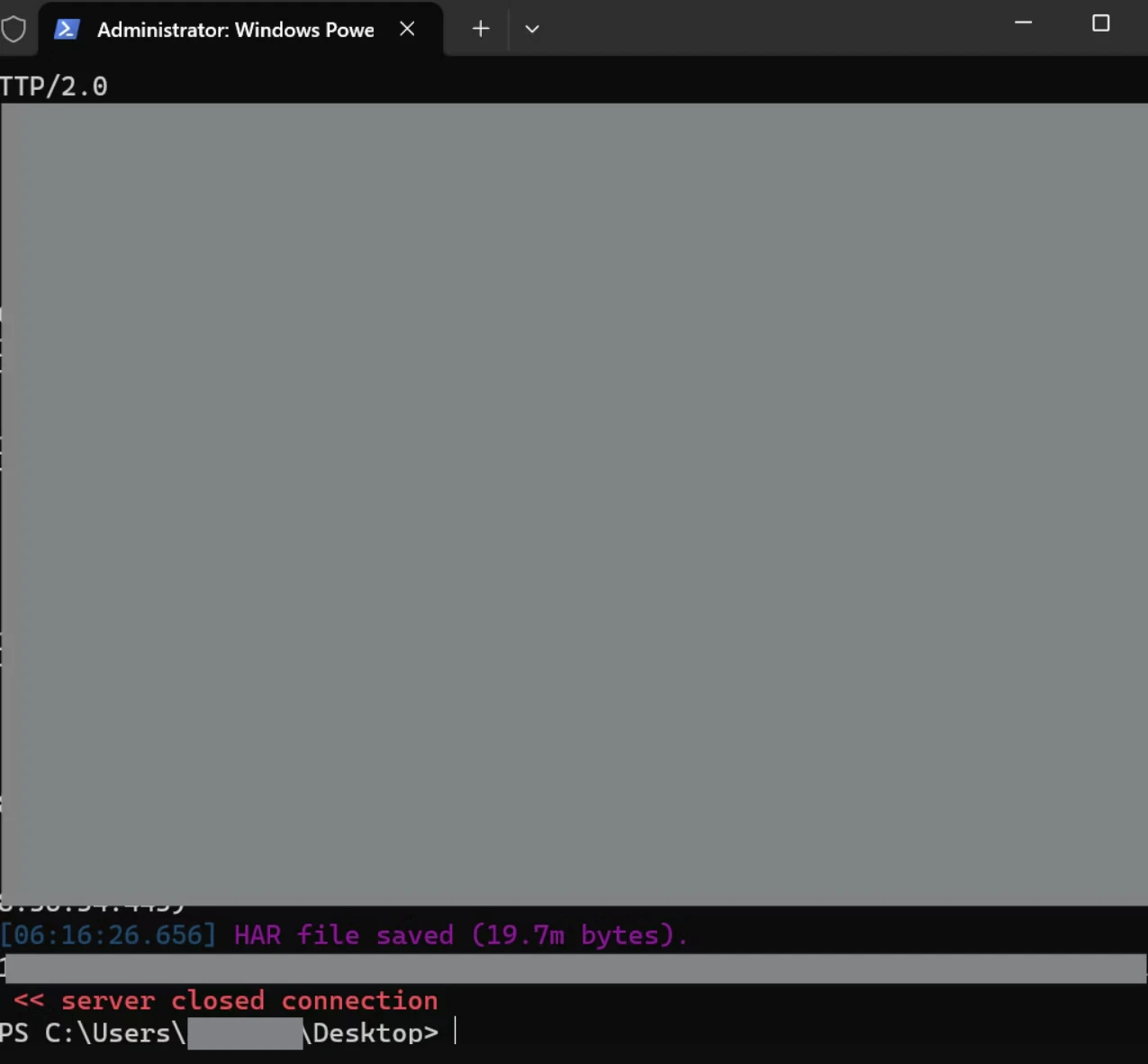
これでHARファイルが生成されました。
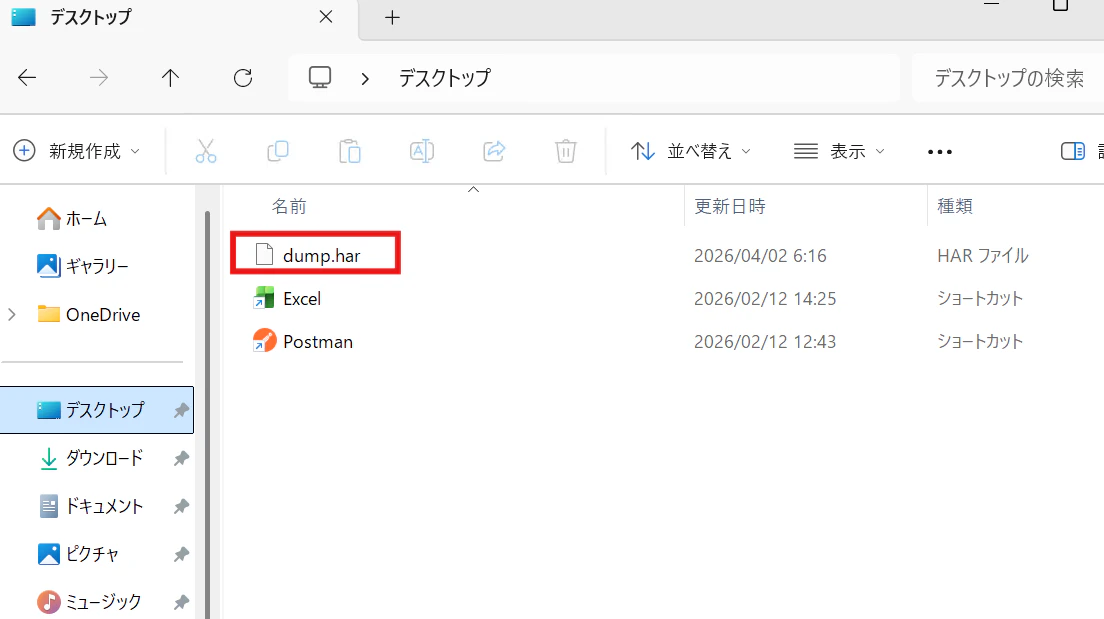
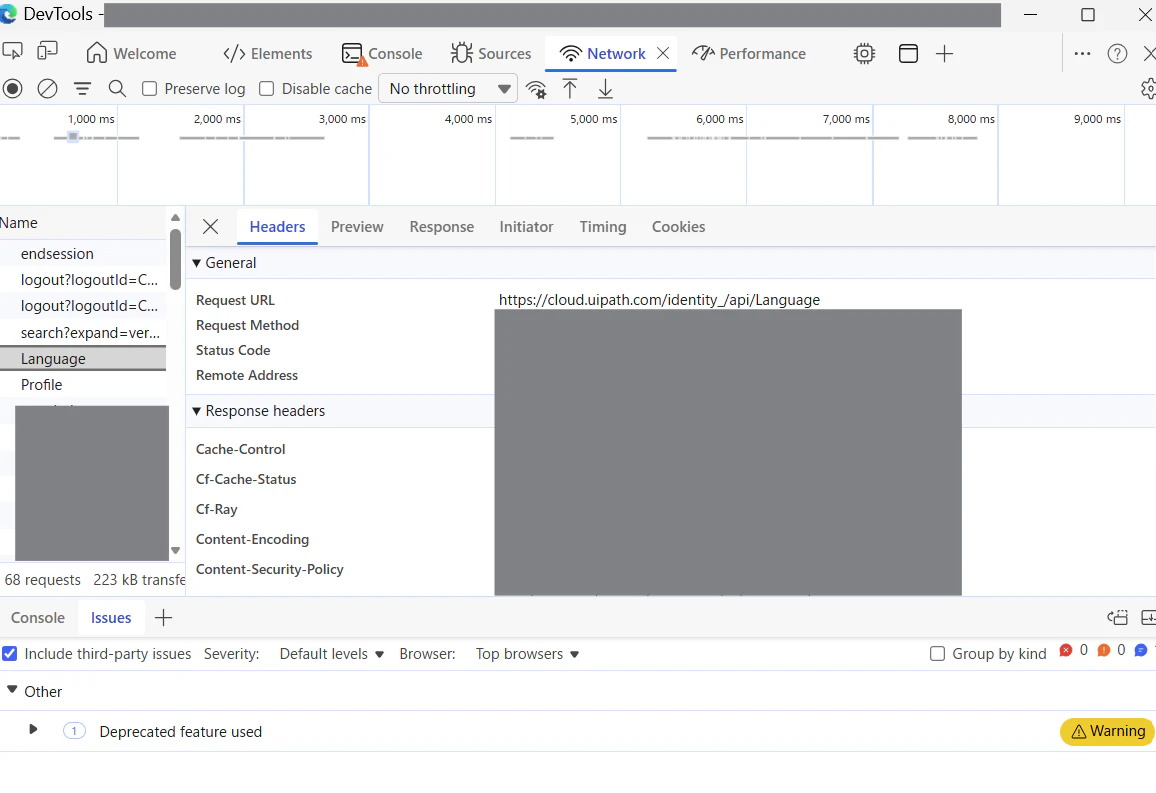
このHARファイルは、Edgeの開発者ツールなどで確認することができます。
6. プロキシ設定を戻す
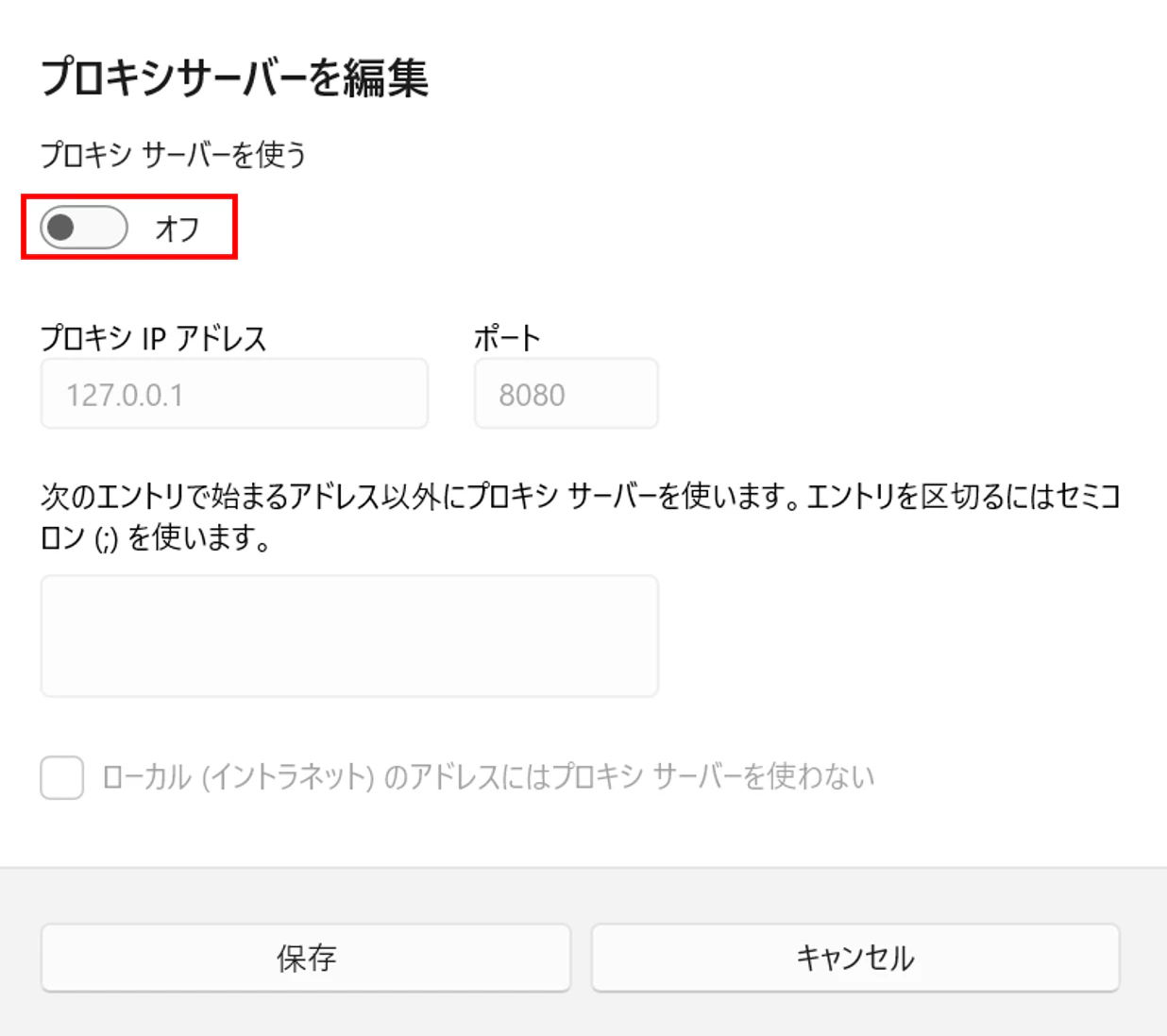
最後に、3で設定したプロキシ設定を元に戻してください。
プロキシ設定を残したままだとmitmproxyを停止した後にインターネットに通信できなくなります。
なお、今回利用した端末は元々プロキシ設定が入っていなかったので「プロキシサーバーを使う」をオフにするだけとしました。
また、プロキシ設定を元に戻したあとはプロキシ設定を反映させるためUiPath Studioを再起動してください。
おわりに
本記事がUiPath Studioのネットワーク関連のトラブルシューティングに役に立つことを祈っております!