

Workbotでは、Workbot for Teamsコネクターを利用することで、Microsoft Teamsのボットを作成することが出来ます。ここでは、「Hello World」というメッセージを投稿する単純なボットの作成手順を解説します。
手順
1.Workatoレシピの作成
以下のようなWorkatoレシピを作成します。なお、トリガーは用途に合わせて必要なものを指定します。(ここでは、Scheduler for Workatoコネクターを選択しています)

【1】「Workbot for Microsoft Teams」コネクターの追加
1)「Workbot for Microsoft Teams」を追加します。

2)「Post message」を選択します。

3)Connection name(任意の名称)を設定し、「Connect」をクリックします。

4)Microsoft365においてアクセス許可を求められますので、内容を確認のうえ「承諾」をクリックします。
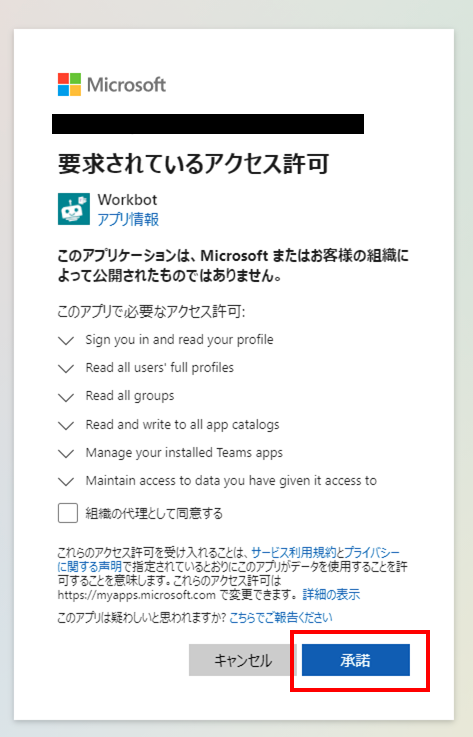
なお、以下の通り表示された場合は、現在Microsoft365にログオン中のユーザーが「全体管理者」のアクセス許可を有していることをご確認ください。あるいは、「全体管理者」のアクセス権限を有するユーザーでログオンし直したうえで、「承諾」を行ってください。

【2】「Workbot for Microsoft Teams」コネクターの設定
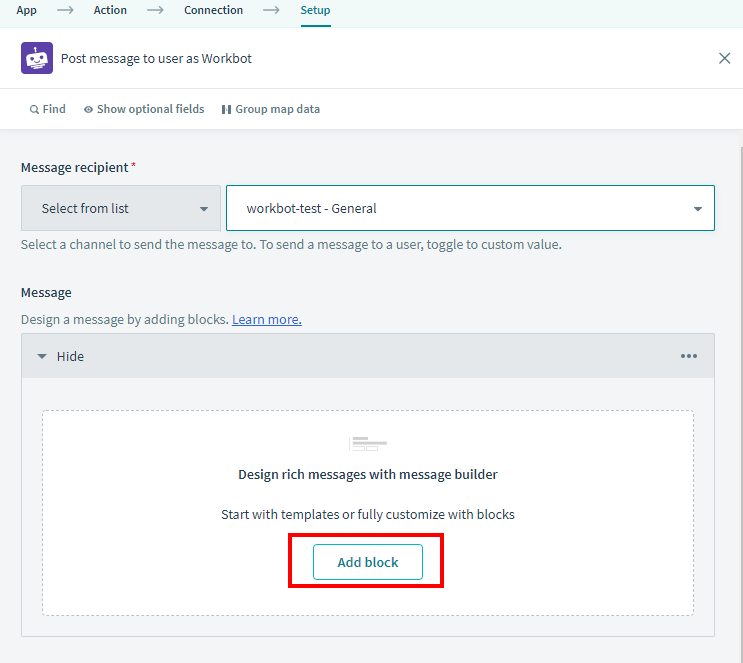
1)メッセージ投稿先とするチーム/チャンネルを選択します。

2)「Add block」をクリックします。
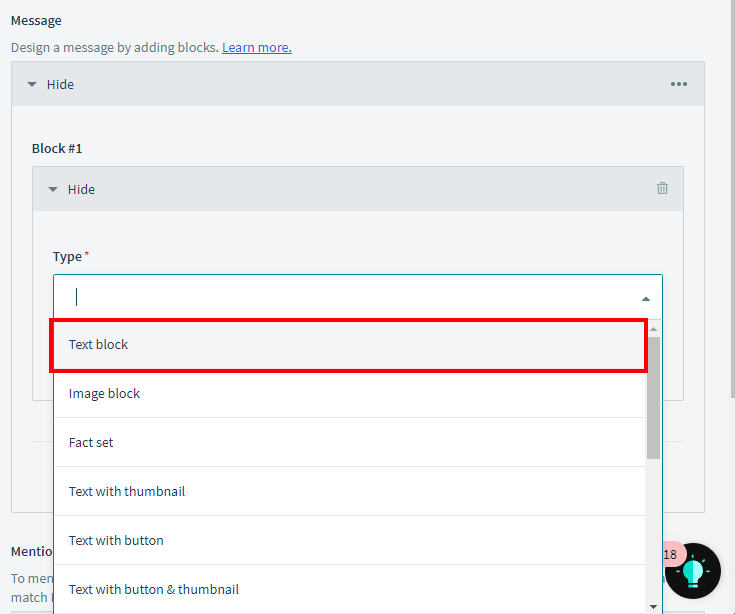
3)「Text block」をクリックします。
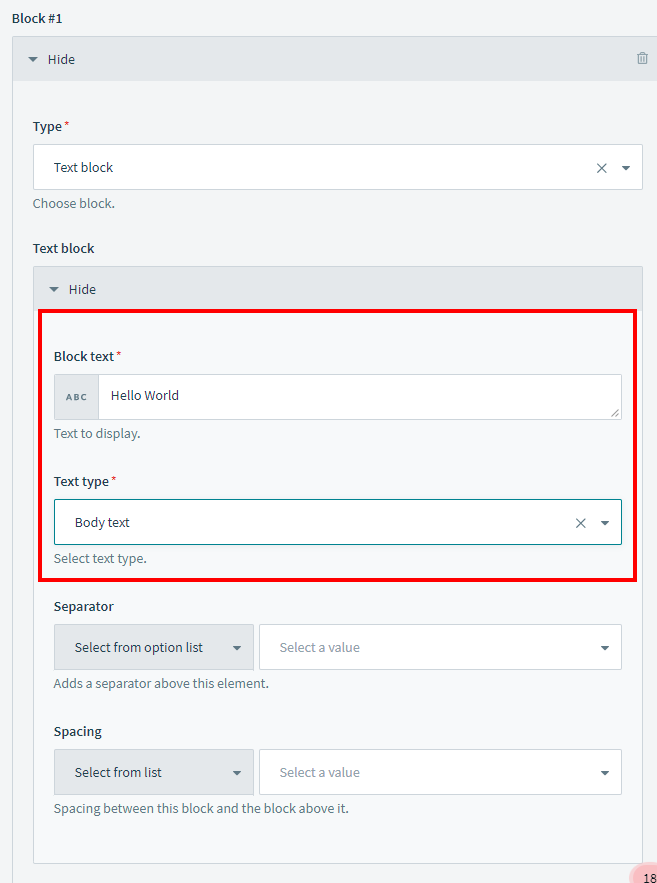
4)Block textに「Hello World」と入力し、Text typeで「Body text」を選択します。
2.TeamsへのWorkbotインストール
1)Workatoからメッセージを投稿したいチャンネルのメッセージフィールドに「@」と入力し、「ボットを取得」をクリックします。

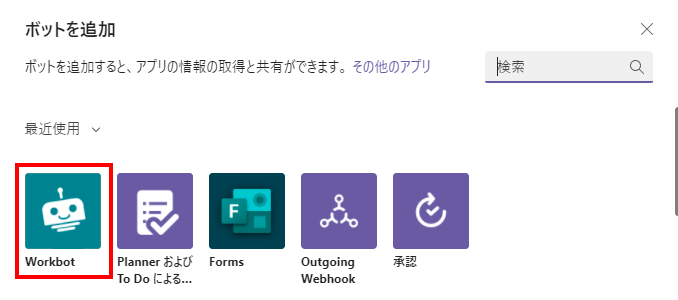
2)「Workbot」を選択します。
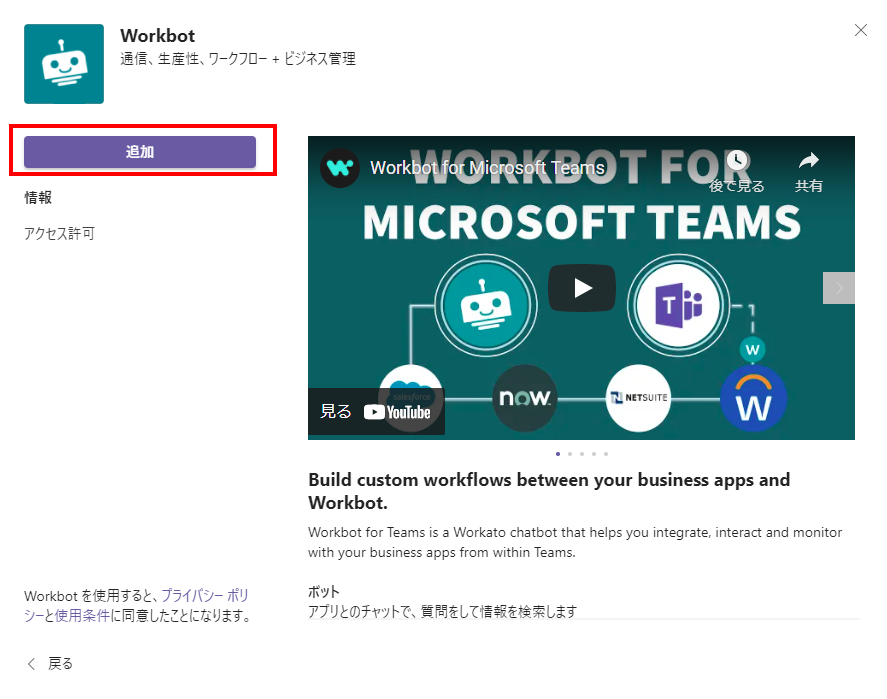
3)「追加」をクリックします。
なお、上記手順でWorkbotをインストールできなかった場合は、チャットへ移動し、ヘッダーの検索フィールドに「Workbot」と入力し、Workbotを追加してから、再度上記手順に従い操作を行ってください。

3.レシピの実行
作成したレシピを実行すると、Teamsの指定されたチーム/チャンネルにメッセージが投稿されます。

参考