

概要
Microsoft365のユーザーに別ドメインを使えるようにする必要があったため、別ドメインをMicrosoft365に登録する作業を行いました。
今回やりたかったことは、既存のMicrosoft365環境に別のドメインを追加し、そのドメインのメールアドレスをユーザーのエイリアスとして利用することです。
ドメイン設定に必要なこと
ドメインの設定にはDNSレコードの設定が必要です。
DNSは、インターネット上でドメイン名と各種サービス(Webサーバーやメールサーバーなど)を結びつけるための仕組みで、その設定情報をDNSレコードと呼びます。
今回の設定では、以下のDNSレコードを利用しました。
- TXTレコード
- MXレコード
- CNAMEレコード
DNSレコードについて
上記以外にもDNSレコードは存在しますが、今回はメールの送受信やドメインの確認に関わる設定が必要だったため、下記のような情報を登録しました。
TXTレコード
ドメインに任意のテキスト情報を設定できるDNSレコードです。
Microsoft365では、主にドメイン所有確認などのメール認証のために利用されます。
例:MS=ms12345678
Microsoft365では、ドメイン所有確認用のTXTレコードとは別に、メールの送信元を認証するためのSPFレコード(これもTXTレコード)が設定されることがあります。
受信側メールサーバーはSPFレコードを確認することで、送信元のなりすましを検知します。
例:v=spf1 include:spf.protection.outlook.com -all
MXレコード
メールサーバーの宛先が書いてあるレコードです。
メールを送信する側のサーバーは、宛先メールアドレスのドメインからMXレコードを参照して、どのメールサーバーにメールを送るかを決定します。
Microsoft365でメールを利用する場合は、Microsoftのメールサーバーが指定されるようになります。
例:example-com.mail.protection.outlook.com
CNAMEレコード
Microsoft365ではOutlookなどのメールソフトが、自動的にメール設定を取得するために、Microsoftのサーバーへ接続できるようにする役割があります。
Microsoft365の管理画面ではCNAMEレコードも設定項目として表示されますが、今回のように既存ユーザーのメールアドレスへエイリアスを追加するだけの場合、メール送信はMXレコードによってMicrosoft365に届いた後、エイリアスとして処理されるため、CNAMEレコードの登録は必須ではないですが、推奨されることが一般的なようです。
例:autodiscover.outlook.com
TTL
DNSレコードの情報をどのくらいの時間キャッシュしておくかを指定する値です。TTLが長いとDNS情報の更新が反映されるまで時間がかかる場合があります。逆にTTLが短いと、比較的早く変更が反映されるようになります。
例:3600(秒)
DNSレコード情報の登録について
今回やりたかったことは「Microsoftアカウントに別ドメインのメールアドレスをエイリアスとして追加すること」だったので、そのためにドメイン管理サーバー(今回はお名前.com)に先程のDNSレコードを追加しました。Microsoft365の管理画面から、サイドナビの「ドメイン > ドメインの追加」から設定ができます。
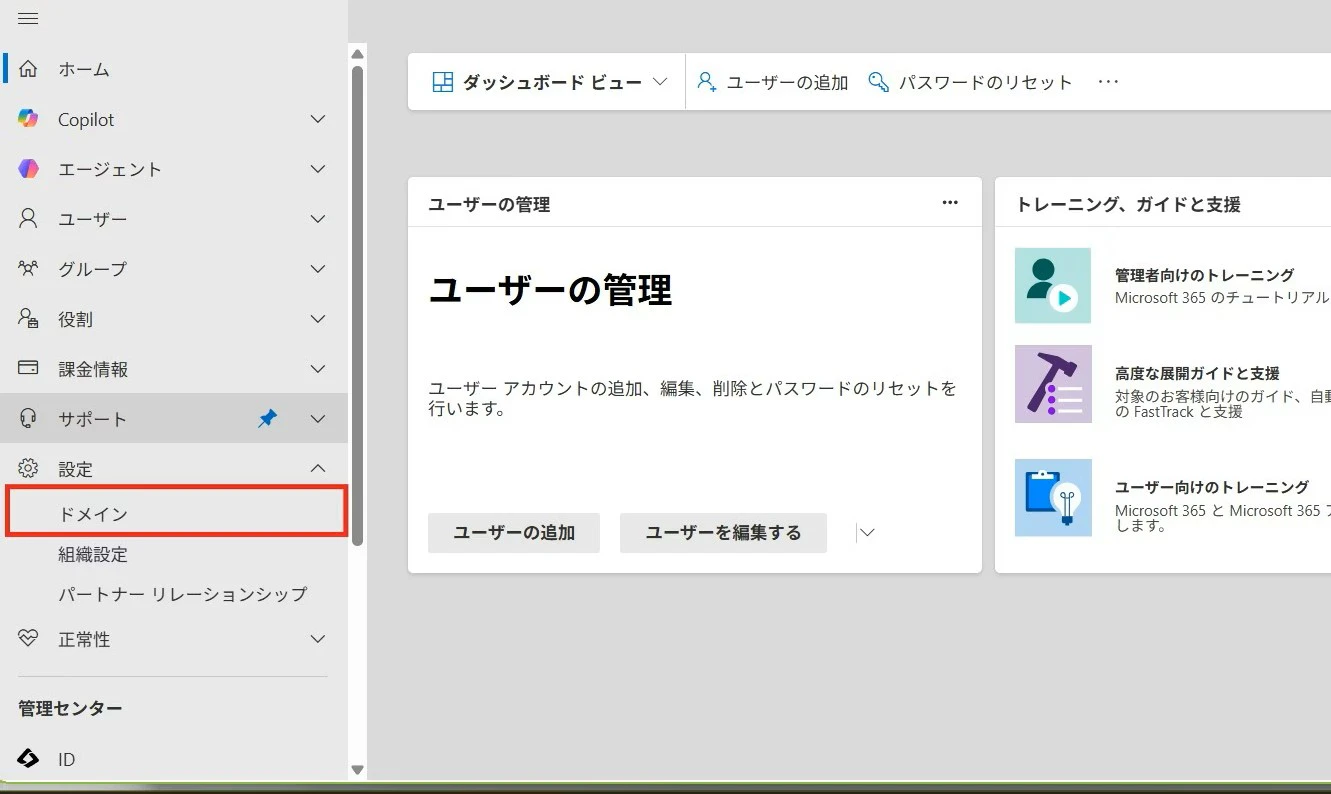
このフローの途中でDNSレコード情報が発行されるので、先程あげたTXTレコードなどの必要な情報をドメインサーバーの管理画面から登録していきます。
ドメイン会社にもよるみたいですが、レコードの登録後は反映されるまで最大48時間程度かかる事があるようです。今回は15分程度で終わりました。
エイリアスの追加
ドメインの紐づけが完了したら、「サイドナビ > ユーザー > アクティブなユーザーから任意のユーザー」を選択し、「ユーザー名とメールアドレスの管理」 を押します。
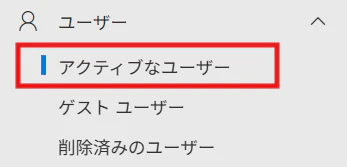
(このあたりはユーザー権限によっては表示されない場合があります)
「エイリアス」の欄から、先程登録したドメインでメールアドレスを追加できるようになります。これでエイリアスの追加は完了です。
エイリアスでのメール送信を許可する
通常の管理画面ではなく、Exchange管理画面から設定を行う必要があります。
設定 > メールフロー > メールフローの設定から
「エイリアスからの送信を有効にする」
にチェックを入れます。
これで送信時に、メールの送り元をエイリアスのアドレスに変更できるようになります。
まとめ
今回は、Microsoft365の管理画面からドメインを追加し、ユーザーにメールエイリアスを追加する方法についてまとめました。普段あまり触れる機会がない設定だったため、備忘録として記事にしました。
同じような設定を行う際の参考になればと思います。