
はじめに
先日OCIにて、コストの異常検出(Cost Anomaly Detection)機能がリリースされました。
コスト異常検出を使うことで日々のコスト支出パターンを監視し、異常な使用傾向があった場合に関係者へ自動でアラート通知を飛ばすように設定できます。
関係者へ通知が飛ぶように、早速設定してみようと思います。
2026年1月18日現在、コンソール上のメニューが一部日本語化されていないため、該当箇所は英語版のマニュアルを参考に進めています。
前提事項
コスト異常検出を使用するには、ユーザーがテナンシでコスト異常検出リソースを使用する権限があるグループ、またはテナンシ内のすべてのリソースを使用する権限があるグループに属している必要があります。
詳細は、以下ドキュメントの記載をご参照ください。
コスト異常検出のための設定
1. コスト異常検出のメニューへ
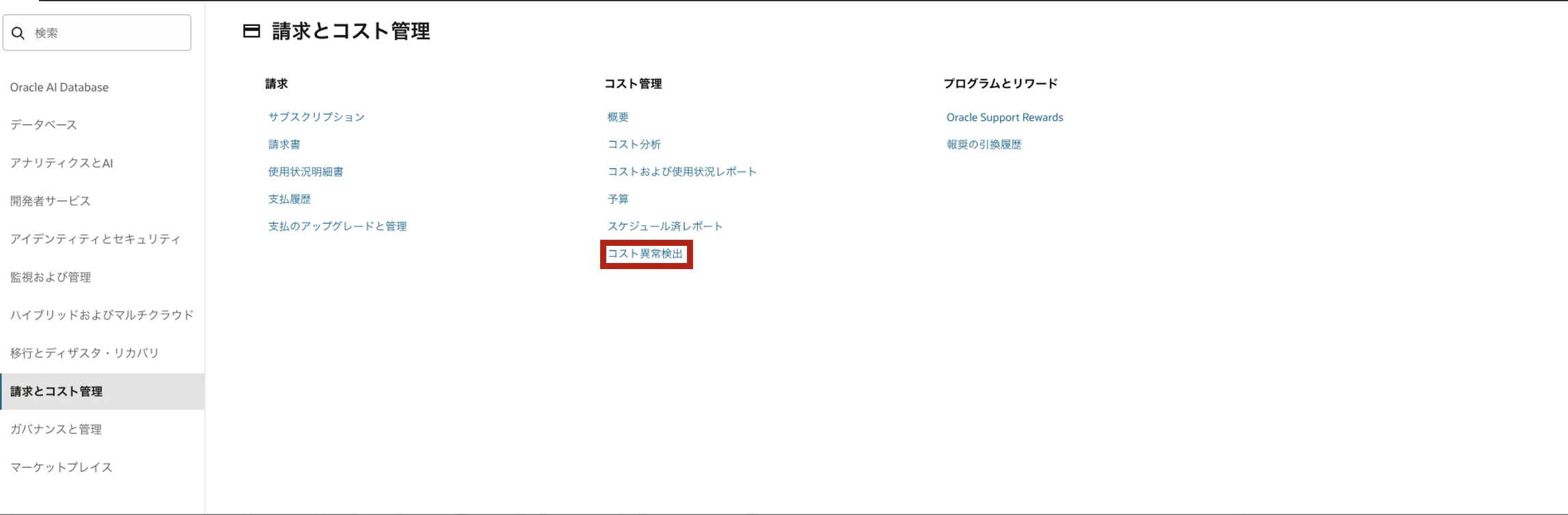
コンソールのメニューより「請求とコスト管理」→「コスト異常検出」を選択します。
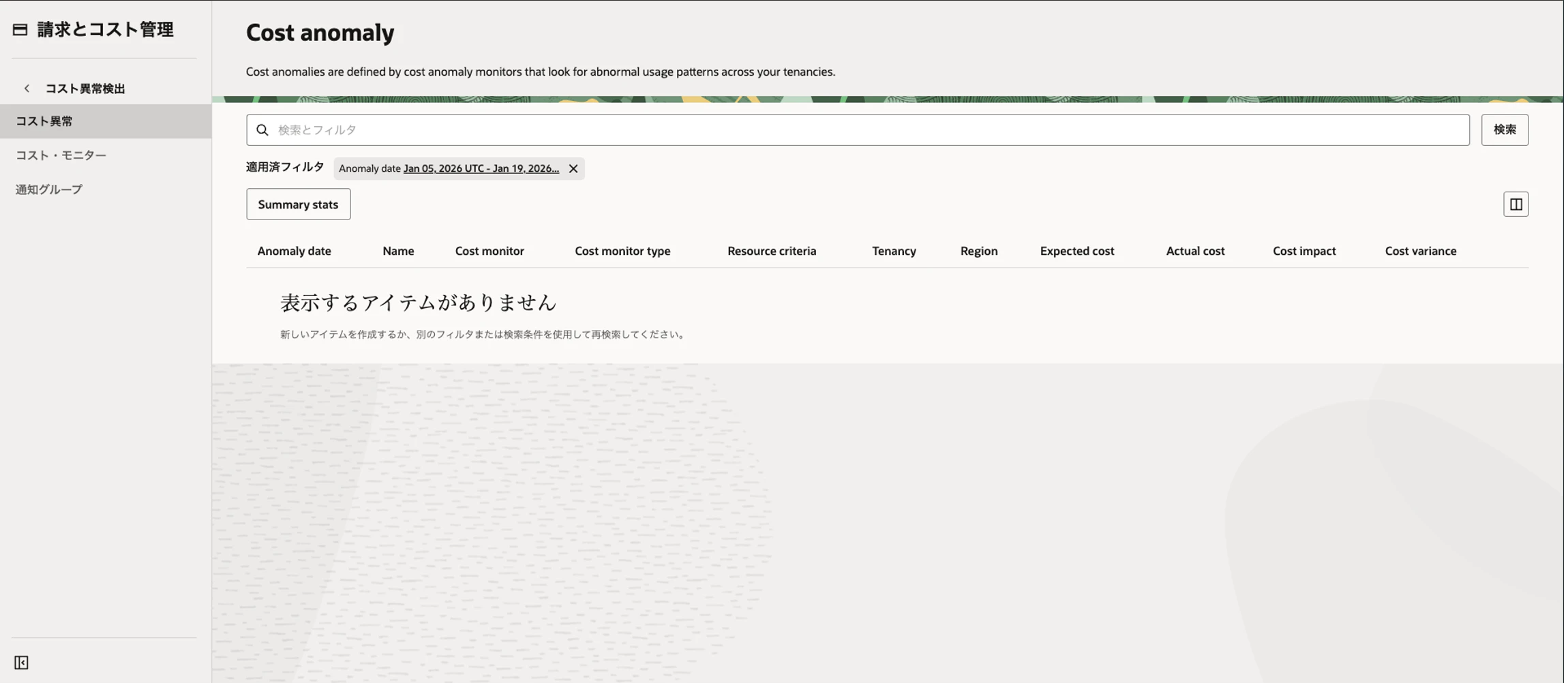
そうすると、Cost anomalyのページへ遷移します。
2. コスト・モニター(Cost Monitors)の作成
分析するリソースを定義するために、まずコスト・モニターを作成します。作成できるコスト・モニターは以下いずれかのパターンとなります。
<デフォルト・コスト・モニター>
テナンシ、サービスおよびリージョンの組合せのモニターを自動作成
<カスタム・コスト・モニター>
特定のリソースまたはワークロードに絞ったモニターを作成
2-1. コスト・モニター(Cost Monitors)の基本設定
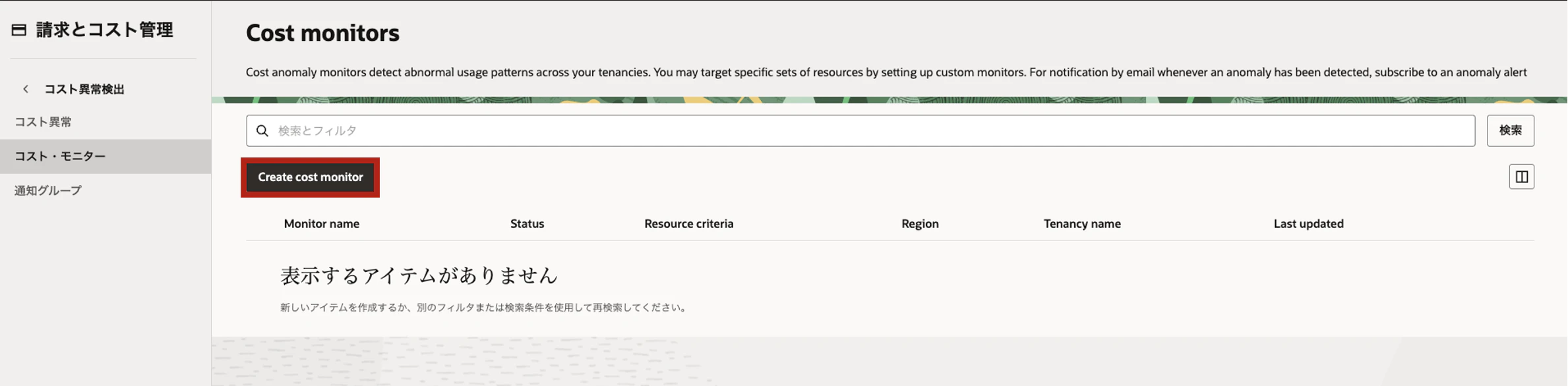
今回はカスタム・コスト・モニターを作成しようと思います。作成するために、「コスト・モニター」→「Create cost monitor」をクリックします。
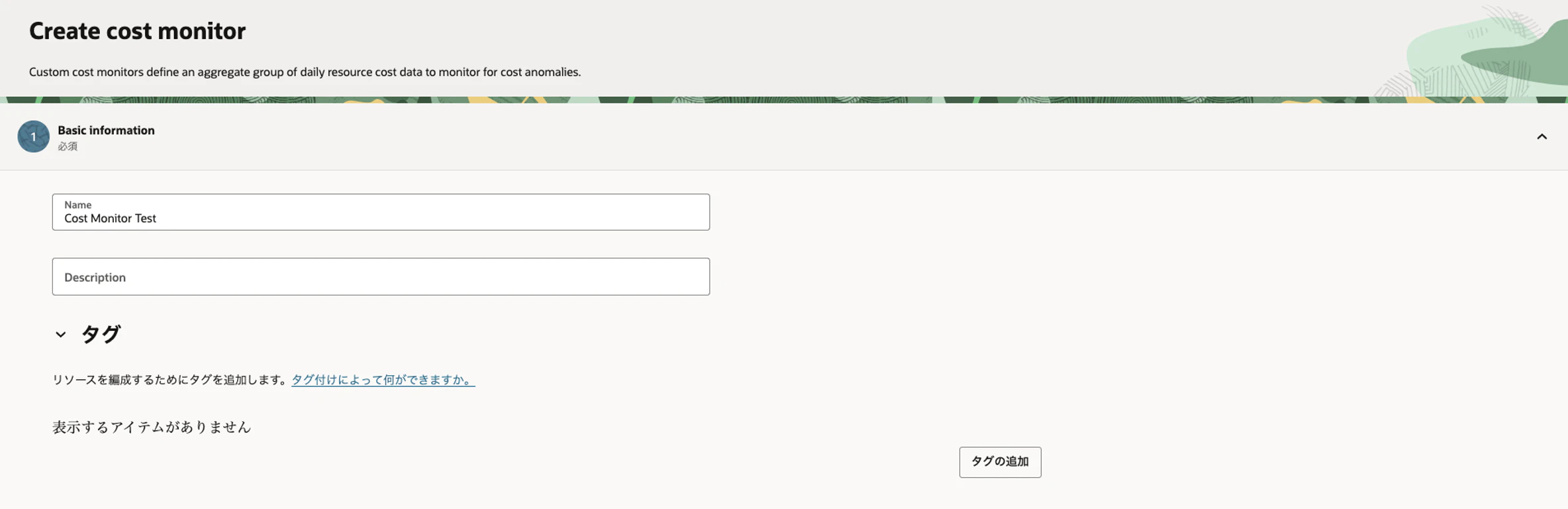
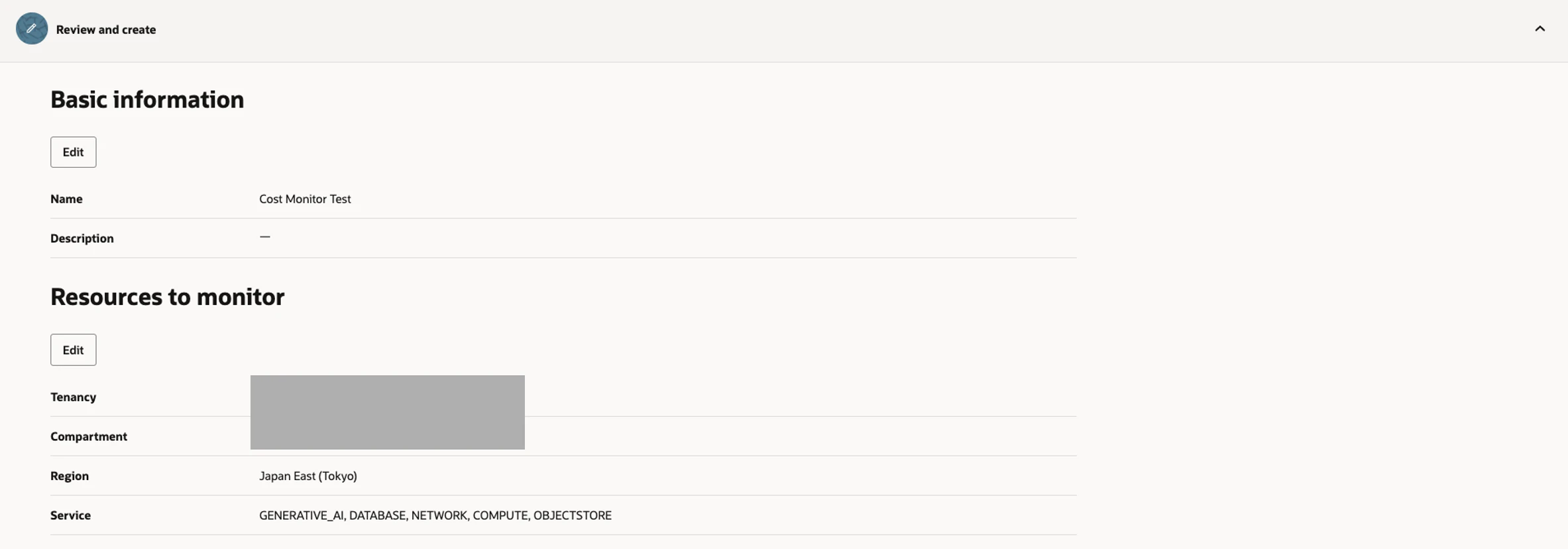
Basic Informatonに名前、Resources to monitorにモニター対象とするリソースを指定します。ここで何も指定しなかった場合は、デフォルト・コスト・モニターとして作成され、テナンシ全体がモニターされます。
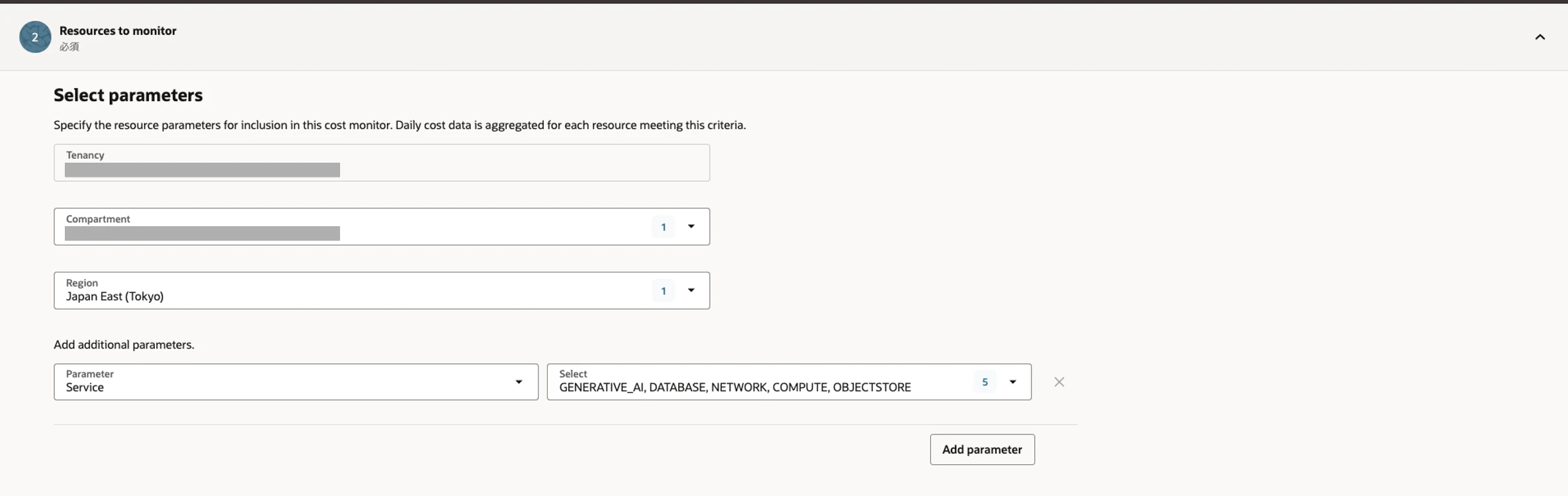
今回は以下条件で設定してみました。
・Compartment:特定コンパートメント
・Region:Japan East (Tokyo)
・サービス:GENERATIVE_AI, DATABASE, NETWORK, COMPUTE, OBJECTSTORE
2-2. コスト・モニター(Cost Monitors)のアラート設定
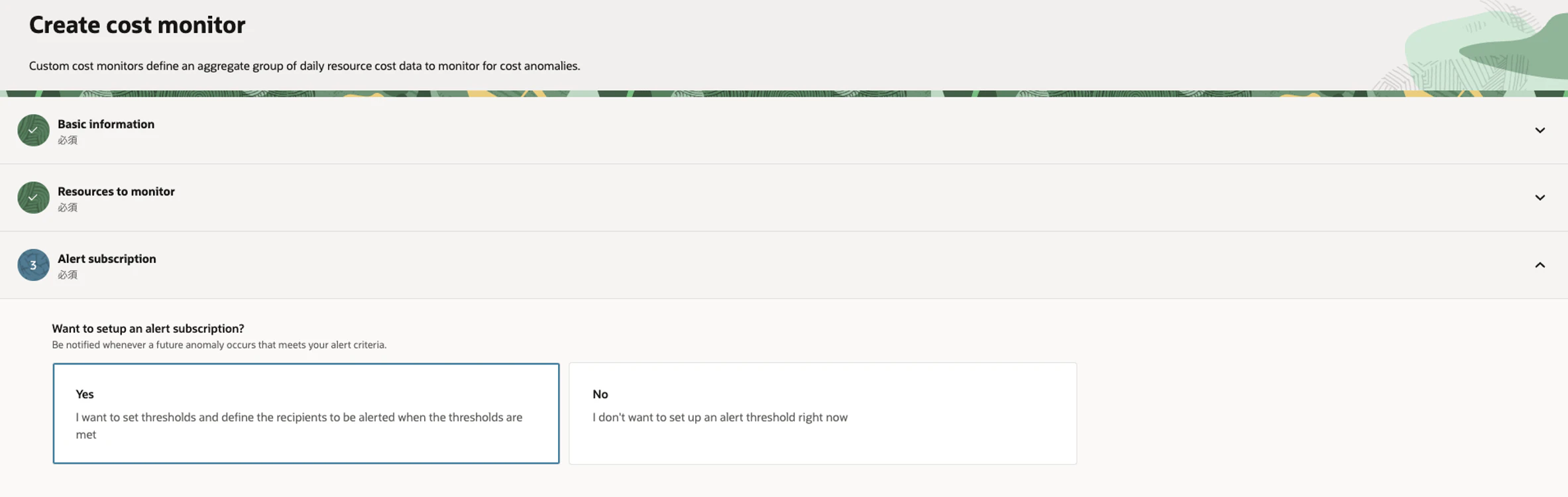
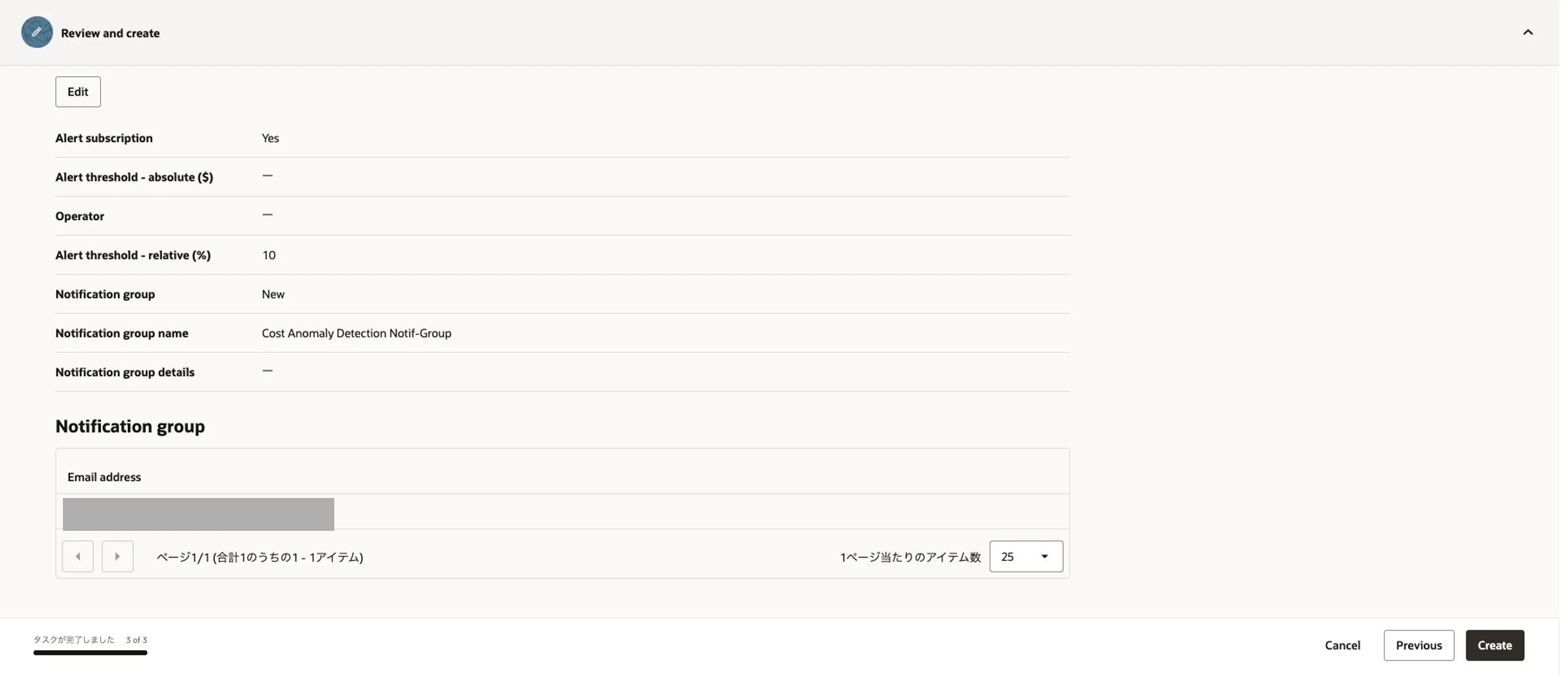
続いて、Alert subscriptionの項目で"Want to setup an alert subscription?"にYesを指定することで通知を受け取れるようにします。
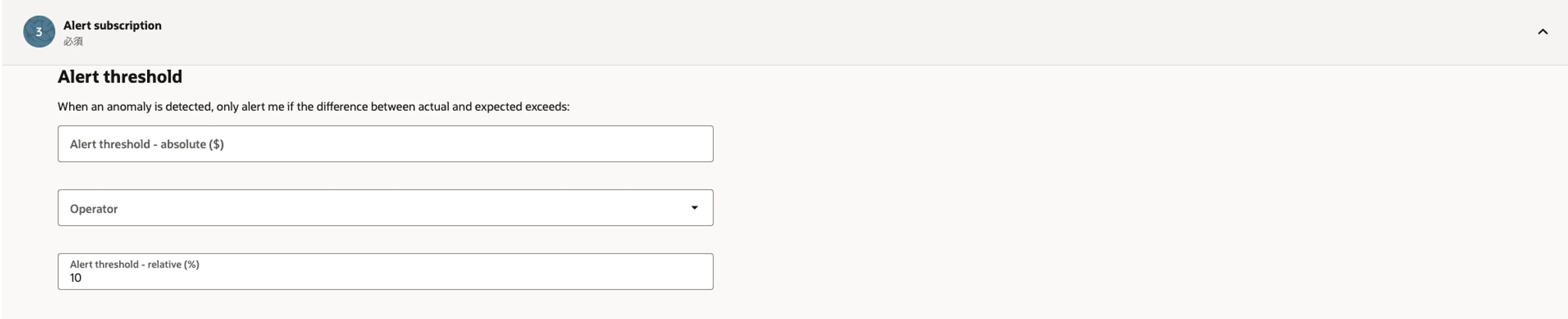
Alert thresholdでアラートをトリガーする条件として以下3種類のしきい値を設定できます。詳細はリンク先よりご確認ください。
・アラートしきい値 - 絶対(通貨):日次コストとの差異の絶対値を定義
・演算子:AND/OR演算子による基準を追加
・アラートしきい値 - 相対(%):日次コストとの差異のパーセント値を定義
今回はしきい値を10%で指定します。
続いてRecipients項目にて"Create a new notification group"よりアラート通知を送信する先の通知グループを作成し、グループ名とメール受信者を指定します。
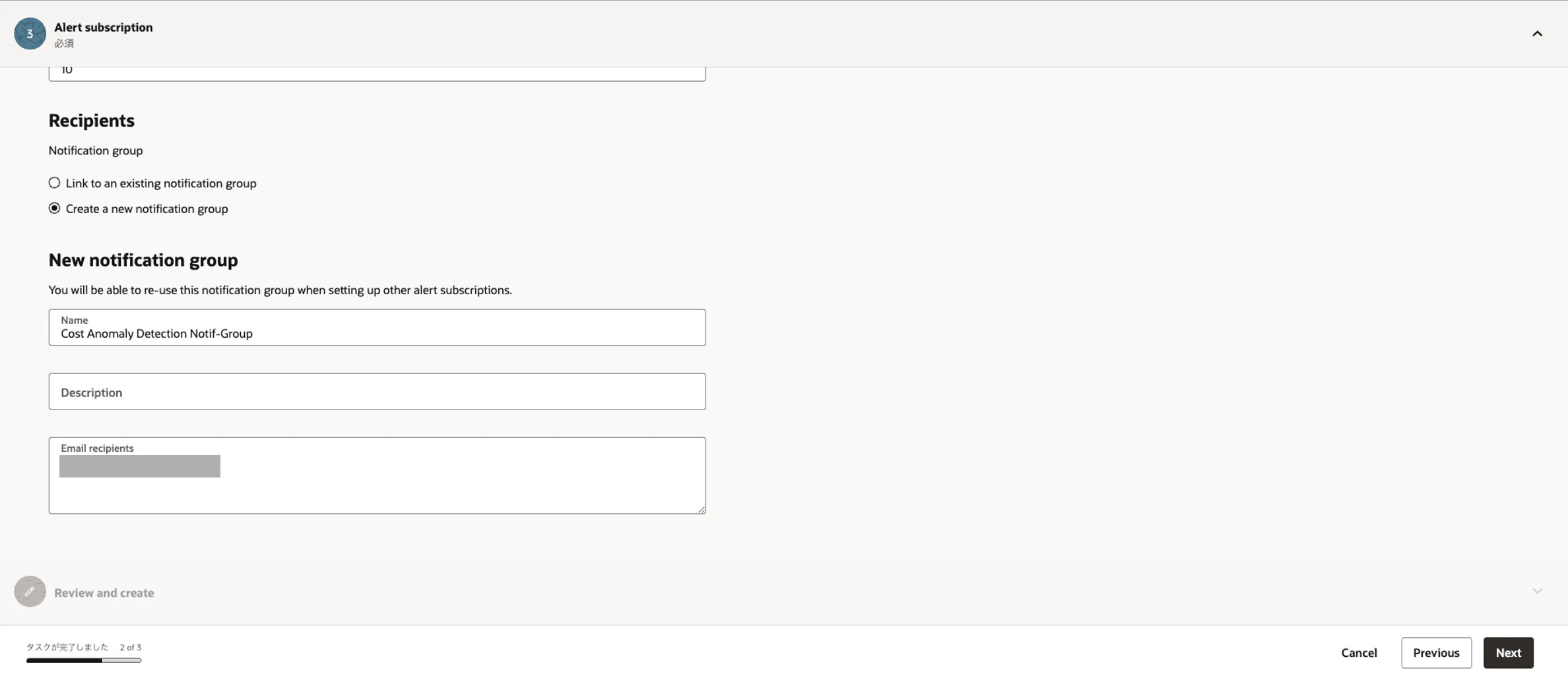
右下Nextへ進み、設定内容を確認して問題なければCreateをクリックします。
2-3. 作成されたコスト・モニター(Cost Monitors)の確認
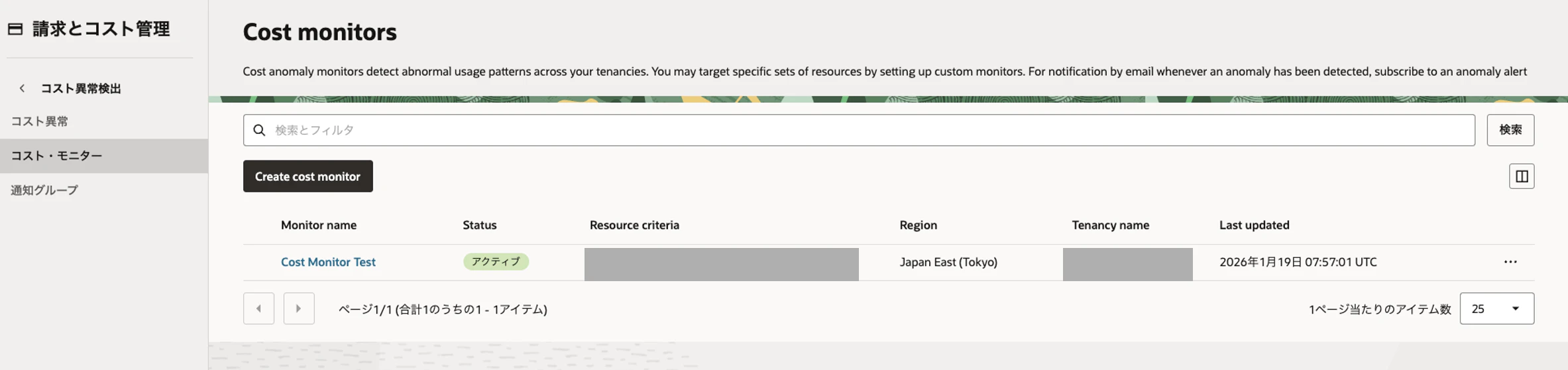
作成するとCost monitorsのメニューへ遷移されます。ステータスは早速Activeになっていたので、有効化されている状態です。
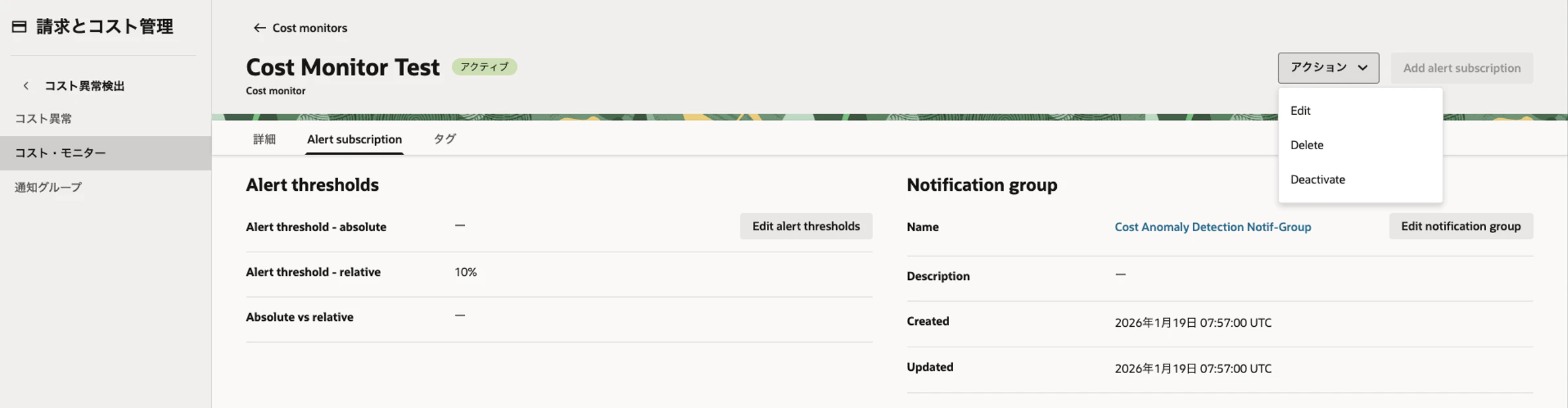
モニター名をクリックすると詳細画面へ遷移し、右上「アクション」ボタンから編集、削除、無効化ができるようになっています。
3. コスト異常の確認
「コスト異常」のメニューを選択し、検出された異常のリストを確認します。デフォルトで「適用済フィルタ」にて過去2週間分で絞り込まれていますが、フィルタをクリックすると編集可能です。
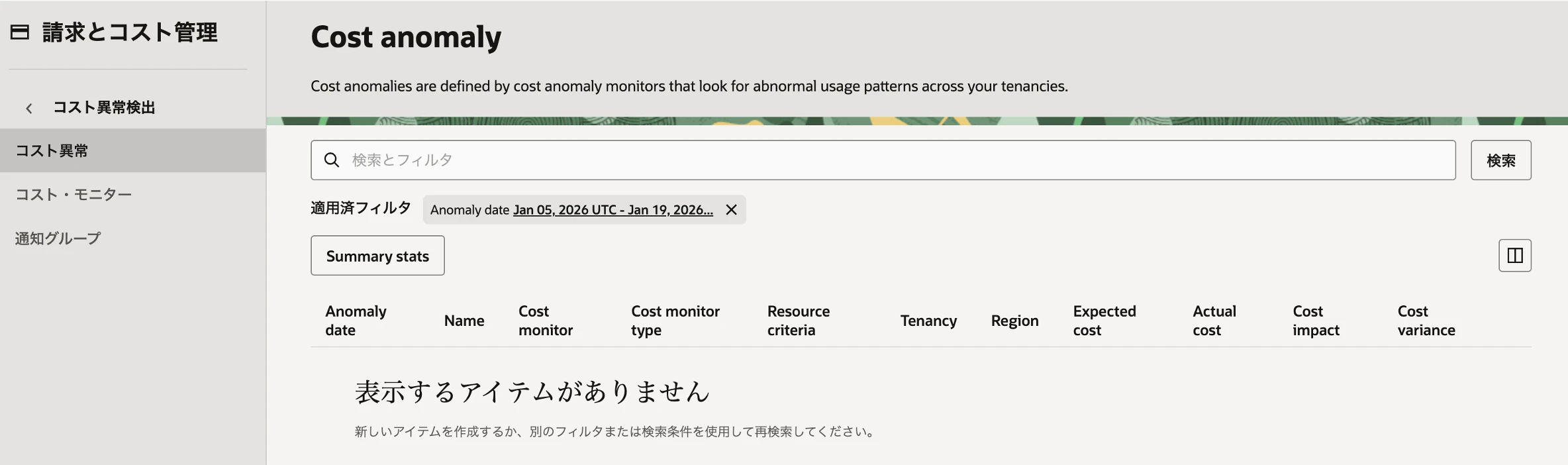
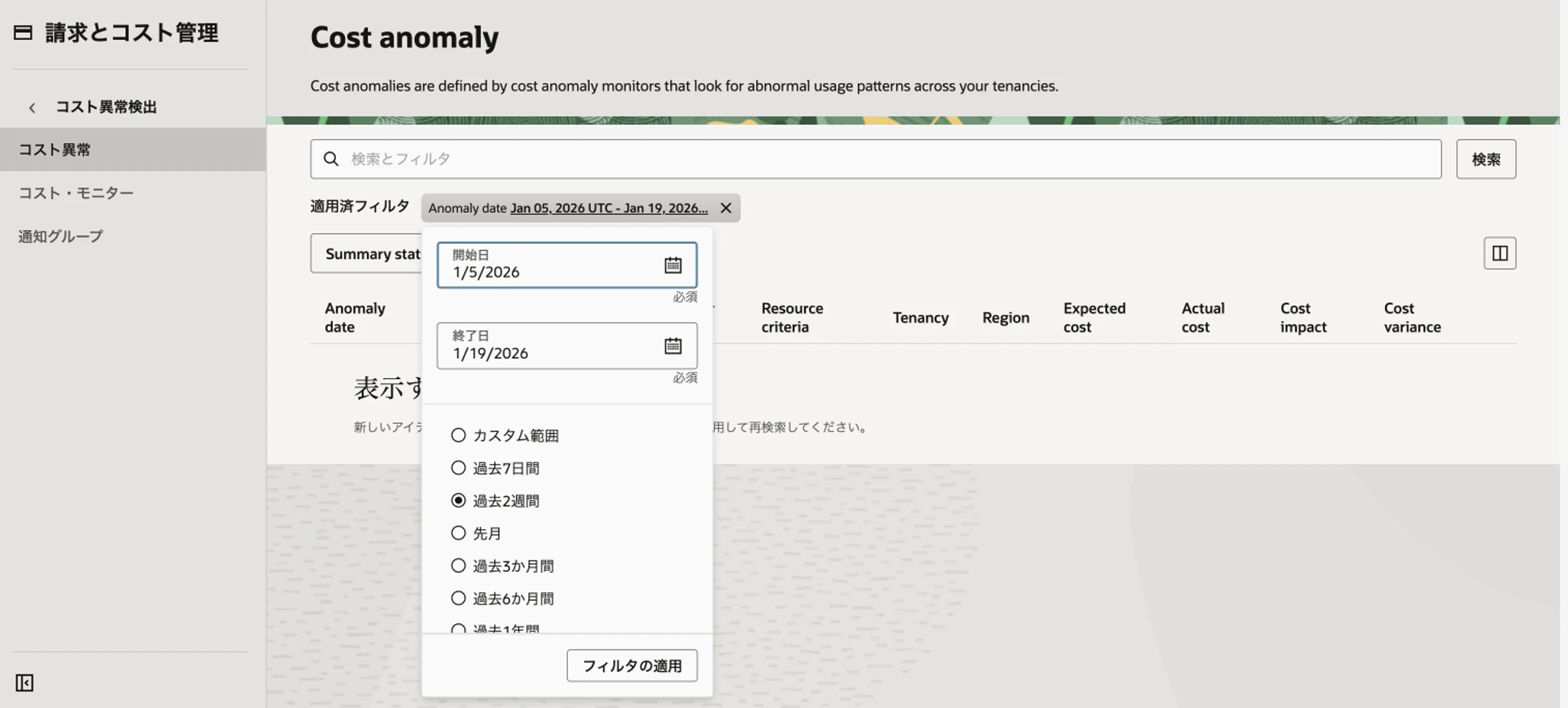
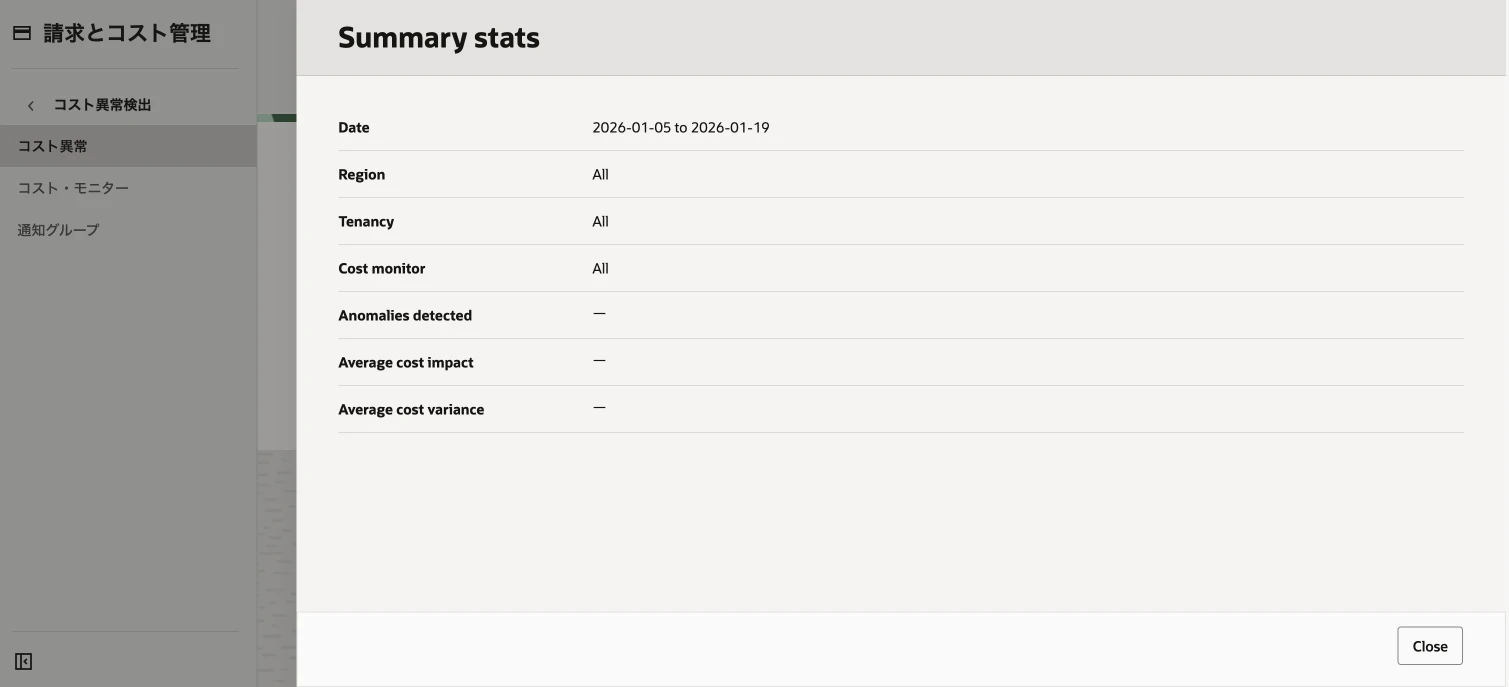
現時点では特に異常は見られませんが、検出された場合はSummary statsをクリックすると平均のコスト差異などが確認できます。
まとめ
今回はコストの異常検出の設定をしてみました。作成した時点では異常の検出は見られませんでしたが、設定手順もシンプルでさくさく進めることができました。
予想外のコスト増加を防止したい場合に便利な機能だと思います。
参考情報
OCIリリース・ノート
・クラウド・コストに対する予期しない変更を検出するために、コストの異常検出が使用可能に
OCIドキュメント
・コスト異常検出