

はじめに
TROCCOの2026年8月のリリースでDr.Sumのコネクタが追加され、転送元 / 転送先として利用できるようになりました。TROCCOは、画面上でデータ転送を設定・スケジュール実行できるクラウドETLサービスです。SaaSやデータベース、データウェアハウスなど様々なデータソースからDr.Sumへの自動連携を構築できます。
そこで、Dr.Sumへのデータ転送についていくつか紹介していきます。本記事では、ファイルからデータをDr.Sumに集約するユースケースをご紹介します。
ファイルからデータをDr.Sumに集約する
各部門が共有ドライブ上に保管している予算・実績のExcelファイルや、取引先から送られてくる売上サマリなど、ファイルとして扱われているデータをDr.Sumに転送して分析に活用することができます。TROCCOでは、Google DriveやSFTPなどに保管されたExcelやCSVなどのファイルからデータを取得し、Dr.Sumへ転送できます。
ユースケース:SharePoint上のExcelファイルをDr.Sumに自動連携する
転送元と転送先の構成
全社売上をまとめたExcelファイルが月次で用意される環境を想定し、毎月のデータを自動的にDr.Sumに転送する自動連携パイプラインをTROCCOで作ります。
転送元のSharePoint:
SharePointのフォルダ構成は以下の通りです。
- Shared Documents/
- 売上/
- total_sales_202606.xlsx
- total_sales_202607.xlsx
- total_sales_202608.xlsx
- 売上/
また、各Excelファイルには、Sheet1に以下のような日別・商品カテゴリ別の集計データが入っています。
| sales_date | product_category | quantity | amount |
|---|---|---|---|
| 2026/08/01 | 家電 | 8 | 650000 |
| 2026/08/01 | 家具 | 2 | 160000 |
| 2026/08/02 | 家電 | 5 | 300000 |
転送先のDr.Sum:
転送先のDr.Sumでは、以下のテーブルに毎月データを追記していきます。
- データベース:
sales - テーブル:
daily_sales
転送設定の作成
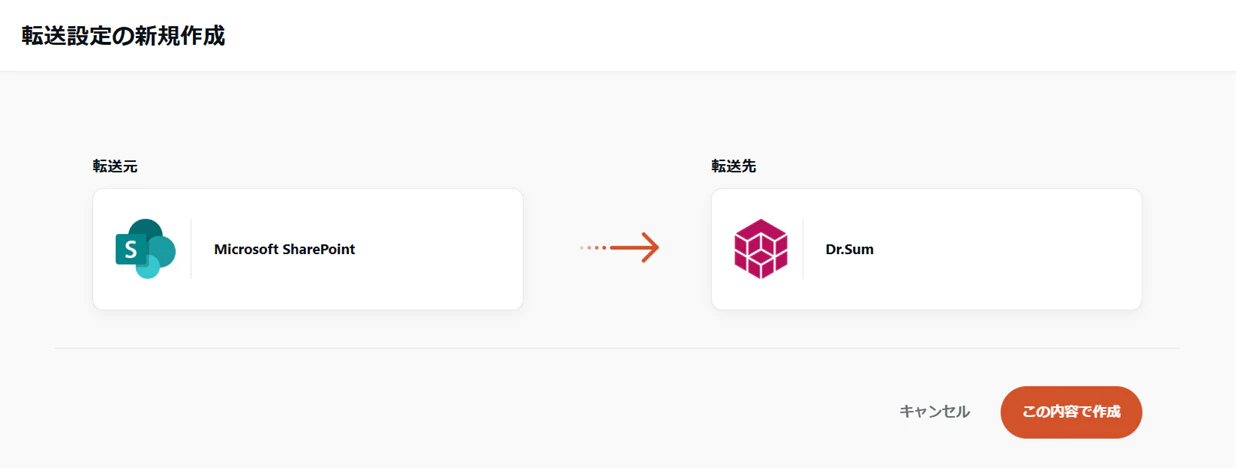
データ転送 > 転送設定 > 新規転送設定作成 から、転送設定を作成します。転送元にSharePoint、転送先にDr.Sumを指定します。
転送元 Microsoft SharePointの設定
転送元のSharePointからファイルを取得するために、以下の設定を行います。
- ファイルのパス:SharePoint上の対象ファイルのパスを指定
- 入力ファイル形式:CSVやExcelなどの転送対象のファイル形式を指定
ファイルのパスには、SharePointのWeb画面で対象のExcelファイルを表示し、右クリック > 詳細 > パス からコピーしたパスを指定します。
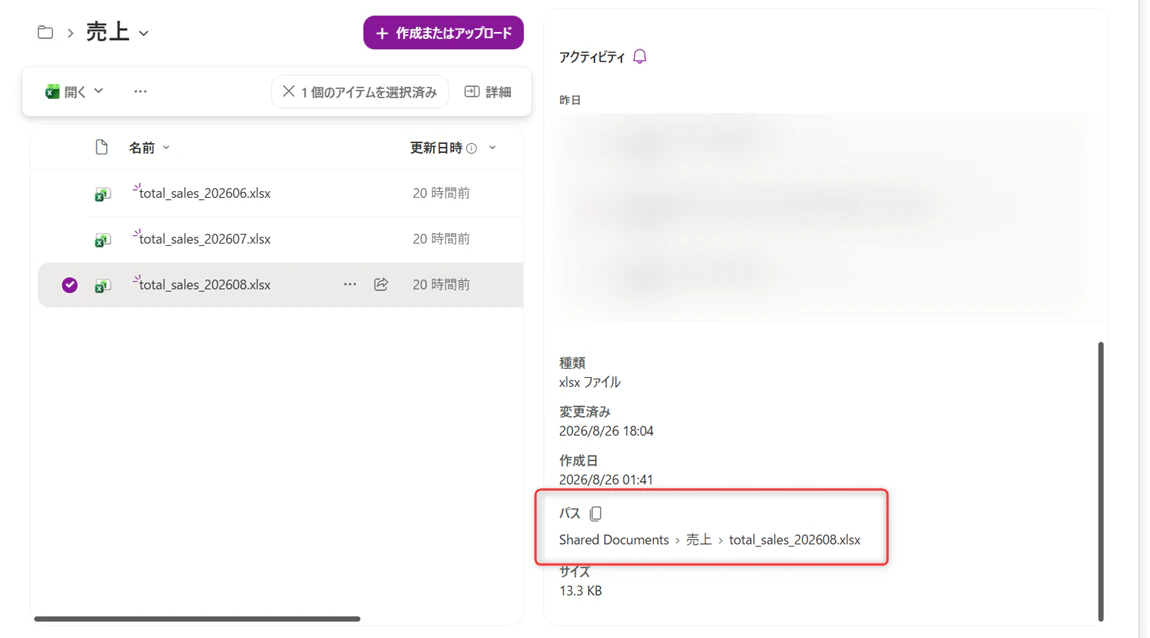
コピーしたパスは、例えば以下のような形式のURLになります。
https://account_name.sharepoint.com/sites/site_name/Shared%20Documents/%E5%A3%B2%E4%B8%8A/total_sales_202608.xlsx
ファイルパスに含まれる半角スペースや日本語のフォルダ名(売上など)は、URLエンコードされた形(Shared%20Documents, %E5%A3%B2%E4%B8%8Aなど)でパスに含まれます。この状態でTROCCOの設定画面のファイルパスに貼り付けます。
カスタム変数で年月を動的に指定
現状のファイルパスは total_sales_202608.xlsx と固定になっており、毎月転送ジョブを実行しても同じファイルからデータを転送することになります。毎月生成されるファイルからデータを転送できるようにするため、ファイル名の日付部分に「前月の年月」を自動的に設定できるようにするためには、カスタム変数を使用します。
以下のカスタム変数を追加します。
- 変数名:
$month$- データ型:時刻・日付(キューイング時)
- 値・単位・前/後:1ヶ月前
- 日付フォーマット:
%Y%m - タイムゾーン:Asia/Tokyo
また、ファイルのパス の中の年月部分をカスタム変数に置き換えます。
- 変更前:
.../%E5%A3%B2%E4%B8%8A/total_sales_202608.xlsx - 変更後:
.../%E5%A3%B2%E4%B8%8A/total_sales_$month$.xlsx
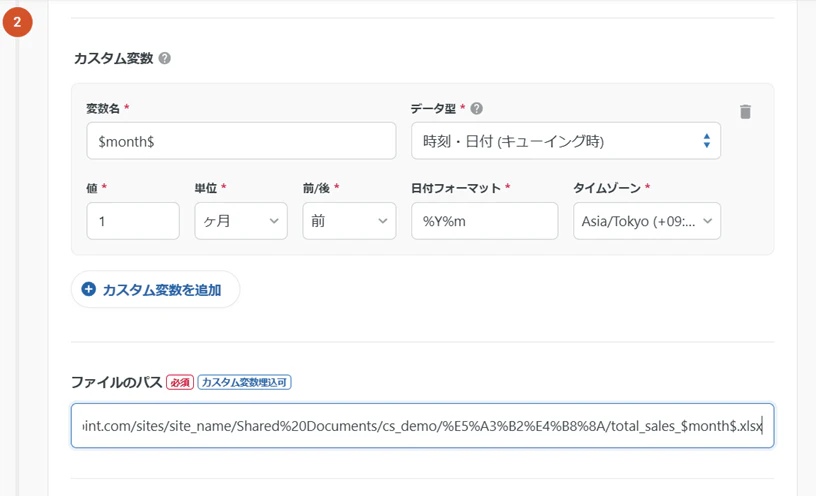
この後の作業でSTEP2に進む際、設定したファイルパスからデータを取得してカラム定義の作成を行います。カスタム変数でパスを置き換えた場合、作業日を基準に値を展開(例:2026年8月に作業している場合は202607)するため、その場所にファイルが存在している必要があります。
入力ファイル形式がExcelの場合
今回転送元のファイルはExcelファイルとなっています。入力ファイル形式にMicrosoft Excelを指定すると、以下の設定項目が表示されます。
- シート名:Sheet1
- スキップするヘッダー行:1
- 日時カラムのタイムゾーン:Asia/Tokyo
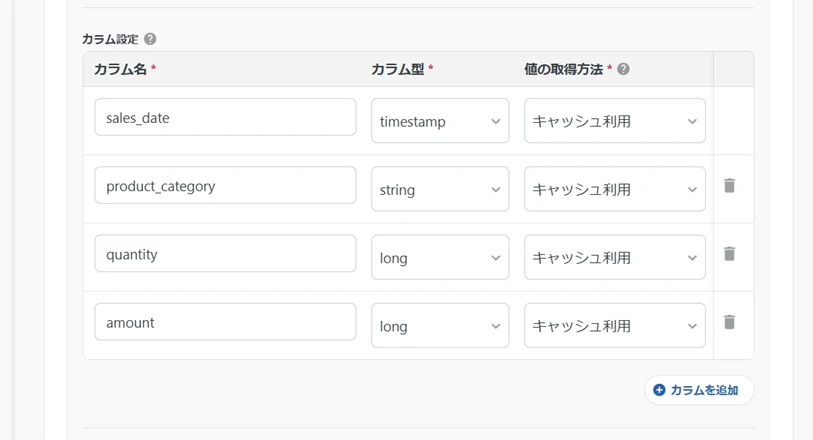
カラム設定は、転送元から取得するデータにあわせて、以下の画像のように設定しています。
転送先Dr.Sumの設定
Dr.Sumへのデータの転送先として、以下を設定します。毎月の売上データをdaily_salesのテーブルに追記していきます。
- データベース:sales
- テーブル:daily_sales
- 転送モード:
追記(INSERT)
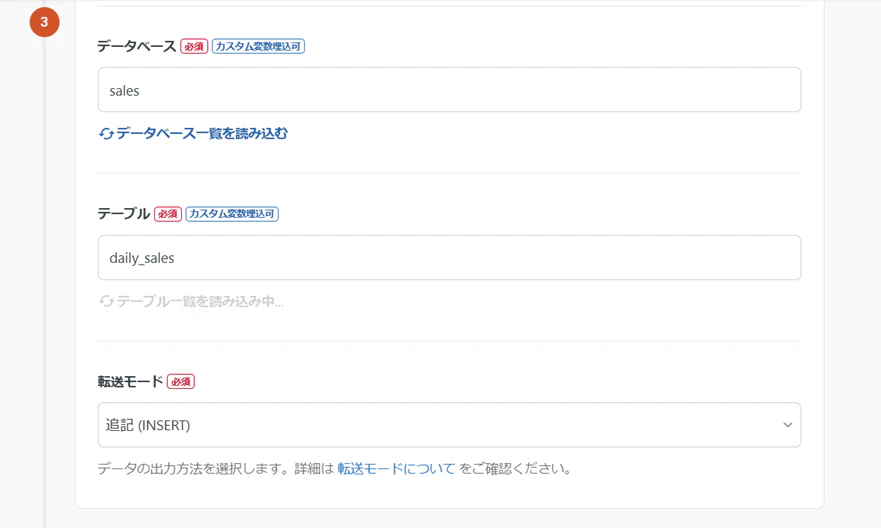
転送モードには追記(INSERT)のほかにUPSERT(MERGE)もあります。一意なIDのカラムがある場合には、UPSERTを使うことでレコードの重複を避けることができます。
カラム定義を確認
STEP1を保存してSTEP2に進むと、転送元からデータを取得してカラム定義が自動で作成されます。カラム定義で amountがlong型、sales_dateがtimestamp型になっていることなどを確認します。
スキーマ・データのプレビューでは、転送元から取得したデータを確認できます。
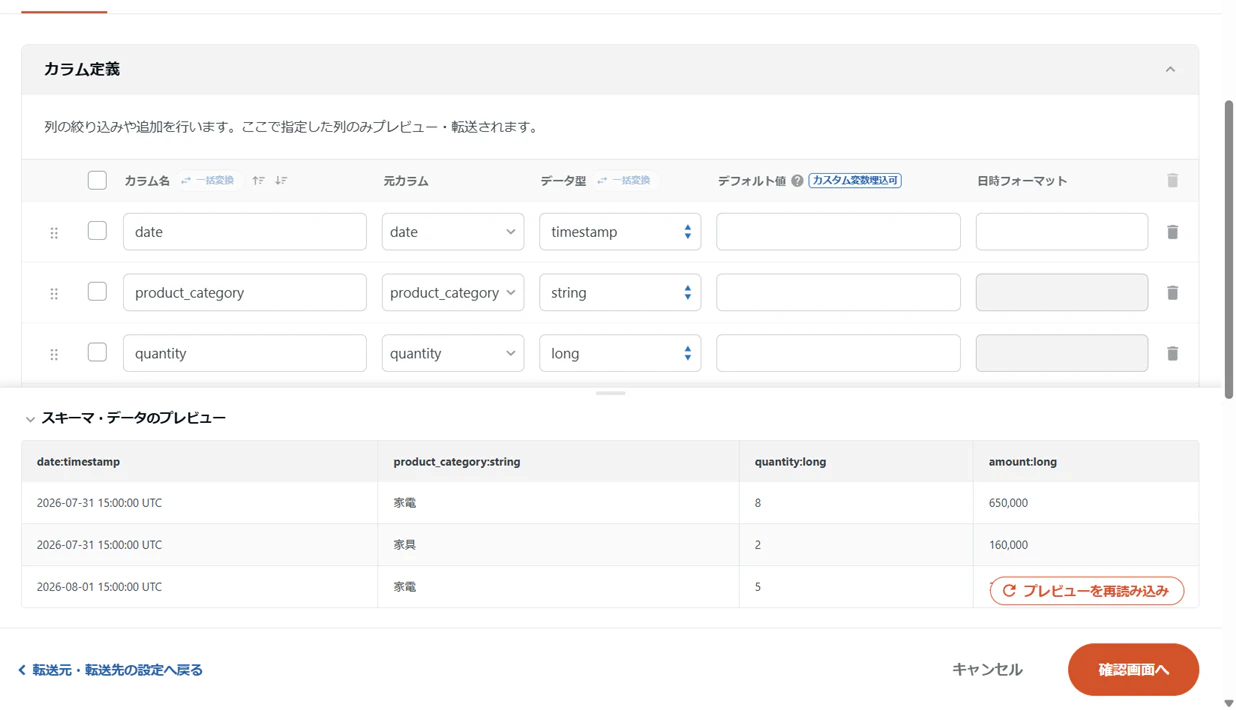
timestamp型のカラムについて、STEP1では「日時カラムのタイムゾーン」としてAsia/Tokyoを指定していますが、TROCCOの仕様上、プレビューではUTCで表示されます。
設定を保存
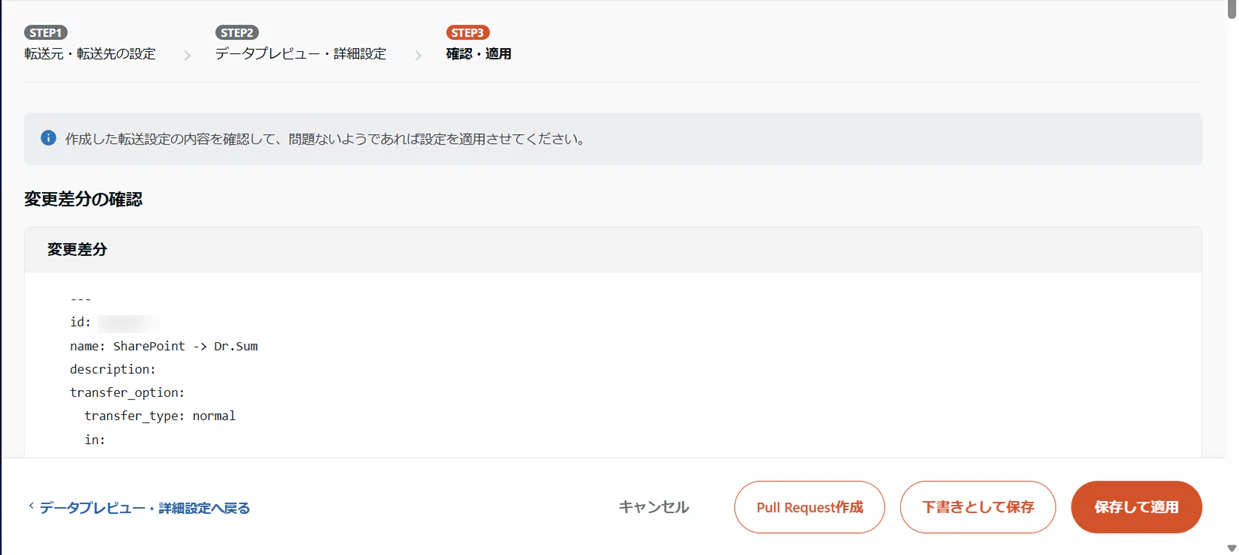
STEP3に進むと、転送設定の内容がYAML定義で表示されます。「保存して適用」をクリックすると転送設定を保存します。
スケジュール実行の設定
自動的にデータ転送を実行するため、転送設定の「スケジュール設定」タブの「スケジュールを追加」から、転送ジョブを実行するスケジュールを設定します。例えば、毎月4日までにファイルが所定のフォルダに保管されるという場合には、翌日の5日午前中に実行するように設定します。
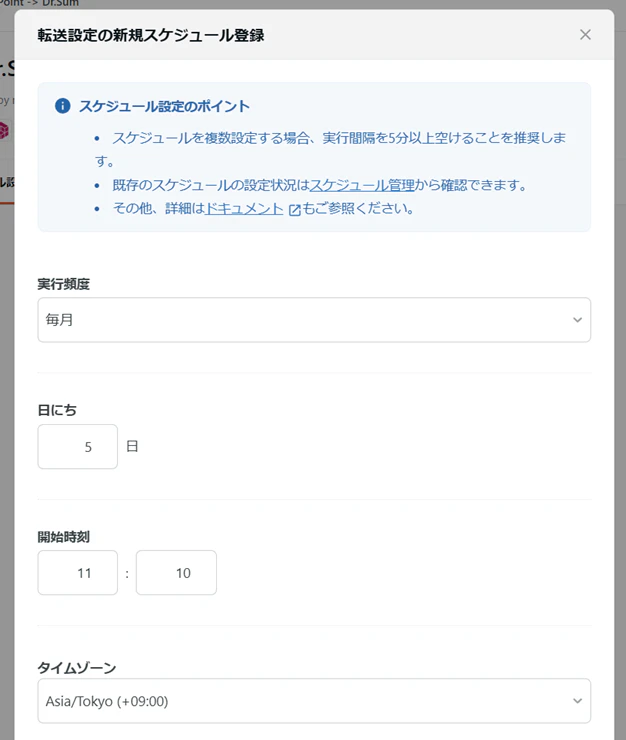
以上の設定にて、毎月のデータを自動的にDr.Sumに転送する設定ができました。
データ転送実行時にファイルが存在しなかった場合の対処方法の検討
データ転送を実行するスケジュールのタイミングに前月分の月次ファイルが存在しなかった場合、デフォルトの設定では転送ジョブは成功ステータスとして正常に終了します。転送ジョブをエラーステータスにするように設定しておくことで、転送ジョブがエラーの際に通知することや、エラーの原因を修正後に転送ジョブの再実行をすることで、エラー時の対処をスムーズにできます。
転送設定STEP1の変更
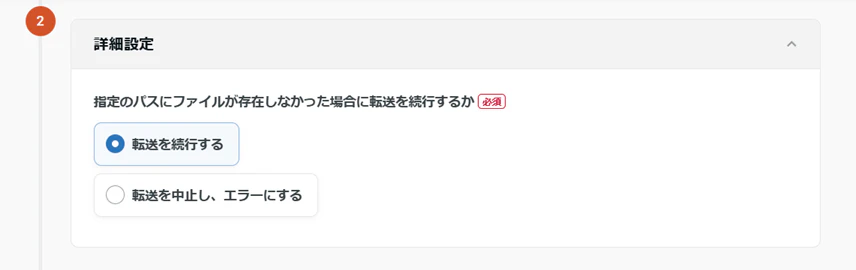
転送設定STEP1の転送元SharePointの設定の詳細設定を開くと、「指定のパスにファイルが存在しなかった場合に転送を続行するか」という設定があります。「転送を中止し、エラーにする」を選択することで、転送するファイルが存在しなかった場合に転送ジョブをエラーにできます。
通知設定
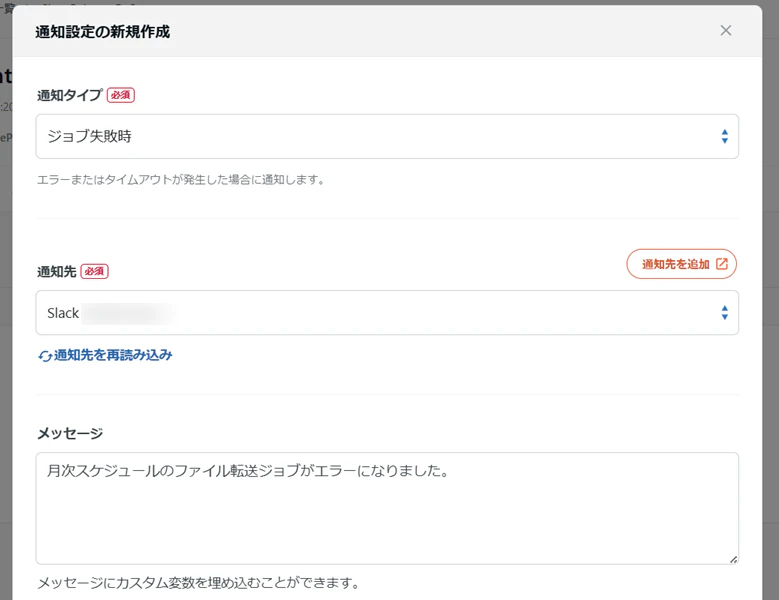
転送設定の通知設定タブでは、転送ジョブの実行状況をSlackやメールで通知できます。通知タイプにジョブ失敗時を選択することで、転送ジョブが失敗した際に通知されます。
エラーになった転送ジョブの再実行
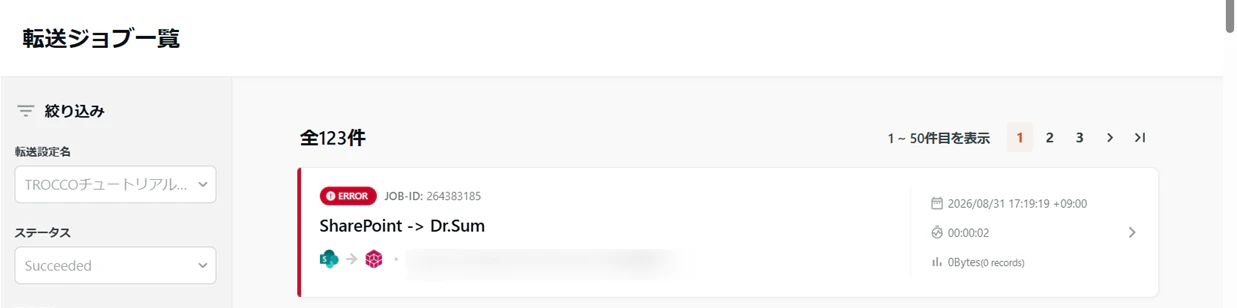
転送ジョブの履歴は、データ転送 > 転送ジョブにて確認できます。
転送ジョブの詳細画面では、右上に「再実行」のボタンが表示されます。
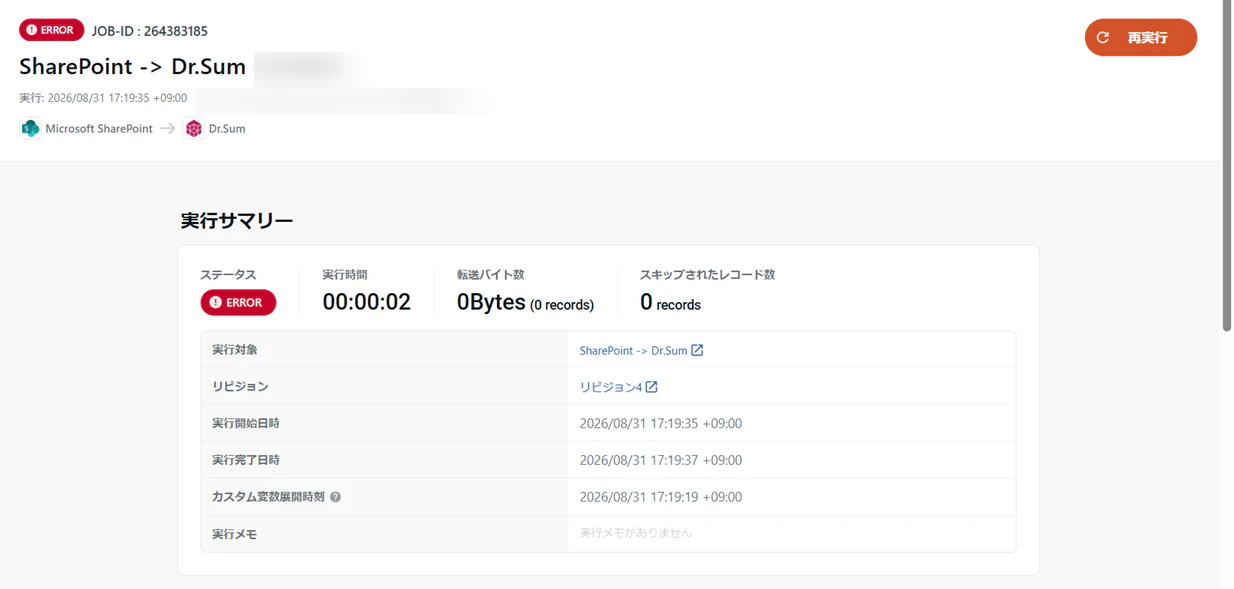
再実行をクリックすると、カスタム変数にはエラーになった当時の設定が反映されています。この状態で「実行」をクリックすることで、当時のカスタム変数を展開した状態で転送ジョブを再実行できます。
- カスタム変数展開方法:指定日時を基準に展開
- カスタム変数展開時刻:転送ジョブを実行した日時
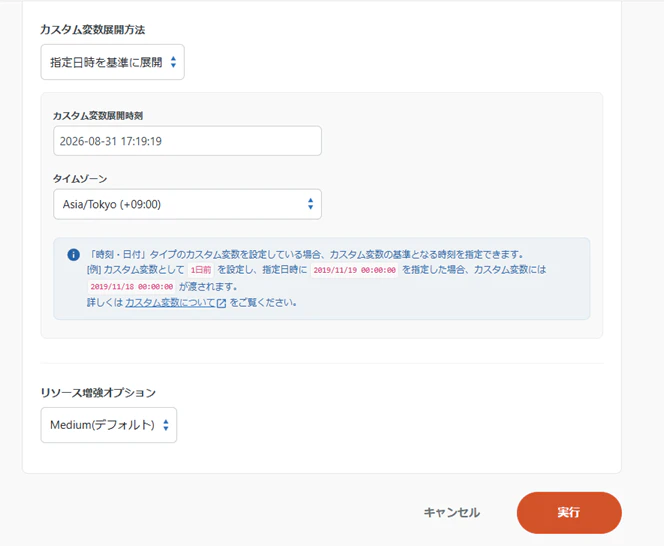
カスタム変数で日時・時刻型を使用する場合、時刻・日付(キューイング時)を使うことで、当時のカスタム変数を展開することができます。
まとめ
TROCCOを使ったファイルの転送方法として、SharePoint上に月次で作成されるExcelファイルの転送の自動化をご紹介しました。
- カスタム変数を使うことで、パスを柔軟に扱える
- エラー時の設定と通知を組み合わせることで、運用中のトラブルを検知しやすくなる
- 再実行時もカスタム変数「時刻・日付(キューイング時)」で元の値をそのまま使える
別のユースケースについても今後ご紹介していく予定です。