
はじめに
プログラミング初学者がGitを使い始めるとき、必ずと言っていいほど「黒い画面」と「英語のエラーメッセージ」に阻まれます。
この記事では、私が実際に直面した「フォルダ場所の間違い」「ユーザー名の文字化け認証エラー」「リポジトリの作り直し」という三大難関をどう解決し、無事にPythonファイルをアップロード(Push)したのか、その全記録をマニュアル化しました。
0. 成功までのステップバイステップ(アジェンダ)
無事にファイルをアップロードし、AIエディタ(Antigravity)で確認するまでの全工程です。
-
【準備編】送りたいファイルを「自分の家(作業フォルダ)」に集める
- 管理外のフォルダにあるファイルをGit管理下のフォルダへコピーする。
-
【移動編】PowerShellで正しい「現在地」へ移動する
-
System32から脱出し、git-sandboxフォルダへ移動する。
-
-
【記録編】Gitコマンドで変更を保存(コミット)する
- 自分の作業ブランチを作成し、変更内容を記録する。
-
【解決編】接続方式を「HTTPS」に切り替えて認証エラーを突破する
- 日本語ユーザー名問題を回避し、GitHubとの通信を確立する。
-
【完了編】GitHubへ送信(Push)し、Antigravityで確認する
- リモートへファイルを送り、AIエディタ上でソースコードを展開する。
1. 準備編:今回目指したゴールと環境
-
ゴール: ローカルのPython教材(
0srcフォルダ)をGitHubの新規リポジトリにアップする。 - 使用ツール: PowerShell, GitHub, Antigravity(AIエディタ)
2. 【準備編】送りたいファイルを「自分の家」に集める
Gitは、自分の管理下(.gitファイルがあるフォルダ内)にあるものしか送れません。
- アクション:
-
C:\python_work\...にある教材フォルダ(0src)をコピー。 -
C:\Users\あなたのユーザー名\git-sandboxの中に貼り付け。
-
ポイント:
「あっちのフォルダのものをそのまま送る」ことはできません。必ず「自分の作業場」に連れてきましょう。
3. 【移動編】PowerShellで正しい「現在地」へ移動する
初心者が最もハマるのが「コマンドを打つ場所」です。
-
失敗例:
PS C:\WINDOWS\System32>(ここはWindowsの心臓部。他人の家です) - 成功コマンド:
cd C:\Users\あなたのユーザー名\git-sandbox

★三大難関①「フォルダの場所間違い」を突破!
fatal: not a git repositoryと出たら、まずはcdコマンドで自分の家(フォルダ)へ帰りましょう。
4. 【記録編】Gitコマンドで変更を保存(コミット)する
場所移動ができたら、自分の作業を「記録」します。
# ① 自分専用の作業ブランチを作る
git checkout -b feature/add-username-doc

# ② ファイルをすべて登録(ドットを忘れずに!)
git add .

# ③ 記録を確定させる
git commit -m "Python自動化のコードを追加"
5. 【解決編】接続方式を「HTTPS」に切り替える
ここで最大の壁、認証エラーに立ち向かいます。
-
エラー内容:
Permission denied (publickey) -
原因: Windowsのユーザー名に「漢字」が含まれていると、SSHキーのフォルダ(
.ssh)が正しく認識されず、認証に失敗します。
解決策:HTTPS接続への強制切り替えコマンド
git remote set-url origin https://github.com/あなたのユーザー名/リポジトリ名.git
★三大難関②「日本語ユーザー名の認証エラー」を突破!
難しいSSH設定は不要。HTTPS接続ならブラウザ経由で安全にログインできます。
6. 【完了編】GitHubへ送信(Push)し、Antigravityで確認する
いよいよ最後のコマンドです。
git push origin feature/add-username-doc
-
アクション:
ブラウザが立ち上がったら「Sign in with your browser」を選択し、ログインを承認します。
その後の展開:Antigravityでソースを確認
GitHubにアップできれば、あとはAntigravityでリポジトリのURLを読み込むだけ。
自分が上げた 0src フォルダの内容を、AIと一緒に読み解くことができるようになります。
まとめ:乗り越えた「三大難関」の経験値
私が今回、自力で解決したエラーは以下の通りです。
-
フォルダの場所間違い:
cdで自分のディレクトリを把握した。 - リポジトリの作り直し:GitHubで受け皿を作り、URLを再設定した。
- 認証の壁:日本語名問題をHTTPS接続でスマートに回避した。
「エラーは解決へのヒント」です。このマニュアルが、同じ場所で足踏みしている方の助けになれば幸いです!
. 実践!Gitアップロードの基本手順
まずは、エラーが起きない「正解のルート」を整理します。
ステップ①:作業ディレクトリの移動(最重要!)
コマンドを打つ前に、必ず「Gitが管理しているフォルダ」へ移動します。
cd C:\Users\あなたのユーザー名\git-sandbox
初心者の罠1:フォルダの場所間違い
C:\WINDOWS\System32などでコマンドを打つとfatal: not a git repositoryと怒られます。これは「他人の家」で作業しているような状態です。必ず自分のフォルダへ移動しましょう。
ステップ②:作業用ブランチの作成
git checkout -b feature/add-username-doc
ステップ③:ファイルのコピーと登録
エクスプローラーで送りたいファイルを git-sandbox 内に貼り付けた後、以下を実行します。
git add .
git commit -m "Python自動化のコードを追加"
3. 三大難関とその突破法
【難関A】日本語ユーザー名によるSSH認証エラー
症状: git@github.com: Permission denied (publickey)
原因: Windowsのユーザー名に「漢字」が含まれていると、Gitが認証用の鍵(SSHキー)を保存するフォルダを見失い、文字化けによるエラーが発生します。
解決策:HTTPS接続への切り替え
SSHを諦め、ブラウザ認証ができるHTTPS方式に変更するのが最短ルートです。
git remote set-url origin https://github.com/あなたのユーザー名/リポジトリ名.git
【難関B】「リポジトリが見つからない」エラー
症状: remote: Repository not found.
原因: GitHub側に受け皿(リポジトリ)がまだ作られていないか、URLが1文字間違っている場合に起こります。
解決策:GitHubでリポジトリを新規作成
- GitHub上で
New repositoryを作成。 - 表示されたHTTPSのURLを正確にコピーして、再度
set-urlで設定し直します。
【難関C】WSL(Linux)とWindowsの混同
症状: 画面の先頭が root@username... になり、Windows側のフォルダが見つからない。
解決策: 慣れないうちは、青い画面(PowerShell)に一本化して操作しましょう。
4. 最終ステップ:GitHubへの送信(Push)
接続先を正しく修正したら、いよいよ送信です。
git push origin feature/add-username-doc
実行後、ブラウザが立ち上がり 「Sign in with your browser」 をクリックして承認すれば完了です!
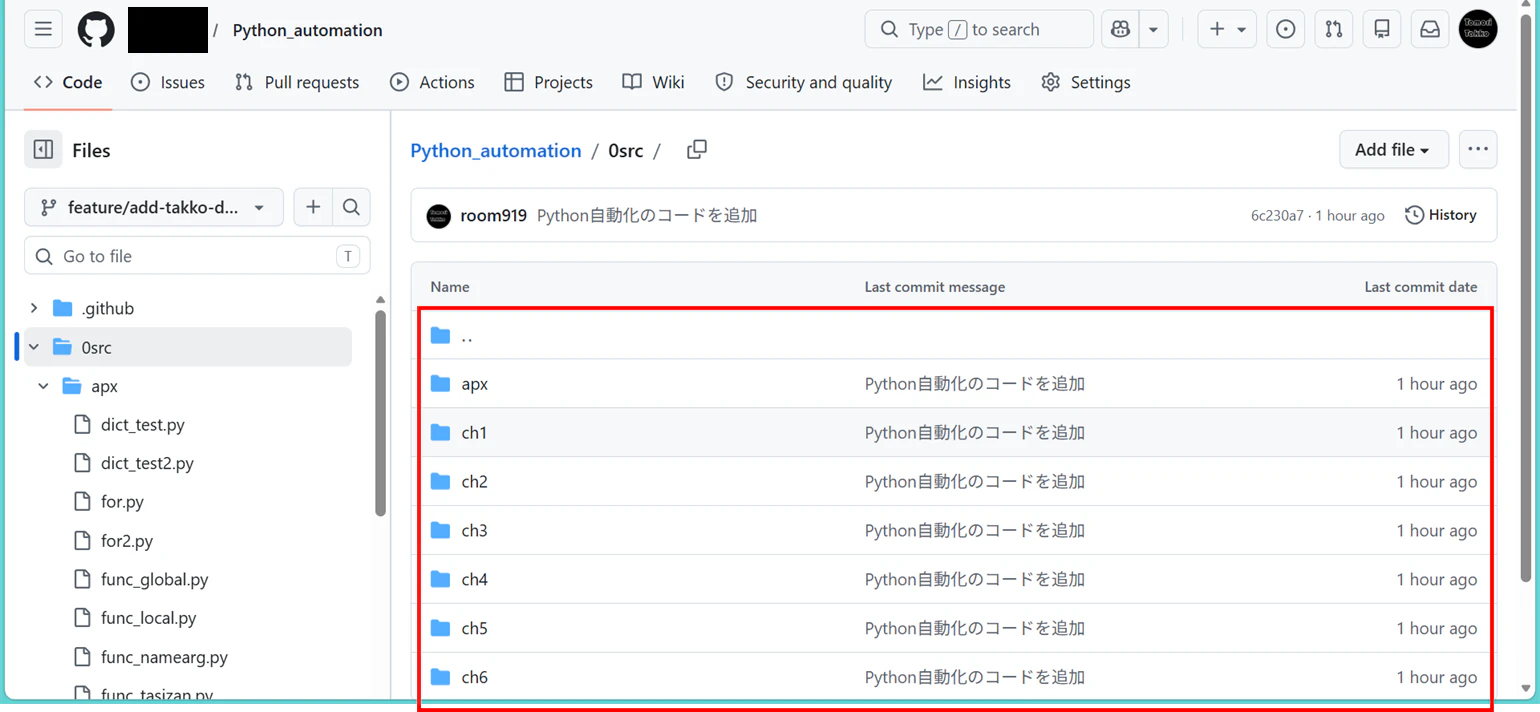
5. その後の展開:Antigravityとの連携
GitHubにアップできれば、以下のことが可能になります。
- Antigravityでリポジトリを読み込む。
- アップした
0src内のソースをAIエージェントに読み取らせる。 - 「このコードを解説して」「ここを修正して」とAIと対話しながら学習を進める。
まとめ:自力で乗り越えた経験値
今回、私は以下のエラーをすべて自力で解決しました。
-
場所の間違い:
cdコマンドで自分のディレクトリを把握した。 - 認証の壁:日本語ユーザー名問題をHTTPS接続で回避した。
- URLのミス:リポジトリを正しく作り直し、宛先を再設定した。
Gitは最初は難しいですが、エラーメッセージは「解決のためのヒント」です。この手順が、同じように黒い画面で立ち止まっている初学者の助けになれば幸いです。
参考:よく使うコマンド早見表
| コマンド | 意味 |
|---|---|
git status |
今の状況を確認する(迷ったらこれ) |
git add . |
変更したファイルをすべてカゴに入れる |
git commit -m "メモ" |
変更内容に名前をつけて保存する |
git push origin ブランチ名 |
GitHubへ送り出す |