
📌 背景と目的
毎回手作業で行う予約作業にうんざりしていました。
- サイトにアクセス
- 空き状況を確認
- 希望時間を選択
- ログインして予約確定
・・・これを何度も繰り返すのは正直しんどい。
そこで「Python × Selenium」を使って、人の代わりに予約を取るスクリプトを作ることにしました。
目的は、予約作業の完全自動化+通知です。
🏁 完成イメージ(処理の流れ)
- Pythonスクリプト起動
- 対象の予約ページにアクセス
- 空き枠の有無をチェック
- 希望条件を満たす枠があればログインして自動予約
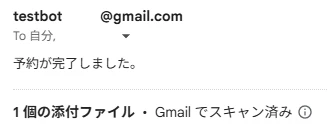
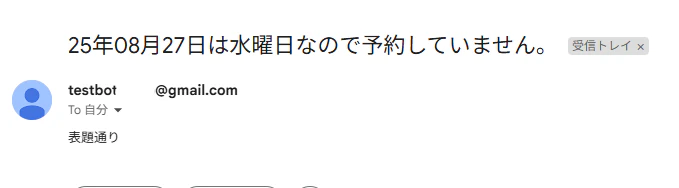
- 成否に応じてメールで通知(成功・失敗)
🔧 使用技術一覧
| 技術 | 用途 |
|---|---|
| Python | ベースの言語 |
| Selenium | ブラウザ操作(ChromeDriver使用) |
| BeautifulSoup | HTML解析(必要に応じて) |
| smtplib / email | メール通知 |
| dotenv | パスワードやログイン情報の外部管理 |
| schedule / time | 定期実行や待機制御 |
🗂️ ファイル構成(例)
auto_reservation/
├── main.py                  # メインスクリプト
├── config.py                # 設定ファイル(予約先URLやログイン情報など)
├── notifier.py              # メール通知モジュール
├── reservation_bot.py       # Selenium操作の本体
├── utils.py                 # 汎用関数
├── .env                     # 環境変数(パスワードなど)
├── requirements.txt         # 使用ライブラリ一覧
📸 実行結果スクリーンショット(例)
メール
対象じゃない日の時
次回は:
第2回:Seleniumの基本操作とChromeDriverの導入方法を解説予定です。