

目次
1.はじめに
2.手順
3.おわりに
はじめに
HULFT SquareとDataSpiderのSFTP連携シリーズのDataSpiderSFTPクライアント(FTPアダプタ)編となります。
下記ピンク枠が本記事の範囲となります。
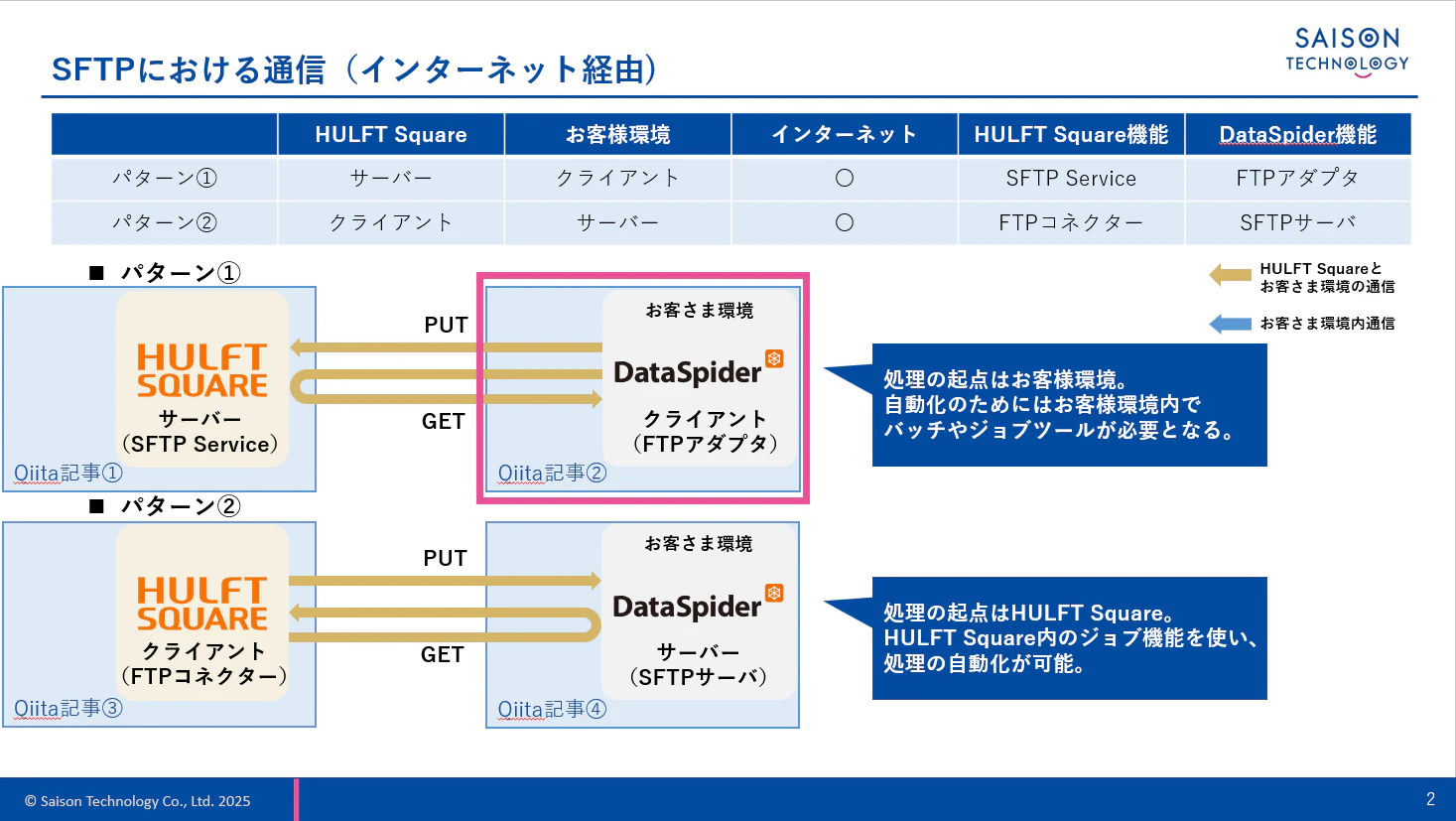
SFTP連携するためにはSFTPサーバーが必要になります。
HULFT SquareのSFTPサーバー構築方法は下記にて説明しておりますので、事前に構築ください。
その他の設定に関しては下記概要にリンクをまとめています。
手順
DataSpider Servistaをインストール
インストーラーの取得方法は下記が参考になります。
インストーラーの取得方法は動画にもなっています。
評価版と製品版のインストーラーは同じです。
ライセンスファイルを入れ替えれば、評価版から製品版に切り替えれます。
インストーラーを取得したら下記インストールガイドよりインストールできます。
SSH秘密鍵と公開鍵を作成
下記公式マニュアルにそってSSH秘密鍵と公開鍵を作成します。
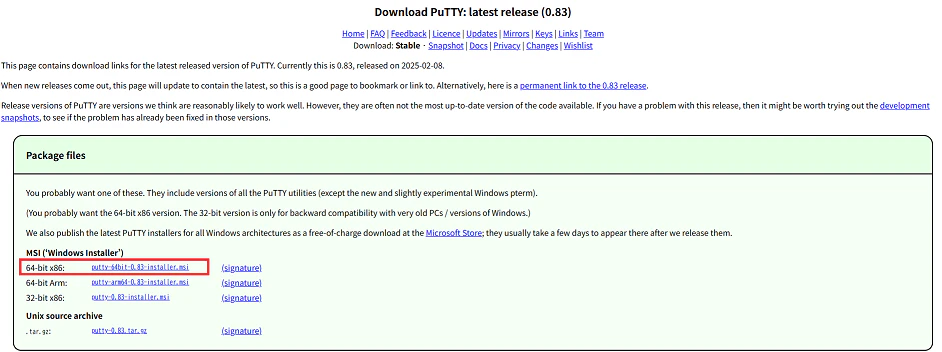
PuTTYgenダウンロード
下記からPuTTYgenをダウンロードします。
PuTTYgenを起動するOSの種類でダウンロードするインストーラーを選択してください。
64-bit x86を利用することが多いかと思います。
PuTTYgen起動
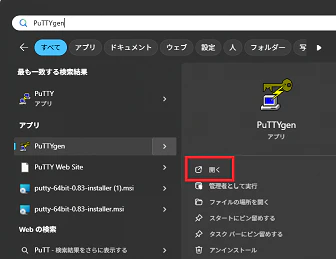
PuTTYgenを探し起動します。

暗号方式の選択
「SSH-2 RSA key」を選択します。

ビット長は「2048」以上が推奨です。

カーソルぐるぐる
Generateボタンを押下し、赤枠内をカーソルでぐるぐる動かします。
時間経過で緑の帯は進みません。

パスフレーズ設定
秘密鍵にパスフレーズを設定する場合は「Key passphrase」および「Confirm passphrase」に任意のパスフレーズを入力します。

秘密鍵を保存
「Export OpenSSH key」から秘密鍵を保存します。

公開鍵を保存
公開鍵は赤枠内に平文で入っています。
範囲指定してコピーしてください。
「ssh-rsa」で始まり「rsa-key-鍵作成日」で終わっています。

HULFT SqareにSSH公開鍵でSFTPユーザーを登録
SFTPサーバーとしてHULFT Squareを利用する場合は HULFT Square SFTPサービス を参考にSFTPサーバーを構築ください。
構築できたら、作成した公開鍵をHULFT Square内に設定します。
公開鍵の登録は下記を参照ください。
DataSpider Servista グローバルリソースFTPアダプタを設定、秘密鍵を利用
コントロールパネルよりグローバルリソースを開きます。

新しいグローバルリソースを作成するため地球儀アイコンをクリックします。

カテゴリ:ネットワーク
モジュール:FTP

ホスト名・ポート番号・ユーザー名を設定

セキュリティタイプをSFTPを選択します。
秘密鍵を選択します。
PuTTYgenで秘密鍵を作成時、パスフレーズを設定した場合は秘密鍵パスフレーズに該当の文字列を記入します。

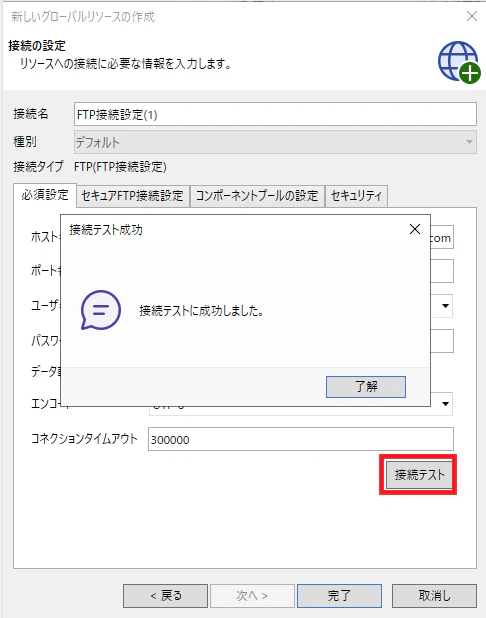
接続テストが成功したら設定完了です。
デザイナーよりスクリプト作成
ネットワーク/FTP/リストのみの読み取り より、HULFT Squareのディレクトリを再帰的に読み取ります。
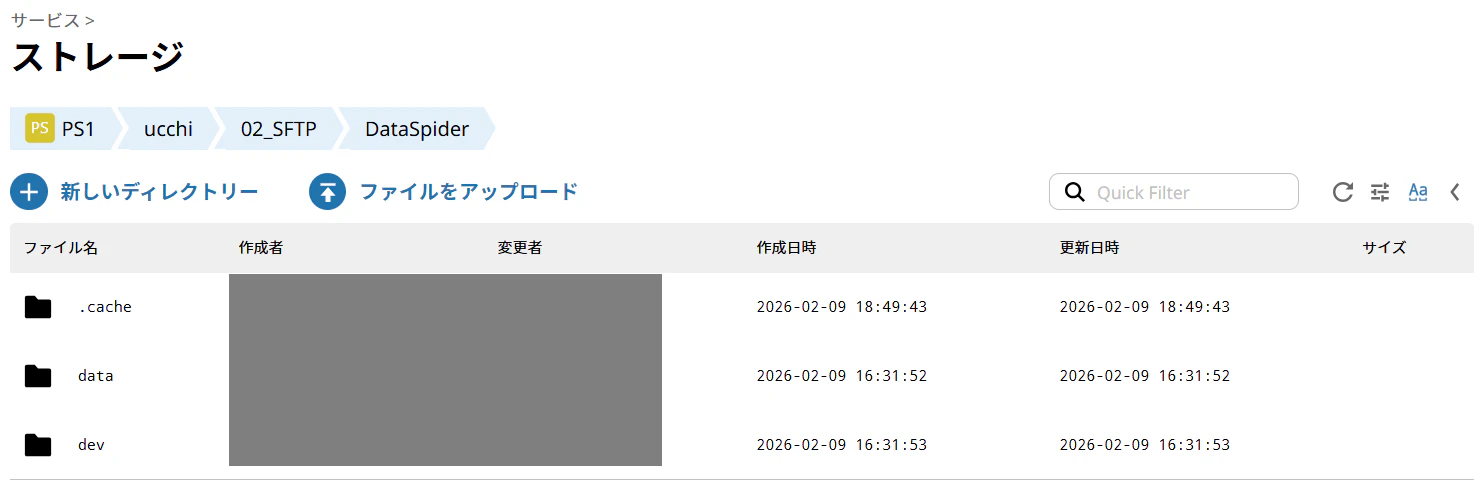
HULFT SquareのSFTP用ディレクトリがこのような構造なので、リモートパスは「/data/」を設定しました。

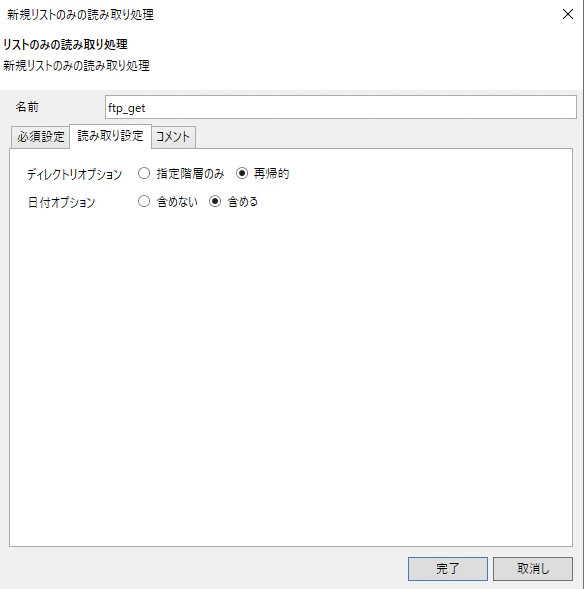
リストの書き込み先はCSVにします。
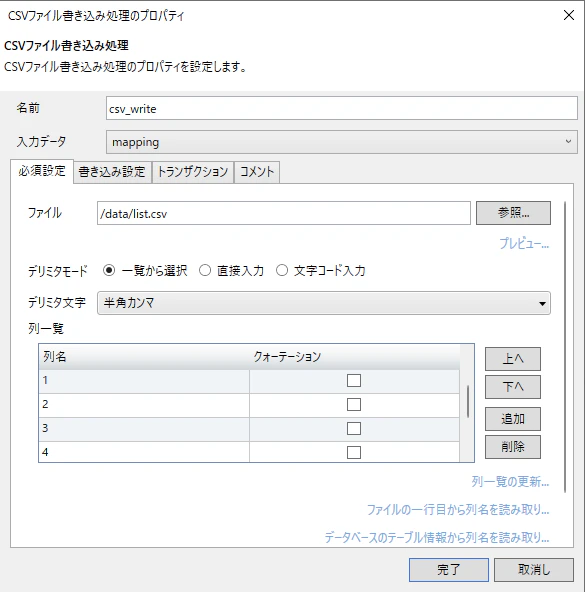
ちゃちゃっとMappingを設定します。

無事dataディレクトリ内の情報が取得できました。


終わりに
SFTP連携シリーズ第二弾でした。
DataSpiderは期間限定ではありますが評価版が無料で使えますので、是非使ってみてください。