

はじめに
今年度Qiitaの記事を多数公開しております。
正直、書くのは手間です。
せっかく記事を書くならみんなに読んで欲しい。
どんな記事がどんなユーザーに響くか知りたい。
そんな思いのもと良い方法がないか考えました。
ちなみに単純に記事のView数だけ知りたいなら
QiitaのAPI(GET /api/v2/authenticated_user/items)を叩けばできます。
参考
ちなみにHULFT SquareのRESTコネクタでAPIコールする方法は下記です。
ただ、QiitaのAPIではAPIコール時のView数だけなので、伸び率などが分からないです。
GoogleAnalyticsで分かりそう
そんな思いで方法は無いかと調べたところGoogleAnalyticsなるものを見つけました。
すごい!
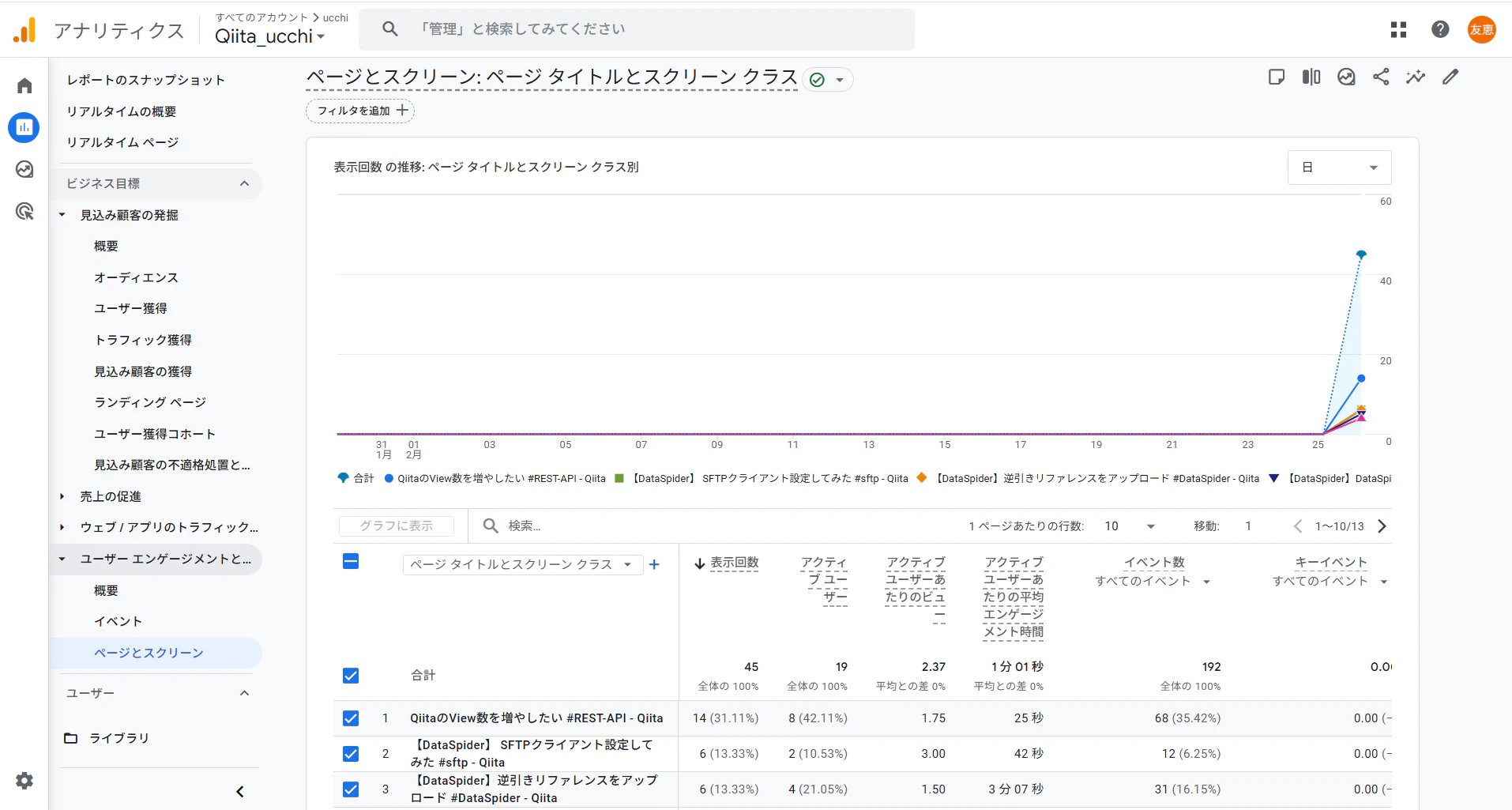
記事別の表示回数とかユーザー数、平均エンゲージメント時間とか分かる!
しかも無料プランあり!
これを使わない手はないということで、QiitaとGoogle Analyticsの連携をしていきます。
GoogleAnalyticsをQiitaに設定
Googleアカウントを作成
Googleアカウントを持っていない方は下記公式サイトから作成します。
GoogleAnalyticsの利用を開始
早速下記サイトからGoogleAnalyticsを始めます。
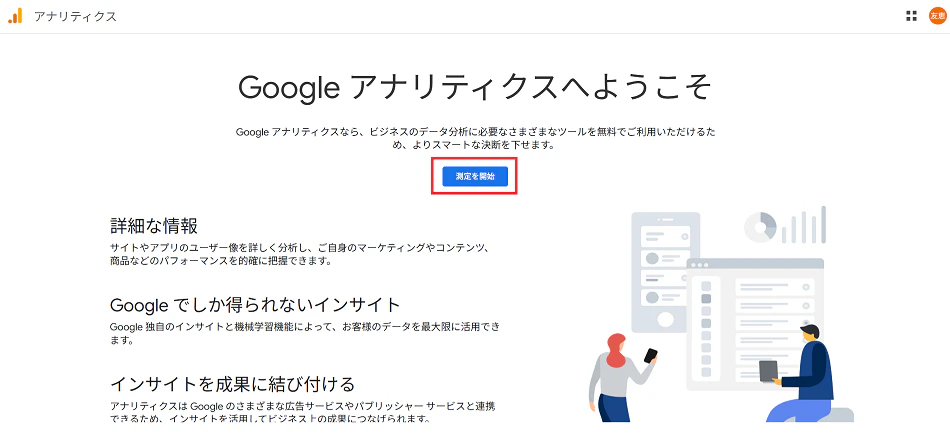
「アナリティクスへ移動」をクリック

「測定を開始」をクリック
アカウント名を記載

アカウントのデータ共有設定はお好みでどうぞ。
私はテクニカルサポートのみチェックしました。

プロパティはQiita専用でプロパティを作成するのがおすすめです。

ビジネスの規模は情報をそのまま記載

Qiitaのユーザー分析が目的なのでウェブ / アプリのトラフィックの分析を選択

Google アナリティクス利用規約とデータ処理規約を確認して同意

ウェブを選択

ウェブサイトの URLにqiita.comを記載
ストリーム名にQiitaと記載
「作成して実行」をクリック

「次へ」をクリック

アカウントとプロパティの作成が完了

ホームに行くとダッシュボードが見れます。
まだどのデータも収集していないのでデータは空です。

GoogleAnalyticsのウェブストリームの設定
左メニューから「管理」をクリックします。

「データストリーム」から作成したデータストリームが確認できます。

測定ID(「G-XXXXXXXXXX」というような値)を確認します。

QiitaとGoogleAnalyticsを連携
自身のQiitaにログインし「設定」をクリックします。

「Googleアナリティクス設定」をクリックします。
トラッキングIDに先ほど確認した測定ID(「G-XXXXXXXXXX」というような値)を入力します。
「更新」をクリックして設定は完了です。

(追記)GoogleAnalyticsに情報反映
設定してからおおよそ24時間経ちました。
トップページのダッシュボード
グラフが!見える!

表示回数とか詳細知りたいと思ったら、ここから詳細ページに遷移できそう。
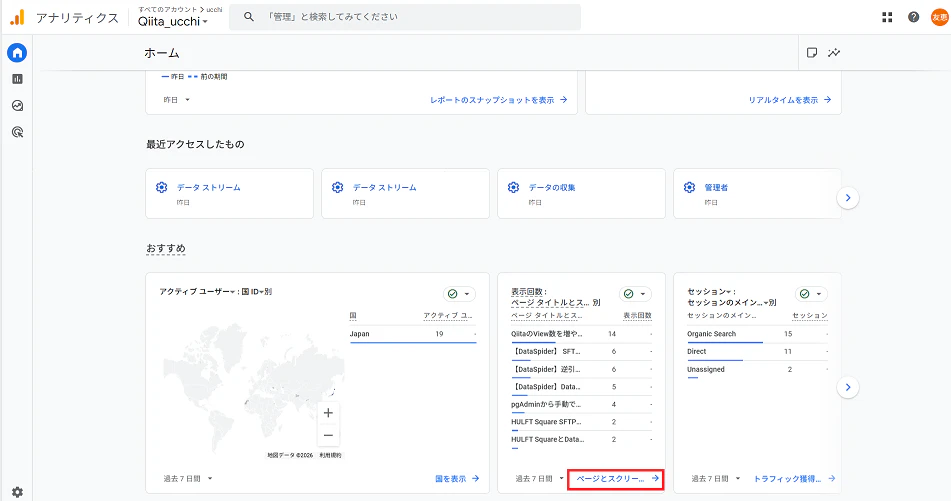
ビンゴ!
表示回数やアクティブユーザー、平均エンゲージメント時間が見れる!
「【DataSpider】逆引きリファレンスをアップロード」の記事が平均3分7秒だったので、参考にして読み込んでくれた方がいらっしゃったのしら。
だとしたらとても嬉しい。
終わりに
QiitaのView数を増やしたいシリーズが続きました。
LookerStudioでダッシュボードを作成する記事になります。
こんなダッシュボードが作れるので、こちらも参考にしてみてください。
