

目次
1.はじめに
2.手順
3.おわりに
はじめに
HULFT SquareとDataSpiderのSFTP連携シリーズのDataSpiderSFTPサーバ編となります。
下記ピンク枠が本記事の範囲となります。

手順
DataSpider Servistaをインストール
インストーラーの取得方法は下記が参考になります。
インストーラーの取得方法は動画にもなっています。
評価版と製品版のインストーラーは同じです。
ライセンスファイルを入れ替えれば、評価版から製品版に切り替えれます。
インストーラーを取得したら下記インストールガイドよりインストールできます。
SSH秘密鍵と公開鍵を作成
今回必要なのはSFTPクライアント側が作成する秘密鍵・公開鍵、SFTPサーバー側が作成するSSHホスト鍵です。
作成方法はクライアント側、サーバー側どちらも同じやり方です。

下記公式マニュアルにそってSSH秘密鍵と公開鍵を作成します。
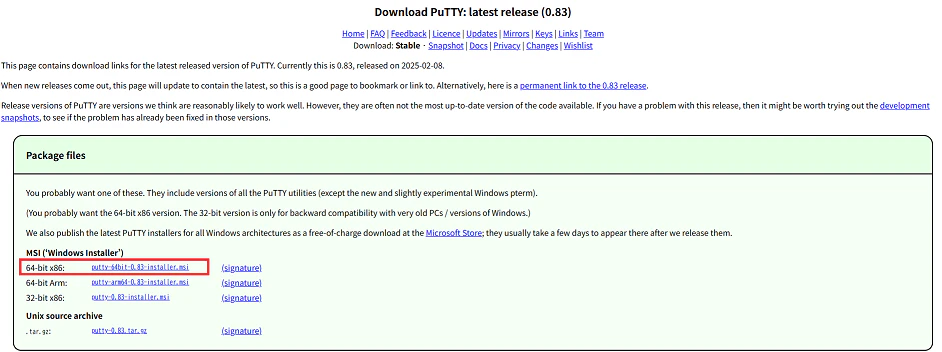
PuTTYgenダウンロード
下記からPuTTYgenをダウンロードします。
PuTTYgenを起動するOSの種類でダウンロードするインストーラーを選択してください。
64-bit x86を利用することが多いかと思います。
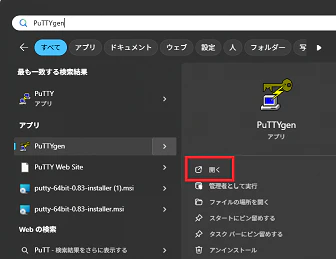
PuTTYgen起動
PuTTYgenを探し起動します。

暗号方式の選択
「SSH-2 RSA key」を選択します。

ビット長は「2048」以上が推奨です。

カーソルぐるぐる
Generateボタンを押下し、赤枠内をカーソルでぐるぐる動かします。
時間経過で緑の帯は進みません。

パスフレーズ設定
秘密鍵にパスフレーズを設定する場合は「Key passphrase」および「Confirm passphrase」に任意のパスフレーズを入力します。

秘密鍵を保存
「Export OpenSSH key」から秘密鍵を保存します。

公開鍵を保存
公開鍵は赤枠内に平文で入っています。
範囲指定してコピーしてください。
「ssh-rsa」で始まり「rsa-key-鍵作成日」で終わっています。

DataSpider(SFTPサーバー)にSSHホスト鍵(秘密鍵)を格納
作成したSSHホスト鍵(秘密鍵)を下記に保存します。
${DataSpiderServista_HOME}\server\system\common\classes
デフォルトだと
C:\Program Files\DataSpiderServista\server\system\common\classes
ファイル名は
ssh_host_key

DataSpider(SFTPサーバー)に公開鍵を格納
DataSpider Studioを起動し右上の「エクスプローラー」をクリックします。
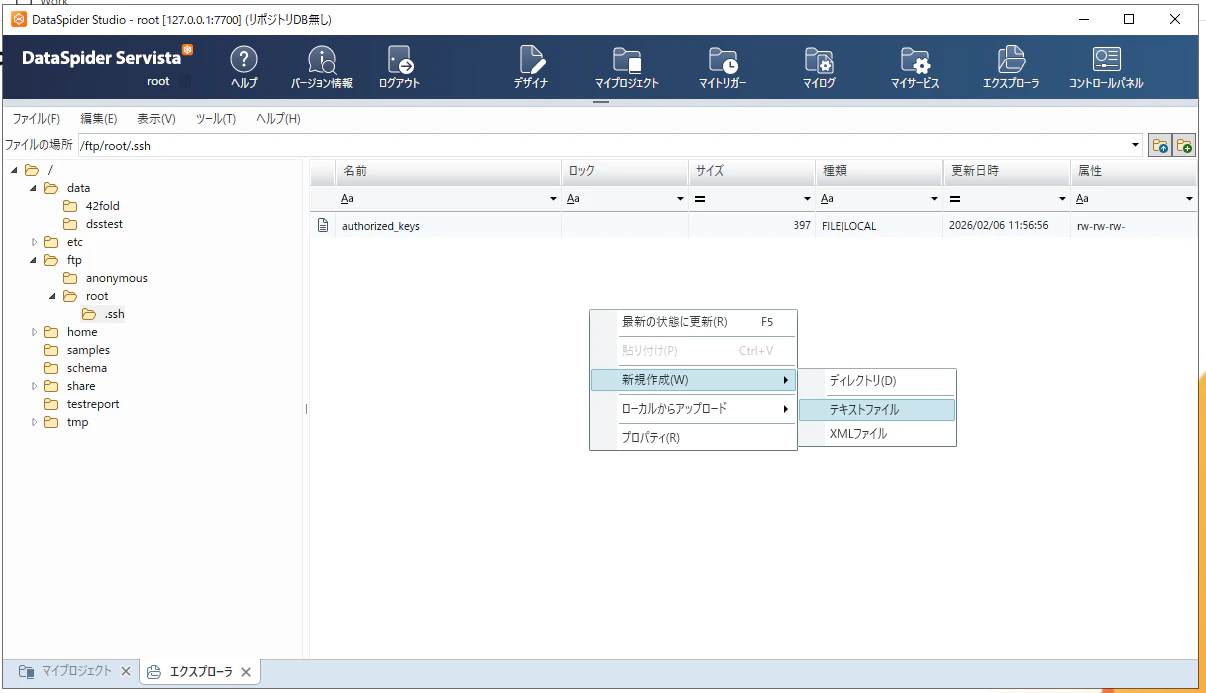
[ftp]の配下にクライアント側のユーザーディレクトリを作成し[.ssh]のディレクトリを作成します。
一覧の何もない部分を右くクリックし、[新規作成]-[テキストファイル]をクリックします。
テキストファイル名を[authorized_keys]とします。
列をダブルクリックするとメモ帳が開けます。
文字の入力、編集が可能なのでそこに作成した公開鍵を入力します。
列をダブルクリックするとメモ帳が開けます。
文字の入力、編集が可能なのでそこに作成した公開鍵を入力します。

今回はrootユーザーをクライアントで使用するため、root配下に[.ssh]ディレクトリを作成しました。

DataSpiderのSFTPサーバーを起動
[コントロールパネル]-[FTPサーバの設定]を開きます。
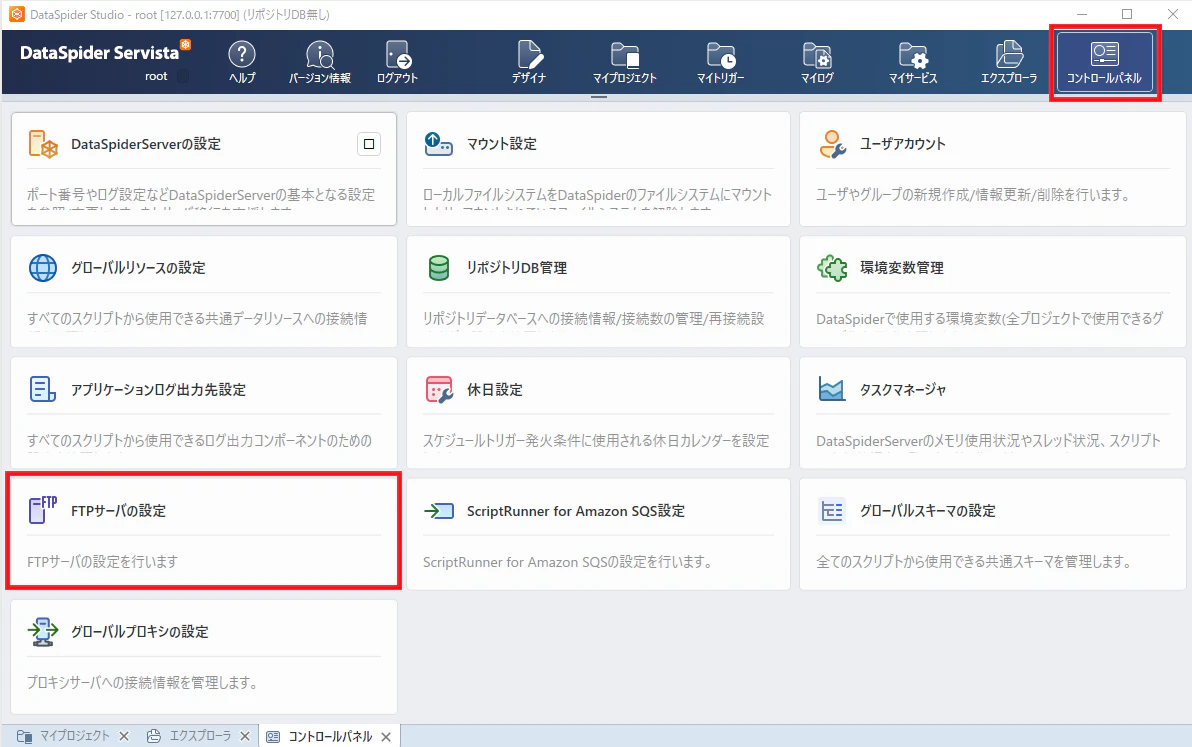
[SFTPサーバ設定]を開き必要な設定を行います。
ポート番号はデフォルトが7722です。
今回、鍵を作成する際にパスフレーズの設定をしたので[パスワードでのログインを許可する]にチェックしました。

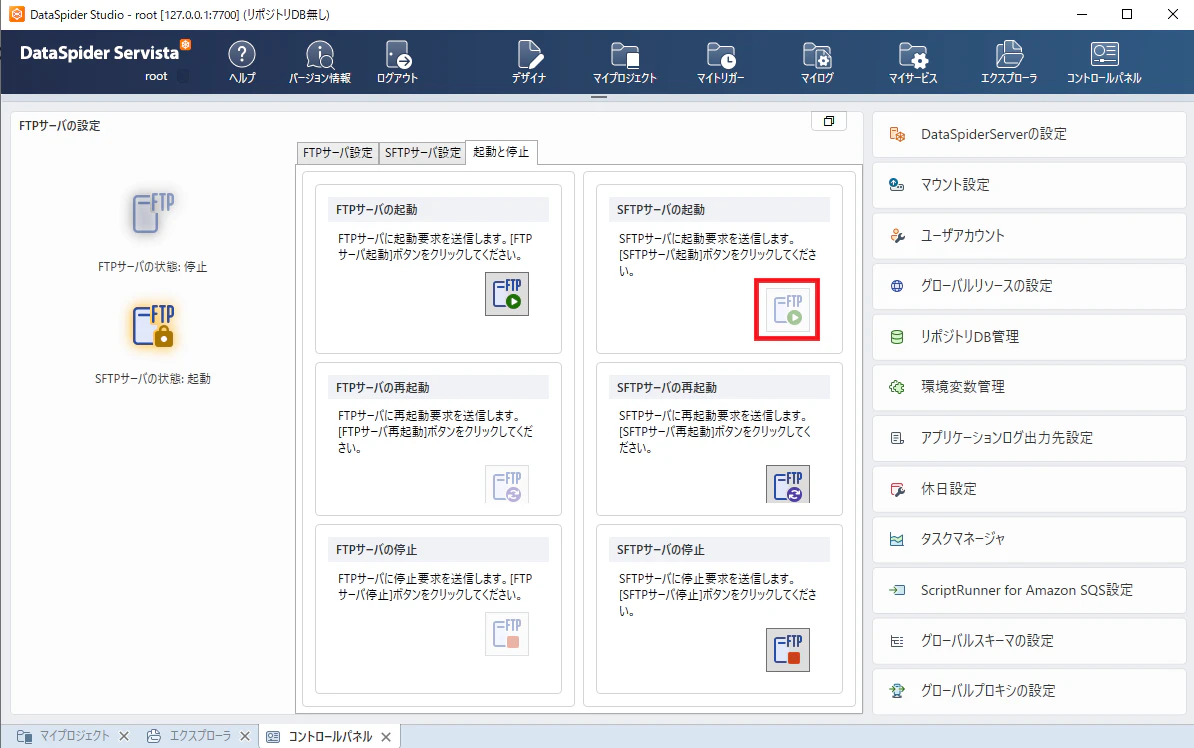
[dataSpiderServista起動時にSFTPサーバも起動する]にチェックを入れず手動で起動したい場合は、[起動と停止]よりSFTPサーバを起動します。
DataSpider(SFTPサーバー)ネットワーク注意点
DSSをSFTPサーバとして使う場合、DSSがインストールされているサーバのポート7722を開いておく必要があります。
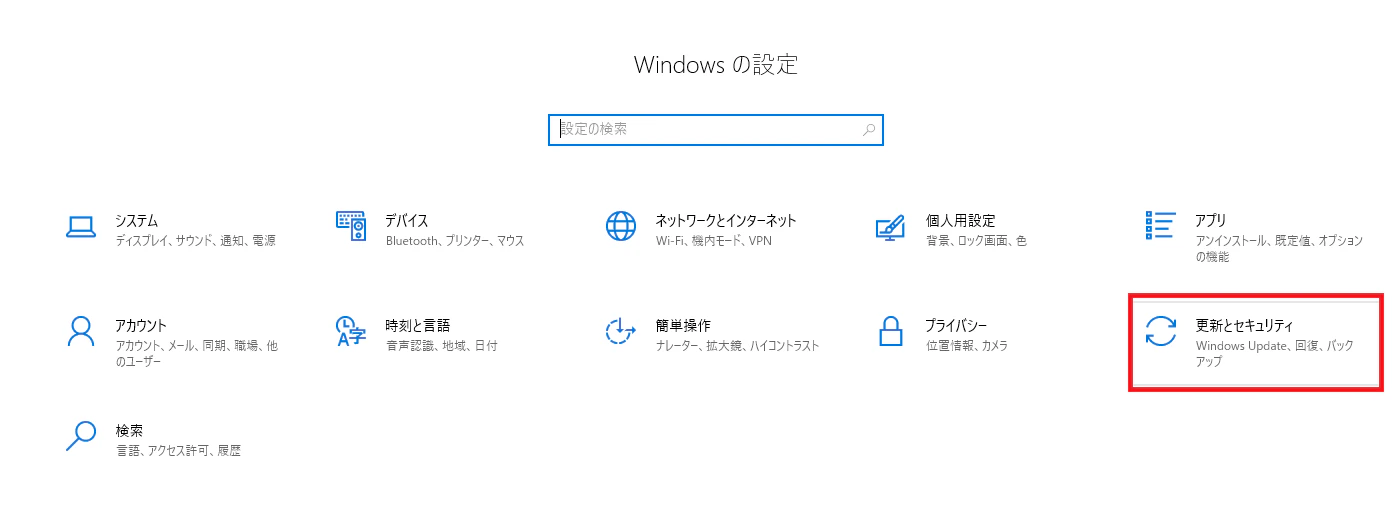
歯車マークをクリックします。

[更新とセキュリティ]をクリックします。
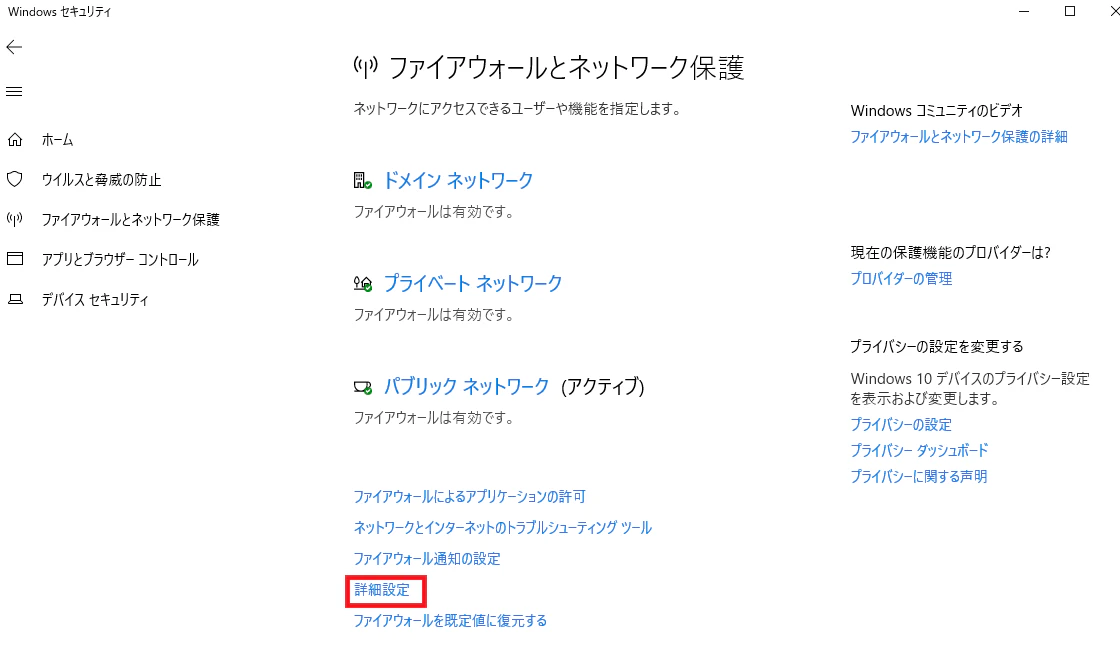
[Windowsセキュリティ]を開きます。

[詳細設定]をクリックします。
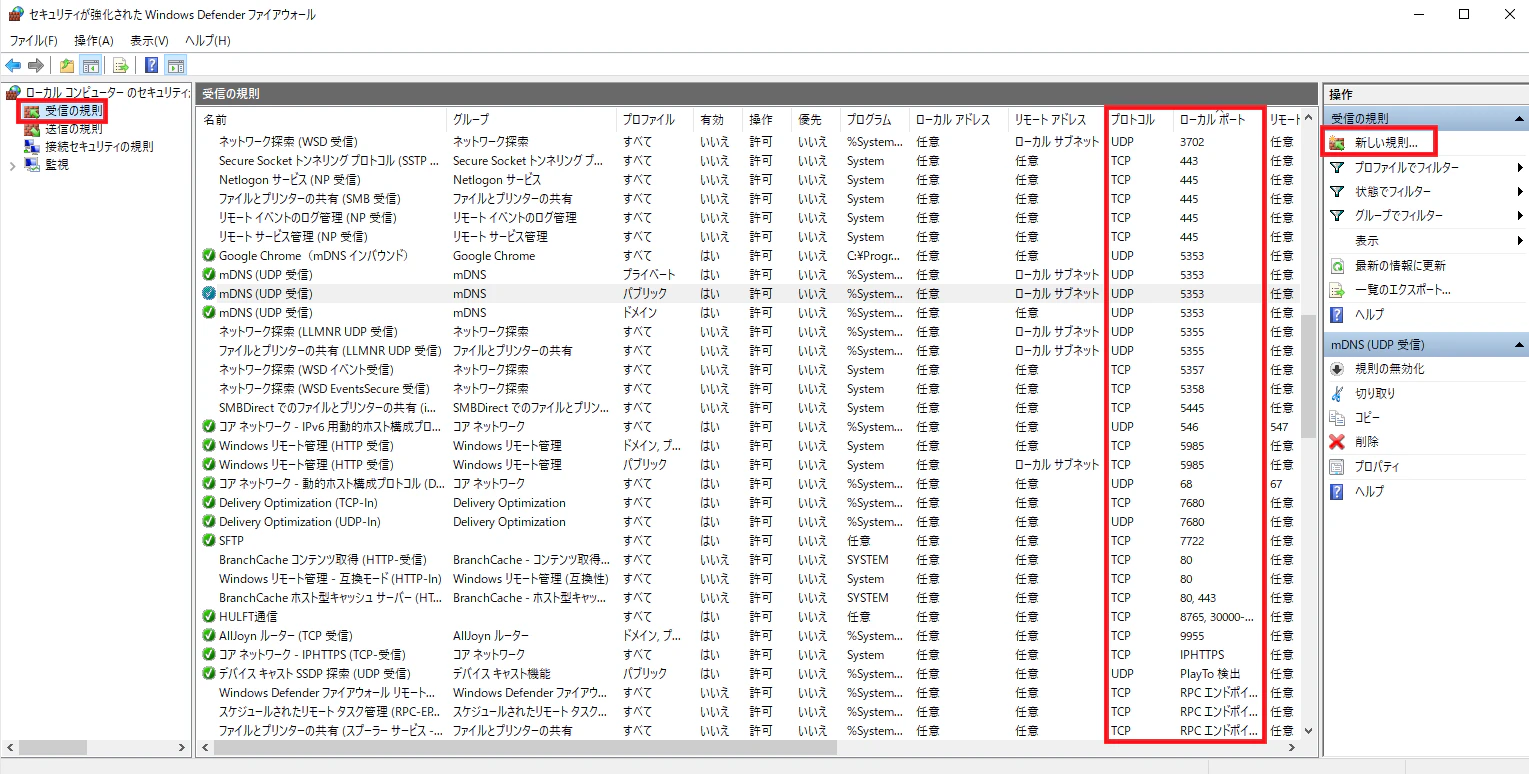
ファイアウォールの設定が開けました。
ローカルポートでソートし、ポート7722がTCPで許可されているか確認します。

許可されていない場合は[新しい規則]をクリックし設定を追加します。
ポートを選択します。

[TCP]を選択し、DSSのSFTPサーバポートを設定します。
デフォルトは7722です。

[接続を許可する]をチェックします。

場合に応じてチェックしてください。

任意の名前を付けて完了です。

[有効]が[はい]になっていることを確認します。

接続検証
HULFT SquareSFTPクライアントを利用して接続検証する場合は下記を参照ください。
終わりに
まとめるのが結構大変でした。
参考になれば幸いです~。