

目次
1.はじめに
2.手順
3.おわりに
はじめに
HULFT SquareとDataSpiderのSFTP連携シリーズのHULFT Square SFTPクライアント(FTPコネクター)編となります。
下記ピンク枠が本記事の範囲となります。

接続検証にSFTPサーバを使用するため、事前にSFTPサーバの構築が必要になります。
DataSpiderで接続する場合は下記を参照ください。
SSH秘密鍵と公開鍵を作成
今回必要なのはSFTPクライアント側が作成する秘密鍵・公開鍵、SFTPサーバー側が作成するSSHホスト鍵です。
作成方法はクライアント側、サーバー側どちらも同じやり方です。

下記公式マニュアルにそってSSH秘密鍵と公開鍵を作成します。
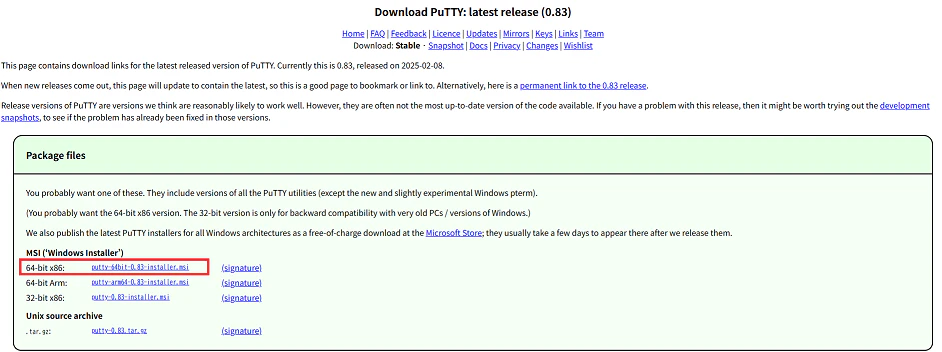
PuTTYgenダウンロード
下記からPuTTYgenをダウンロードします。
PuTTYgenを起動するOSの種類でダウンロードするインストーラーを選択してください。
64-bit x86を利用することが多いかと思います。
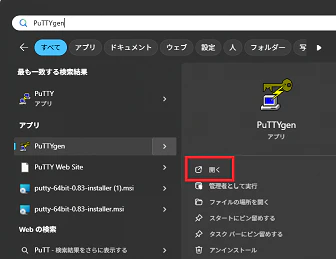
PuTTYgen起動
PuTTYgenを探し起動します。

暗号方式の選択
「SSH-2 RSA key」を選択します。

ビット長は「2048」以上が推奨です。

カーソルぐるぐる
Generateボタンを押下し、赤枠内をカーソルでぐるぐる動かします。
時間経過で緑の帯は進みません。

パスフレーズ設定
秘密鍵にパスフレーズを設定する場合は「Key passphrase」および「Confirm passphrase」に任意のパスフレーズを入力します。

秘密鍵を保存
「Export OpenSSH key」から秘密鍵を保存します。

公開鍵を保存
公開鍵は赤枠内に平文で入っています。
範囲指定してコピーしてください。
「ssh-rsa」で始まり「rsa-key-鍵作成日」で終わっています。

HULFT Square(SFTPクライアント)に秘密鍵を格納
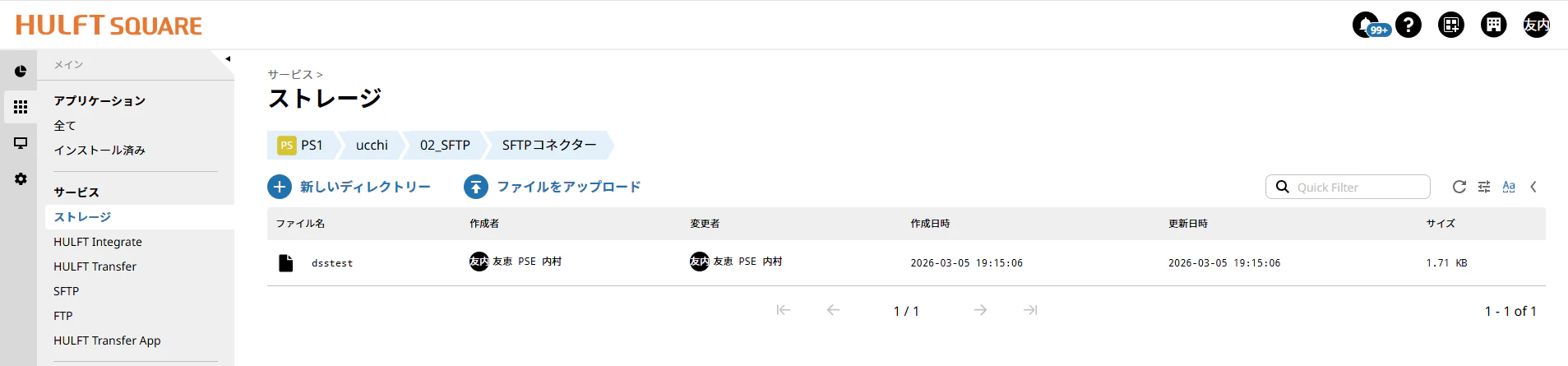
ストレージの任意のフォルダに暗号鍵を格納します。
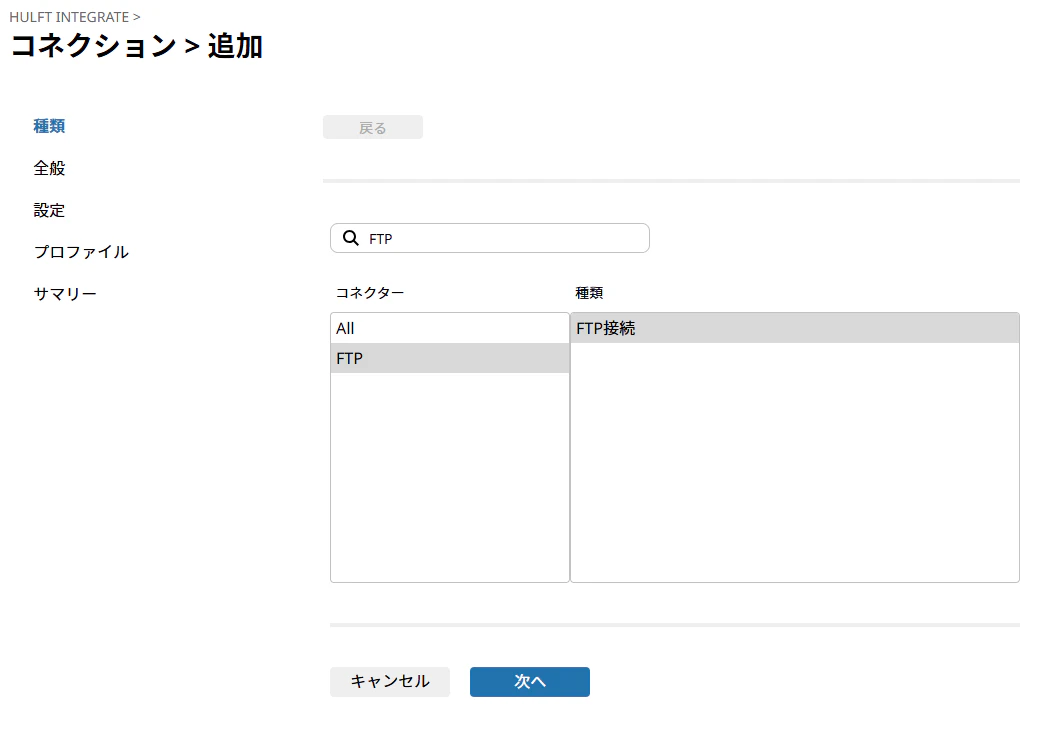
HULFT Square(SFTPクライアント)のコネクション設定
コネクションの[追加]をクリックします。

[FTP]を選択し、[次へ]をクリックします。
ワークスペースを選択し[次へ]をクリックします。

ホスト名にはDSSがインストールされているサーバのグローバルIPアドレスを入力します。
ポート番号はDSSで設定したポート(デフォルト7722)を設定します。
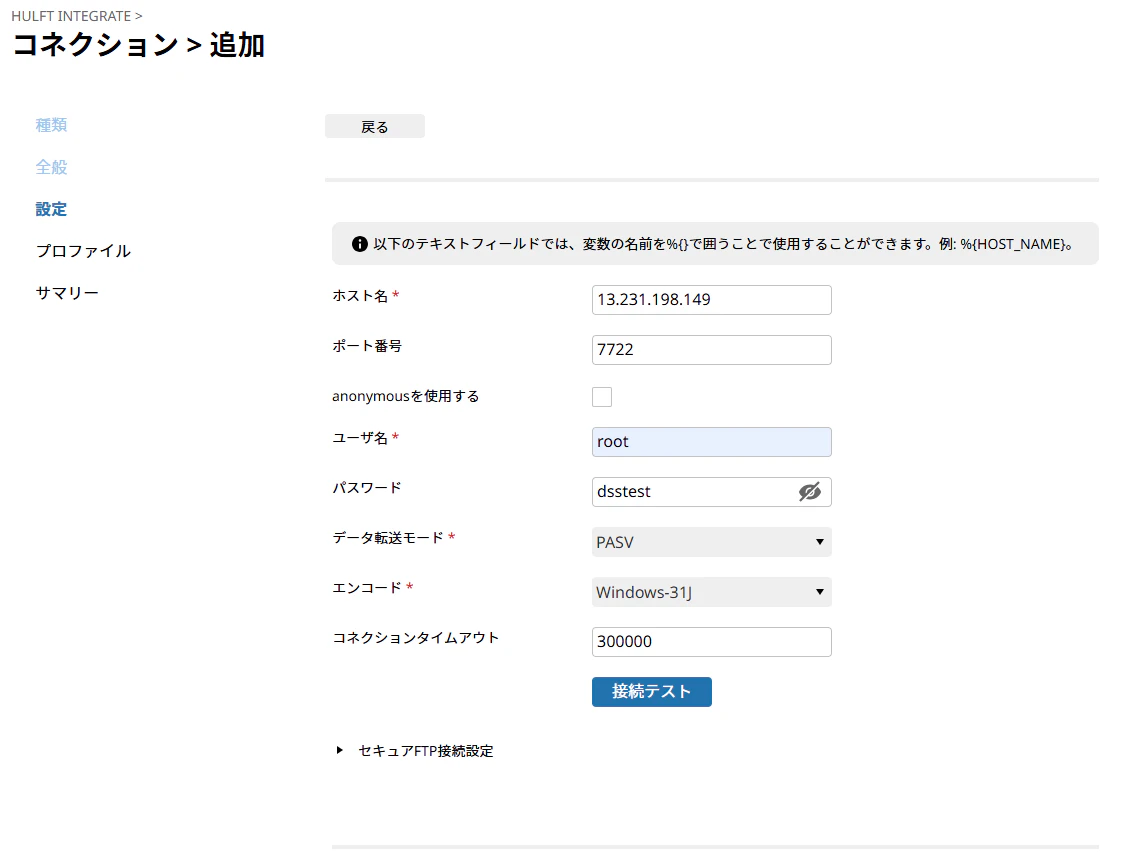
今回はFTPではなくSFTPなのでセキュアFTP接続設定をします。
たたまれている設定を開きます。
セキュアタイプにSFTPを設定します。
秘密鍵は先ほどストレージに保存したファイルを参照します。
秘密鍵パスは秘密鍵作成時にパスフレーズを設定し、DSS側でパスフレーズを登録した場合は入力します。

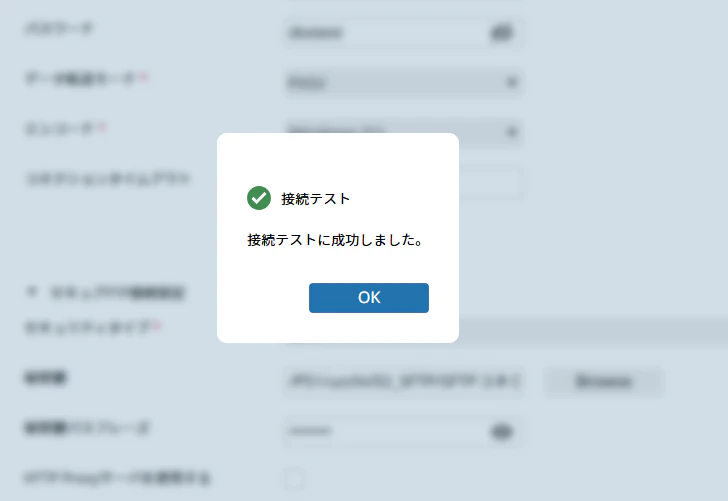
[接続テスト]をクリックし、接続を確認します。
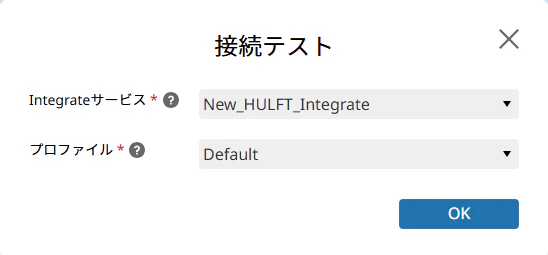
プロファイルを選択します。
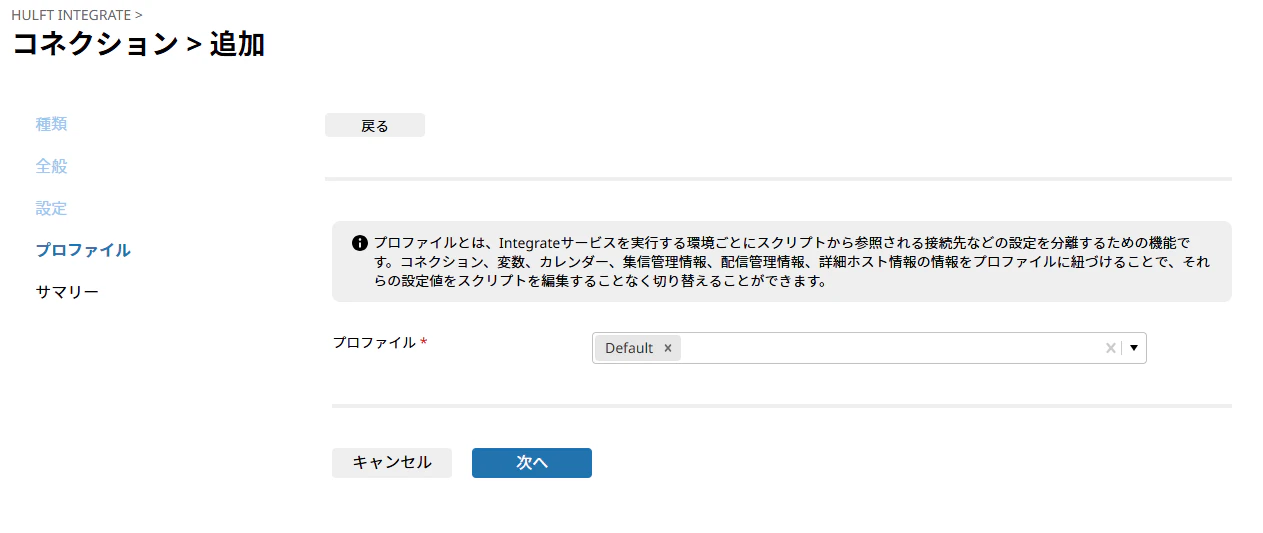
設定を確認し[完了]をクリックします。
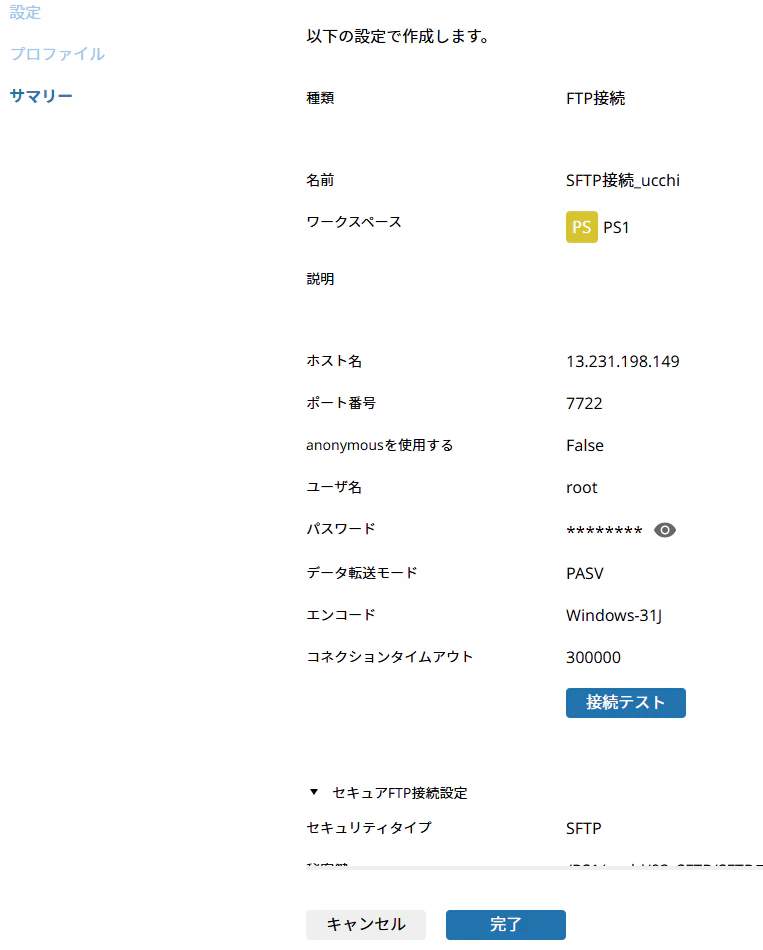
HULFT Square(SFTPクライアント)から接続テスト
DSSにサンプルファイルを格納
root配下にoutというディレクトリを作成します。

outディレクトリ内にout.csvファイルを格納します。
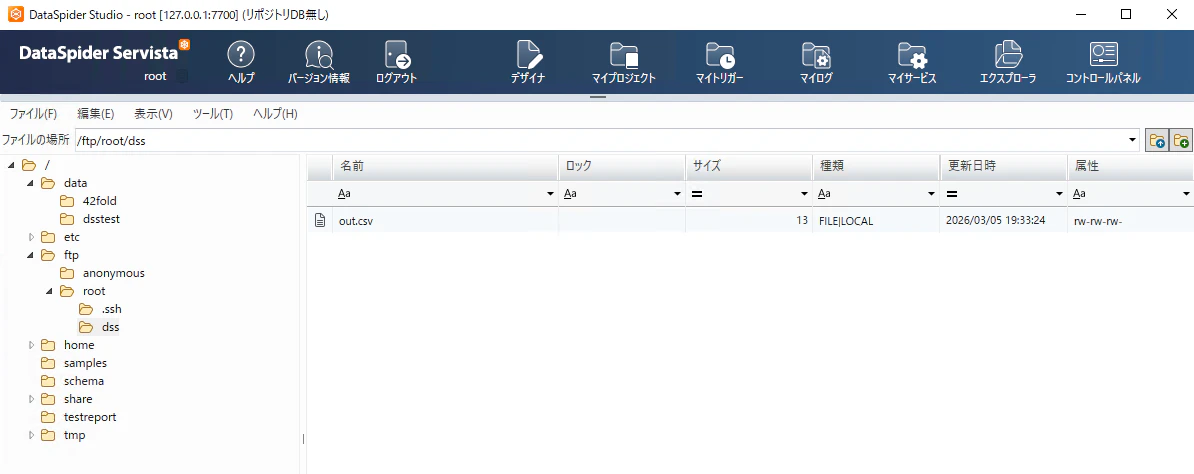
HULFT Squareスクリプト作成
デザイナーを開き、ツールパレットの[ネットワーク]-[FTP]-[リストのみの読み取り]をキャンバスにドラッグアンドドロップします。
接続先に設定したコネクションを選択します。
リモートパスに/dss/を入力します。
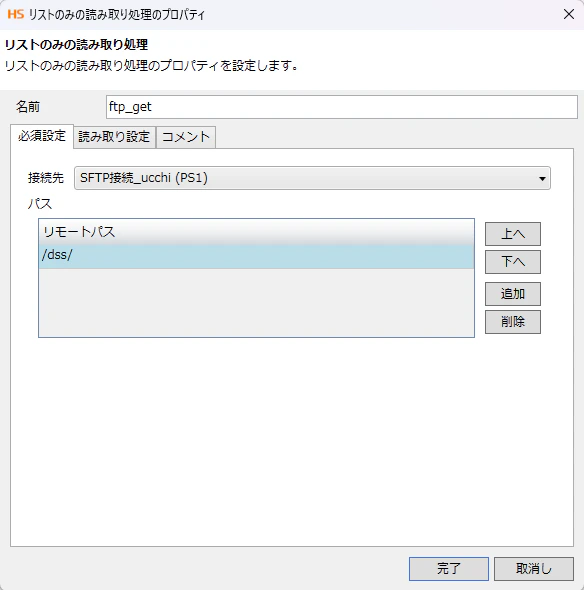
ツールパレットの[ファイル]-[CSV]-[CSVファイル書き込み]をキャンバスにドラッグアンドドロップします。
保存先に任意のフォルダとファイル名を入力します。
列を7つ追加します。

[リストのみの読み取り]と[CSVファイル書き込み]を繋ぎmappingを追加します。

Mappingを繋ぎます。
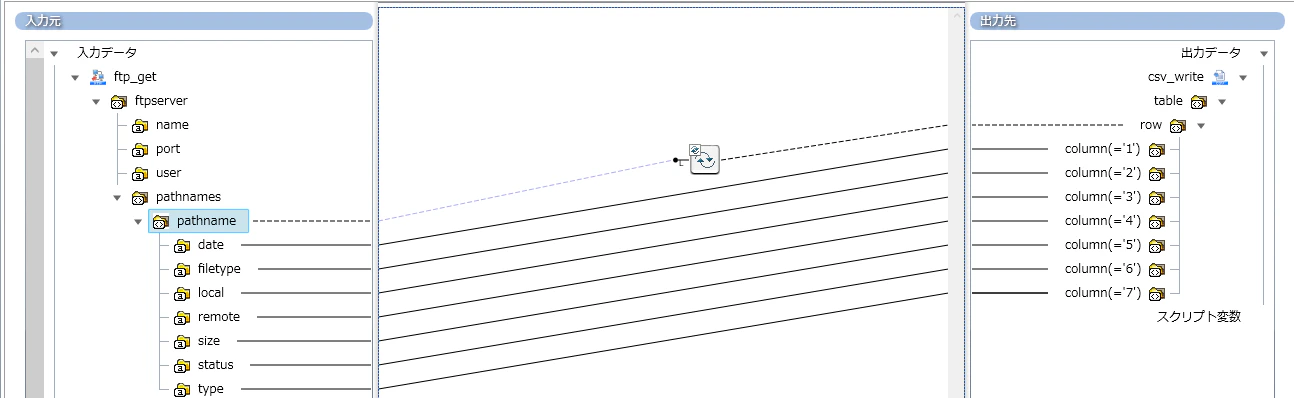
[Start]から[End]まで矢印(プロセスフロー)を繋ぎます。
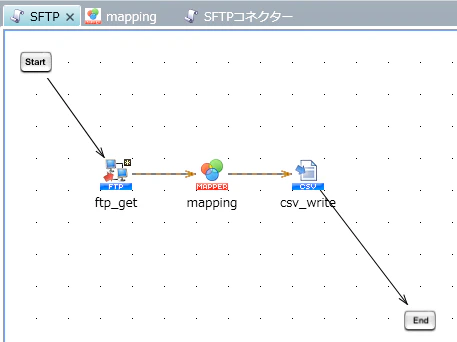
実行し、out.csvの情報が取れたことを確認します。

終わりに
SFTPシリーズ遂に完結です。
少しでも参考になりましたら幸いです~。