バイブラントビジュアルズ向け、ブロックの「発光」を定義したリソースパック(テクスチャパック)の作り方の紹介です。自由にブロックを光らせます。

見た目が光るだけであり、湧きつぶしには利用できません
本記事は統合版マインクラフト Minecraft for Windows で動作確認を行っています。
Minecraft - 1.21.124 (Bedrock)
画像の編集にphotoshopを使用しています
バイブラントビジュアルズ
いわゆる軽量版公式影mod、水のきらめきや、太陽の角度と共に変わる影が描画されるビデオ設定です。
ブロックの質感表現も強化されており、本記事では見た目が発光するブロックを作成します。
デフォルトのリソースパックを入手
オリジナルの発光を定義するために、デフォルトのリソースパックを入手します。下記よりダウンロードしてください。
ファイル構成
リソースパック用のフォルダを作成します。マイクラに読み込まれるように、次の場所に作成します。
%APPDATA%\Minecraft Bedrock\Users\Shared\games\com.mojang\development_resource_packs
デフォルトのリソースパックより、同じ名前のファイルをコピーします。フォルダ構成を維持して、同じ階層になるように場所を整理してください。
オリジナル発光ブロック
│  manifest.json
│
└─textures
    └─blocks
            sandstone_carved.png
            sandstone_carved.texture_set.json
            sandstone_carved_mers.tga
簡単のために、模様入りの砂岩で説明を進めます。クリーパー顔の砂岩です。ハーフブロック2個でクラフト、または砂岩をストーンカッターに入れると作成できます。
manifest.json
リソースパックの定義ファイルです。このフォルダがバイブラントビジュアルズ用のリソースパックであることをマイクラに伝えます。
{
    "format_version": 2,
    "header": {
        "description": "バイブラントビジュアルズ有効化すると、模様入りの砂岩が光ります。",
        "name": "光るテクスチャ",
        "uuid": "f999d5a4-d1c2-4318-825b-54406ee72816",
        "version": [1, 0, 0],
        "min_engine_version": [ 1, 21, 120 ]
    },
    "modules": [
        {
            "type": "resources",
            "uuid": "83b94617-7caf-449d-8f47-0a2a2137b260",
            "version": [1, 0, 0]
        }
    ],
    "capabilities" : [
            "pbr"
    ],
    "metadata": {
        "authors": [
            "sumiso_c0db8c"
        ],
        "url": "https://www.youtube.com/@sumiso_craft"
    }
}
2か所あるuuidはこのリソースパック固有の番号です。「uuid 生成」で検索するとサイトがあるので、コピペして貼り替えてください。
バイブラントビジュアルズ対応のポイントはpbrの指定です。
"capabilities" : [
        "pbr"
]
PBRとはPhysically based renderingの略で、物理的ベースレンダリングのことです。物体の表面に当たった光をよりリアルに表現する映像技術です。これがないと、バイブラントビジュアルズになりません。
sandstone_carved.texture_set.json
どのブロックが、どのテクスチャやPBRの設定を参照しているか定義するファイルです。デフォルトのリソースパックから、そのままファイルをコピーして利用します。編集は不要です。
変更したいブロックのファイルを用意してください。
sandstone_carved.png
ブロックの見た目を定義する画像ファイルです。今回は特に編集しません。お好みで変更してください。

sandstone_carved_mers.tga
本記事のメインコンテンツです。バイブラントビジュアルズでブロックがどのように表示されているかを定義する画像ファイルです。mersはmetalness/emissive/roughness/subsurfaceの頭文字をとったものです。
tgaファイルとは、ラスター画像を保存するための形式で、photoshopやGIMPを使って開くことができます。
デフォルトの模様入りの砂岩はこちら。

青くなった砂岩のようですが、1ドットごとのrgbaの値がmetalness_emissive_roughness_subsurfaceと対応しています。
| チャンネル | 物性 | 意味 |
|---|---|---|
| R(赤色) | metalness | 0=非金属、1=金属 |
| G(緑色) | emissive | 発光の度合い(1=発光) |
| B(青色) | roughness | ザラザラ度合い(0=ツルツル、1=ザラザラ) |
| A(透過度) | subsurface | 表面下散乱 |
サブサーフェス(subsurface)は、半透明のものに対して、表面に入った光が透けてみえる状態のことです。もしあなたに手があるなら、近くの強い光に向けてかざしてみてください。天然皮膚なら光が透けて指が光ります。それがサブサーフェスです。マイクラの場合は、それっぽくライティングが調整されます。
photoshopでは各チャンネルごとの画像を表示することができます。ウィンドウよりチャンネルを表示します。
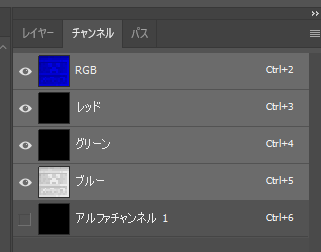
レッド、グリーン、アルファチャンネルは0(黒)で、ブルーだけ白っぽく(>0)表示されています。
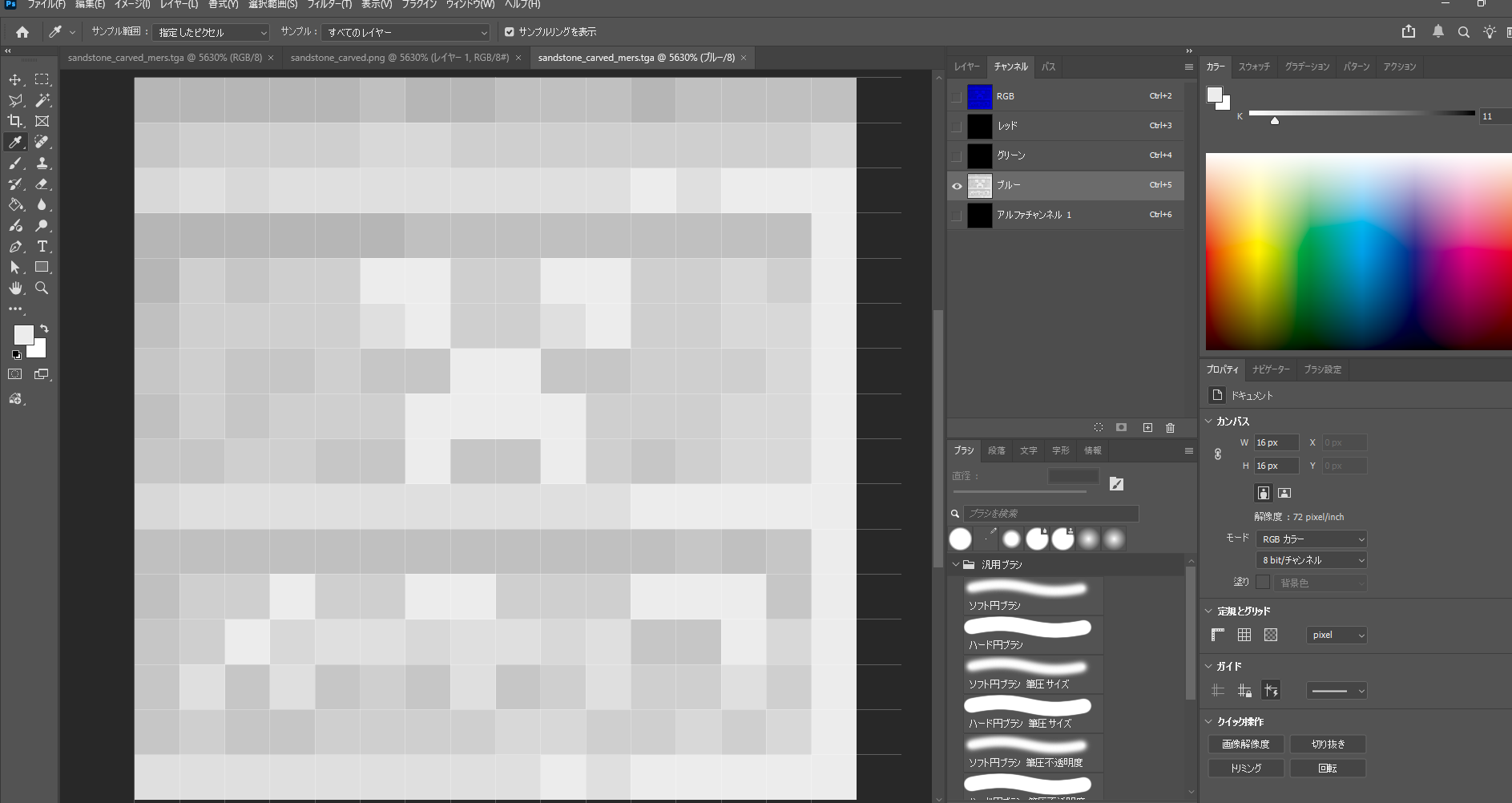
ブルー、つまりroughnessが定義されています。砂岩のザラザラを表現しているようです。
発光(emissive)はグリーンのチャンネルです。真っ黒、つまり値は0で、発光しない設定です。

グリーンを0より大きい値にすることで、ブロックの一部分を発光させることができます。
カラーのパネルでグレースケールを選択し、白っぽめの色を選択します。

グリーンのチャンネルを選択した状態で、クリーパー顔の部分だけ塗ります。

RBGチャンネルを選択するとこのようになります。編集したら、ファイルを上書き保存します。

動作確認
統合版マイクラを起動し、適当なワールド作成、作成したリソースパックを適用します。バイブラントビジュアルズを有効化します。

ブロックが光っています。時刻を夜にすると

より発光が分かりやすくなります。手持ちのブロックまで光っている。
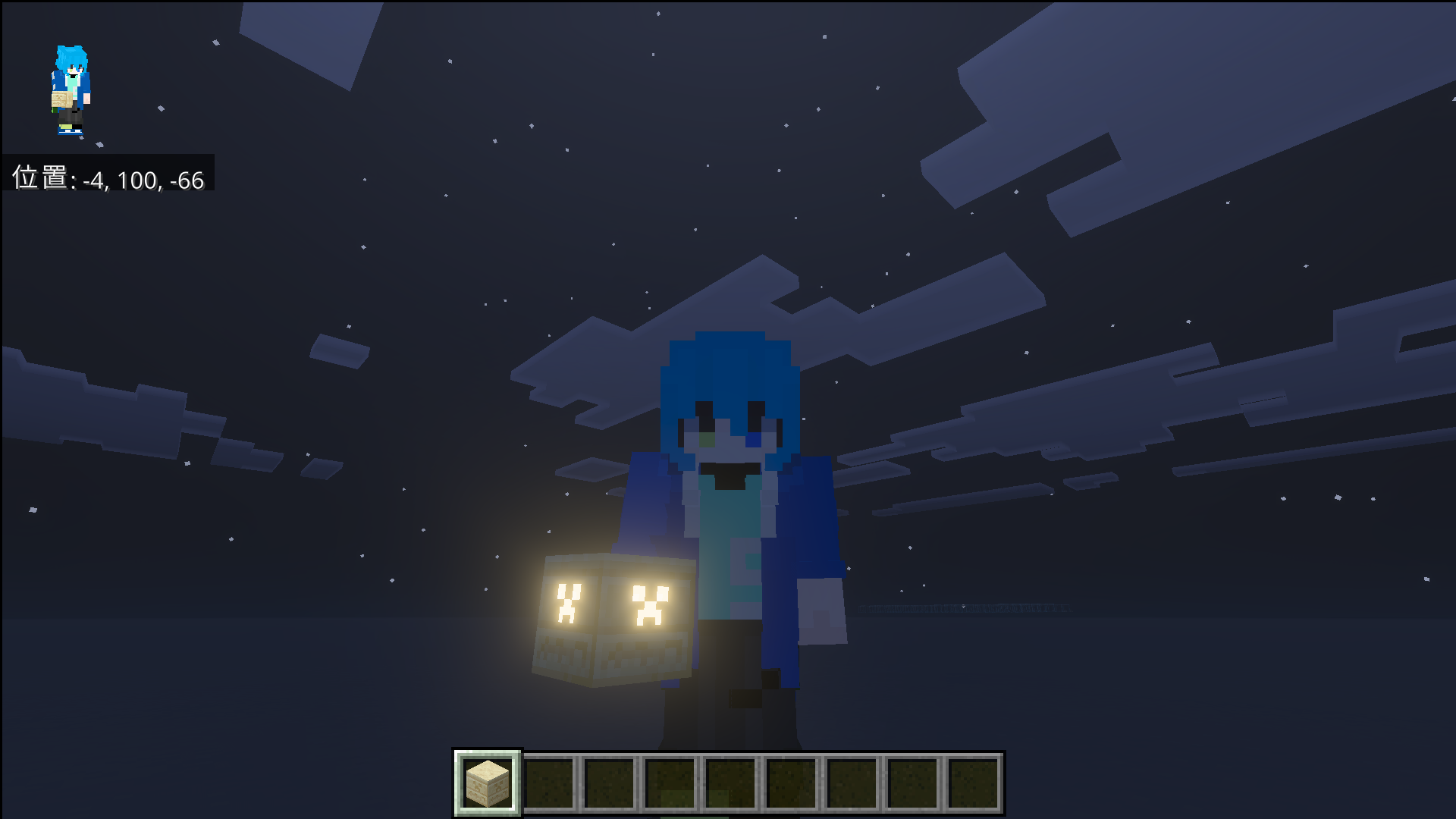
マイクラでの見た目を確認しながら、mersファイルの色合いを調整してみてください。
うまくいかないときは
バイブラントビジュアルズにならない
manifest.jsonにpbrの設定が抜けていると、バイブラントビジュアルズの表示が無効化されます。ファイルを見直してみてください。
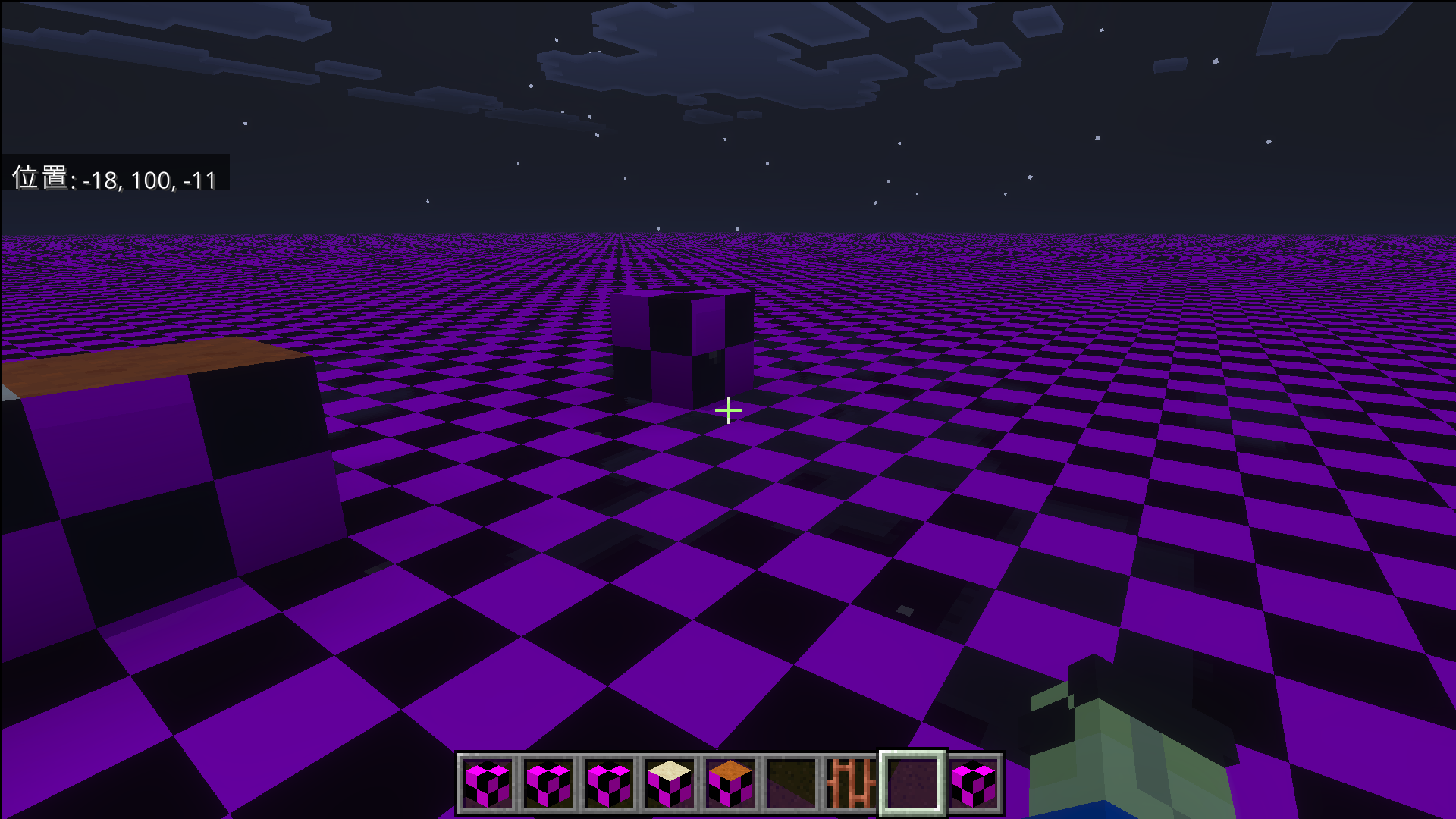
紫と黒のチェック柄になった
テクスチャ画像が読み込まれないと、デフォルトの紫と黒色のブロックになります。ブロックの色合いを設定しているpng画像がリソースパックに入っているか、ファイル名別のものを入れていないか確認してみてください。