
VScodeでJupyter Notebookを編集できるpython仮想環境をuvを利用して作成する方法を紹介します。
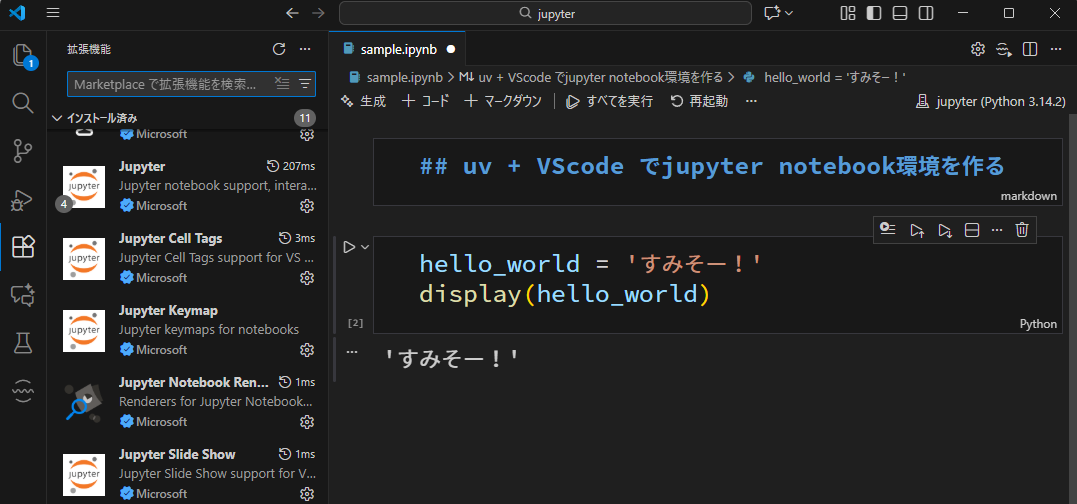
VScode
ソースコードエディタです。Visual Studio Code、略してVScode。Visual Studioというほぼ同じ名前で別の統合開発環境があるため、区別するためにVScodeと書きます。
ダウンロードしてインストールします。
日本語化の拡張機能をインストールして、言語を日本語化しておきます。
uv
高速なpython用パッケージ、プロジェクトマネージャーです。pythonのインストール、パッケージのインストール、プロジェクト管理ができます。デフォルトのパッケージマネージャpipの10-100倍速いとのこと。
インストールします。wingetを利用する場合次のコマンドです。
winget install --id=astral-sh.uv -e
バージョンを表示してインストール確認します。
uv self version
他にも、powershell、pip、Homebrewなど様々な方法に対応しています。詳しくはドキュメントを参照してください。
VScodeプロファイル作成
notebook形式でpythonをコーディングできるVScodeのプロファイルを作成します。
VScodeを起動し、左下の設定よりプロファイルを選択します。
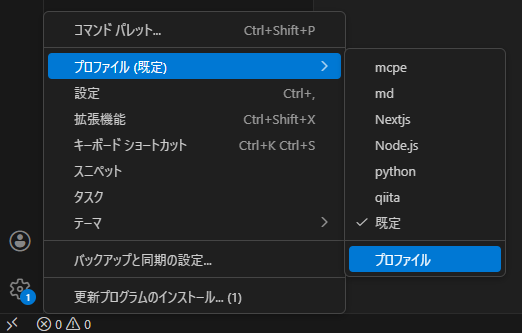
新しいプロファイルを作成します。
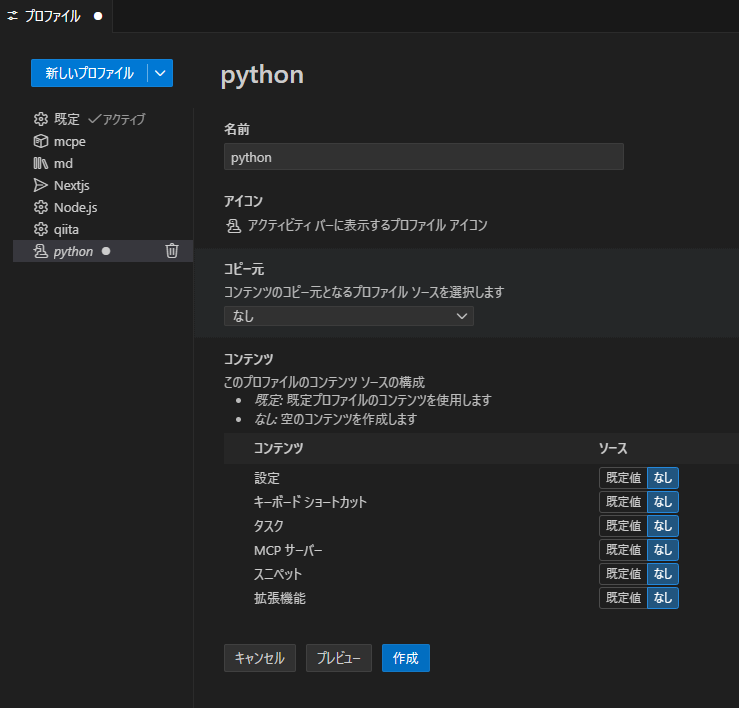
名前は何の環境か分かるようにpython、アイコンはsnakeにしました。お好みで変更してください。コピー元、コンテンツは「なし」で空のプロファイルを作成します。
VScode拡張機能インストール
プロファイルが選択されていることを確認します。画面左下の設定アイコンが、プロファイルで設定したアイコンになっています。
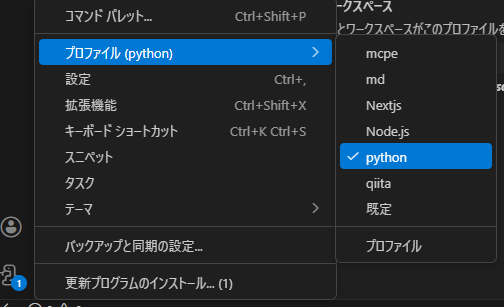
拡張機能を開きます。「Marketplaceで拡張機能を検索する」より、拡張機能を検索してインストールします。
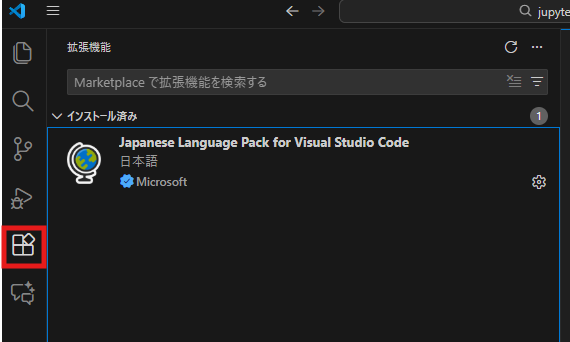
pythonとjupyterの拡張機能をインストールします。
uvでjupyter用python仮想環境構築
uvを使ってnotebook上でpythonが実行できる仮想環境を作成します。
適当なフォルダでVScodeを開きます。windowsの場合、Shift押しながら右クリックで、「codeで開く」が表示されます。

VScode上から、ファイル->フォルダで開くでもできます。
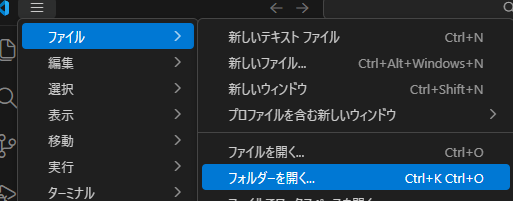
先ほど作成したプロファイルに切り替えます。
ターミナルを表示します。ショートカットは Ctrl + Shift + @ です。
pythonをインストールします。例えば3.14を利用する場合
uv python install 3.14
もし、uvコマンドがVScodeのターミナルから認識されない場合は、VScodeの再起動、またはPCを再起動するとパスが通ります。
プロジェクトを作成します。
uv init
jupyter用のパッケージを追加します。他のパッケージも同様に追加できます。
uv add ipykernel
notebookの使い方
ipynbファイルを作成し、カーネルを指定しpython仮想環境を指定します。コードのセルを追加し、実行できることを確認します。
エクスプローラーより.ipynbファイルを作成します。例えばsample.ipynbとします。
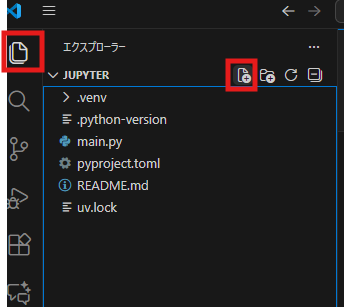
sample.ipynbファイルを開きます。カーネルの選択をクリックします。

python環境を選択します。

venv環境を選択します。実行時に利用されるpythonが選択できます。
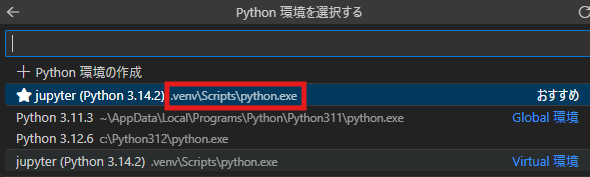
コードを追加します。
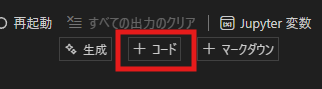
セルが表示されます。適当なコードを入力し、セル左上の再生ボタン、またはCtrl + Enterで実行できます。

displayはjupyter環境で、引数の変数の中身を表示できます。
さらにコードを追加するときは、左上の「 + コード」または、セルの下の方にマウスカーソルを合わせると「 + コード」が表示されます。

まとめ
VScodeでjupyter notebookが実行できる環境をuvで作成しました。VScodeの便利な拡張機能を利用しながら、pythonのプログラミングができます。パッケージや拡張機能をカスタマイズしてご利用ください。