
いつも何気なく行うファイルのドラッグアンドドロップ。
どのような仕組みで動いているのか、どんなデータが受け渡しされているのか
サンプルアプリを作成して試してみました。
本記事はwindowsで動作確認を行っています。
ブラウザでファイル受け取り
ファイルのアップロード機能とよく一緒に用意されるドラッグアンドドロップ。シンプルなhtmlファイルとjsファイルを用意して、どのようなデータを受け取っているのか表示できるようにしました。
index.html
単なるdivで枠を用意しました。テキストエリアは、ドロップしたファイルの情報を表示する場所です。
<div
    id="drop-area"
    style="
        width: 300px;
        height: 200px;
        border: 2px dashed gray;
        text-align: center;
        line-height: 200px;
    "
>
    ここにドラッグ&ドロップ
</div>

<h3>ファイルの内容</h3>
<textarea id="log-area" rows="10" cols="50" readonly></textarea>
<script src="index.js"></script>
index.js
dropイベントでファイルを受け取り、中身を表示します。
const logArea = document.getElementById("log-area");
function log(message) {
    logArea.value += message + "\n";
}

function logClear() {
    logArea.value = "";
}

const dropArea = document.getElementById("drop-area");

// ファイルをドラッグしてきた
dropArea.addEventListener("dragover", (event) => {
    event.preventDefault();
    dropArea.style.backgroundColor = "lightcyan";
});
// ドラッグしながら出ていった
dropArea.addEventListener("dragleave", () => {
    dropArea.style.backgroundColor = "white";
});

// ファイルドロップ
dropArea.addEventListener("drop", (event) => {
    event.preventDefault();
    // ドロップしたら色を戻す
    dropArea.style.backgroundColor = "white";
    const dataTransfer = event.dataTransfer;
    // 読み取れなかったら終了
    if (!dataTransfer) return;

    // 初期化
    logClear();

    for (const type of dataTransfer.types) {
        log(`タイプ: ${type}`);
    }
    if (dataTransfer.files.length > 0) {
        log("ドロップされたファイル:");
        Array.from(dataTransfer.files).forEach((file) => {
            const reader = new FileReader();
            reader.onload = () => {
                log(`名前: ${file.name}`);
                log(` - MIMEタイプ: ${file.type}`);
                log(` - サイズ: ${file.size} bytes`);
                log(`中身:\n${reader.result}`);
            };
            reader.onerror = () => {
                log("読み込みエラー:", reader.error);
            };

            reader.readAsText(file);
        });
    }
});
dataTransferを利用してドロップされたデータの情報を取得します。
const dataTransfer = event.dataTransfer;
複数ファイルの受け渡しにも対応しているためforEachで取り出しています。
Array.from(dataTransfer.files).forEach((file) => {
    // ファイルごとに処理
それぞれ、ファイル名、MIMEタイプ、ファイルサイズを取得することができます。
log(`名前: ${file.name}`);
log(` - MIMEタイプ: ${file.type}`);
log(` - サイズ: ${file.size} bytes`);
MIMEタイプはファイルの種類をタイプ/サブタイプの形式で表したものです。例えば、png画像の場合image/pngとなります。
ファイルの内容自体を取得するには別途FileReaderを用意して、読み込みます。
const reader = new FileReader();
reader.onload = () => {
    // ファイル読み込み完了したら表示
    log(`中身:\n${reader.result}`);
};
reader.onerror = () => {
    log("読み込みエラー:", reader.error);
};
// テキスト形式で読み込み
reader.readAsText(file);
テキストエリアに内容を表示するために文字列が取得できるreadAsTextを使用しています。
動作確認
index.htmlをブラウザで表示して動作確認します。VScodeのデバッグ実行を利用しました。
windowsのエクスプローラーより、適当なファイルをドラッグアンドドロップします。
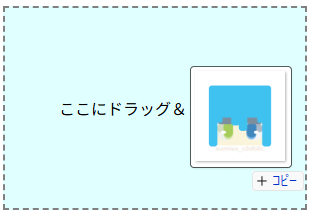
テキストエリアにファイルの内容が表示されます。
タイプ: Files
ドロップされたファイル:
名前: image.png
 - MIMEタイプ: image/png
 - サイズ: 23878 bytes
中身:
�PNG
...(以下略)
中身については、バイナリデータである画像ファイルを無理やり文字列として表示しているため、文字化けしまくっています。
他にもファイルをドロップしてみます。
タイプ: Files
ドロップされたファイル:
名前: index.js
 - MIMEタイプ: text/javascript
 - サイズ: 1598 bytes
中身:
const logArea = document.getElementById("log-area");
function log(message) {
    logArea.value += message + "\n";
}...(以下略)
テキスト形式のファイルは、読める形でファイルの中身が取得できました。
Windows Formアプリでファイル送り出し
ドラッグアンドドロップのドラッグ元、エクスプローラーからファイルをドラッグすることがほとんどです。Windows Formアプリを作成してファイルのドラッグできるようにしてみます。
画面レイアウト
Visual Studioより、.NETのフォームアプリを作成します。
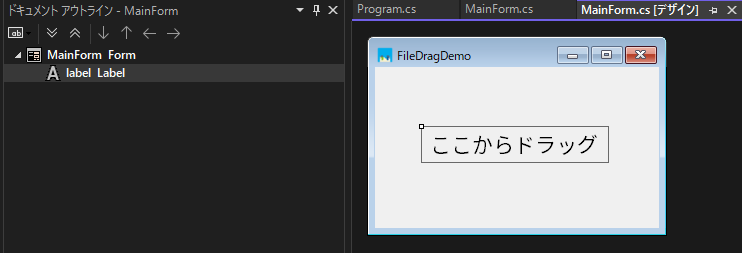
適当にラベルを設置します。
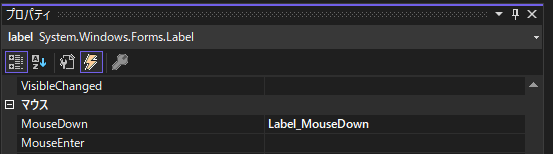
ラベルに対し、プロパティよりMouseDownのイベントを作成します。
MainForm.cs
MouseDownのイベントを実装します。
namespace FileDragDemo
{

    public partial class MainForm : Form
    {
        public MainForm()
        {
            InitializeComponent();
        }

        private void Label_MouseDown(object sender, MouseEventArgs e)
        {
            if (e.Button == MouseButtons.Left)
            {
                // ファイルパス
                string[] files = { @"D:\image.png" };

                // FileDrop として設定
                DataObject data = new DataObject(DataFormats.FileDrop, files);

                // ドラッグ開始
                DoDragDrop(data, DragDropEffects.Copy);
            }
        }
    }
}
これだけです。
簡単のために、ドラッグさせるファイルは固定、フルパスで指定しています。
DataObjectを作成し、ドラッグ開始時に渡します。
内部的には、OLE (Object Linking and Embedding) Drag and Dropと呼ばれる、Windowsに組み込まれているシステムを使って、ファイルをやりとりしています。
動作確認
Formアプリをデバッグ実行して、ドラッグできるか確認します。
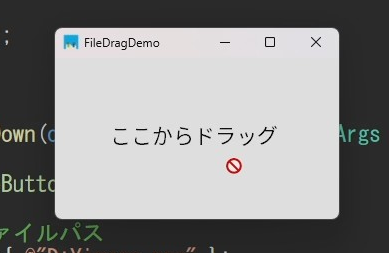
ラベルをドラッグしようとすると、マウスの形状が🚫に変わります。
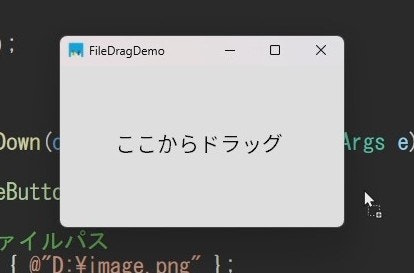
さらにフォームの外側までドラッグすると、なにか持っていそうな形状になりました。
エクスプローラーからファイルをドラッグしたときのように、ファイルのアイコン表示することも検討しましたが諦めました。
Formからhtmlにドラッグアンドドロップ
作成したFormアプリから、作成したhtmlに対してファイルをドラッグアンドドロップしてみます。
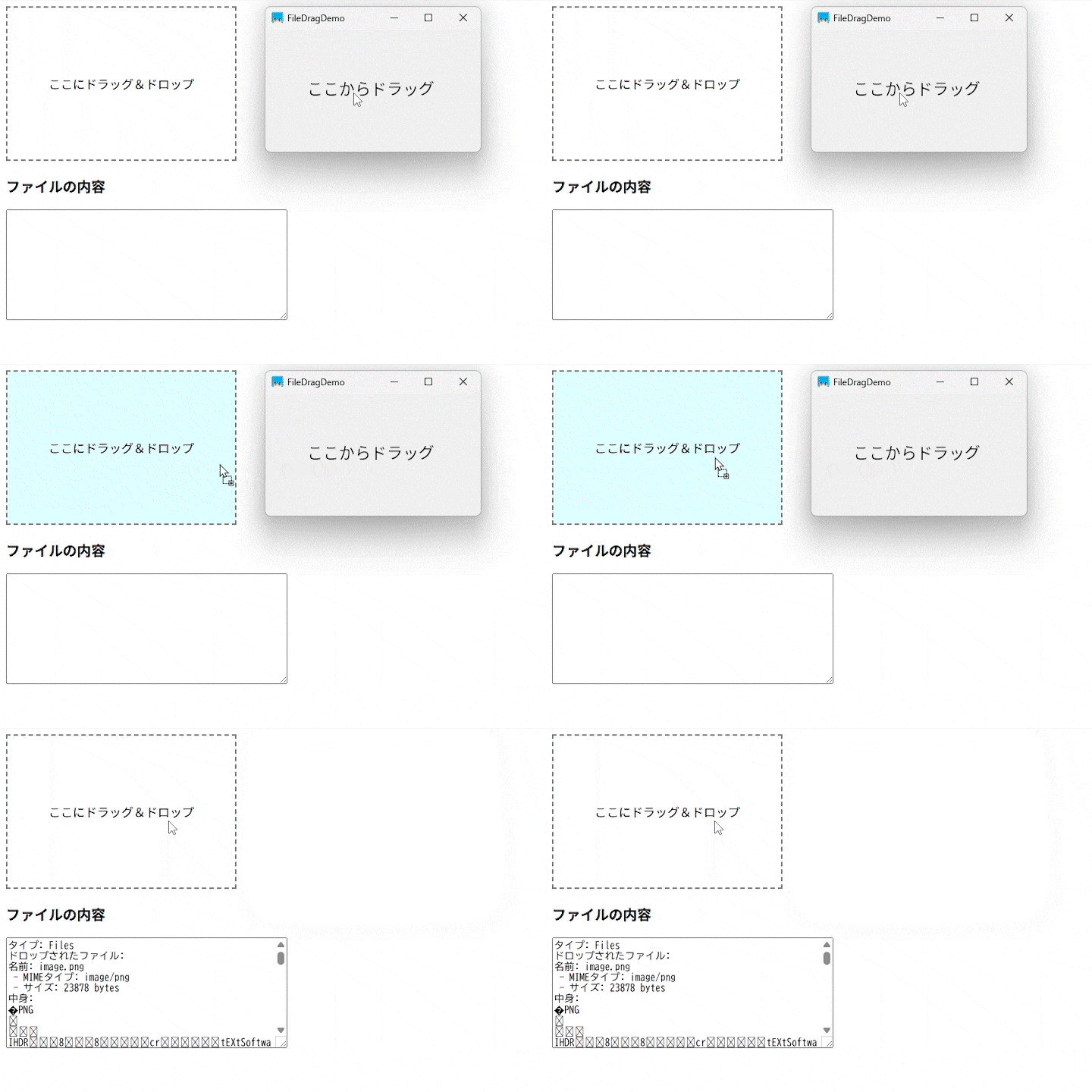
ドラッグアンドドロップでファイルを渡すことができました。
まとめ
日常的な操作であるファイルのドラッグ&ドロップが、ブラウザとWindows Formアプリ間でどのように実現されているかを、サンプルコードを通して解説しました。
ブラウザ側の実装(ドロップ先)
- drop イベントで処理開始
- イベントオブジェクトの dataTransfer を通じて取得
Windows Form側の実装(ドラッグ元)
- DataObject を作成し、ファイルパスの情報を DataFormats.FileDrop 形式で格納
- ドラッグ操作は DoDragDrop() メソッドで実行
ドラッグ&ドロップを実装するときに、参考にしてみてください。