
統合版マイクラ向けのアドオンを作る上で欠かせないmanifest.jsonの書き方をまとめました。
実際に何も機能がないリソースパックを作成してmanifest.jsonにどのような役割があるか見ていきます。
環境
windows 11
統合版マイクラ Minecraft - 1.21.121 (Bedrock)
前提知識
- エクスプローラーからフォルダの作成、ファイルのコピーができる
- ファイルの拡張子が見える
- zipファイルの圧縮・展開ができる
jsonとは
manifest.jsonはjson形式のファイルです。jsonは「JavaScript Object Notation」の略で、構造化されたデータをやり取りするために使われます。
jsonのデータ構造は、基本的に「キー(Key)」と「値(Value)」のペアで成り立っています。
{
    "name":"sumiso_c0db8c",
    "age":5
}
キー(nameやage)はデータの「項目名」です。必ず""で囲みます。キーと値は:で区切ります。複数のキーと値がある場合は、,で区切ります。最後の要素には付けません。
よくあるミスは ,の付け忘れと、最後に余計な,の付け過ぎです。
また、同じ種類のデータを順番にまとめて記載する配列は次のように書きます。
{
    "blocks":[
        "dirt",
        "grass",
        "stone"
    ]
}
[]で囲われた部分が配列です。配列にオブジェクトを入れることもあります。
テキストエディタ
manifest.jsonを書くためにjson形式のファイルを編集するツールが必要です。
windows標準のメモ帳でも出来なくはないですが、VScodeを利用するのがオススメです。
入力補完や、間違いが強調表示されるなどして開発効率が上がります。
インストール方法は、丁寧な解説記事が色々あるため調べてください。ここでは割愛します。
拡張機能として、日本語化と統合版マイクラ向け開発環境を入れておくと便利です。
参考ファイル
ゼロからmanifest.jsonを書くのは大変なため、公式のリポジトリからサンプルをコピーして利用します。
リンクを貼っているファイルは1.21.120のコミットです。今後のアップデートで仕様変更の可能性があります。
フォルダの作成
実際にリソースパックを作成しながらmanifest.jsonを書いてみます。
リソースパックとは、マイクラの見た目を変えるための情報をまとめたファイルです。
ワールドの設定画面より適用することができます。
リソースパックを作るために、フォルダを作成します。
開発用のリソースパックを入れるためのフォルダをエクスプローラーで開きます。
%APPDATA%\Minecraft Bedrock\Users\Shared\games\com.mojang\development_resource_packs
統合版マイクラ1.21.120から場所が変更になりました。以前のバージョン向けの記事だとパスが異なるので注意。
リソースパック用のフォルダを作成します。ここではsumiso-sampleとします。
作成したフォルダをVScodeで開きます。SHIFT押しながらマウスを右クリックして表示されるメニューよりCodeで開くをクリックします。
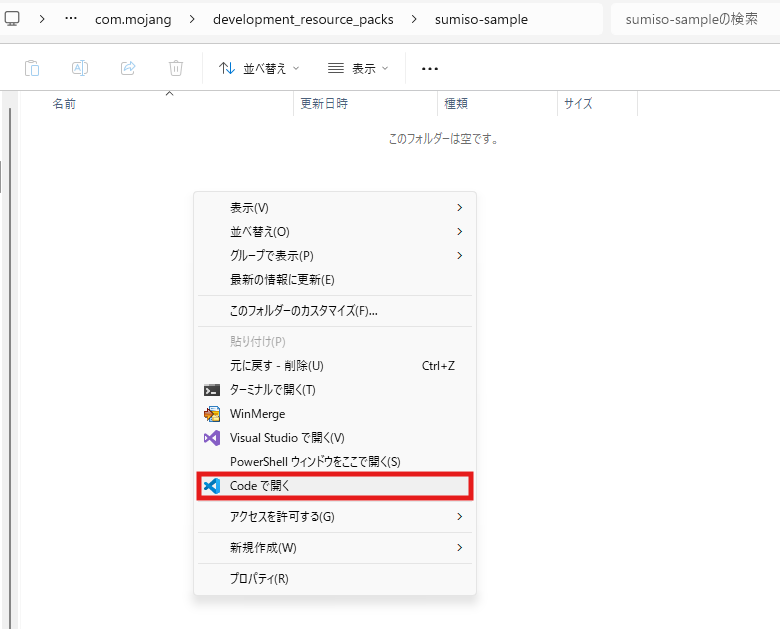
初めてフォルダを開いたときは「このフォルダー内のファイルの作成者を信頼しますか?」と表示されます。「はい、作成者を信頼します」をクリックして拡張機能が使えるようにしておきます。

manifest.jsonの書き方
ファイルを作成します。エクスプローラーを表示して新規作成、ファイル名をmanifest.jsonと入力します。

エンターキーまたは他の場所をクリックすると名前の編集が確定して、ファイルが作成されます。
ファイルが表示されます。コードの生成...と書かれた場所に参考ファイルの内容をコピペして編集していきます。
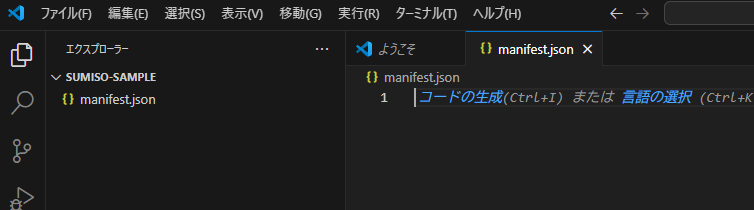
サンプルを編集して作成したmanifest.jsonです。各項目について説明します。
{
    "format_version": 2,
    "header": {
        "description": "manifest.jsonの作成練習です。",
        "name": "sumiso sample",
        "uuid": "9fe23912-de77-46aa-9194-1d00490c9622",
        "version": [0, 0, 1],
        "min_engine_version": [ 1, 21, 120 ]
    },
    "modules": [
        {
            "description": "何もないリソースパック",
            "type": "resources",
            "uuid": "62f4ec4b-88c9-4dea-933b-06f88f2ea8e7",
            "version": [0, 0, 1]
        }
    ]
}
format_version
1.21.120現在2固定
今後のアップデートで変更されるかもしれません。
"format_version": 2
header
リソースパック自体の設定を記載します。
description
リソースパックの説明文です。選択画面に表示されます。
"description": "manifest.jsonの作成練習です。"
name
リソースパックの名前です。選択画面に表示されます。
"name": "sumiso sample"
uuid
このリソースパック固有のidです。
uuid 生成などで検索するとコピペできるサイトがあるので、新しく生成して張り替えてください。
"uuid": "9fe23912-de77-46aa-9194-1d00490c9622"
version
このリソースパック自体のバージョンです。お好みで採番してください。
"version": [0, 0, 1]
min_engine_version
このリソースパックが動作するマイクラの最低バージョンです。リソースパックを作成したときのマイクラのバージョンに合わせておくのがオススメです。
"min_engine_version": [ 1, 21, 120 ]
modules
リソースパックに入っている機能の設定を記載します。
description
モジュールの説明です。マイクラ内では表示されず確認できません。
"description": "何もないリソースパック"
type
モジュールの種類です。ここではリソースパックを指定しています。
"type": "resources"
他にも次のような種類があります。
| アドオンの種類 | 指定方法 |
|---|---|
| リソースパック | resources |
| ビヘイビアーパック | data |
| ScriptAPI | script |
uuid
モジュール固有の番号です。headerとは別の値を生成して記載します。
"uuid": "62f4ec4b-88c9-4dea-933b-06f88f2ea8e7"
version
モジュール自体のバージョンです。お好みで採番してください。
"version": [0, 0, 1]
以上が基本的なmanifest.jsonの項目です。
動作確認
マイクラを起動して、リソースパックが読み込めているか確認します。
適当なワールドの編集画面を開き、リソースパックを選択。作成したリソースパックが表示されていれば成功です。
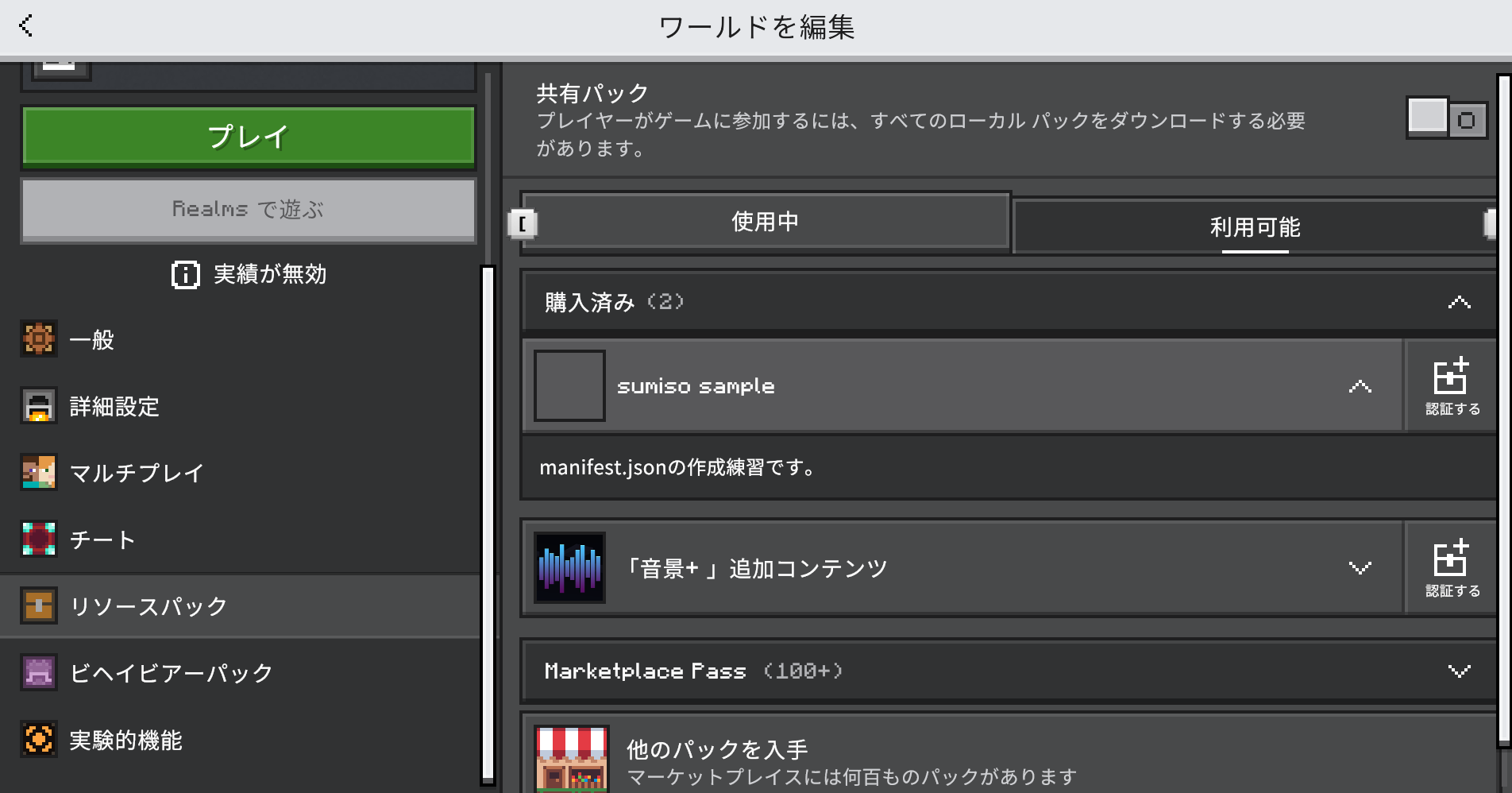
manifest.jsonのheaderに記載したnameとdescriptionの値が表示されていることが確認できます。
まとめ
本記事では、統合版マイクラのアドオン開発に不可欠な設定ファイルであるmanifest.jsonの役割と書き方について、リソースパックを作成しながらハンズオン形式で解説しました。
実際は作成したフォルダにテクスチャなどを追加していくことになります。
リソースパックの作成解説記事で毎回manifest.jsonの説明を書くのが大変、という方はこちらの記事へのリンクをご利用ください。