
1. はじめに
Google SheetsとWorkatoを連携するとき、「Add row(行追加)」アクションは非常によく使われる基本機能です。
しかし、その設定の中にある Enforce top-left insert パラメータについて、
・ドキュメントを読んでもよく分からない
・どんなケースで「Yes / No」を使い分けるのか?
・具体的に何に影響するのか?
といった疑問を持つ方が多いです。
本記事では、Enforce top-left insert の挙動と、使うべきユースケース を分かりやすく解説します。
2. Enforce top-left insert とは何か?
Google Sheets コネクタの Add row アクション設定には、Enforce top-left insert(Yes / No)というオプションがあります。公式ドキュメントでは「シートに複数のテーブルがある場合、最も左上にある論理テーブルに挿入する」と説明されています。
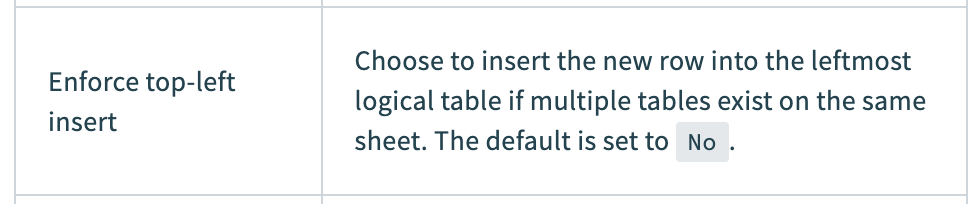
(引用元:https://docs.workato.com/en/connectors/google-sheets/action-add-rows.html#input-fields)
■「論理テーブル (logical table)」とは?
Workato が読み取った際に そのシート上に存在すると判定した表の塊 のことです。
例えば次のような構成の場合:
商品名 値段
A 100
B 200
(離れた位置に)
合計
300
Workato はこれを 2つのテーブルとして認識します。

■Add row の基本挙動
Add row は基本的に「対象シートの最後尾に行を追加する」という動きをします。
ここで問題になるのが、その「最後尾」が複数テーブルのどこなのか、です。
3. Yes / No の挙動の違い
■Enforce top-left insert = Yes
複数のテーブルがある場合でも必ず一番左上のテーブルに追加される。
追加先が固定されるため、意図しないテーブルに書き込まれる事故を防げる
■Enforce top-left insert = No
Workato は複数テーブルを認識しているがAdd row の「最後尾追加」ルールを優先するため、「最も下にあるテーブル」に行が入ってしまう可能性がある。
4. 具体的なユースケース例
以下のようなシートを考えてみます。
(例)
A2:B8 に商品名と値段の一覧
D16 に =SUM(B2:B8) の合計
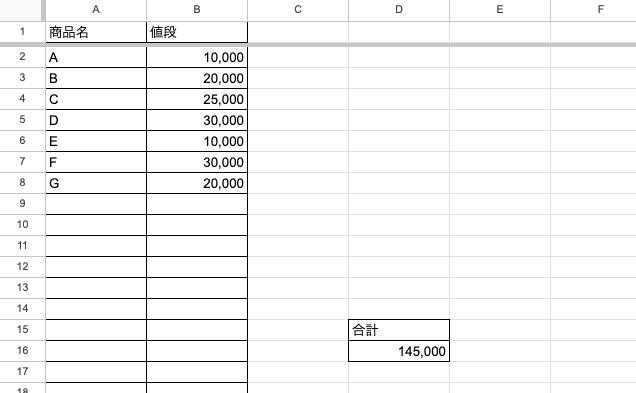
このシートは Workato から見ると
「商品一覧テーブル」 と 「合計テーブル」 の2つが存在している状態
■やりたいこと
新しい商品を A9/B9 に追加したい
合計(SUM)を壊したくない
合計テーブルに間違ってデータが追加されるのは困る
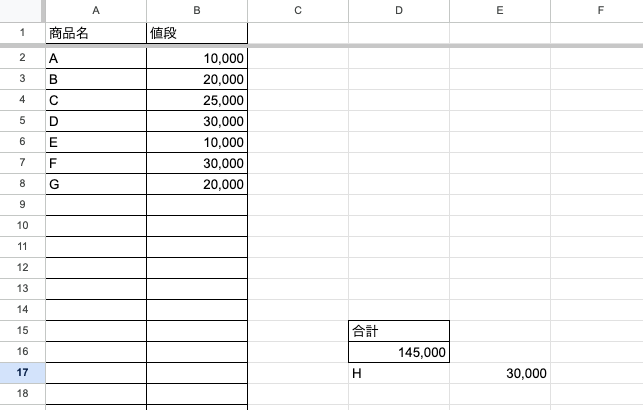
■No の場合に起きること
Enforce top-left insert = No
→ Add row は “下のテーブル” に追加する可能性があるため
商品名は D17
金額は E17
のように、「合計テーブル」に書き込まれるケースが起き得ます。
■Yes の場合
Enforce top-left insert = Yes
→ Workato は 必ず一番左上のテーブル(商品一覧)に挿入 します。
結果:
A9 に商品名
B9 に金額
と、意図どおりの場所に追加されます。

■このユースケースの本質
・シートに複数テーブルがある
・追加先が明確でないとデータが壊れる
・「SUMや集計があるシート」では特に致命的
→ Yes が安全
5. どんなときに「Yes」を使うべきか?(結論)
以下の条件に1つでも当てはまるなら 必ず Yes を推奨します。
✔ シート内に複数のテーブルが存在する
(離れた場所に別の表がある)
✔ 特定のテーブルのみに追加したい
(売上リストだけ、ログだけ、など)
✔ 集計行(SUM、AVERAGE、合計など)がある
(合計の下にAdd rowされると数式が壊れる)
✔ 予期しない場所に行追加されると困る
(監査ログ・データ品質・業務処理の観点)
逆に シートに1つしかテーブルがない 場合は
Yes / No の違いはほぼ影響しません。
いかがだったでしょうか?
Google Sheets の Add row で意外と誤解されがちな Enforce top-left insert ですが、ポイントはとてもシンプルです。
・シートに 複数のテーブルがある場合、追加先がぶれやすい
・Yes を選ぶことで「左上のテーブル」に必ず挿入され、データ破壊を防げる
・SUM行や集計行があるシートでは Yes が必須級の安全策
特に業務データでは「意図しない位置に行が追加される」ことは、データ品質の低下や計算ロジック破壊につながりやすいため、迷ったら Yes を選ぶことが最もリスクの少ない選択 と言えます。
本記事が、Google Sheets × Workato の運用「なぜこの設定があるのか?」「どんなときに使うのが正解か?」を理解する一助になれば幸いです。