
はじめに
macOS 27から利用可能になった Apple Foundation Models CLI (fm) を実際にセットアップし、オンデバイスモデルを起動するまでの手順とトラブルシューティングを整理しました。
セットアップ時に遭遇しやすい modelNotReady エラーの対処法や、macOS(Apple Intelligence / Siri)設定の依存関係について解説します。
動作環境
- OS: macOS 27.0.1 (BuildVersion: 26A434)
-
CLI: Apple Foundation Models CLI (
fm)
Apple Foundation Models CLI (fm) の概要
ターミナルで fm --help を実行すると、以下のようなコマンド一覧が表示されます。
Apple Foundation Models CLI

USAGE

  % fm <command> [options]

COMMANDS

  available      Check model availability
  chat           Start an interactive chat session
  count-tokens   Count tokens in a prompt or instructions
  license        Show and agree to the Legal Notice & Terms
  respond        Generate a response to a prompt
  schema         Generate a structured output generation schema
  serve          Start a Chat Completions API server

MODELS

  system         On-device Apple Foundation Model (default)
単なる対話用CLI (chat) だけでなく、単発推論 (respond)、トークン計測 (count-tokens)、構造化出力生成 (schema)、さらにOpenAI互換のようなサーバー化機能 (serve) まで標準で備わっている点が特徴です。単なるターミナル用チャットツールというより、「Mac上でApple Silicon最適化済みFoundation Modelを利用するための開発エントリーポイント」 として位置づけられています。
トラブルシューティング & セットアップ手順
1. 初回実行とライセンス同意 (sudo fm license)
まず fm chat を実行すると、次のエラーが出力されます。
YOU HAVE NOT AGREED TO THE APPLE FOUNDATION MODELS CLI LEGAL NOTICE & TERMS.

Agreeing to the Apple Foundation Models CLI Legal Notice & Terms applies to every user on the machine, so it must be run as a privileged user (e.g. 'sudo fm license').
この同意はマシン上の全ユーザーに適用されるため、sudo 権限での実行が求められます。指示通り以下を実行して規約に同意します。
sudo fm license
2. fm available によるモデル状態の確認
ライセンス同意後に再度 fm chat を実行すると、今度は別のエラーが発生します。
Error: The model is not available. Try again later.
CLI自体の不具合かモデル未準備かを切り分けるため、fm available コマンドでモデル状態をチェックします。
fm available
出力結果:
System model unavailable: modelNotReady
この確認により、「CLIのインストールや規約同意は正常だが、OS側のFoundation Model本体が準備できていない (modelNotReady)」ことが特定できます。
3. macOS(Apple Intelligence / Siri)の言語設定を統一
modelNotReady の原因を探るため、システム設定 → Siri(または Apple Intelligence) を確認します。
設定画面に以下のメッセージが表示されているか確認してください。
Apple Intelligence requires that Mac and Siri are set to the same language.
今回の環境では、設定が不一致になっていました。
| 項目 | 設定値 (変更前) | 設定値 (変更後) |
|---|---|---|
| Mac UI言語 | English (Japan) | English (Japan) |
| Siri 言語 | Japanese (Japan) | English (Japan) |
Siriの言語をMacの表示言語(English)に統一して合わせると、画面表示が以下のように推移します。
Adding support for Siri is in progress. Siri will be unavailable until the update is complete.Siri AI (Beta) - Joined Waitlist
バックグラウンドでApple Intelligenceに必要なモデルデータのダウンロードおよび準備が開始されます。
4. オンデバイスモデルの起動確認
設定変更後、一定時間待ってから再度ターミナルでモデルの状態を確認します。
fm available
出力結果:
System model available
ステータスが System model available に変化していれば準備完了です。対話セッションを立ち上げます。
fm chat
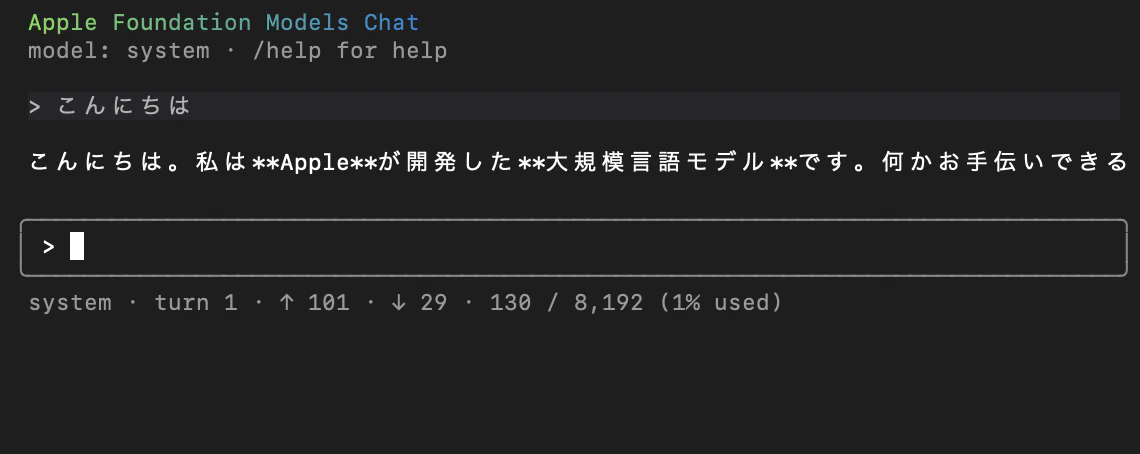
無事、オンデバイスLLMとのインタラクティブチャットが起動します。
設定・ステータス確認まとめ
| 確認項目 | 実行コマンド / 確認場所 | 正常時の状態 |
|---|---|---|
| OSバージョン | sw_vers |
macOS 27.0.1 以上 |
| CLI利用規約 | sudo fm license |
Agree完了 |
| 言語設定一致 | システム設定 → Siri | MacとSiriの言語が統一されている |
| モデル状態 | fm available |
System model available |
| チャット起動 | fm chat |
プロンプト入力画面が表示される |
考察:他のローカルLLM(Gemma / Qwen)との違い
GemmaやQwen、Llamaなどのオープンモデルをollama等で動かす場合、「モデルファイルをダウンロードして入れ替える」運用が一般的です。
一方、Apple Foundation Modelsは macOS / Apple Silicon / Neural Engine / メモリ管理機構 / OSアップデート と密結合したシステム基盤として提供されます。
[macOS 27]
  └── [Foundation Models Framework]
        └── [System Language Model]
              └── [fm CLI (respond / chat / serve)]
パラメータ数(B数)の単体比較だけでなく、OSレベルの最適化による推論速度・メモリ効率・バッテリー消費量を含めた実効パフォーマンスで評価することが重要になります。
まとめと次のステップ
-
fm chatでエラーが出た場合は、まずfm availableを実行してモデル状態(modelNotReady等)を特定する。 -
modelNotReadyの場合は MacとSiriの言語設定不一致 および Apple Intelligence の準備状況を確認する。 -
fm serveを活用することで、開発環境のローカル推論バックエンドとして組み込むことが可能。
今後は fm respond を使った開発タスクの検証(コードレビューやプロンプト処理)や、fm count-tokens / fm schema を用いた構造化出力処理の検証を進めていく予定です。