
Migration Evaluator の記事
以下の Zenn の記事に引っ越しました。内容は基本同じですが、微修正は Zenn 側のみ実施しています。
はじめに
Migration Evaluator を利用すると、VMware, Hyper-V, サーバー (SNMP, WMI) を対象に、サーバー一覧、CPU、メモリ、ストレージなどの割り当て、CPU、メモリ、ストレージの実使用率などを確認できます。移行の文脈でよく出てくるツールです。また、AWS の試算概要のレポートも自動的に出してくれる機能もあります。
Migration Evaluator と vCenter Server を接続する方法がよくわからなかったので、それを紹介する記事です。
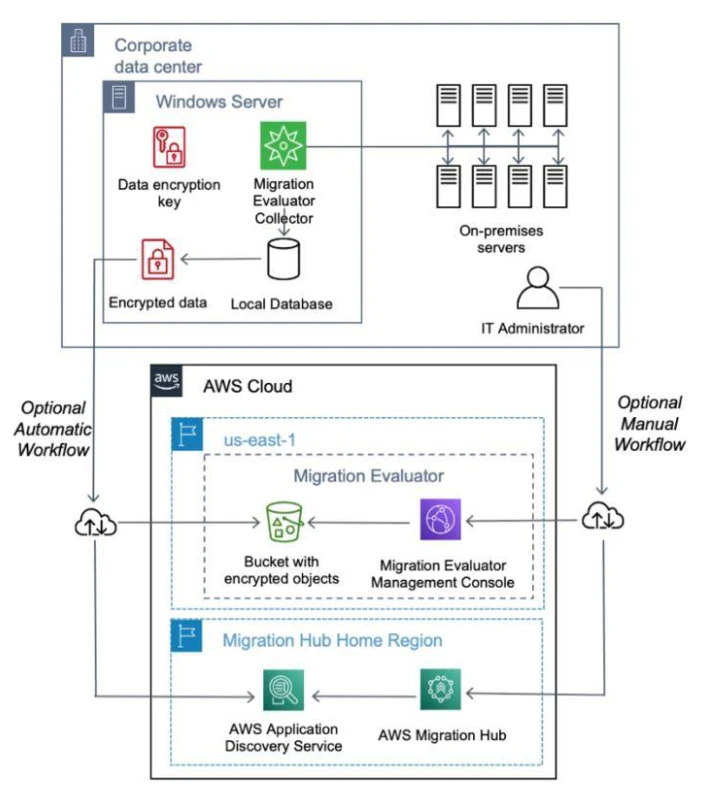
Migration Evaluator 概要図
Migration Evaluator は Windows Server に導入するツールです。Migration Evaluator Collector で収集したデータは、試算を行うための PDF レポートの素材として、定期的にバージニア北部の S3 バケットに送信します。インターネット接続がない場合は、Excel ファイルを手動でアップロードすることも可能です。
オンプレミスサーバーとの通信方式
Migration Evaluator がオンプレミスのサーバーと通信する際には、以下のパターンが存在します。(Migration Evaluator Collector のインストールに必要な OS は 2012 R2 と書いているが、古い情報となっている。実際には 2016 以降が必要)
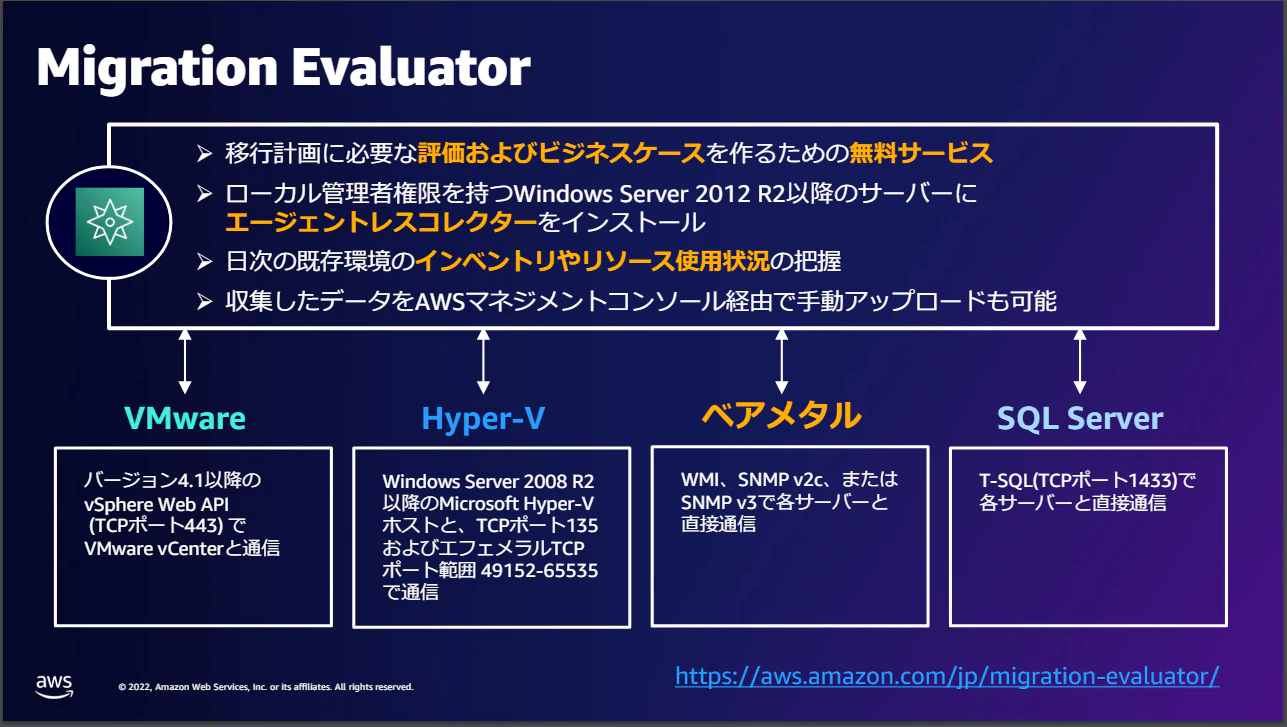
VMware の場合
- vSphere 4.1 以降
- vSphere SOAP API を利用して情報を収集する
- 基本的には、vSphere SOAP API はデフォルトで有効化されているが、セキュリティを意識して無効化している環境も存在する。無効化されている場合は有効化が必要
- https://d1.awsstatic.com/migration-evaluator-resources/ME_TSOLogic_Agentless-Collector-Install-Guide_Japanese.pdf#page=22
Hyper-V の場合
- ホストサーバーの OS が、Windows Server 2008 R2 以降
- ICMP の通信
- WMI の通信 (TCP ポート 135 経由のネットワーク接続 + エフェメラル TCP ポートの範囲 (49152~65535))
- WMI の通信は、リモートからのアクセスは基本的に禁止されているので、有効化の作業が必要
- Hyper-V 管理者グループに所属しているアカウント
- https://d1.awsstatic.com/migration-evaluator-resources/ME_TSOLogic_Agentless-Collector-Install-Guide_Japanese.pdf#page=23
サーバー
- ベアメタルサーバー、もしくは、直接仮想マシンの両方とも収集対象にできる。
- サーバーごとの CPU 使用率やメモリ使用率を取得したい場合は、「VMware」や「Hyper-V」の方式と併用して、「サーバー」の方式を利用する。
- 「VMware」や「Hyper-V」の方式は、仮想マシン単位に「割り当てている」 CPU やメモリの情報は一覧の取得が可能。対して、CPU 利用率やメモリ利用率を使って、よりコストを最適化したい場合は、各サーバーごとに、後述の SNMP や WMI の設定が必要。
- SNMP の有効化
- OS が Linux, RHEL, SUSE などの場合には、SNMP を有効化する作業が必要
- WMI の有効化
- OS が Windows Server の場合には、WIM の有効化する作業が必要
- https://d1.awsstatic.com/migration-evaluator-resources/ME_TSOLogic_Agentless-Collector-Install-Guide_Japanese.pdf#page=22
Migration Evaluator Collector をインストールするサーバーに必要な要件
- Migration Evaluator Collector を動かすために、英語版の Windows Server 2016 以降を動かしているサーバーが必要
- 英語版とは、en-US 向けに設定された、デフォルトのシステムUI 言語およびシステムロケール
- 最低限、2 CPU、8 GB メモリ、100 GB ストレージが必要
- https://d1.awsstatic.com/migration-evaluator-resources/ME_TSOLogic_Agentless-Collector-Install-Guide_Japanese.pdf#page=21
Migrator Evaluator の利用申請とダウンロード
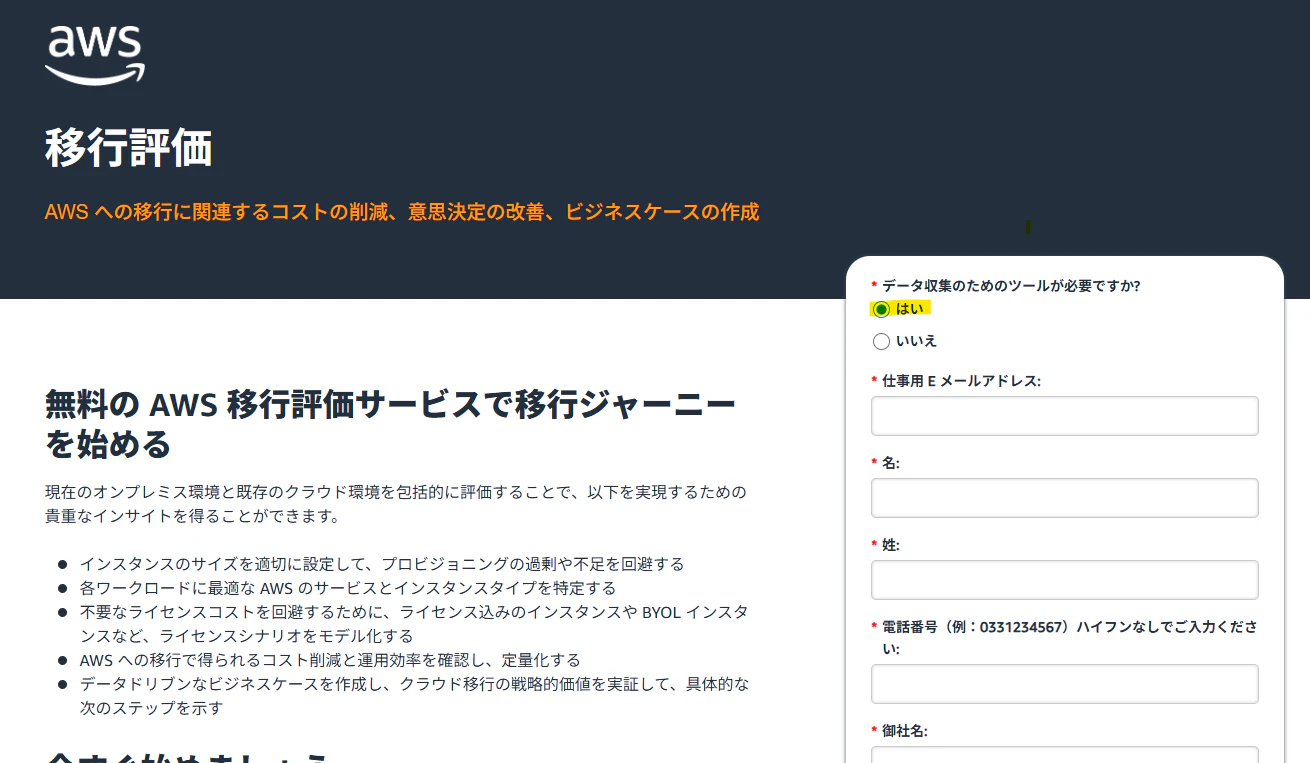
Migrator Evaluator 自体は無料で利用できますが、利用するためには事前申請が必要です。以下の URL から申請を行います。
Migration Evaluator をインストールするために、「データ収集のためにツールが必要ですか?」に 「はい」と選択することが必要です。 このチェックをいいえにしないようにしましょう。
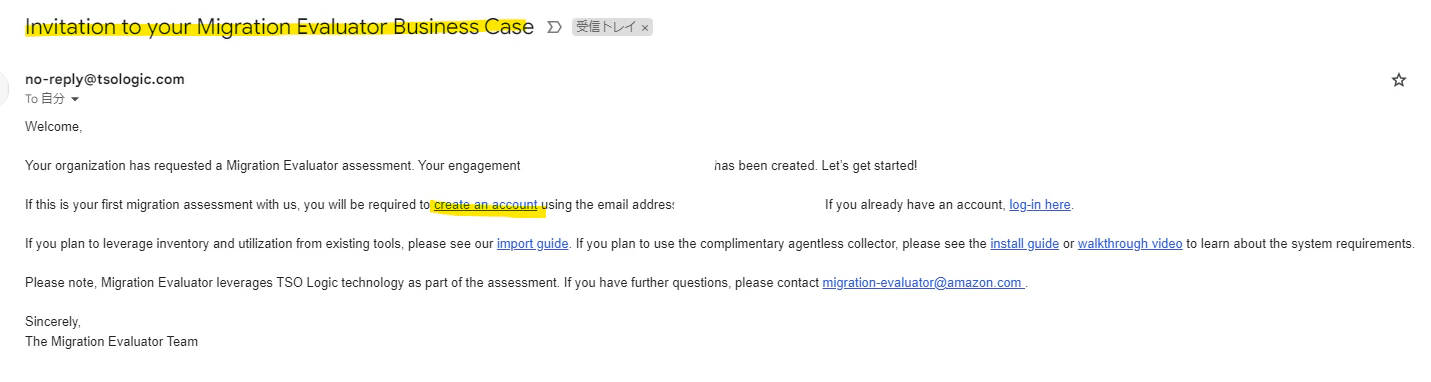
登録したメールアドレスに以下のようなメールが送信されます。create an account からアカウントを作成します。
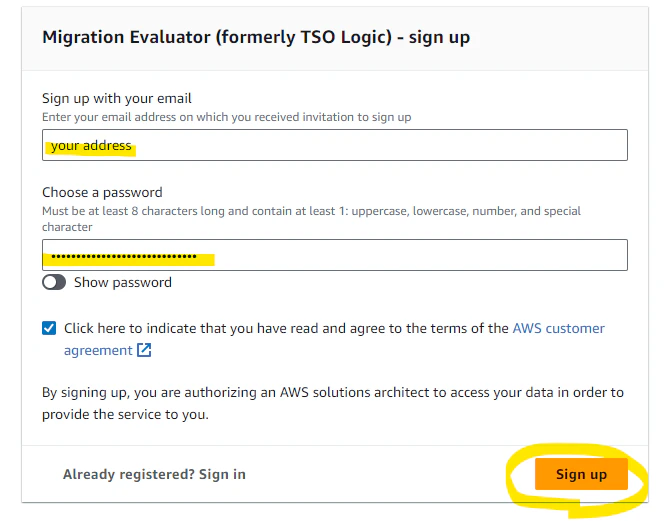
登録したメールアドレスをパスワードを入れて、Sign up を押します。
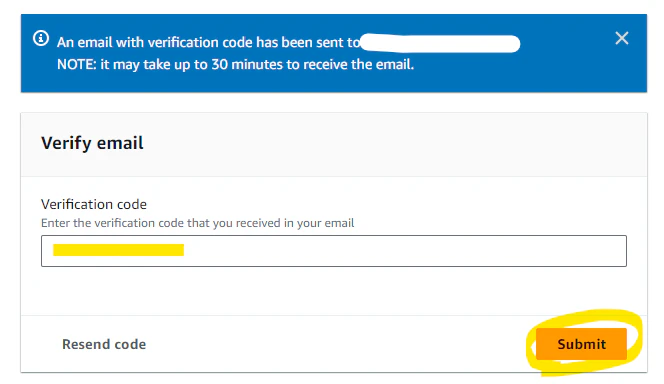
30 分ほど必要とのことですが、すぐにメールアドレスに Verification code が送られてきたので、これを入力します。
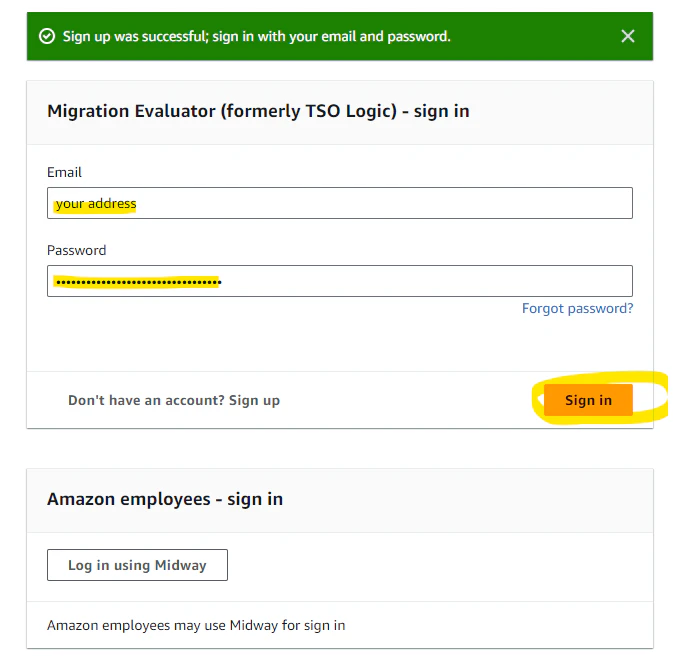
Sign in
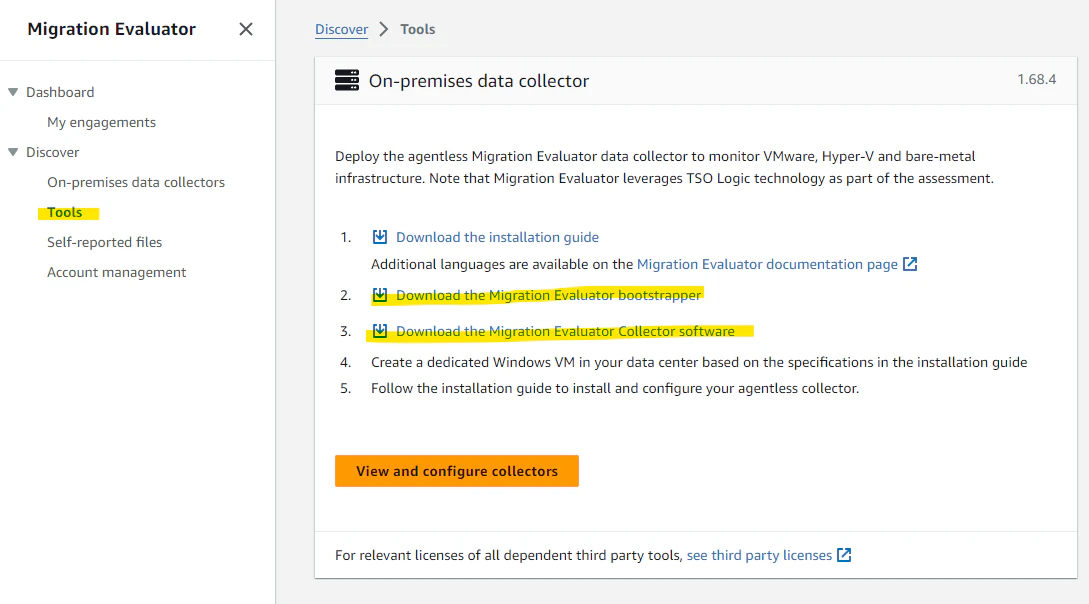
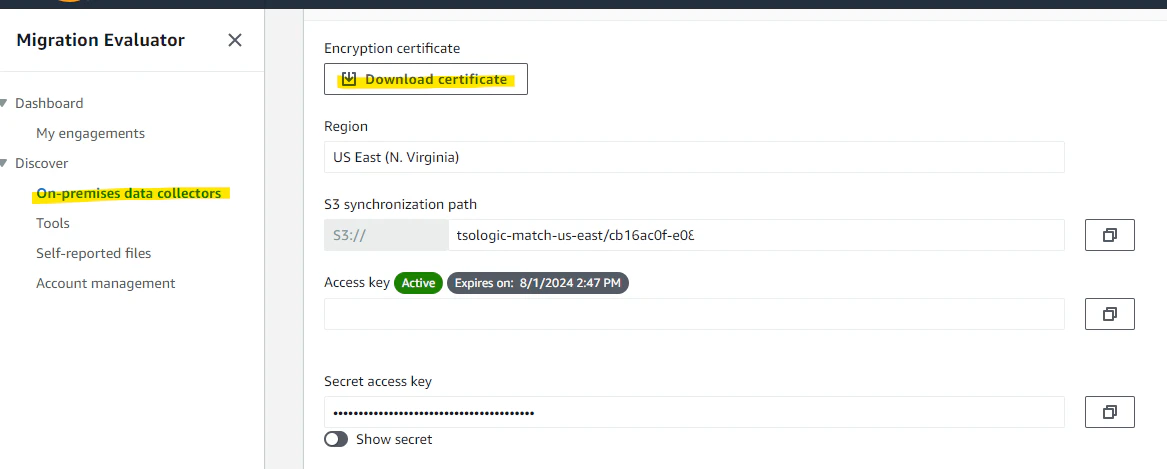
Migration Evaluator Collector 用の bootstrapper や Installer をダウンロードします。
次に、証明書をダウンロードします。
Migration Evaluator Collector の環境構築
Migration Evaluator Collector をインストールする Windows Server を作成していきます。基本的にはオンプレミス環境に作成しますが、VPN などで AWS とネットワーク通信ができる場合は、EC2 上に用意することも可能です。この検証では、EC2 上に準備しました。
- OS : Windows Server 2022 (English)
- Instance Type : m6i.large (2 vCPU, 8 GB メモリ)
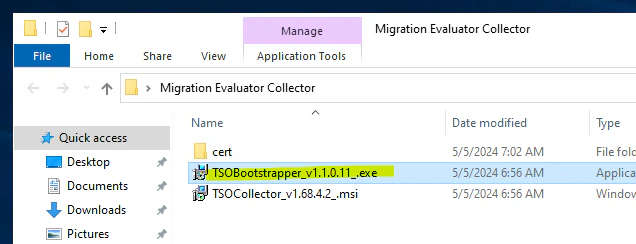
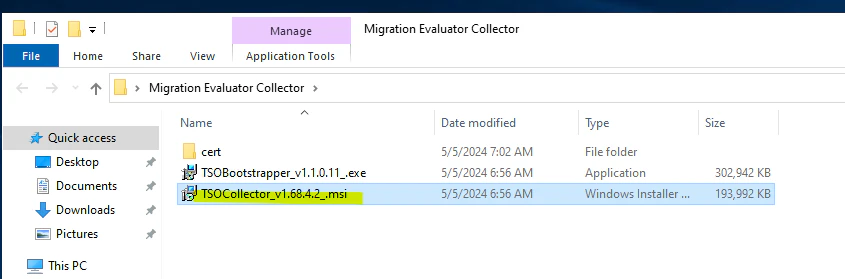
前の手順でダウンロードしてきた、「TSOBootstrapper_v1.1.0.11_.exe」を実行します。
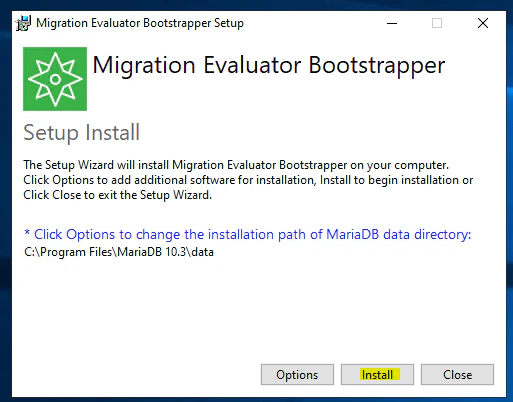
Install を押します。Maria DB のインストールなどがされているように見えます。
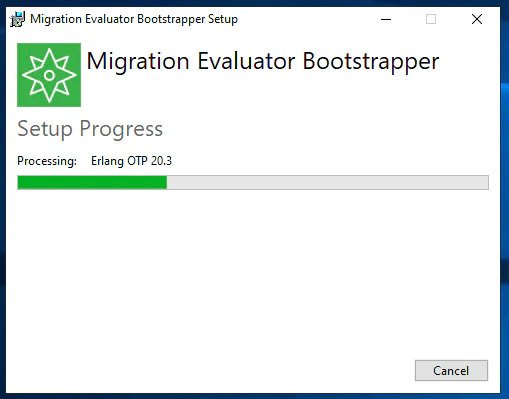
Maria DB 以外にも、Erlang, IIS, .NET Framework 4.5 などが自動的にインストールされます。
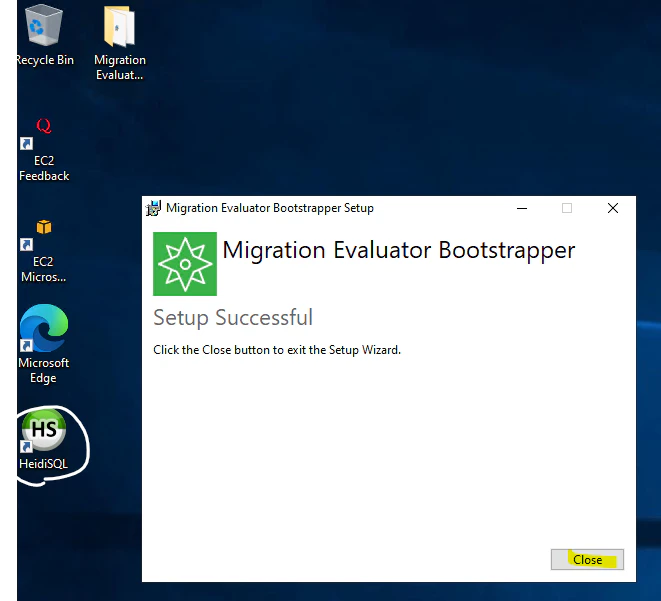
インストールが終わったので、Close を押します。デスクトップに、おそらく MariaDB の接続に利用するのであろう HeidiSQL のショートカットが自動的に作成されていました。
Migration Evaluator Collector をインストールします。
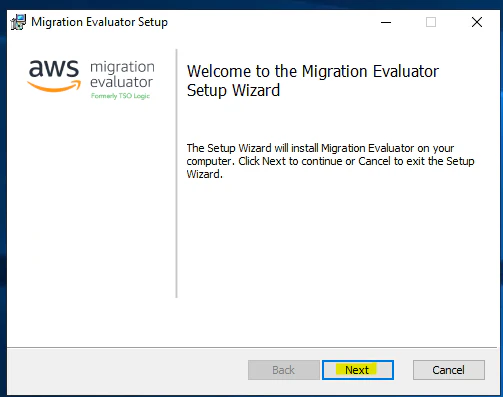
Next
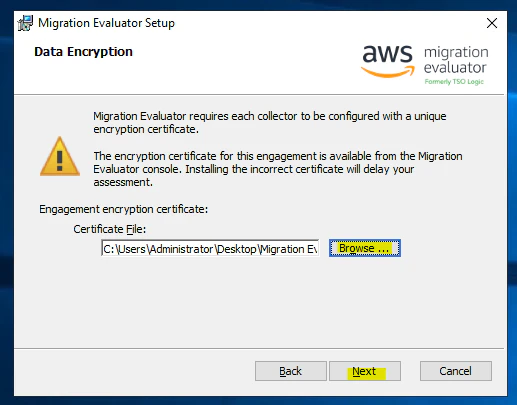
ダウンロードしていた証明書を指定します。
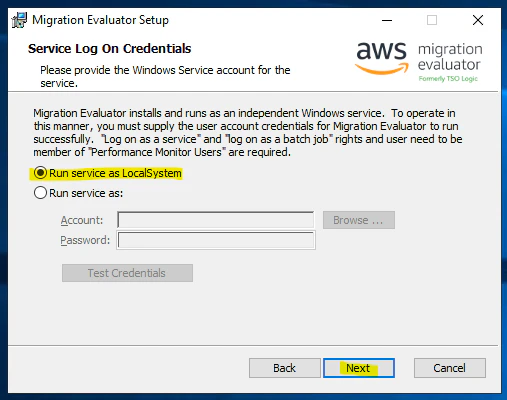
LocalSystem として動かします。
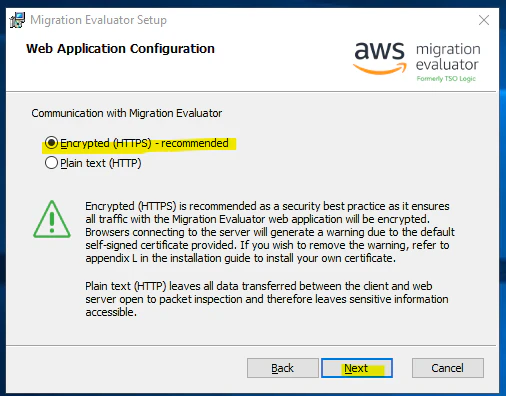
HTTPS を選択します。
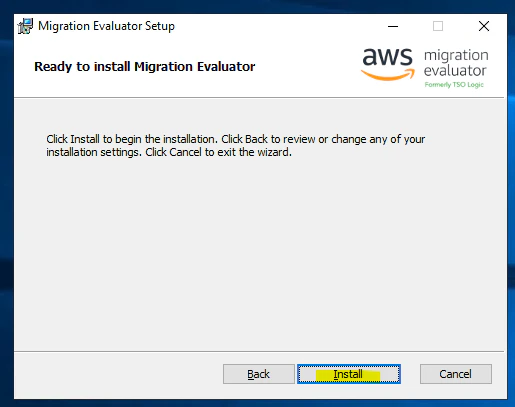
Install を押します。
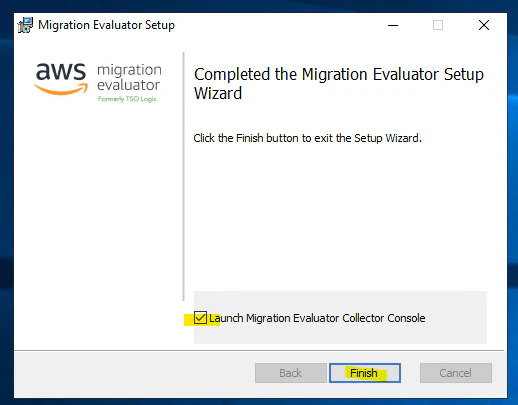
Finish
Desktop で Migration Evaluator の Icon が作成されます。
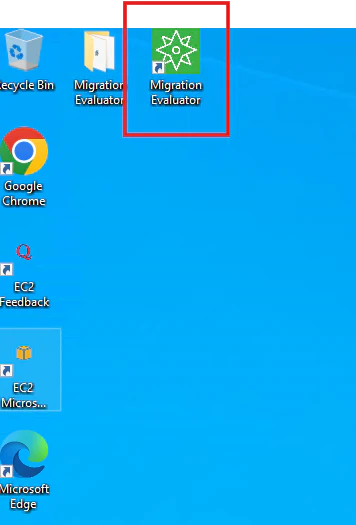
https で localhost にアクセスをします。
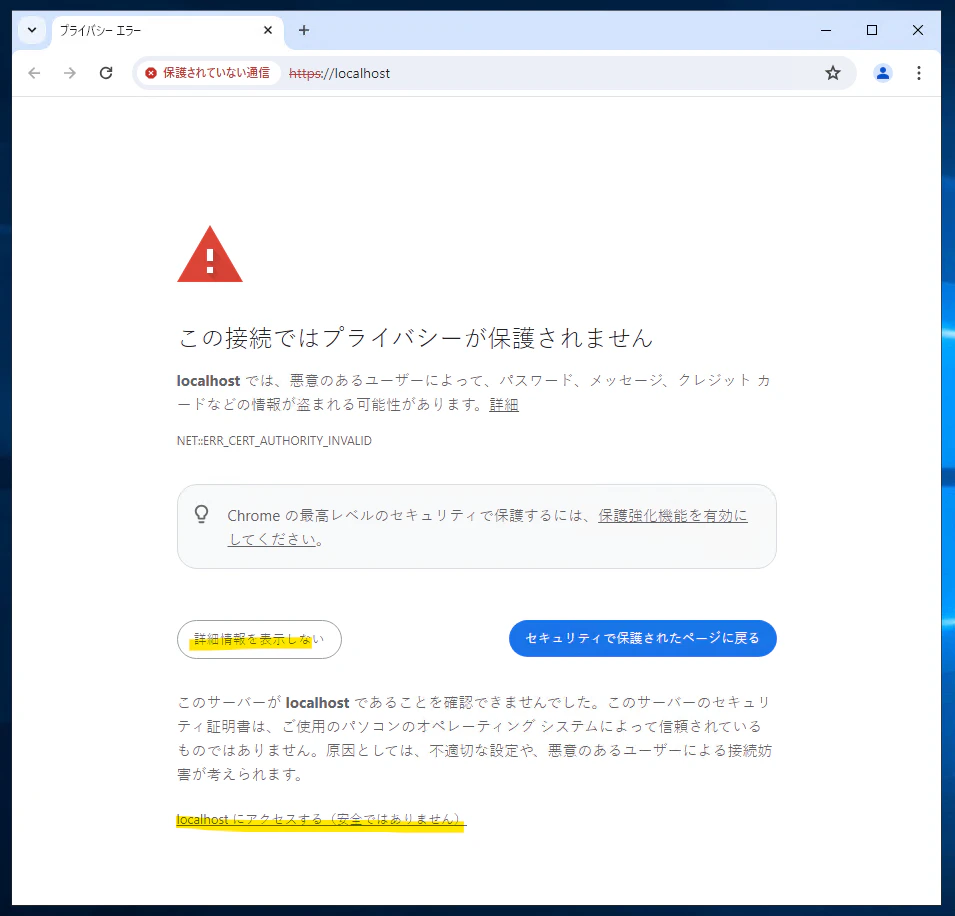
localhost へのアクセスが問題ないか聞かれるので、アクセスします。
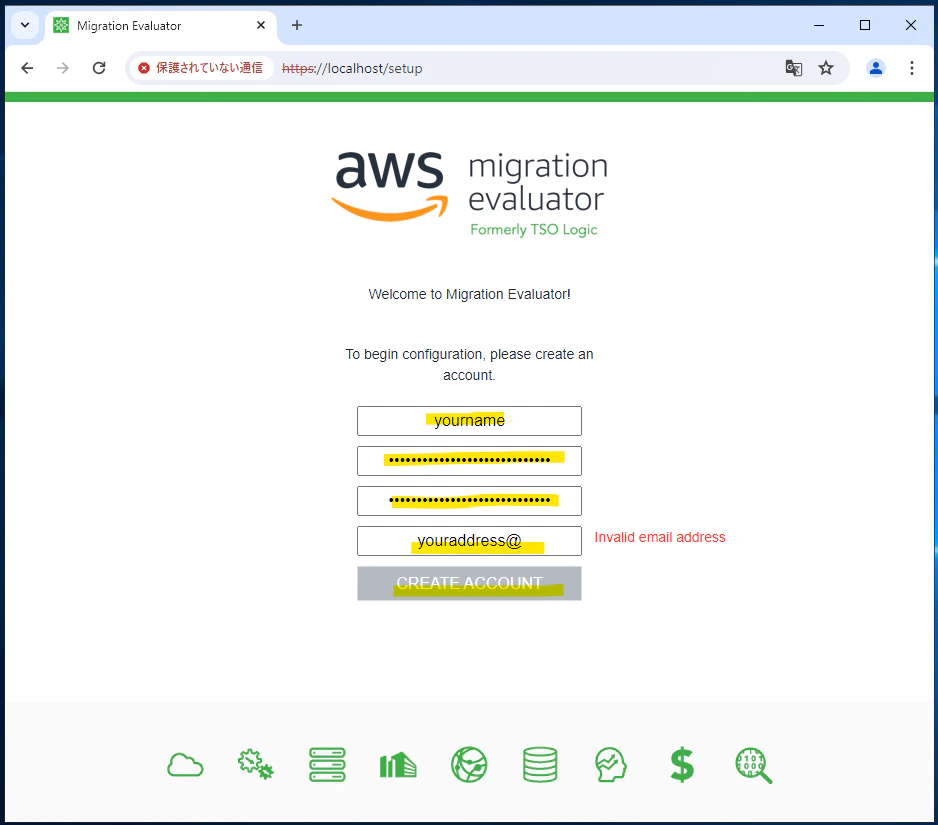
ローカルの Migration Evaluator のアカウントを作成します。
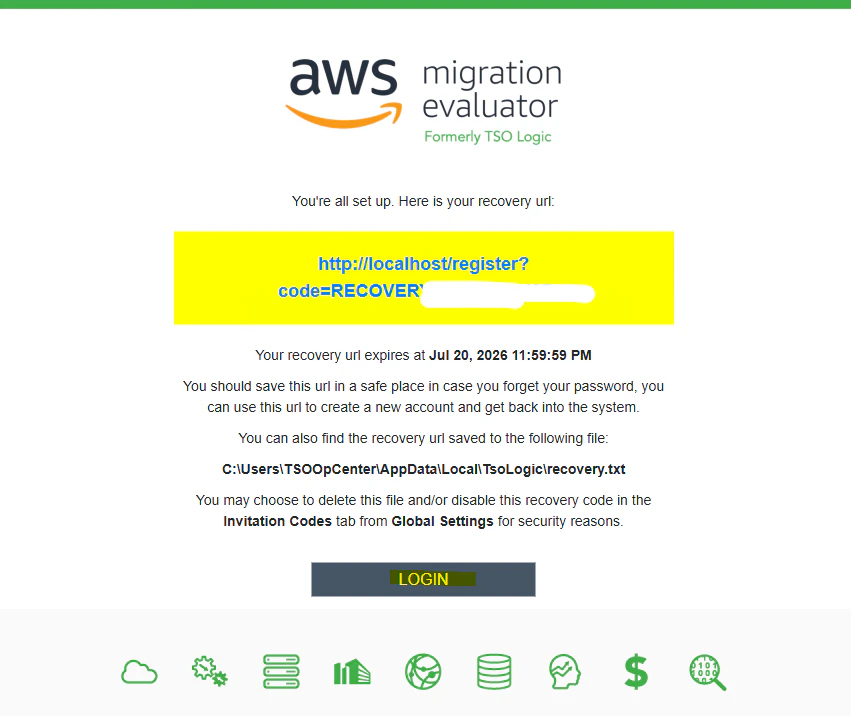
Recovery URL が表示されます。手元に控えておいて、LOGIN を押します。
Sign In を押します。
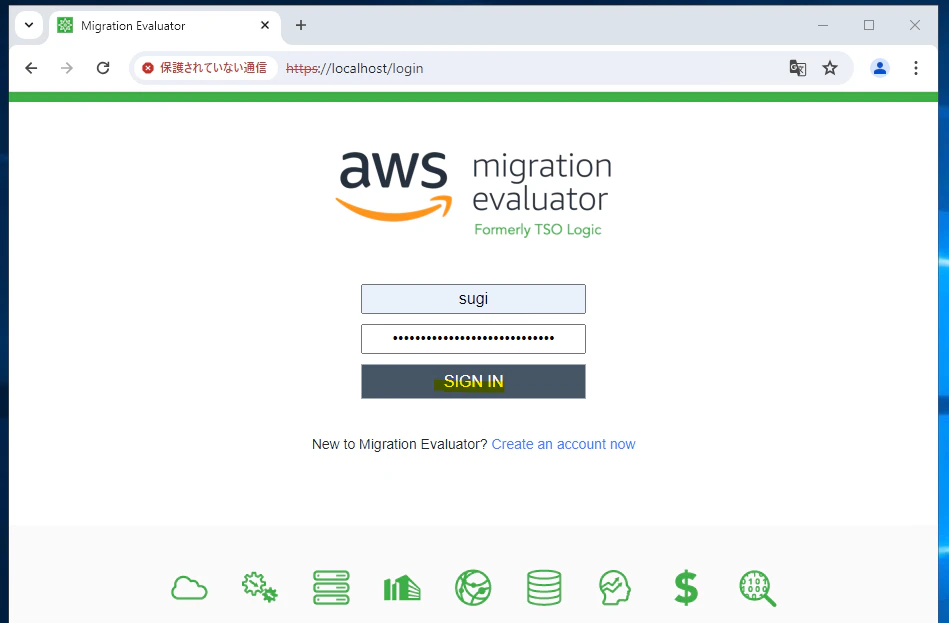
ログインができました。
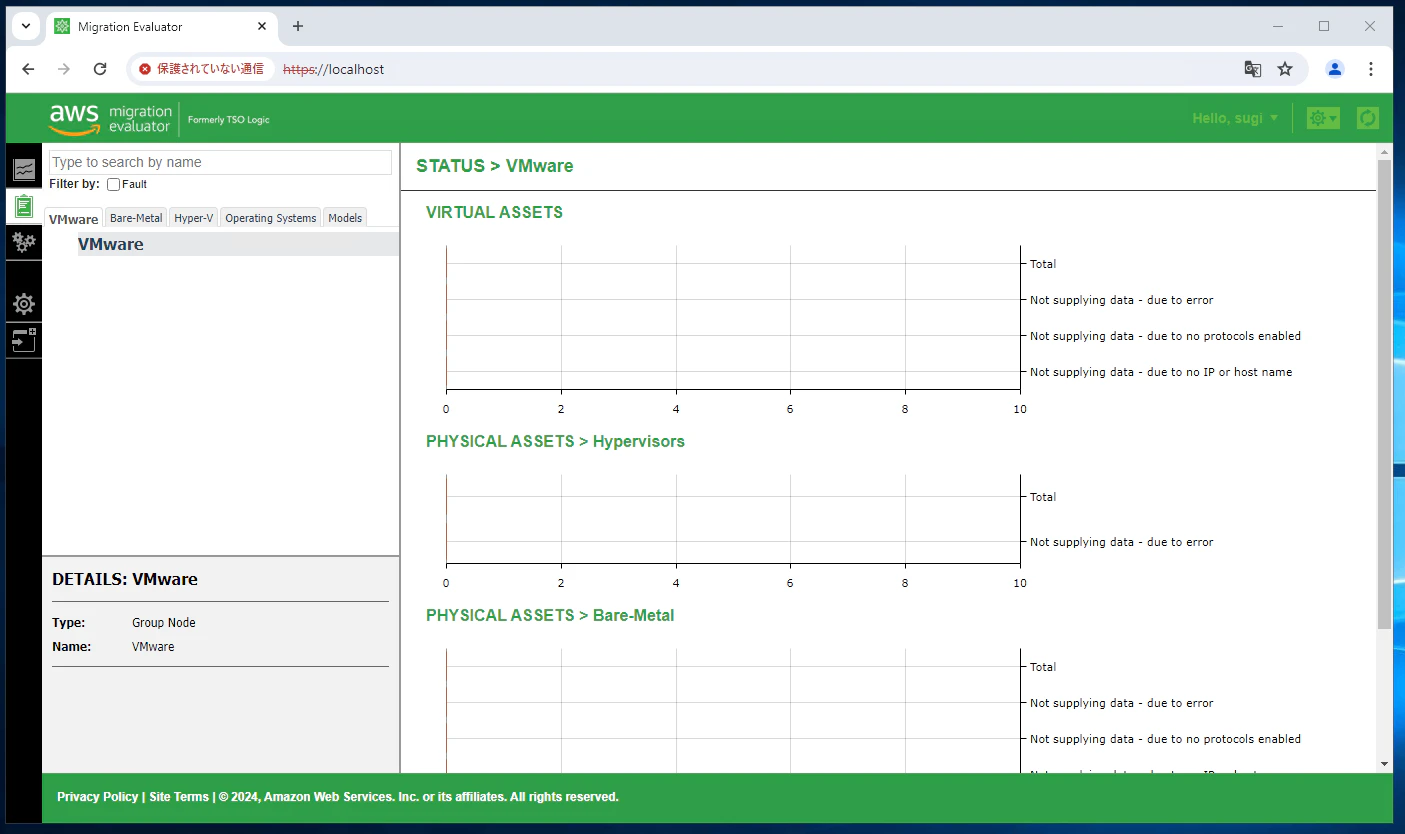
vCenter Server へ接続テスト
Migration Evaluator を導入した Windows Server から、vCenter Server の MOB (vCenter Managed Object Browser) に接続できるか確認します。ネットワークやアカウントに問題がないか確認をします。ここで何らかの問題が発生した場合、解決が必要です。
vCenter Server の IP アドレスの末尾に /mob を入れてアクセスを行います。
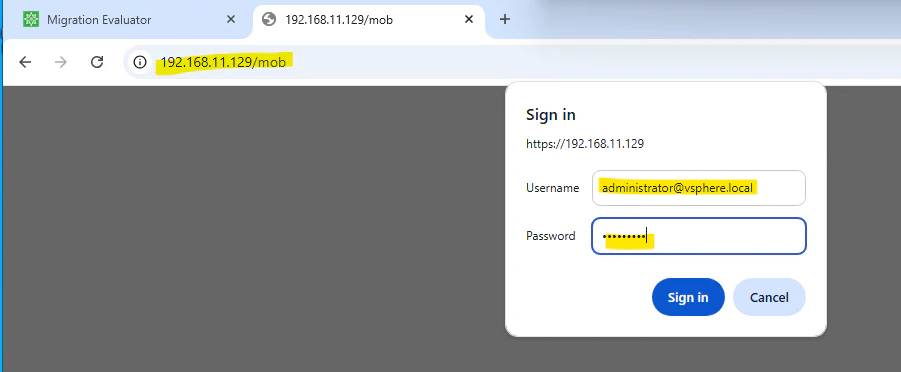
以下の画面が表示されれば OK です。
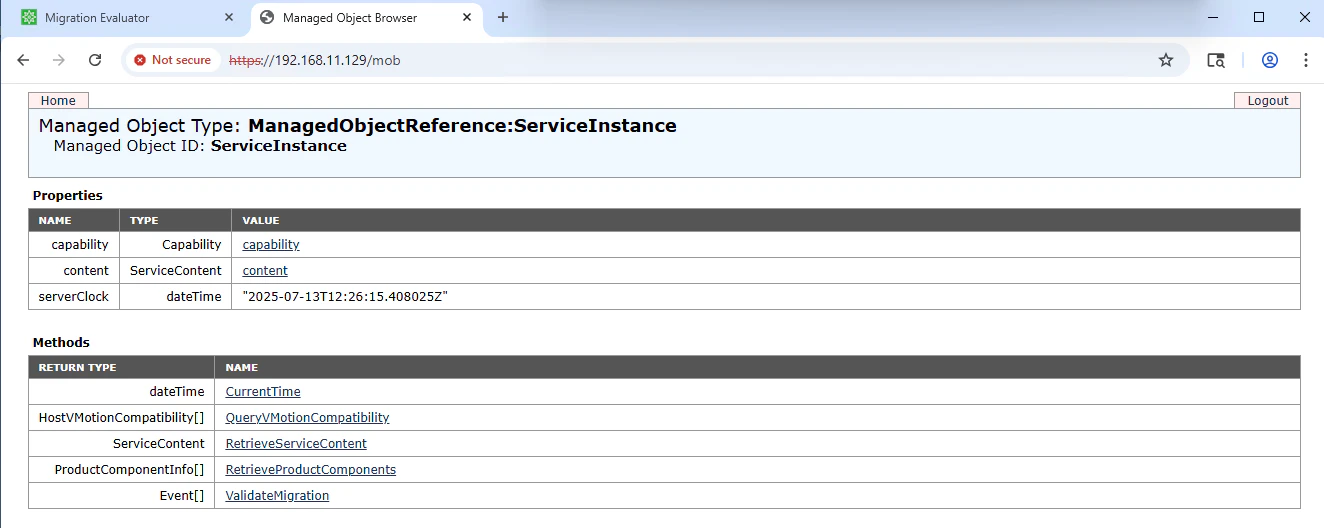
Migration Evaluator と vCenter Server を連携する
Data Provider の追加を押します。

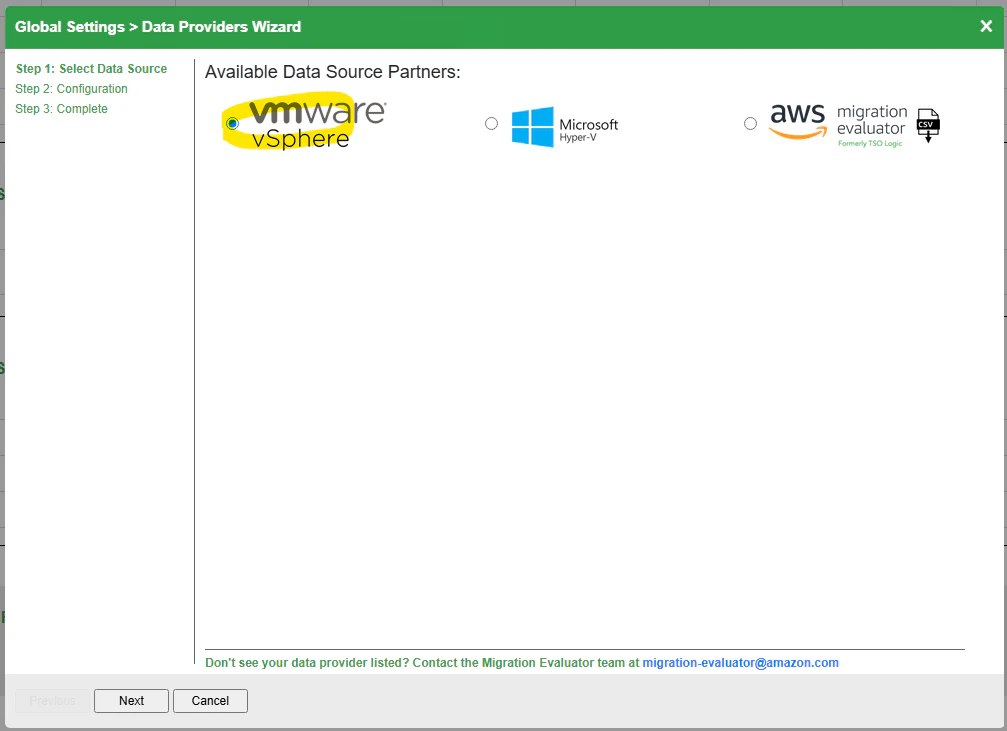
VMware vSphere を選択します。
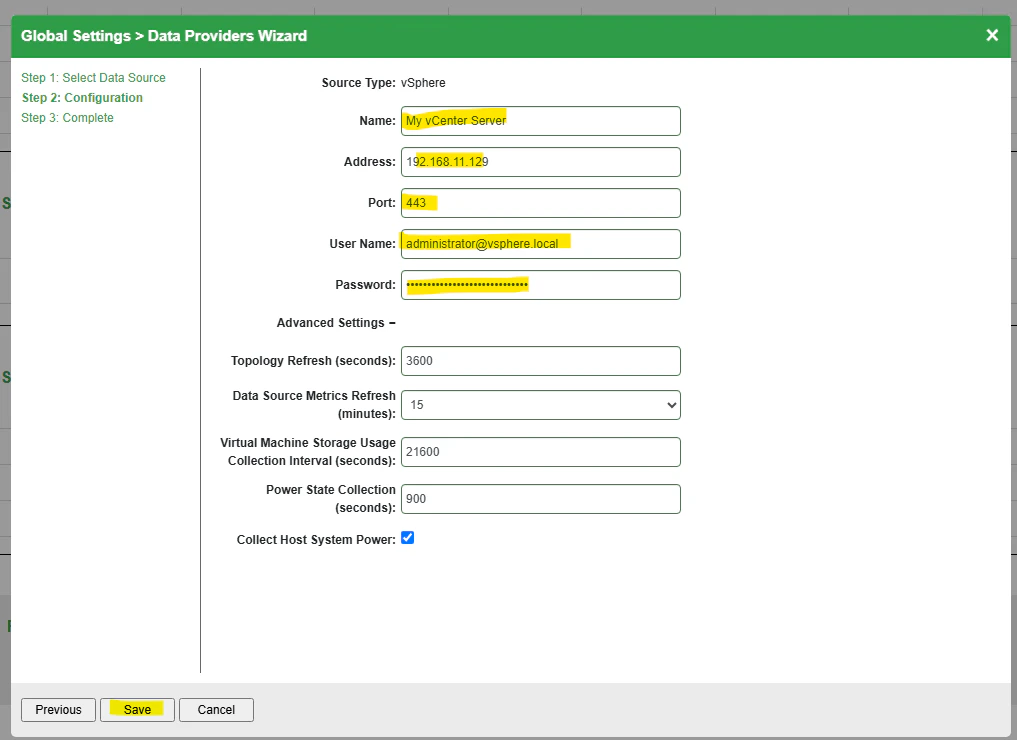
vCenter Server の接続情報を指定して、Save を押します。
- Name : 任意の名前
- Address : vCenter Server の IP アドレス
- Port : 443
- User Name : ログインに利用するアカウント
- Password : パスワード
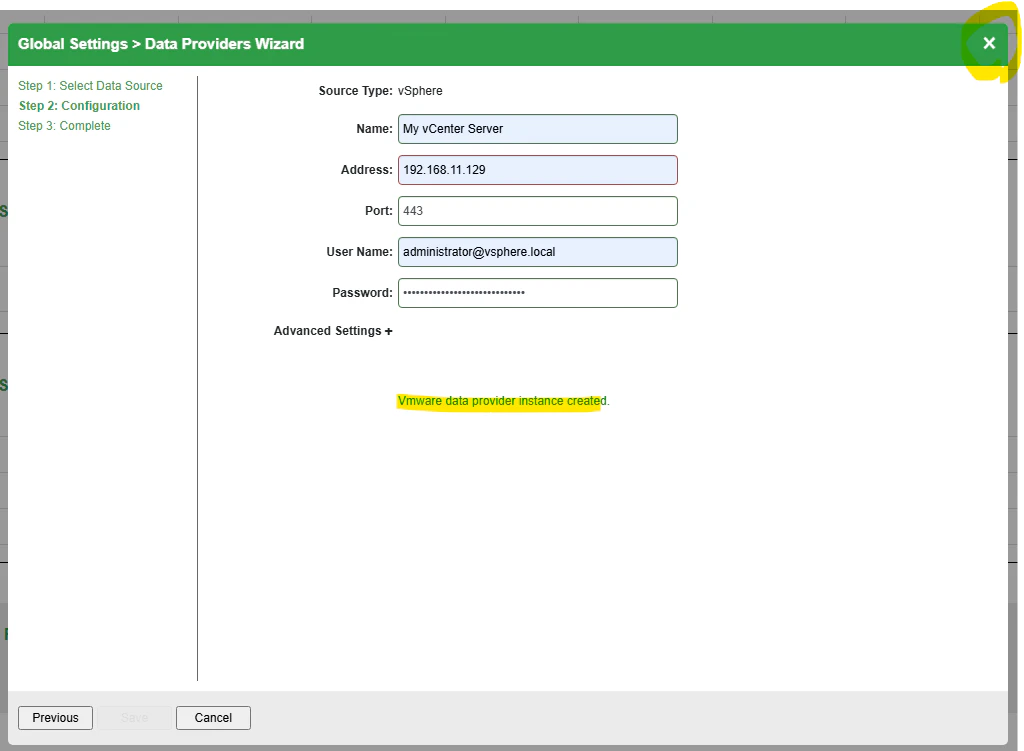
その後、Vmware data provider instance created. と表示されれば OK です。x を押します。
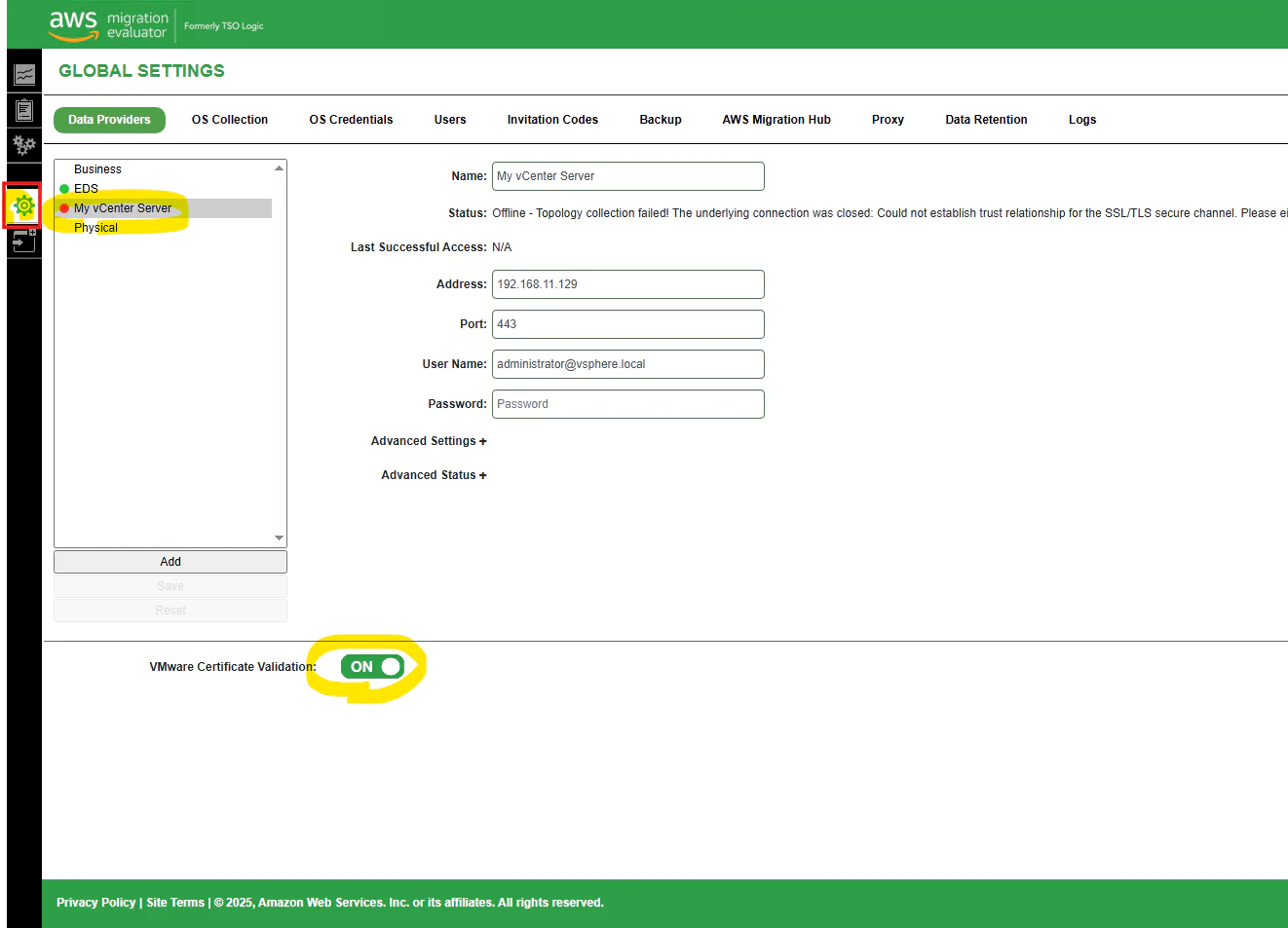
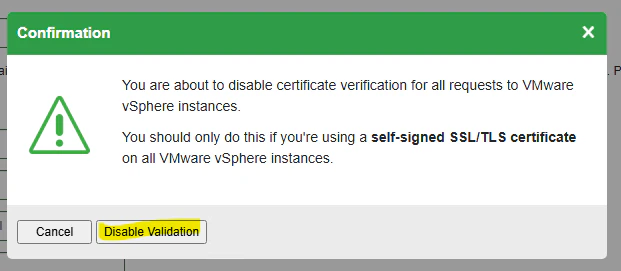
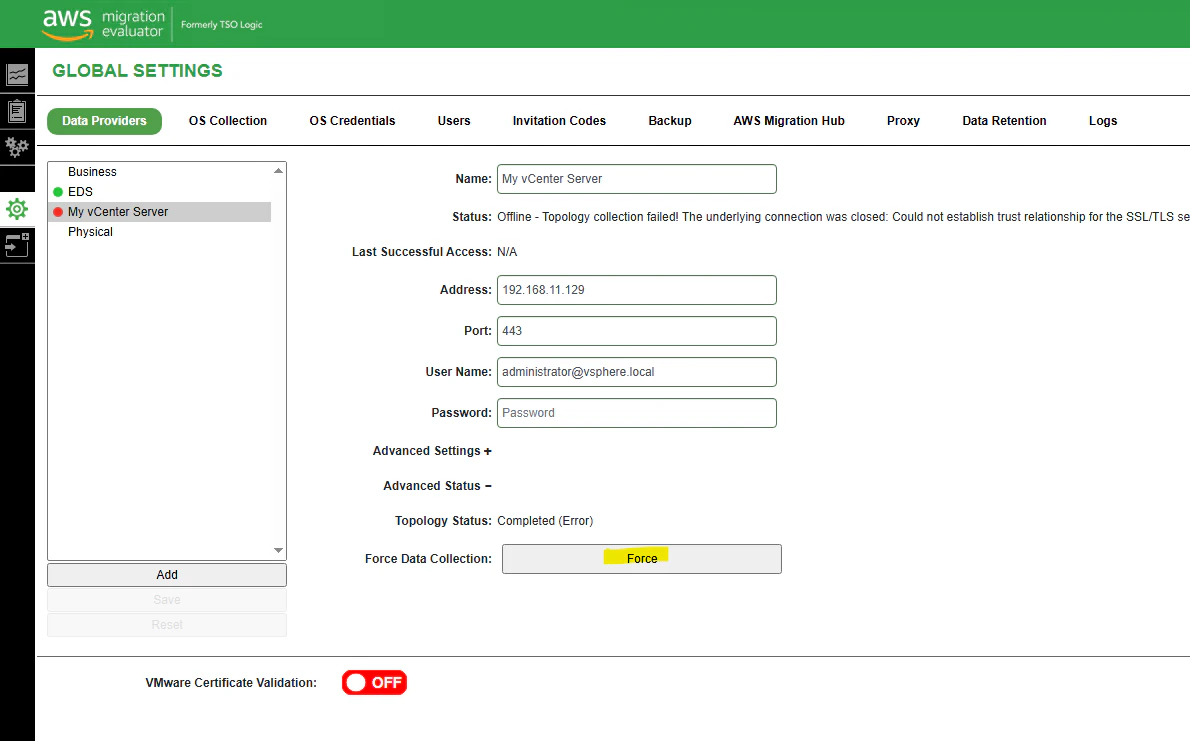
追加した Data Privder を確認します。おそらく、赤色の Icon になっているはずです。その場合は、VMware Certification Validation を無効化します。
Disable Validation を押します。
再接続を強制的に行います。
In Progress となります。
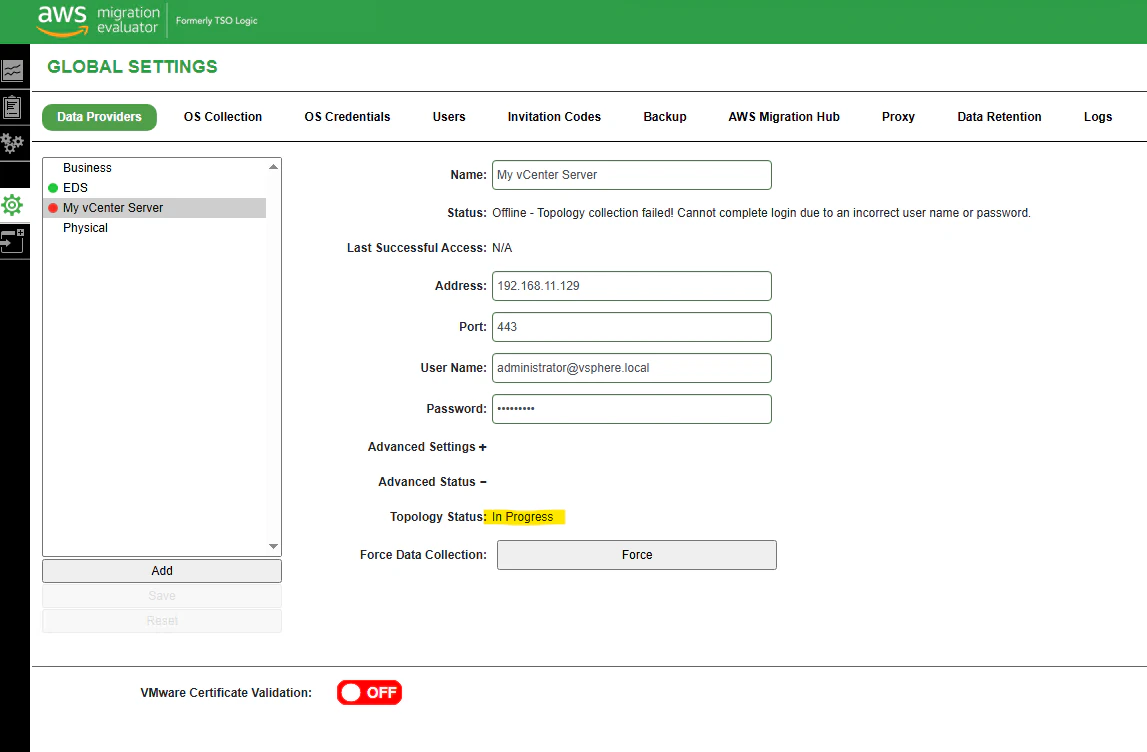
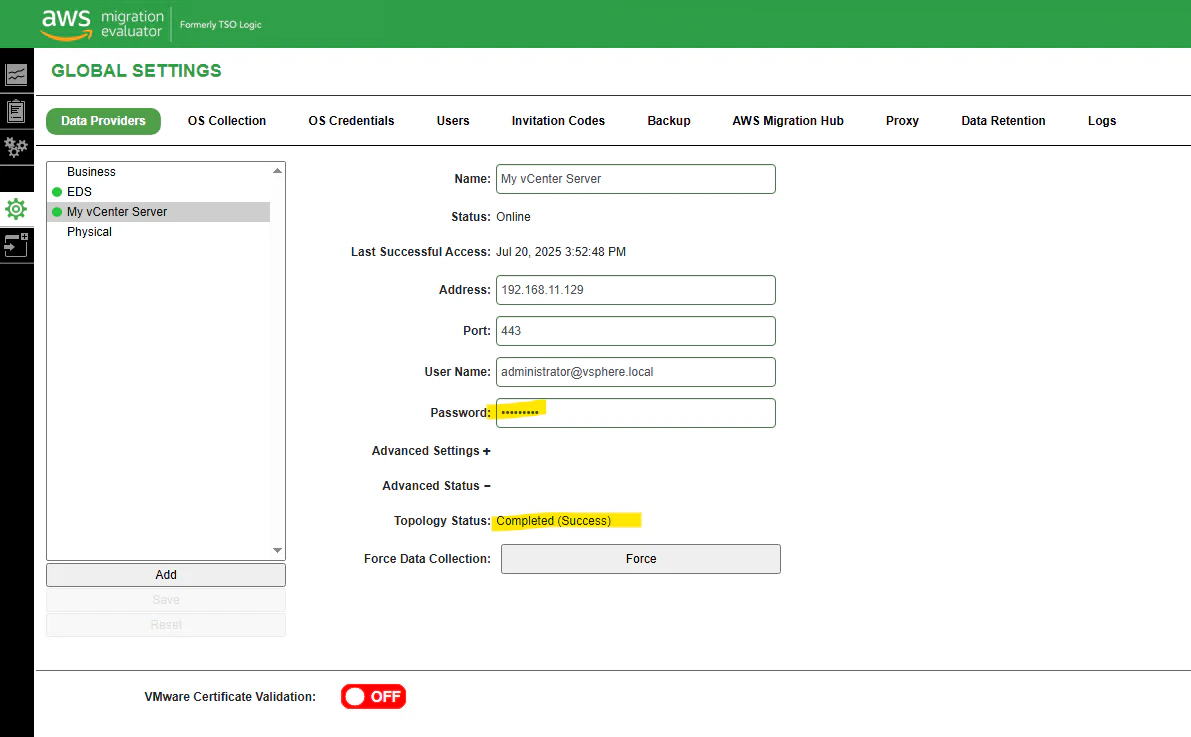
Error となった場合は Password が指定されているか確認します。正常となった場合、Completed (Success) と変わります。
収集した情報を AWS へ送信する
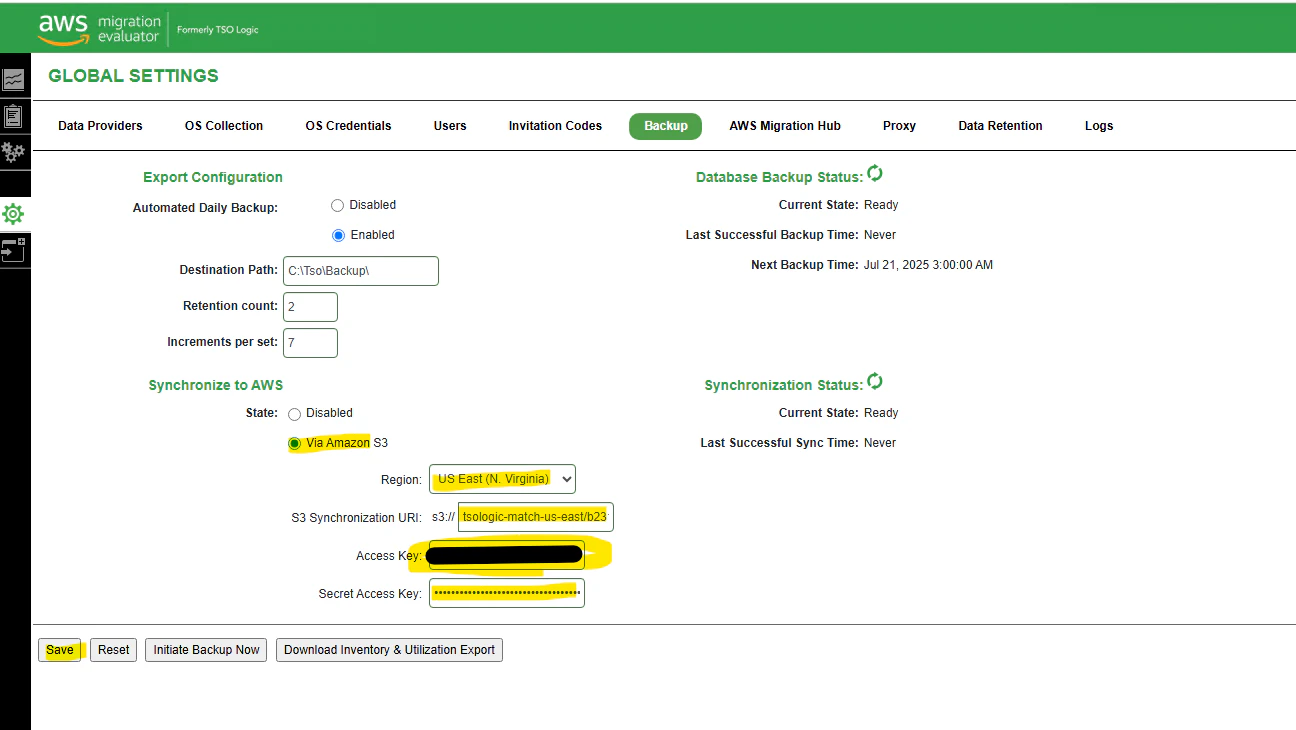
収集した情報を AWS に送信するために、Backup 機能を利用します。Backup という名前ですが、AWS に収集した情報をアップロードするわけです。
まず、Backup を行う前に、Migration Evaluator マネジメントコンソール にアクセスします。
すると、Backup に必要な 4 つの情報が確認できます。これを次の手順で利用するためコピーしておきます。
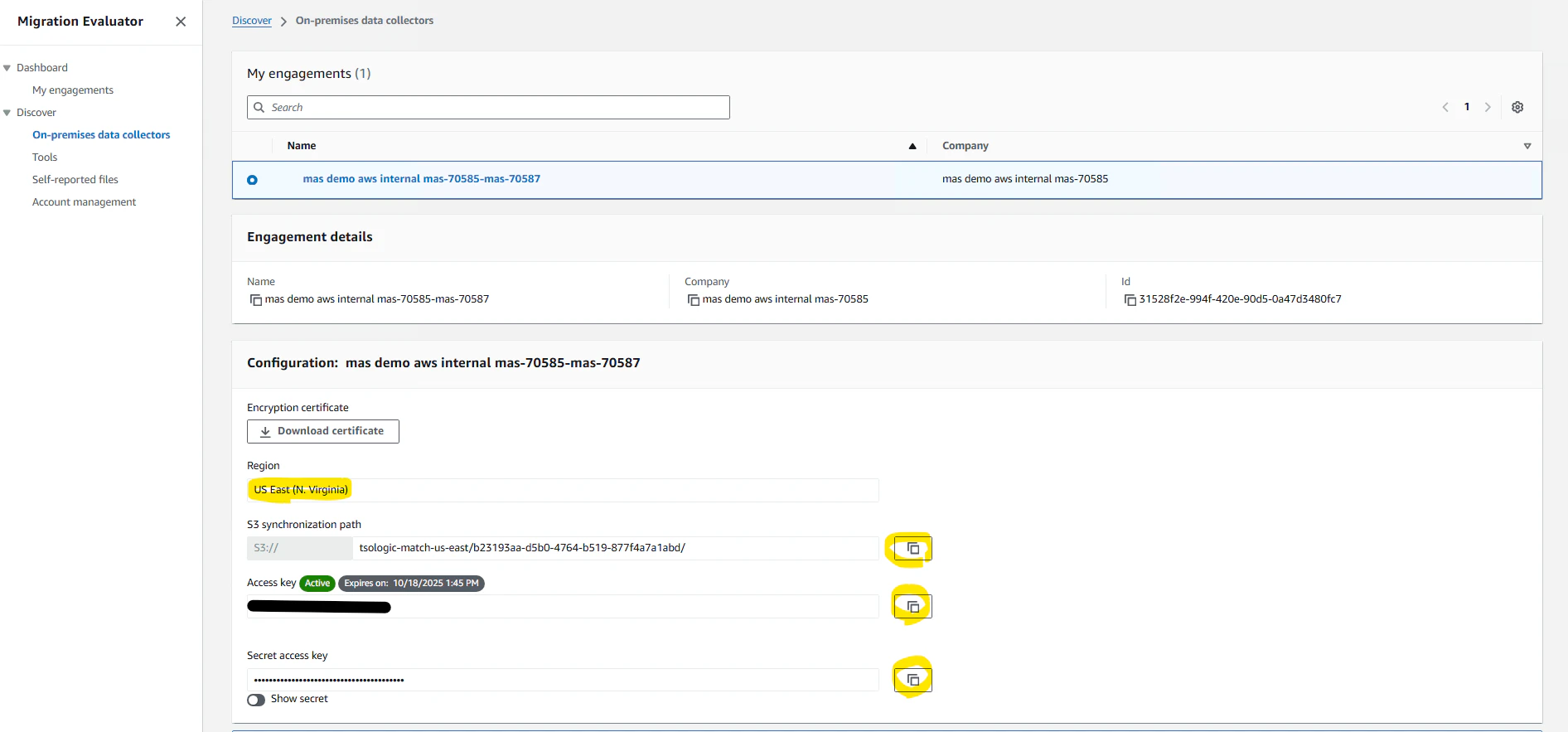
Migration Evaluator の画面に切り替えます。
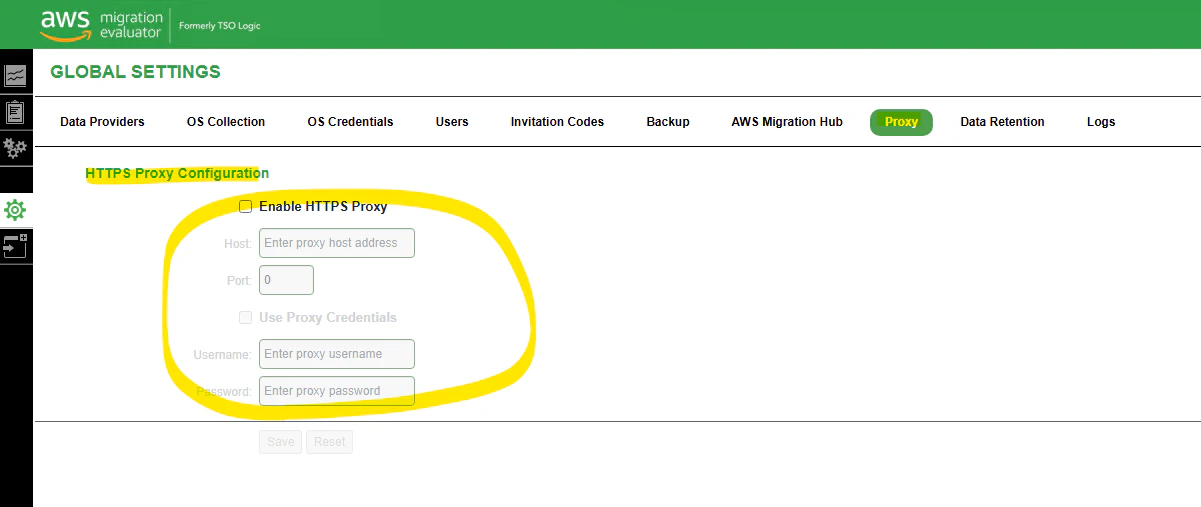
Backup として AWS に情報をアップロードするために Internet を利用します。もし社内で Proxy を利用している場合は、こちらから Proxy を選択可能です。
次に、Backup の画面を開きます。先ほど確認した情報をいれて、Save を押します。
Initiate Backup Now を押します。そして Current State が Running となっていることを確認します。
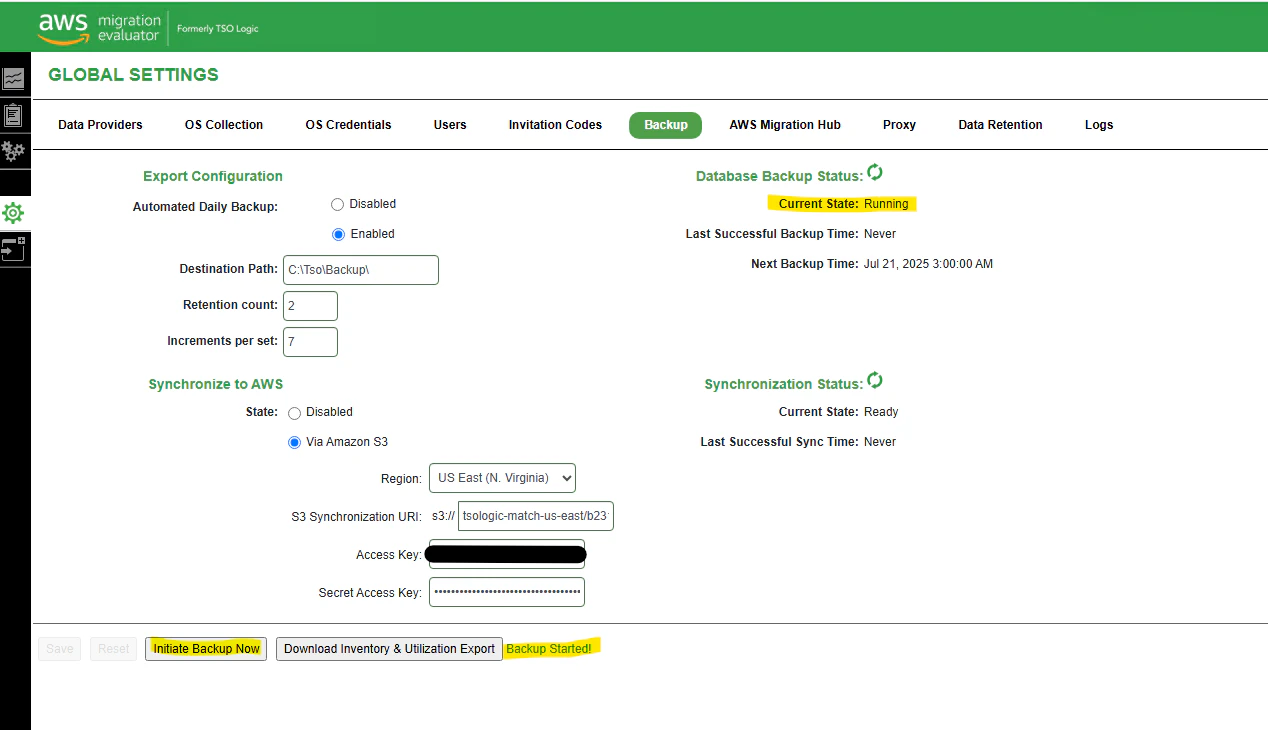
ブラウザ画面を更新すると、一部エラーが表示されることがありました。
An exception occurred while performing partition database backup. See logs for more info.
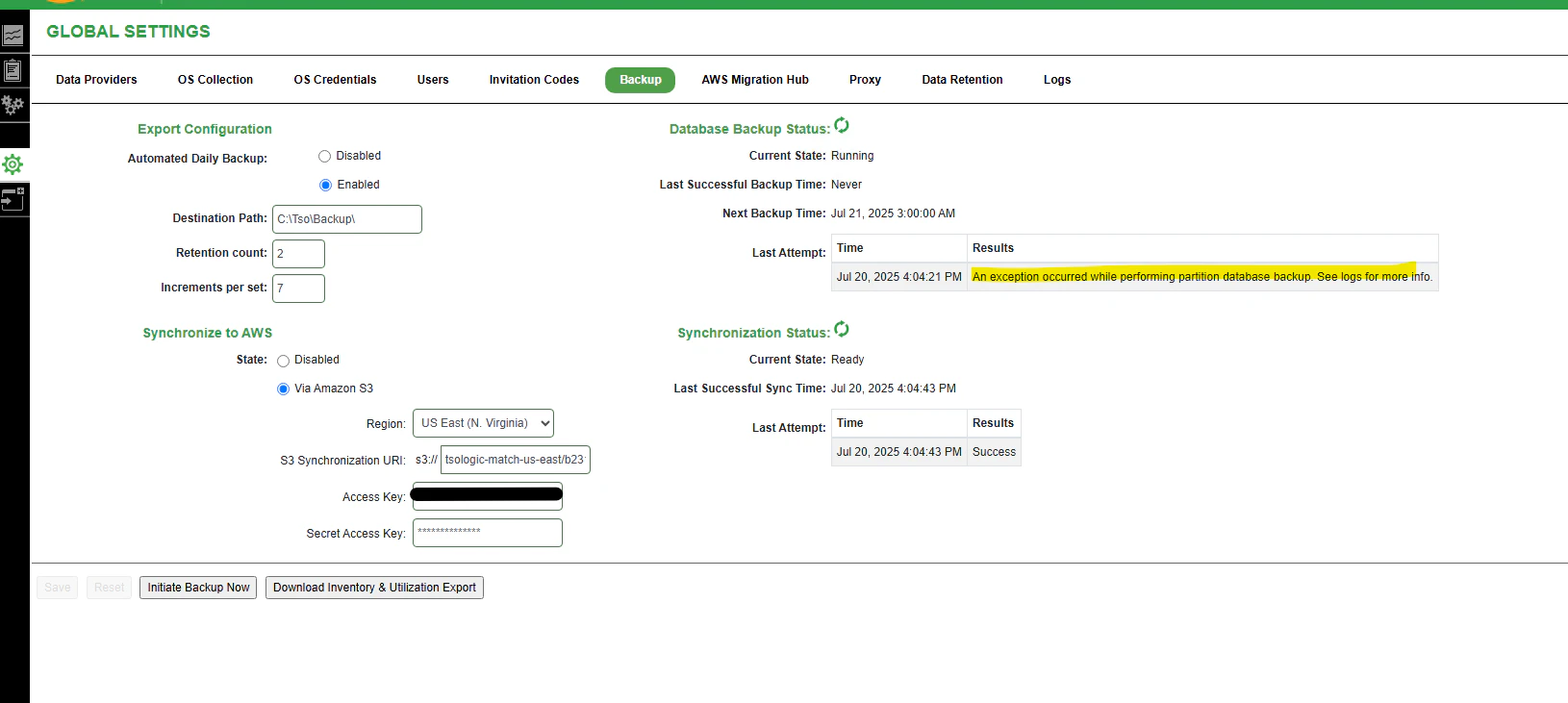
自分の環境の場合は無視してもよくて、一定時間経過後、正常に Backup が行われました。
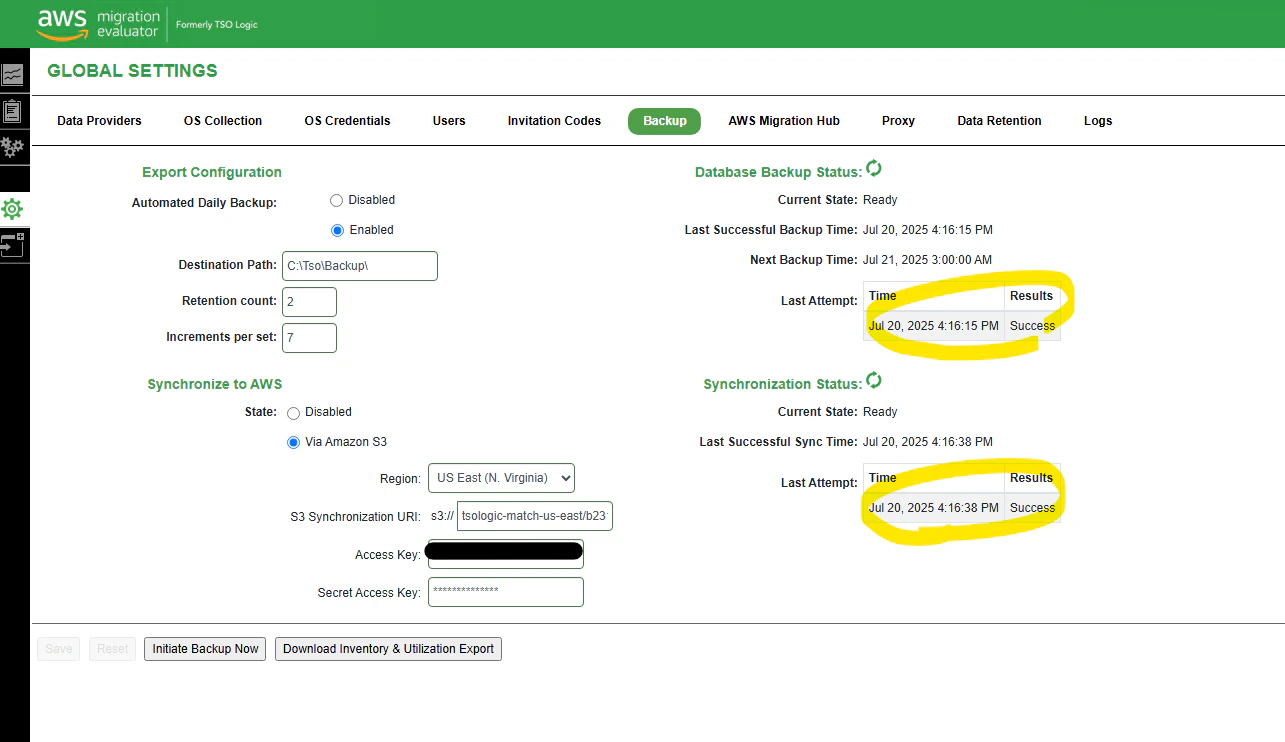
このまま、約 1 ~ 2 週間ほどのデータを取得すると、ME 経由で AWS 試算情報のレポートが入手できるはずです。
付録 : Backup がうまくいかなくて手動で AWS に送信する場合
Backup がうまくいかない、もしくはインターネット接続がない場合に手動でファイルをダウンロードし AWS に渡す方法があります。
Backup の画面から、Download Inventory & Utilization Export を押します。
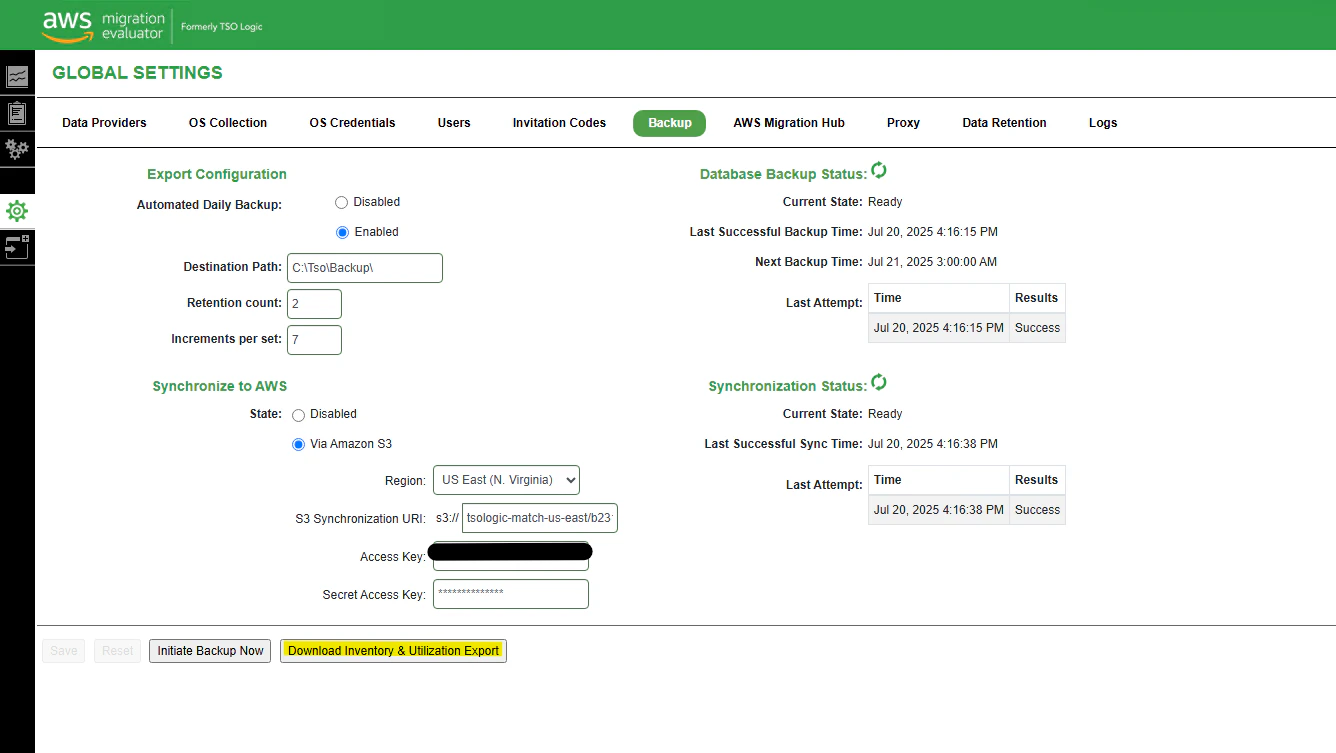
このボタンを押すことで、Excel ファイルをダウンロードできました。
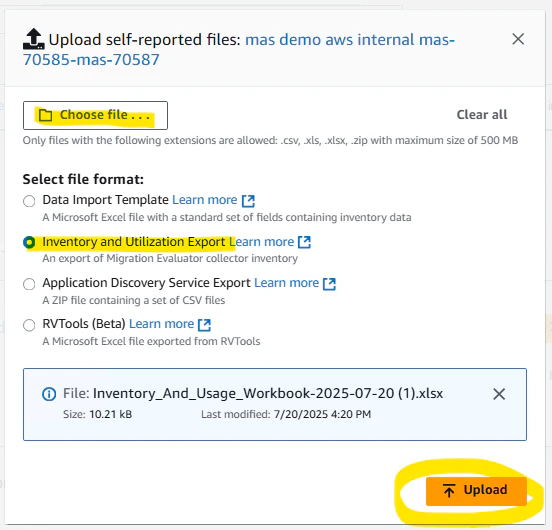
Migration Evaluator マネジメントコンソール の Self-reported files からアップロードできます。
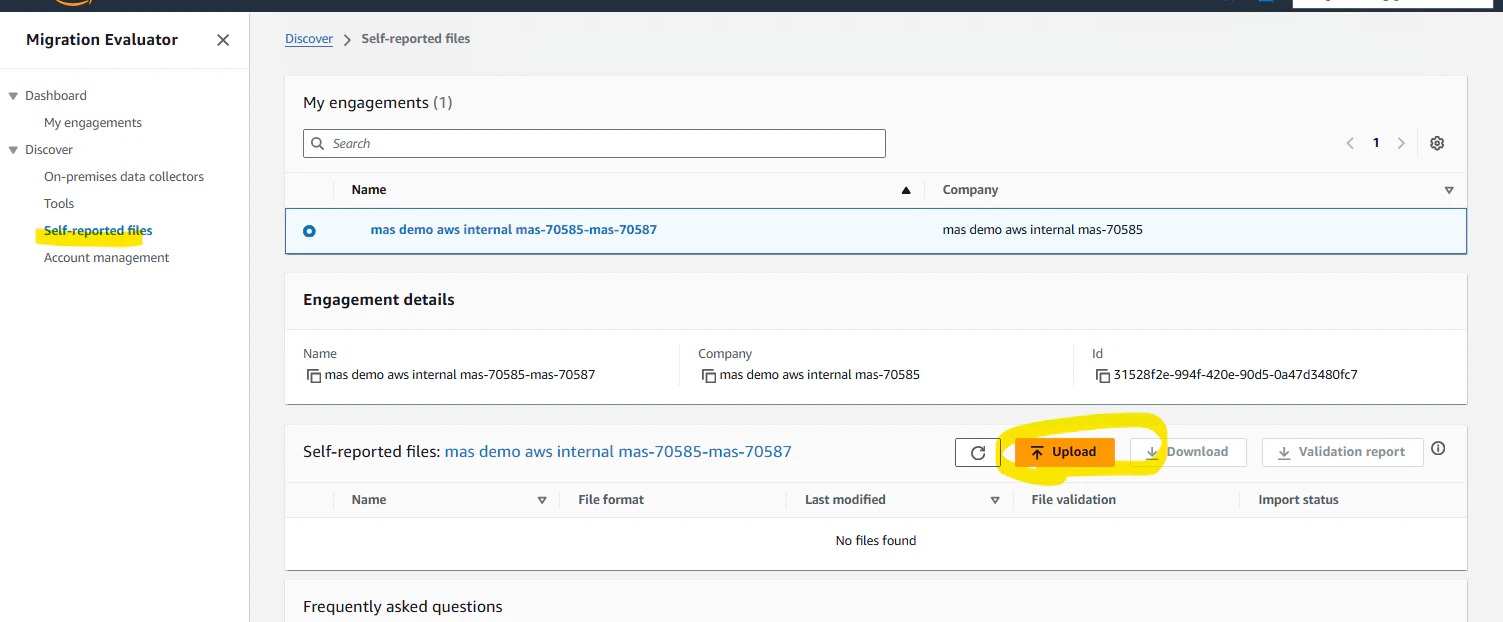
ファイルを選択してアップロードが可能です。
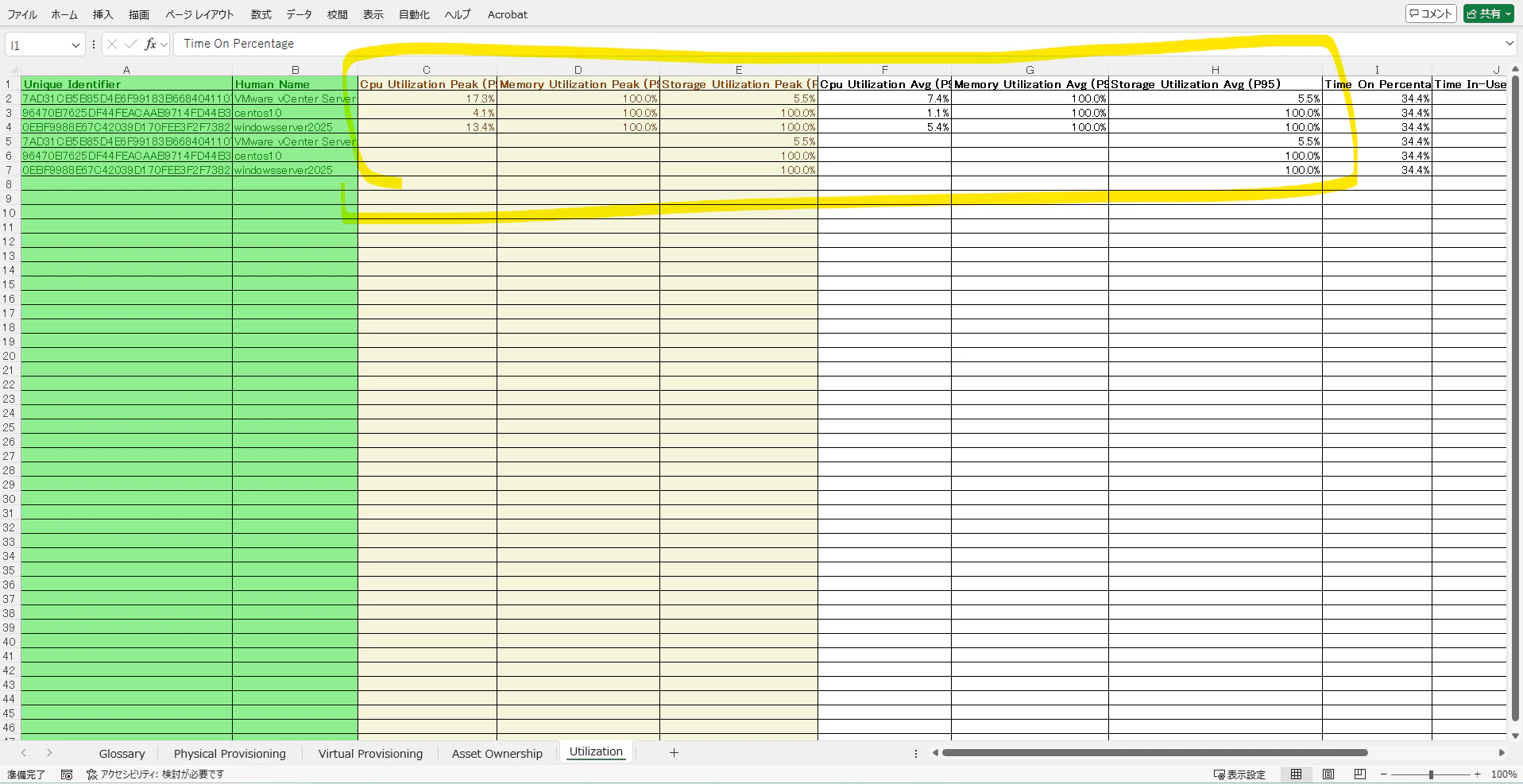
この Excel ファイルの中身は、vSphere 上の仮想マシンの CPU Utilization 等が含まれています。Migration Evaluator を設定した直後は Excel ファイル内に Ulitization のデータは含まれておらず、翌日確認すると含まれていることを確認できました。
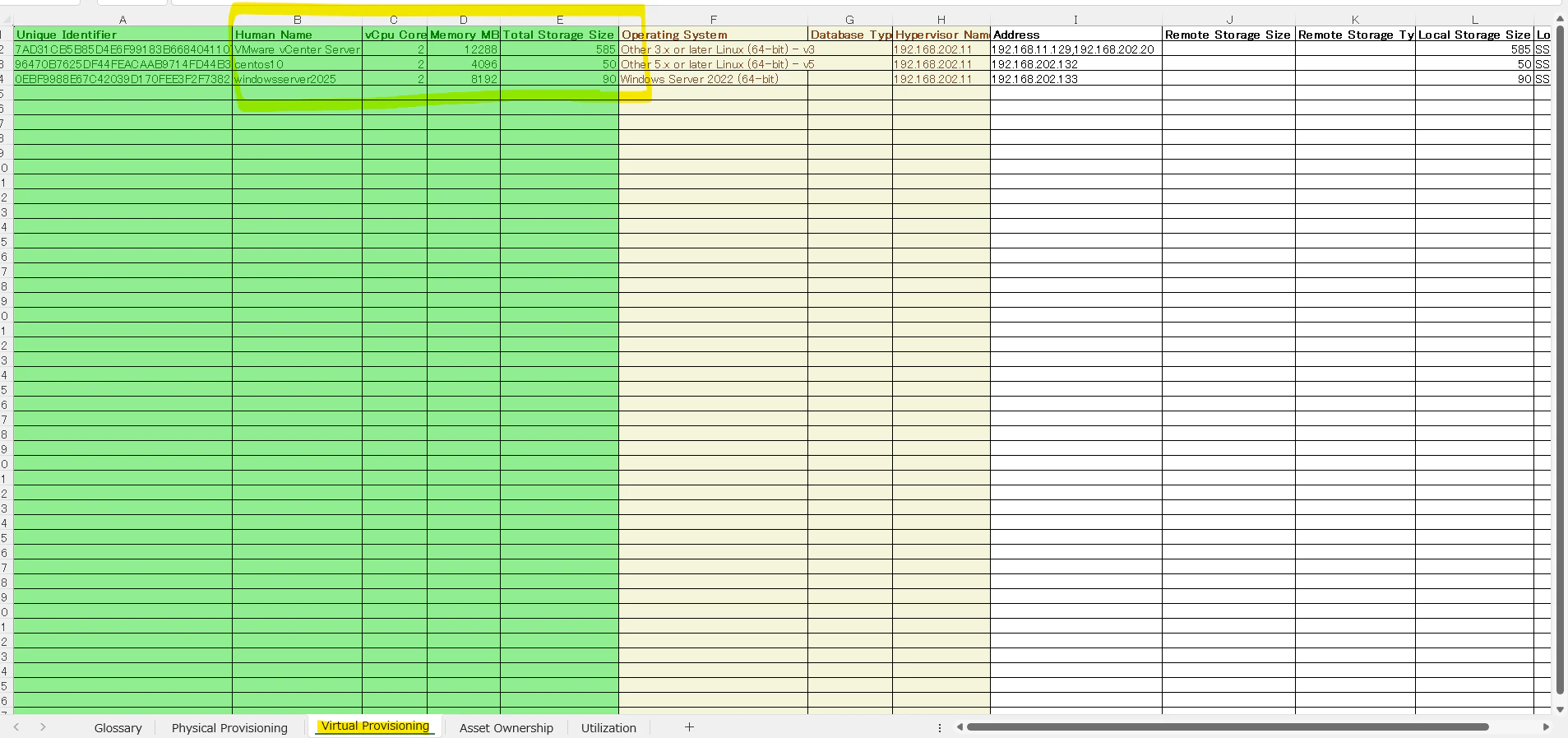
Provisioning の状態も確認可能
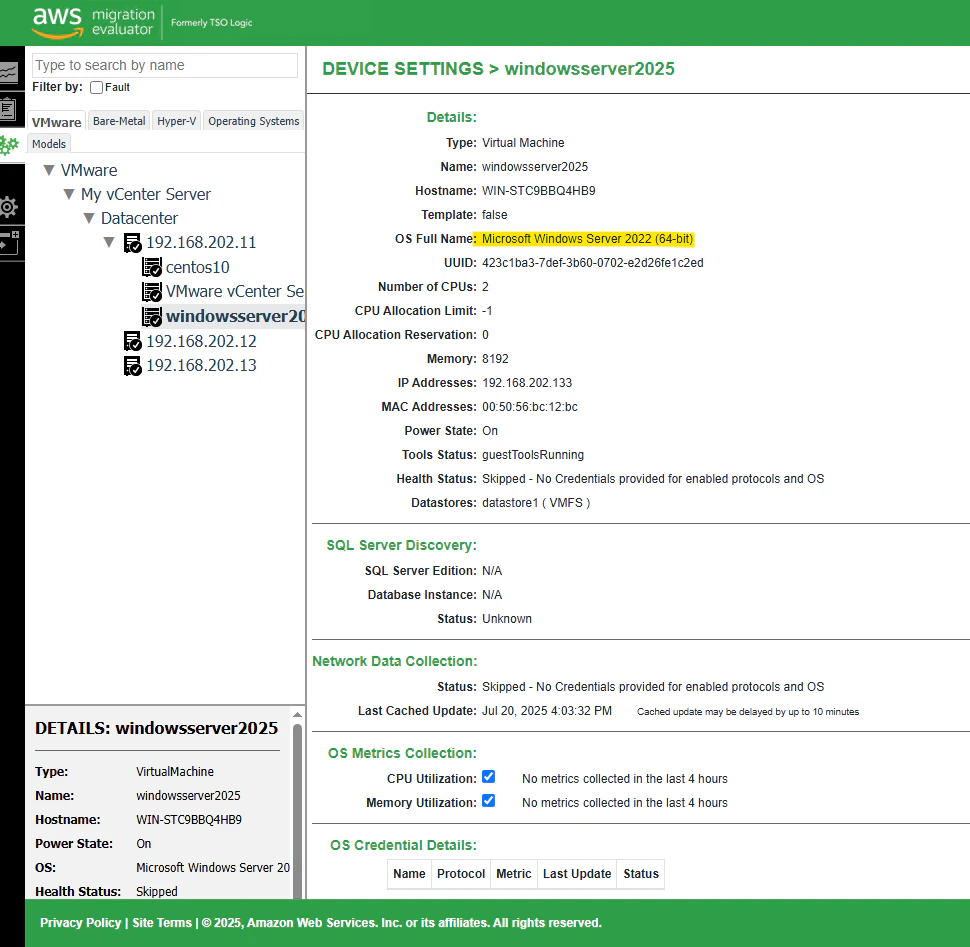
付録 : vSphere 上の VM を認識している画面
Migration Evaluator で、vSphere 上の VM を認識している様子を確認できます。CentOS 10 の画面です。
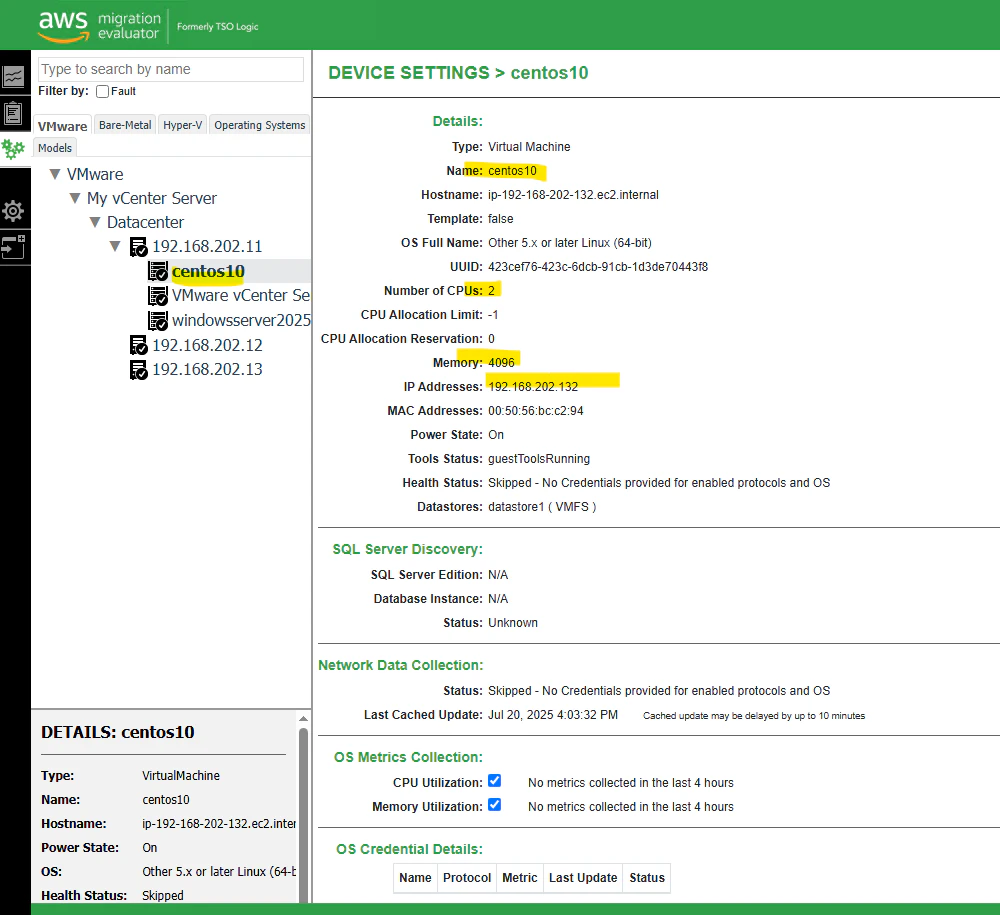
Windows も見える。
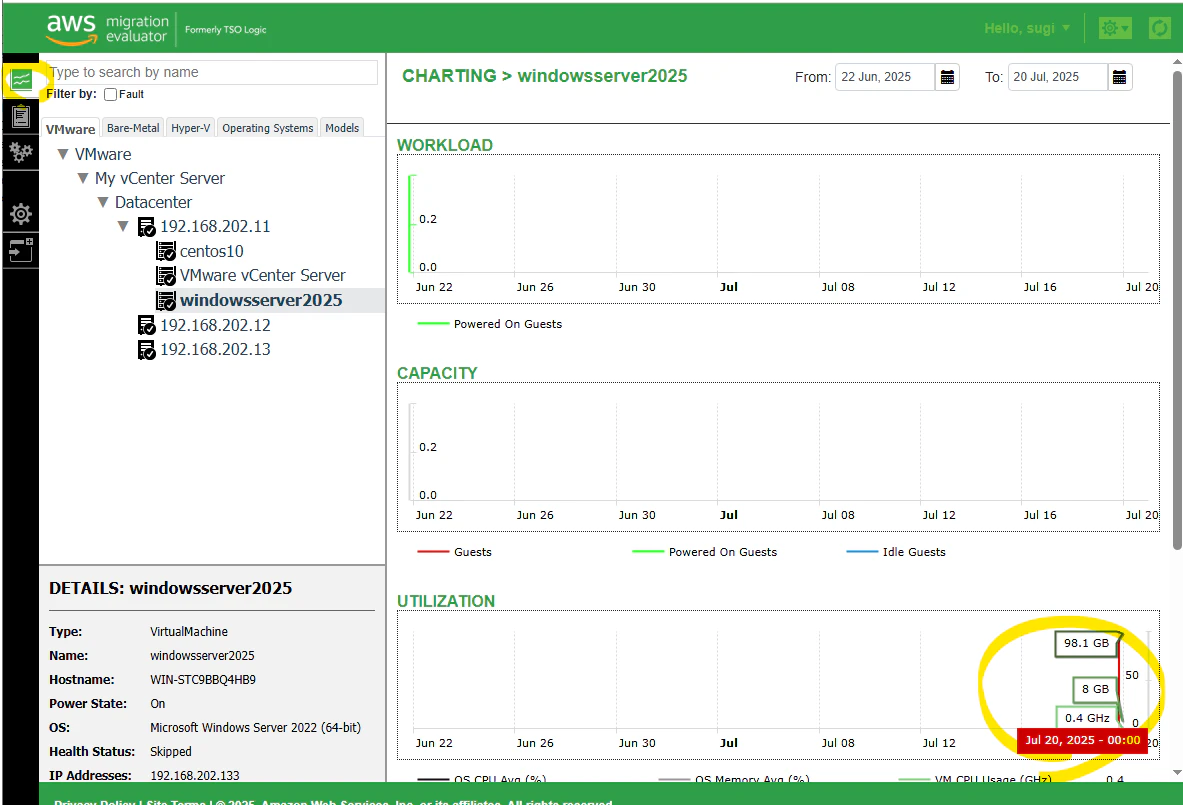
Utilization は別の画面で見える。
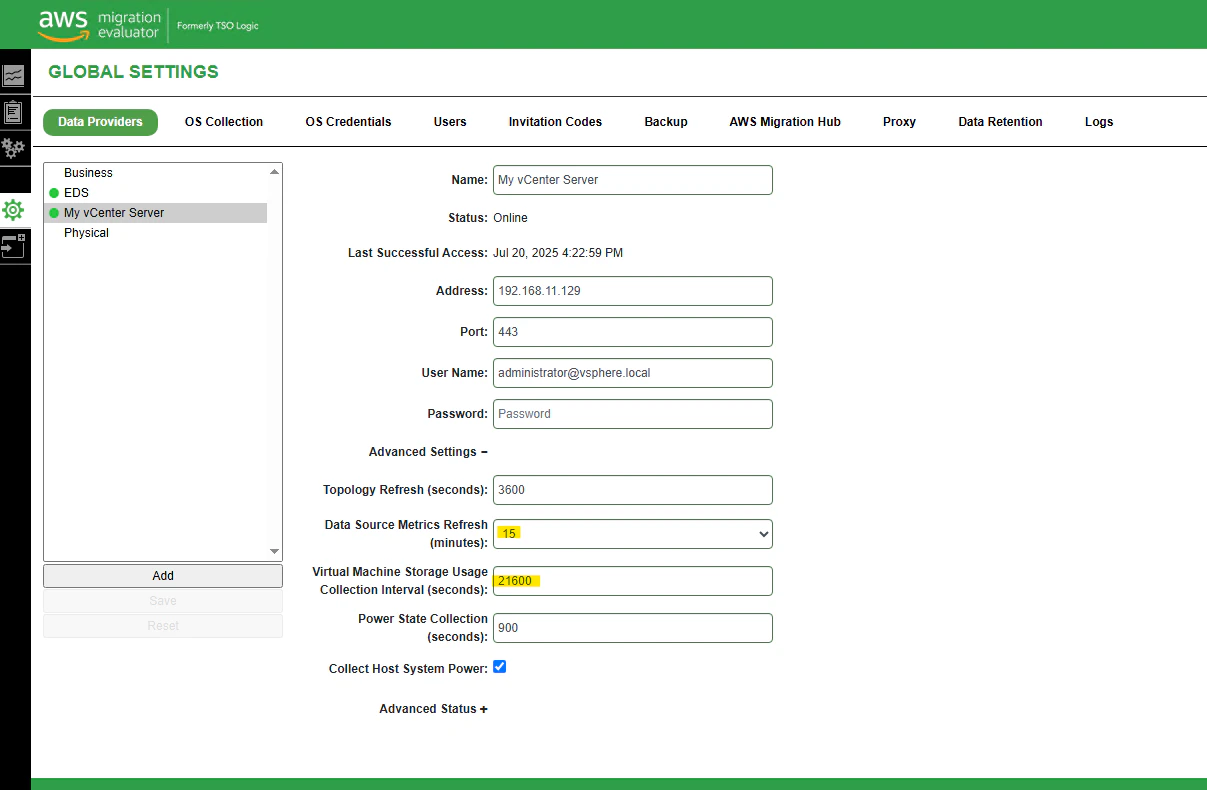
付録 : Migration Evaluator が Virtual Machine の Usage を取得する Interval
Data Source Metrics Refresh が 15 分 に 1 回取得する設定となっている。
Storage の Utilization が 21600 秒 (6 時間) に 1 回取得する設定となっている。
秒単位といった細かやかに取得するわけではないので、ME が取得していない時間帯の領域でピークのものがあっても、拾いきれないものもあるだろう。
付録 : RVTools で vSphere の情報を取得する
RVTools というツールで、vSphere 環境の詳細な情報を取得できます。これも、ME と併用して情報取得するとよいでしょう。ME は 2 週間程度稼働して、Utilziation を取得する点に重きをおいていますが、ME はその瞬間のスナップショットのデータです。RVTools は、ESXi の Edition などより詳細な情報を確認ができるためおすすめです。
https://qiita.com/sugimount-a/items/ff159312df9b00913e92
検証を通じてわかったこと
- Migration Evaluator Collector をインストールするサーバーは、新規の仮想サーバーが楽そう。Maria DB や、IIS や .NET Framework などを自動的にインストールすることになり、既存のサーバーの場合はパフォーマンスなどの影響が気になるかもしれない。
参考 URL
Migration Evaluator の概要
https://d1.awsstatic.com/migration-evaluator-resources/migration_evaluator_overview_japanese.pdf
Walkthrough Video
https://youtu.be/Ez5n6I7NOo4